
9 cách khắc phục lỗi ghi sự kiện không thành công 0xA00F4271
Rất có thể bạn sử dụng ứng dụng máy ảnh mặc định của Windows để tham dự các cuộc họp kinh doanh trực tuyến hoặc cho mục đích giải trí. Tuy nhiên, bạn sẽ không thể thực hiện bất kỳ thao tác nào trong số này khi ứng dụng máy ảnh đưa ra lỗi Sự kiện không thể chụp phương tiện 0xA00F4271.
May mắn thay, thật dễ dàng để khắc phục sự cố mã lỗi này. Dưới đây là tất cả các phương pháp hoạt động mà bạn có thể thử để loại bỏ lỗi Sự kiện chụp ảnh không thành công 0xA00F4271 và chạy lại ứng dụng máy ảnh.
Lỗi Media Capture Failed Event 0xA00F4271 là một thông báo lỗi phổ biến mà mọi người gặp phải khi khởi chạy ứng dụng máy ảnh. Sự cố chủ yếu xuất hiện do trình điều khiển máy ảnh lỗi thời. Tuy nhiên, các ứng dụng khác liên quan đến máy ảnh, lỗi trong ứng dụng máy ảnh hoặc phiên bản Windows lỗi thời cũng có thể là thủ phạm.
Bây giờ bạn đã biết tất cả các lý do có thể xảy ra đằng sau sự cố, hãy xem các bản sửa lỗi sẽ giúp bạn loại bỏ lỗi.
Lỗi trong câu hỏi có thể xuất hiện do các ứng dụng phụ thuộc vào máy ảnh của bên thứ ba đang chạy ẩn. Các ứng dụng này có thể can thiệp vào ứng dụng máy ảnh mặc định của Windows và gây ra lỗi.
Giải pháp trong trường hợp này là đóng tất cả các ứng dụng phụ thuộc vào máy ảnh như Skype hoặc Google Meet từ nền. Để làm điều này, hãy làm theo các hướng dẫn dưới đây:
- Nhấn nút Ctrl + Shift + Esc phím nóng để mở Quản lý công việc.
- Trong Trình quản lý tác vụ, chuyển sang quy trình và nhấp chuột phải vào tất cả các ứng dụng phụ thuộc vào máy ảnh.
- Chọn Kết thúc nhiệm vụ tùy chọn từ menu ngữ cảnh.
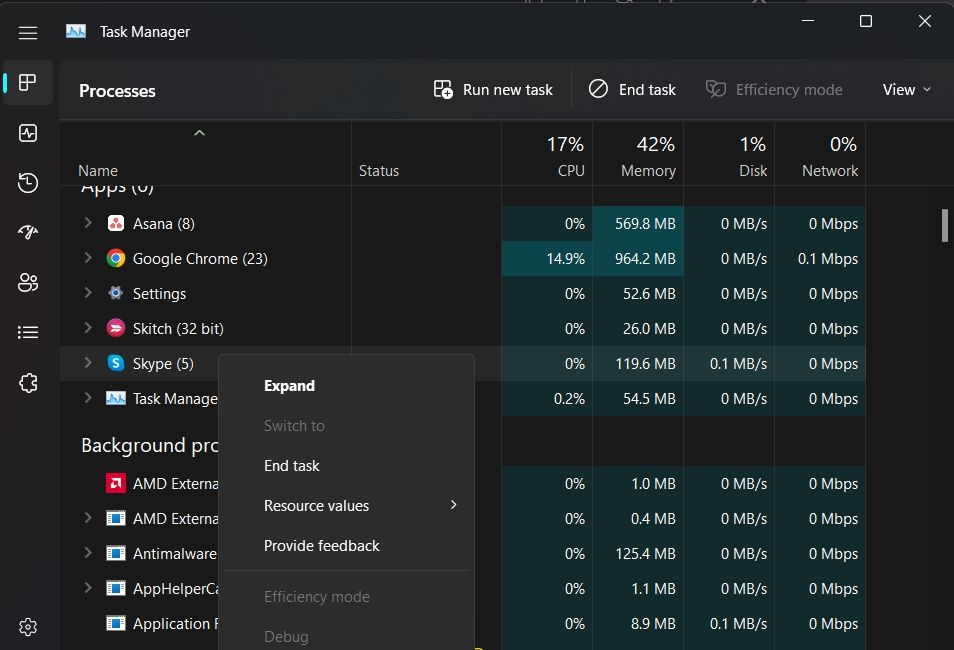

Sau khi bạn đóng tất cả các ứng dụng có thể sử dụng máy ảnh, hãy kiểm tra xem sự cố có tiếp diễn không.
Mục Lục
2. Tải xuống bản cập nhật trình điều khiển máy ảnh mới nhất
Như đã đề cập ở trên, trình điều khiển máy ảnh lỗi thời là một trong những lý do chính đằng sau lỗi Sự kiện không thể chụp ảnh phương tiện 0xA00F4271. Vì vậy, giải pháp tiếp theo bạn có thể thử là tải xuống bản cập nhật trình điều khiển máy ảnh mới nhất. Đây là cách thực hiện:
- Mở menu nguồn bằng cách nhấn Thắng + X phím nóng.
- Chọn Quản lý thiết bị từ danh sách hiện ra.
- Trong Trình quản lý thiết bị, bấm đúp vào Máy ảnh nút để mở rộng nó.
- Nhấp chuột phải vào trình điều khiển camera và chọn Cập nhật driver tùy chọn từ menu ngữ cảnh.
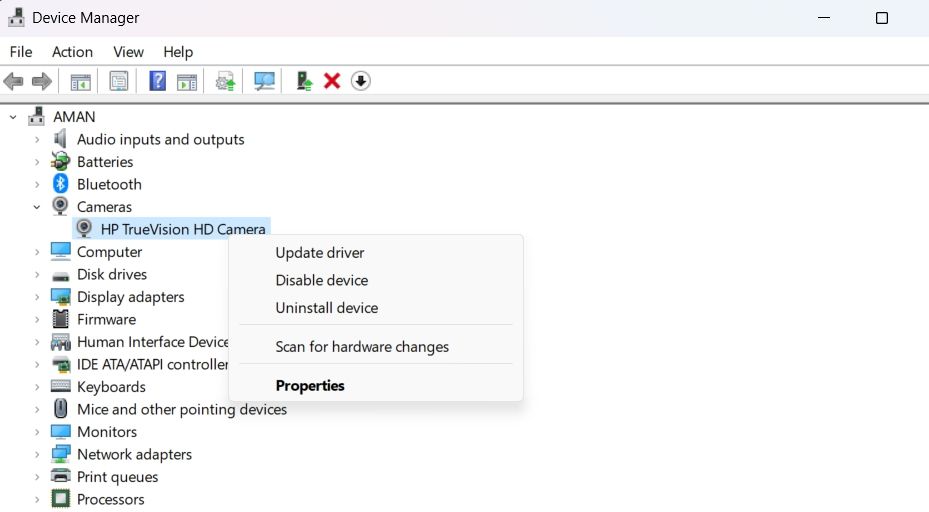
- Chọn Tự động tìm kiếm trình điều khiển.

Bây giờ, Windows sẽ tìm kiếm và tải xuống mọi bản cập nhật trình điều khiển máy ảnh có sẵn. Nếu Windows không thể tìm thấy trình điều khiển được cập nhật, bạn có thể truy cập trang web của nhà sản xuất máy ảnh và kiểm tra các bản cập nhật trình điều khiển ở đó.
3. Sử dụng Khắc phục sự cố máy ảnh tích hợp
Windows cung cấp nhiều trình khắc phục sự cố khác nhau có thể hữu ích để khắc phục các sự cố hệ thống khác nhau. Để loại bỏ các sự cố ứng dụng máy ảnh như sự cố được đề cập, bạn có thể sử dụng trình khắc phục sự cố máy ảnh. Đây là cách:
- Mở menu Cài đặt bằng một trong nhiều cách để mở Cài đặt Hệ thống Windows.
- bên trong Hệ thống tab, chọn khắc phục sự cố tùy chọn trong ngăn bên phải.
- Chọn Trình khắc phục sự cố khác quyền mua.
- Trong phần Khác, nhấp vào Chạy nút bên cạnh Máy ảnh quyền mua.
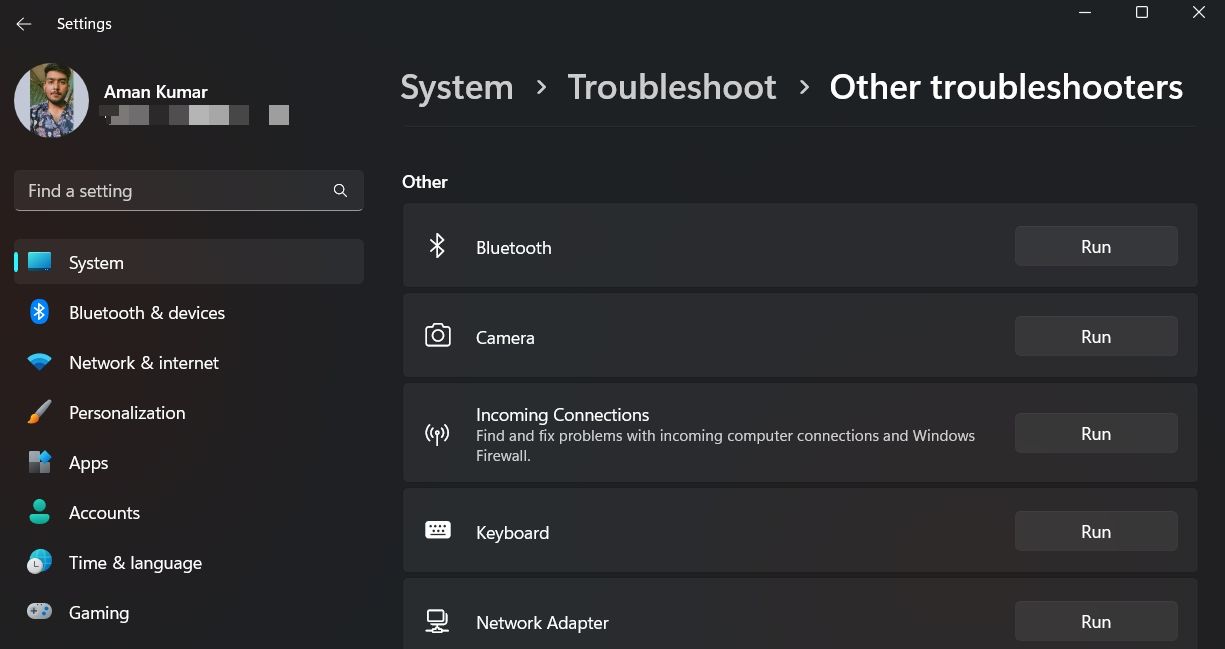
- Cửa sổ trình khắc phục sự cố sẽ xuất hiện. Nhấp chuột Đúng trên đó để cho phép một số khắc phục sự cố tự động.

Trình khắc phục sự cố bây giờ sẽ tìm kiếm các sự cố hiện có; nếu tìm thấy, nó sẽ đề xuất các bản sửa lỗi có thể khắc phục sự cố.
4. Cho phép truy cập máy ảnh trong Cài đặt
Bạn phải đảm bảo rằng máy tính của bạn có quyền truy cập vào webcam. Nếu không, Windows sẽ đưa ra các vấn đề khác nhau, bao gồm cả vấn đề hiện tại. Bạn có thể cho phép truy cập máy ảnh bằng cách làm theo hướng dẫn bên dưới:
- Mở menu Cài đặt và chọn Bluetooth & thiết bị tùy chọn từ bảng điều khiển bên trái.
- chọn máy ảnh tùy chọn và sau đó chọn Cài đặt quyền riêng tư của máy ảnh trong cửa sổ sau.
- Chuyển đổi tùy chọn Truy cập máy ảnh nếu nó bị tắt.
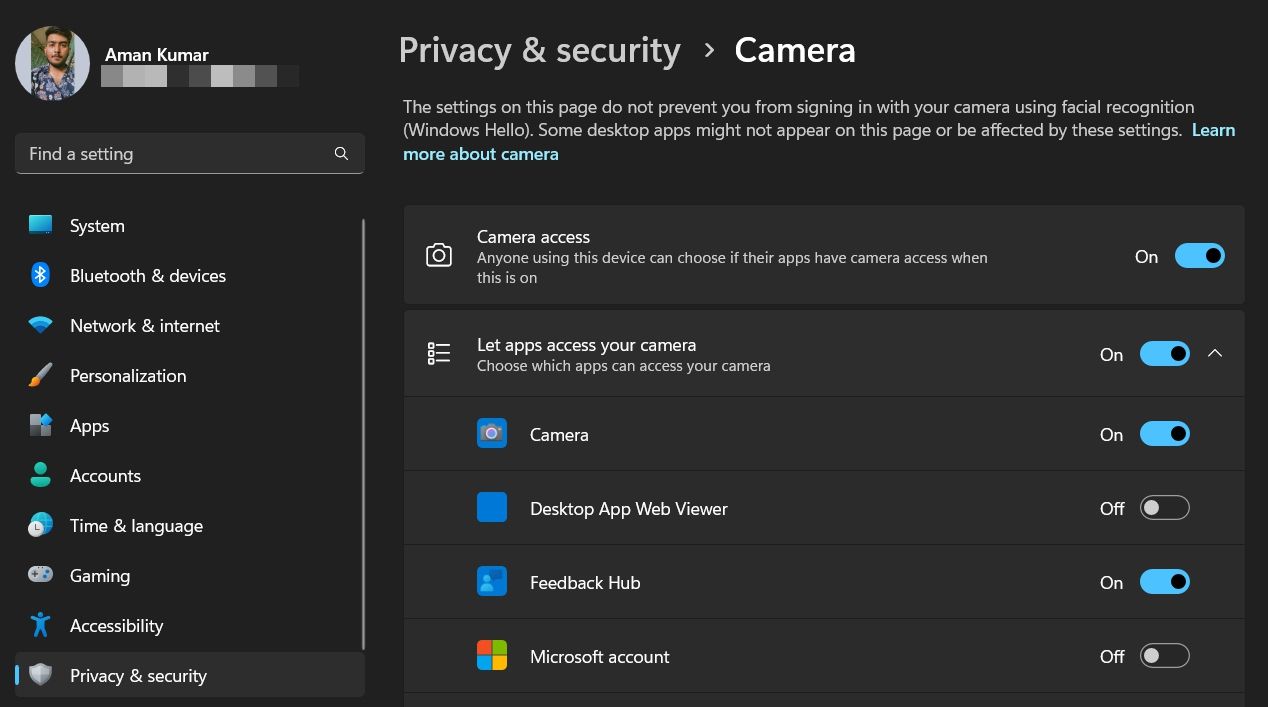
- Nếu tùy chọn đó đã được bật, hãy thử tắt và bật lại.

Ngoài ra, hãy chắc chắn rằng Cho phép các ứng dụng truy cập máy ảnh của bạn tùy chọn được kích hoạt.
5. Vô hiệu hóa mọi chương trình chống vi-rút của bên thứ ba
Việc các chương trình chống vi-rút của bên thứ ba can thiệp vào ứng dụng máy ảnh tích hợp sẵn của Windows là điều rất phổ biến. Do đó, bạn nên kiểm tra cài đặt chống vi-rút của mình để xem liệu nó có đang chặn máy ảnh hay không.
Ngay cả khi mọi thứ đều ổn trong phần cài đặt, để đảm bảo phần mềm chống vi-rút của bạn không phải là thủ phạm, hãy tạm thời vô hiệu hóa phần mềm đó và kiểm tra sự cố.
6. Tải xuống bản cập nhật Windows mới nhất

Lỗi Media Capture Failed Event 0xA00F4271 cũng có thể xuất hiện nếu ứng dụng máy ảnh đang gặp sự cố tương thích với phiên bản Windows bạn đang sử dụng. Giải pháp trong trường hợp này là cập nhật Windows lên phiên bản mới nhất.
Để thực hiện việc này, hãy mở menu Cài đặt và chọn cập nhật hệ điều hành Window từ bảng điều khiển bên trái. Nhấn vào Kiểm tra để cập nhật trong cửa sổ sau.
Nếu có bất kỳ bản cập nhật nào, Windows sẽ tự động tải xuống và cài đặt bản cập nhật đó.
7. Đặt lại ứng dụng Máy ảnh
Đôi khi, các sự cố hoặc thay đổi trong ứng dụng máy ảnh trong một thời gian có thể dẫn đến lỗi hiện tại. Để khắc phục điều này, bạn có thể đặt lại ứng dụng máy ảnh, thao tác này sẽ đưa các cài đặt máy ảnh về giá trị mặc định.
Đây là cách đặt lại ứng dụng máy ảnh:
- Mở menu Cài đặt và điều hướng đến ứng dụng > Ứng dụng & Tính năng.
- Sau đó, bấm vào Máy ảnh > Cài đặt nâng cao.
- bấm vào Cài lại cái nút.
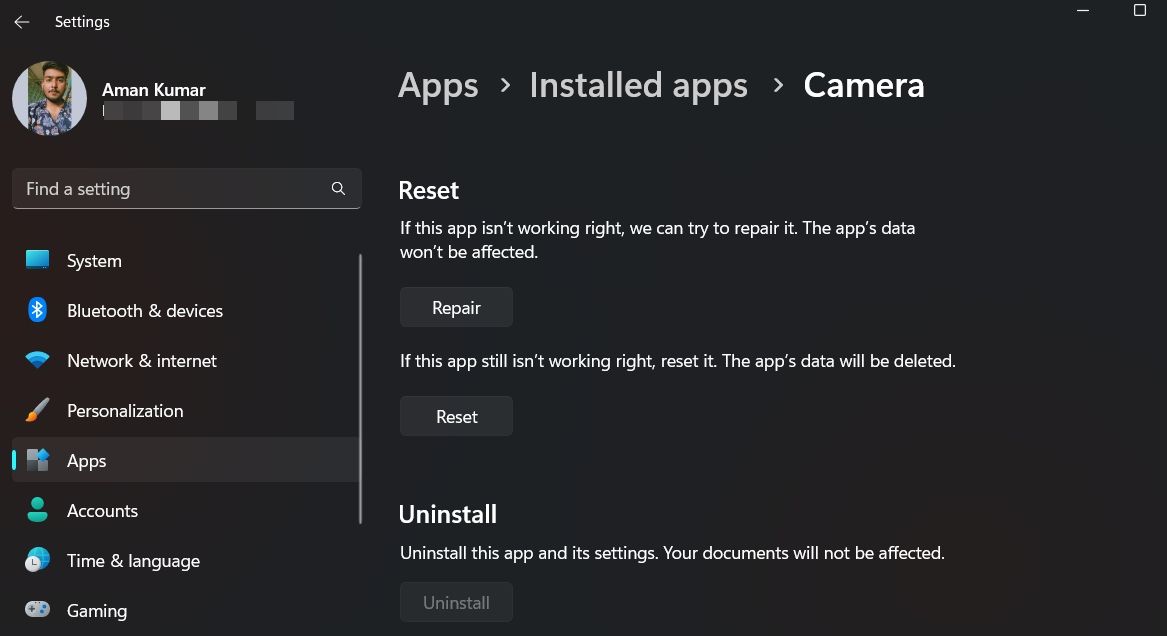

Đó là nó. Thao tác này sẽ đặt lại tất cả các thay đổi bạn đã thực hiện đối với cài đặt máy ảnh của mình.
8. Chạy Quét SFC

Chạy quét SFC để sửa các tệp Windows bị hỏng bằng các công cụ tích hợp sẵn là một phương pháp khác mà bạn có thể giải quyết vấn đề. Cách khắc phục này sẽ hữu ích nếu sự cố xảy ra do các tệp hệ thống bị hỏng hoặc bị thiếu.
Để chạy quét SFC, hãy mở Dấu nhắc Lệnh trên máy tính của bạn, nhập sfc /quét bây giờ, và nhấn Enter.
Sau khi lệnh được thực thi thành công, hãy khởi động lại hệ thống của bạn và kiểm tra sự cố.
9. Cài đặt lại Driver Camera
Bạn vẫn thấy thông báo lỗi? Nếu có, hãy thử gỡ bỏ và cài đặt lại trình điều khiển camera như là phương án cuối cùng.
Để thực hiện việc này, hãy mở Trình quản lý Thiết bị và mở rộng nút Máy ảnh. Nhấp chuột phải vào camera đã cài đặt và chọn Gỡ cài đặt thiết bị quyền mua.
Sau khi gỡ cài đặt trình điều khiển, hãy khởi động lại máy tính của bạn. Trong lần khởi động tiếp theo, hãy khởi chạy Trình quản lý thiết bị, nhấp chuột phải vào nút Camera và chọn Quét các thay đổi phần cứng tùy chọn để cài đặt lại trình điều khiển.
Cho ứng dụng Camera chạy lại
Windows chưa bao giờ là một hệ điều hành hoàn hảo. Thỉnh thoảng, bạn sẽ gặp phải các vấn đề có thể cản trở năng suất của bạn. Một trong những vấn đề này là lỗi Sự kiện chụp ảnh không thành công 0xA00F4271.
May mắn thay, bạn có thể nhanh chóng khắc phục lỗi này bằng cách làm theo các cách khắc phục ở trên.