
9 cách để khắc phục thông báo của Mail không hoạt động trên Windows
Mail là một ứng dụng Windows tích hợp sẵn hỗ trợ tất cả các tài khoản phổ biến, bao gồm Outlook, Hotmail, Yahoo, Gmail và iCloud. Nó cũng giúp bạn cập nhật các email gần đây nhất bằng cách gửi cho bạn các cảnh báo thông báo kịp thời. Tuy nhiên, khi những thông báo đó ngừng hoạt động, bạn có thể bỏ lỡ thư quan trọng hoặc khẩn cấp.
Nếu điều này xảy ra với bạn, đây là một số mẹo khắc phục sự cố hiệu quả sẽ giúp bạn khắc phục sự cố.
Mục Lục
1. Kiểm tra Cài đặt thông báo trong ứng dụng
Bước đầu tiên của bạn là đảm bảo rằng bạn chưa tắt thông báo từ ứng dụng Thư.
Để truy cập cài đặt thông báo trong ứng dụng Thư:
- Mở ứng dụng Thư trên PC của bạn.
- bấm vào biểu tượng cài đặt ở góc dưới cùng bên trái.
- Lựa chọn thông báo từ menu xuất hiện bên phải của bạn.
- Sử dụng trình đơn thả xuống để chọn tài khoản của bạn hoặc chọn hộp có nội dung Áp dụng cho tất cả các tài khoản.
- Kích hoạt chuyển đổi cho Hiển thị thông báo trong trung tâm hành động.
- Đánh dấu vào ô Hiển thị biểu ngữ thông báo hộp kiểm.
- Đánh dấu vào ô Phát âm thanh hộp kiểm.
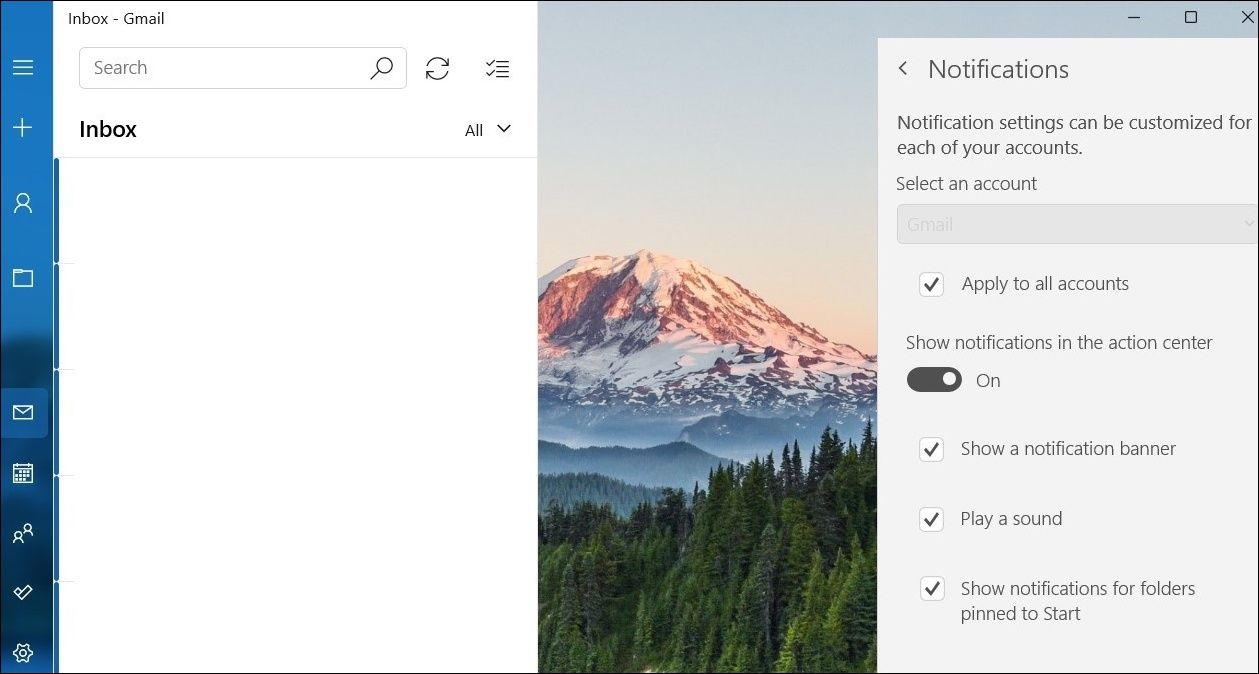

Khi bạn hoàn thành các bước trên, ứng dụng Thư sẽ bắt đầu hiển thị thông báo trên Windows.
2. Kích hoạt thông báo ứng dụng thư từ cài đặt Windows
Windows bao gồm nhiều tùy chọn quản lý thông báo, bao gồm khả năng bật hoặc tắt thông báo cho các ứng dụng cụ thể. Nếu trước đây bạn đã học cách tùy chỉnh thông báo của mình trên Windows 11 và tắt thông báo cho ứng dụng Thư, thì bạn sẽ không nhận được bất kỳ thông báo nào.
Để bật thông báo ứng dụng Thư từ Cài đặt Windows, hãy làm như sau:
- Mở menu bắt đầu và nhấp vào biểu tượng hình bánh răng để khởi chạy ứng dụng Cài đặt.
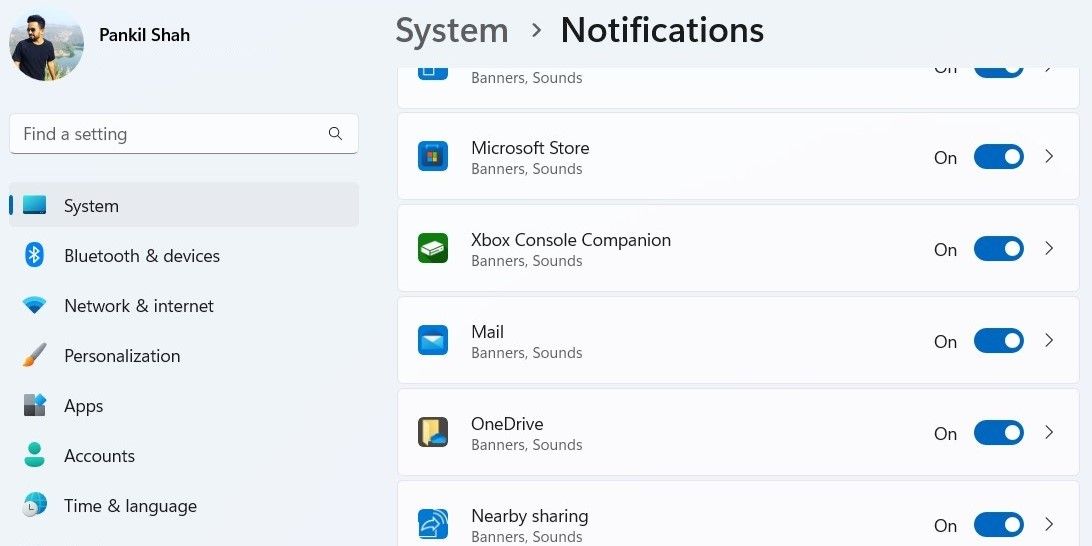
- bên trong Hệ thống tab, bấm vào thông báo.
- Dưới Thông báo từ ứng dụng và những người gửi khácbật công tắc bên cạnh Email nếu nó chưa có.

3. Kiểm tra Cài đặt Đồng bộ hóa Hộp thư
Bạn có thể định cấu hình cài đặt đồng bộ hóa ứng dụng Thư để chỉ định tần suất ứng dụng sẽ kết nối với máy chủ để tải xuống nội dung mới. Nếu thông báo của ứng dụng Thư đến muộn, bạn có thể giải quyết sự cố bằng cách sửa đổi cài đặt đồng bộ hóa hộp thư. Đây là những gì bạn sẽ cần phải làm.
- Mở ứng dụng Thư bằng menu tìm kiếm.
- Nhấn vào biểu tượng bánh răng ở góc dưới cùng bên trái để mở cài đặt ứng dụng.
- Lựa chọn Quản lý tài khoản từ menu xuất hiện bên phải của bạn.
- Chọn tài khoản email của bạn.
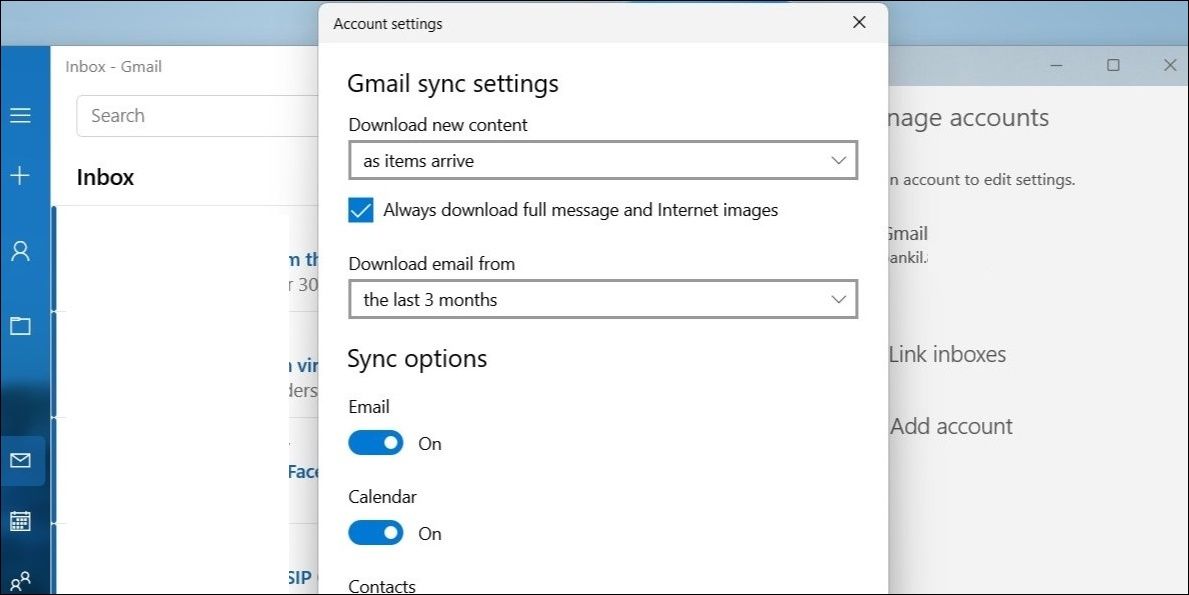
- Bấm vào Thay đổi cài đặt đồng bộ hóa hộp thư.
- Dưới Tải xuống nội dung mớilựa chọn khi hàng đến.
- Dưới tùy chọn đồng bộ hóakích hoạt chuyển đổi cho E-mail.

4. Cho phép Ứng dụng Thư chạy trong Nền
Windows cho phép bạn quyết định ứng dụng và chương trình nào có thể chạy trong nền. Nếu bạn đã từ chối quyền chạy ứng dụng Thư trong nền, bạn sẽ không nhận được thông báo trừ khi ứng dụng đang mở.
Để khắc phục điều này, bạn phải cấp quyền ứng dụng nền cho ứng dụng Thư bằng cách thực hiện theo các bước bên dưới.
- Nhấn Thắng + tôi để mở ứng dụng Cài đặt.
- Sử dụng ngăn bên trái để điều hướng đến ứng dụng chuyển hướng.
- Bấm vào ứng dụng đã cài đặt.
- Cuộn xuống hoặc sử dụng thanh tìm kiếm ở trên cùng để tìm ứng dụng Thư trong danh sách.
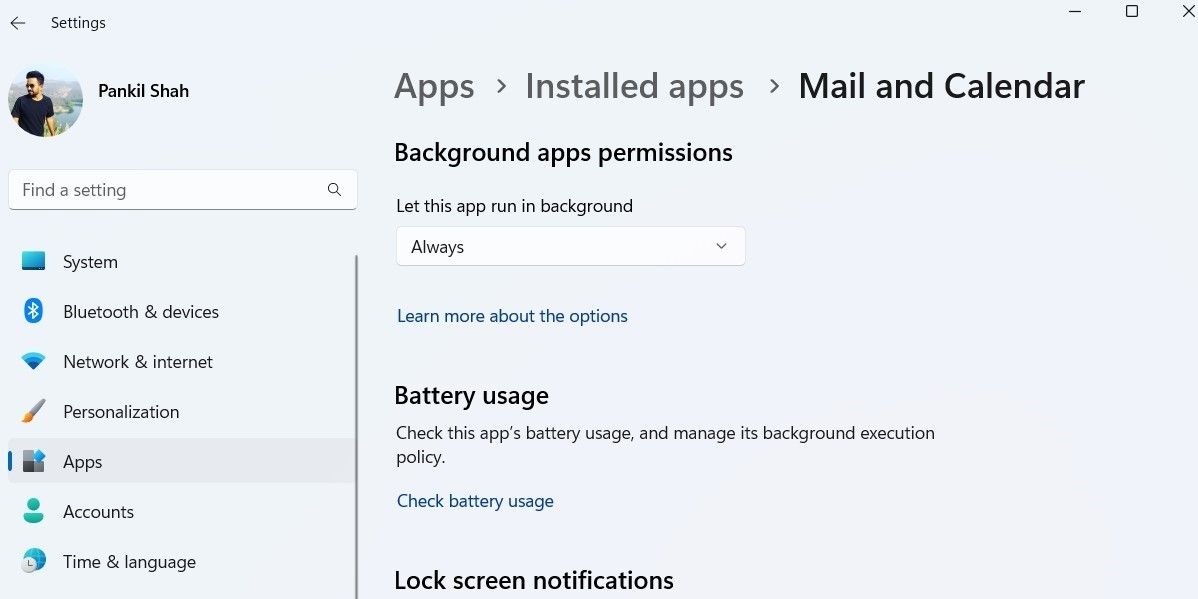
- Nhấn vào biểu tượng menu ba chấm bên cạnh ứng dụng và chọn Tùy chọn nâng cao.
- Nhấp vào trình đơn thả xuống bên dưới Quyền ứng dụng nền và lựa chọn Luôn.

5. Xóa và thêm lại tài khoản email của bạn
Nếu ứng dụng Thư vẫn không hiển thị thông báo, bạn có thể thử xóa tài khoản email của mình khỏi ứng dụng rồi thêm lại. Điều này sẽ kết nối lại tài khoản của bạn với ứng dụng và giải quyết mọi vấn đề.
- Mở ứng dụng Thư trên PC của bạn và nhấp vào nút biểu tượng cài đặt.
- Bấm vào Quản lý tài khoản và chọn tài khoản bạn muốn xóa.
- Lựa chọn Xóa tài khoản khỏi thiết bị này.
- Chọn Xóa bỏ xác nhận.
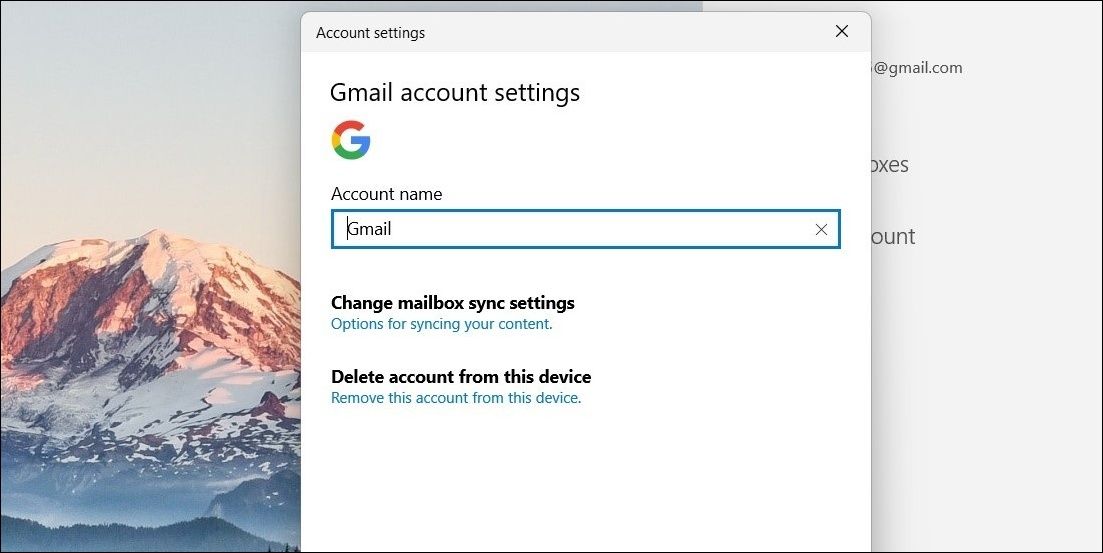

Sau khi xóa, hãy khởi động lại ứng dụng Thư và thêm lại tài khoản của bạn.
6. Tắt Hỗ trợ lấy nét
Focus Assist là một tính năng tiện dụng của Windows giúp tắt tiếng thông báo cho tất cả các ứng dụng trừ khi có quy định khác. Nếu đã bật tính năng này, bạn sẽ không nhận được thông báo từ bất kỳ ứng dụng nào, kể cả ứng dụng Thư.
Bạn phải tắt Focus Assist để bắt đầu nhận lại thông báo. Đây là cách để làm điều đó.
- Mở Cài đặt ứng dụng.
- Hướng đến Hệ thống > Tiêu điểm.
- Đặt Hỗ trợ lấy nét thành Tắtđể bạn nhận được tất cả các thông báo.
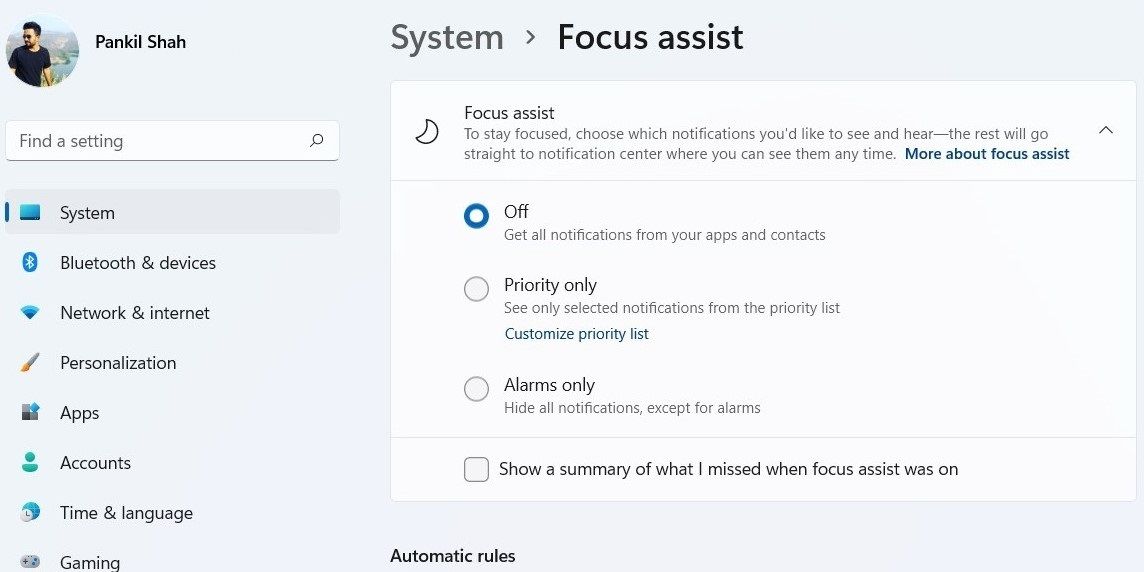

Hơn nữa, kiểm tra các quy tắc tự động để đảm bảo rằng Hỗ trợ lấy nét không được đặt tự động bật.
Nếu bạn quan tâm đến Hỗ trợ lấy nét, hãy nhớ xem cách tắt tiếng thông báo trong Hỗ trợ lấy nét cho Windows.
7. Tắt Chế độ tiết kiệm pin
Khi bạn bật chế độ tiết kiệm pin, Windows sẽ giới hạn các hoạt động ứng dụng nền khác nhau để kéo dài thời lượng pin. Điều này có thể ngăn các ứng dụng như Mail đồng bộ hóa trong nền và hiển thị thông báo. Để tránh điều này, bạn nên tắt chế độ tiết kiệm pin trên Windows. Đây là cách:
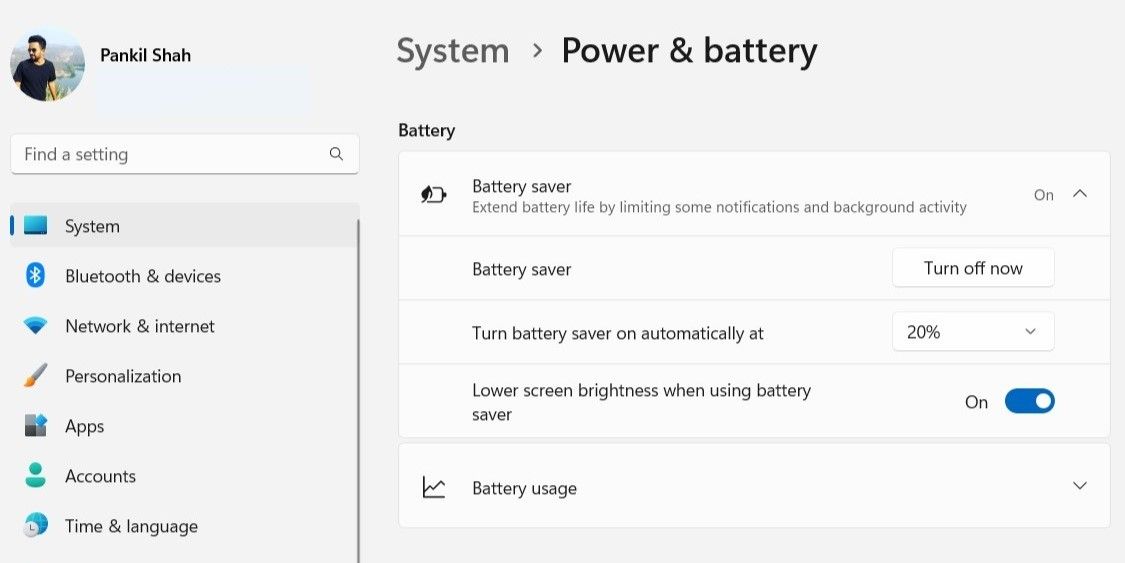
- Nhấn Thắng + tôi để mở ứng dụng Cài đặt.
- Hướng đến Hệ thống > Nguồn & pin.
- Bấm vào Tiết kiệm pin để mở rộng nó.
- Nhấn vào Tắt ngay bây giờ cái nút.

8. Sửa chữa hoặc Đặt lại Ứng dụng Thư
Nếu ứng dụng Thư vẫn không hiển thị thông báo trên Windows, bạn có thể thử sửa chữa ứng dụng. Để làm được điều đó, bạn sẽ cần sử dụng ứng dụng Cài đặt Windows. Dưới đây là các bước bạn có thể làm theo.
- Nhấp chuột phải vào biểu tượng bắt đầu hoặc nhấn Thắng + X để mở Menu Nguồn.
- Lựa chọn ứng dụng đã cài đặt từ thực đơn.
- Cuộn xuống để tìm ứng dụng Thư trong danh sách.
- Nhấn vào biểu tượng menu ba chấm bên cạnh ứng dụng và chọn Tùy chọn nâng cao.
- Cuộn xuống Cài lại phần và bấm vào Sửa chữa.
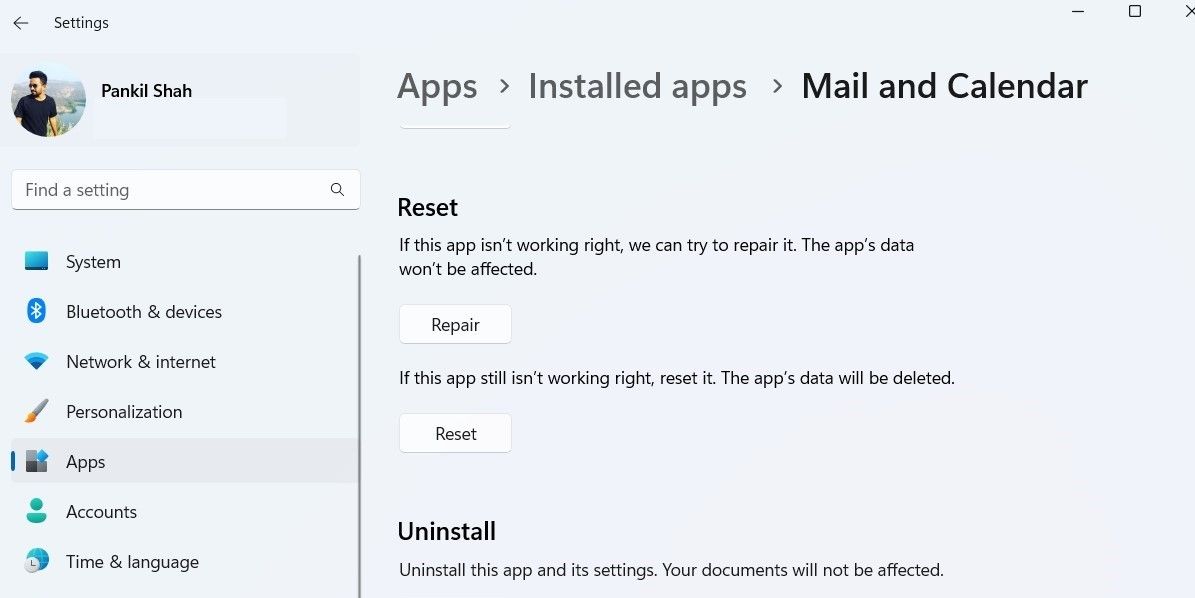

Windows sẽ cố gắng sửa chữa ứng dụng. Bạn sẽ thấy một dấu kiểm bên cạnh nút Sửa chữa sau khi quá trình hoàn tất. Nếu sự cố vẫn tiếp diễn, bạn có thể thử đặt lại ứng dụng. Lưu ý rằng quá trình này sẽ xóa tất cả dữ liệu ứng dụng.
9. Cập nhật ứng dụng thư
Nếu bạn không cập nhật ứng dụng của mình thường xuyên, chúng sẽ bị lỗi thời. Có thể thông báo của ứng dụng Thư không hoạt động do phiên bản ứng dụng bị lỗi. Nếu đúng như vậy, việc cập nhật ứng dụng sẽ giúp ích thường xuyên hơn.
Truy cập Microsoft Store trên PC của bạn. Tìm kiếm Thư và lịch ứng dụng và nhấp vào Cập nhật cái nút. Nếu bạn không thấy tùy chọn Cập nhật thì ứng dụng đã được cập nhật.
Sửa thông báo ứng dụng thư trên Windows
Sự cố thông báo ứng dụng Thư có thể xảy ra do nhiều yếu tố khác nhau, từ cài đặt được định cấu hình không chính xác đến bản cập nhật ứng dụng bị lỗi. Trong mọi trường hợp, việc thực hiện các bản sửa lỗi nêu trên sẽ giúp thông báo ứng dụng Thư hoạt động trở lại trên Windows.
Nếu bạn cảm thấy mệt mỏi với những vấn đề như vậy với ứng dụng Windows Mail mặc định, có rất nhiều ứng dụng email của bên thứ ba mà bạn có thể muốn thử.