8 cách để khắc phục Windows Command Prompt khi nó không phản hồi
Bạn luôn có thể dựa vào Command Prompt khi muốn khắc phục sự cố hệ thống hoặc tự động hóa các tác vụ. Tất cả những gì bạn cần làm là nhập các lệnh chính xác, và sau đó bạn đã sẵn sàng!
Tuy nhiên, Command Prompt thường gặp sự cố và đôi khi có thể không phản hồi. Vì vậy, hãy kiểm tra những gì bạn có thể làm khi Command Prompt không phản hồi.
Mục Lục
1. Đóng Tác vụ đang hoạt động hoặc Khởi động lại thiết bị của bạn
Khi bạn gặp sự cố này, tốt nhất nên bắt đầu bằng cách áp dụng một số bản sửa lỗi nhanh.
Để bắt đầu, bạn có thể cân nhắc đóng một số tác vụ trên PC của mình. Đó chỉ đơn giản là vì một số tác vụ đang hoạt động đó có thể can thiệp vào chức năng của Command Prompt.
Bây giờ, đây là cách bạn có thể đóng các chương trình PC đang hoạt động bằng Trình quản lý tác vụ:
- Gõ phím Quản lý công việc trong thanh tìm kiếm Start Menu và chọn Trận đấu hay nhất.
- Điều hướng đến Quy trình và xác định vị trí các chương trình đang hoạt động trong Ứng dụng thể loại.
- Nhấp chuột phải vào một nhiệm vụ và sau đó chọn Kết thúc nhiệm vụ. Lặp lại các bước tương tự cho tất cả các chương trình đang hoạt động mà bạn muốn đóng.

Nếu cách này không giải quyết được sự cố, hãy thử khởi động lại thiết bị của bạn và kiểm tra xem điều đó có hữu ích không.
2. Truy cập Command Prompt với các đặc quyền quản trị
Bạn cũng có thể giải quyết vấn đề này bằng cách mở Command Prompt với các đặc quyền quản trị. Dưới đây là một số bước đơn giản để làm theo:
- Nhấn Ctrl + Shift + Esc để mở Trình quản lý tác vụ.
- Nhấn vào Tập tin ở góc trên bên trái và chọn Chạy nhiệm vụ mới.
- Gõ phím CMD và sau đó kiểm tra Tạo tác vụ này với các đặc quyền quản trị hộp.
- Cuối cùng, bấm vào ĐƯỢC RỒI để mở dấu nhắc Lệnh nâng cao.

3. Tạm thời vô hiệu hóa chương trình phần mềm chống vi-rút của bạn
Trong một số trường hợp, sự cố này do chương trình phần mềm chống vi-rút của bên thứ ba gây ra. Vì vậy, một cách dễ dàng là tạm thời vô hiệu hóa phần mềm chống vi-rút của bạn.
Nếu sự cố vẫn tiếp diễn, bạn cũng có thể xem xét tạm thời vô hiệu hóa Windows Defender. Đây là cách bạn có thể làm điều này:
- Gõ phím Tường lửa của Bộ bảo vệ Windows trong thanh tìm kiếm Start Menu và chọn Trận đấu hay nhất.
- Nhấn vào Bật hoặc tắt Tường lửa của Bộ bảo vệ Windows tùy chọn ở phía bên trái.
- Tiếp theo, chọn Tắt Tường lửa của Windows tùy chọn và nhấn ĐƯỢC RỒI để áp dụng những thay đổi này.

4. Đăng nhập bằng Tài khoản Microsoft khác
Đây có lẽ là một vấn đề cụ thể đối với tài khoản của bạn? Bạn có thể tìm hiểu bằng cách đăng nhập vào Windows bằng tài khoản Microsoft khác.
Vì vậy, đây là các bước để đăng nhập vào Windows bằng tài khoản Microsoft khác:
- Gõ phím Cài đặt trong thanh tìm kiếm Start Menu và chọn Trận đấu hay nhất.
- Lựa chọn Tài khoản và sau đó chọn Các tài khoản email trên ngăn bên trái.
- Tiếp theo, chọn Thêm tài khoản Microsoft trên ngăn bên tay phải. Làm theo hướng dẫn trên màn hình để hoàn tất quá trình.

Trong trường hợp điều này giải quyết được sự cố, thì có khả năng tài khoản khác của bạn chứa các tệp hệ thống bị hỏng. Vì vậy, các phương pháp khác trong bài viết này sẽ chỉ cho bạn cách bạn có thể sửa chữa các tệp hệ thống bị lỗi đó.
Nhưng ngay cả khi sự cố vẫn tiếp diễn, bạn có thể thử các bản sửa lỗi khác mà chúng tôi đã đề xuất.
5. Chạy Command Prompt ở Chế độ An toàn
Sự cố Command Prompt có thể do một số ứng dụng của bên thứ ba bị lỗi. Trong trường hợp này, bạn có thể thử chạy Command Prompt ở chế độ an toàn và xem điều đó có hữu ích không.
- Để bắt đầu, hãy nhập Cài đặt trong thanh tìm kiếm Start Menu và chọn Trận đấu hay nhất.
- Lựa chọn Cập nhật & Bảo mật và sau đó nhấp vào Sự hồi phục trên ngăn bên trái.
- Nhấn vào Khởi động lại ngay nút bên dưới Khởi động nâng cao lựa chọn.

Tiếp theo, nhấp vào Tùy chọn nâng caolựa chọn Cài đặt Khởi độngvà sau đó nhấn Khởi động lại. Từ đó, nhấp vào F4 để khởi động thiết bị của bạn vào Chế độ an toàn. Khi bạn hoàn thành, hãy thử chạy Command Prompt và kiểm tra xem nó có hoạt động không.
Nếu Command Prompt hoạt động ở Chế độ an toàn, thì bạn nên xem xét xóa bất kỳ chương trình bên thứ ba đáng ngờ nào. Nếu không, hãy thử bất kỳ bản sửa lỗi nào khác.

Trong một số trường hợp, sự cố Command Prompt là do tệp hệ thống bị hỏng. Bây giờ, hãy xem cách bạn có thể giải quyết vấn đề này bằng các công cụ sửa chữa tệp đáng tin cậy của Windows — các công cụ SFC và DISM.
Chúng tôi sẽ bắt đầu bằng cách kiểm tra các bước để chạy công cụ DISM:
- Nhấn Ctrl + Shift + Esc để mở Trình quản lý tác vụ.
- Nhấn vào Tập tin tab và chọn Chạy nhiệm vụ mới.
- Gõ phím Powershell và kiểm tra Tạo tác vụ này với các đặc quyền quản trị hộp. Tiếp theo, nhấn ĐƯỢC RỒI để mở một cửa sổ PowerShell nâng cao.
- Gõ lệnh sau và nhấn đi vào:
DISM /Online /Cleanup-Image /ScanHealthKhi quá trình quét này hoàn tất, hãy nhập lệnh sau và nhấn đi vào:
DISM /Online /Cleanup-Image /RestoreHealthKhởi động lại thiết bị của bạn sau khi chạy quá trình quét. Cuối cùng, hãy thử chạy quét SFC qua các bước sau:
- Mở một cửa sổ PowerShell nâng cao theo các bước trước đó.
- Gõ lệnh sau và nhấn đi vào:
sfc /scannowKhi quá trình quét hoàn tất, hãy đóng cửa sổ PowerShell và khởi động lại thiết bị của bạn.
7. Khôi phục thiết bị Windows của bạn về trạng thái trước đó

Nếu bạn vẫn không thể giải quyết sự cố này, hãy thử khôi phục thiết bị Windows của mình bằng công cụ Khôi phục Hệ thống. Tính năng đáng kinh ngạc này giúp đưa PC của bạn trở lại trạng thái trước đó. Vì vậy, công cụ này có thể giúp hoàn tác các thay đổi hệ thống đang làm gián đoạn Command Prompt.
Bây giờ, đây là cách bạn có thể khôi phục thiết bị Windows của mình về trạng thái trước đó:
- Gõ phím Dấu nhắc lệnh trong thanh tìm kiếm Start Menu và chọn Trận đấu hay nhất.
- Nhấn vào Xem bởi menu thả xuống và chọn Biểu tượng nhỏ.
- Chọn Hệ thống tùy chọn và sau đó nhấp vào Bảo vệ hệ thống Phía bên phải.
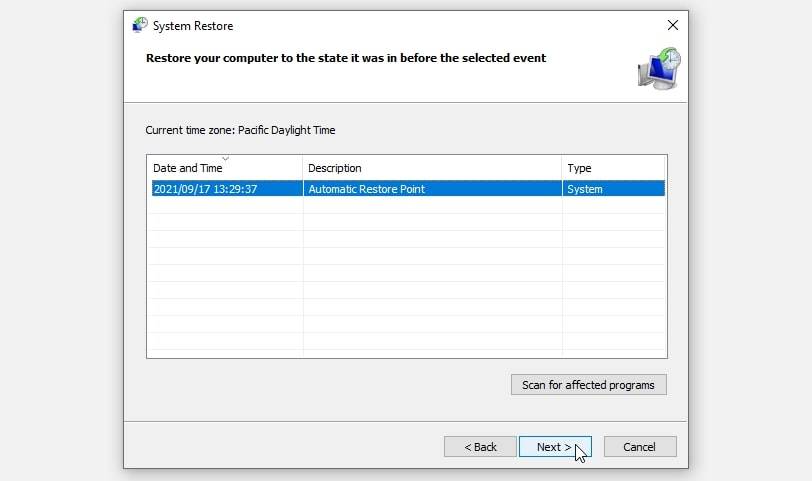
- Nhấn vào Khôi phục hệ thống và sau đó nhấn Kế tiếp cái nút.
- Cuối cùng, chọn một trong các điểm khôi phục, nhấp vào Kế tiếpvà sau đó nhấp vào Hoàn thành. Làm theo các bước trên màn hình để hoàn tất quy trình.
8. Cài đặt các bản cập nhật mới nhất của Windows
Nếu vẫn không thành công, thì giải pháp tốt nhất có thể là cài đặt các bản cập nhật mới nhất của Windows. Khi bạn cập nhật thiết bị của mình, hệ thống sẽ loại bỏ các lỗi và các vấn đề khác. Vì vậy, cách tiếp cận này có thể giúp giải quyết vấn đề Command Prompt.
Bây giờ, đây là các bước để cài đặt các bản cập nhật mới nhất của Windows:
- Nhấn vào Biểu tượng menu Start của Windows và chọn Cài đặt PC.
- Chọn Cập nhật & Bảo mật tùy chọn và sau đó nhấp vào cập nhật hệ điều hành Window ở phía bên tay trái.
- Cuối cùng, bấm vào Kiểm tra cập nhật ở phía bên phải và sau đó làm theo các bước trên màn hình.

Sử dụng Dấu nhắc lệnh của Windows, Không có rắc rối
Khá khó chịu khi Command Prompt không mở hoặc chạy các lệnh như mong đợi. Nhưng nếu bạn áp dụng các bản sửa lỗi mà chúng tôi đã đề xuất, công cụ sẽ hoạt động bình thường.
Tuy nhiên, nếu công cụ này vẫn gây ra sự cố cho bạn, có lẽ đã đến lúc kiểm tra các lựa chọn thay thế Command Prompt khác.

Đọc tiếp
Giới thiệu về tác giả