
6 ứng dụng truy cập FPS tốt nhất cho Windows 11
Số khung hình mà PC của bạn có thể hiển thị mỗi giây, được đo bằng “khung hình mỗi giây” (FPS), xác định mức độ mượt mà của trò chơi. Nếu bạn có một hệ thống cao cấp, bạn có thể muốn biết phần cứng mới sáng bóng của mình hoạt động hiệu quả như thế nào khi chơi các tựa trò chơi điện tử yêu thích của mình.
Bộ đếm FPS có thể giúp bạn làm điều đó. Nó giám sát trạng thái phần cứng PC của bạn và hiển thị số lượng khung hình mà máy tính của bạn tạo ra mỗi giây. Ngoài ra, nó cũng có thể hiển thị tải trên CPU và GPU của bạn, đồng thời giúp xác định bất kỳ tắc nghẽn nào trong thiết lập của bạn.
Dưới đây là bộ đếm FPS tốt nhất để theo dõi tốc độ khung hình trong trò chơi trên máy tính Windows 11 của bạn.
Mục Lục
1. HÌNH ẢNH

FRAPS là tất cả những gì bạn cần nếu bạn muốn đánh giá tốc độ khung hình của máy tính. Đây là một ứng dụng truy cập FPS cổ điển hoạt động trên hầu hết các phiên bản của HĐH Windows và miễn phí sử dụng.
FRAPS hiển thị bộ đếm FPS ở góc trên cùng bên phải của màn hình. Thật thú vị, ứng dụng nhẹ này cũng có tính năng chụp ảnh màn hình và tiện ích ghi lại màn hình.
Theo mặc định, bạn có thể nhấn F9 để bắt đầu ghi trò chơi ở tốc độ tối đa 60 FPS và chia bản ghi thành các tệp 4 GB. Để chụp ảnh màn hình, nhấn F10 và nó sẽ chụp một trò chơi tĩnh. Bạn có thể định cấu hình thêm định dạng hình ảnh và tự động chụp màn hình cứ sau vài giây bằng phím nóng.
Người dùng chưa đăng ký bị giới hạn tối đa 30 giây ghi và chụp ảnh màn hình ở định dạng tệp BMP có hình mờ.
Tải xuống: FRAPS (Miễn phí)
2. Máy ảnh NZXT

NZXT Cam là một tiện ích quản lý hiệu suất hệ thống với một số tính năng hữu ích. Ví dụ: nó có một tính năng lớp phủ nhỏ đẹp mắt mà bạn có thể kích hoạt bằng phím nóng Ctrl + O. Khi được bật, nó hiển thị số FPS, mức sử dụng CPU, GPU và RAM. Hơn nữa, bạn cũng có thể định cấu hình thông tin thời gian mạng và hệ thống.

Để cấu hình Cam NZXT lớp phủ, khởi chạy ứng dụng và nhấp vào Cài đặt (Biểu tượng bánh răng) ở góc dưới cùng bên trái. Tiếp theo, mở lớp phủ chuyển hướng. Dưới lớp phủ Cài đặtđánh dấu vào tất cả các bảng mà bạn muốn hiển thị, bao gồm cả tùy chọn FPS.
Để kích hoạt lớp phủ NZXT Cam, nhấn Ctrl + O trong quá trình chơi. Nó hiển thị số FPS, mức sử dụng CPU và GPU, cùng với mức sử dụng bộ nhớ và nhiệt độ. Ngoài giám sát tốc độ khung hình, bạn có thể sử dụng nó để xem thông số kỹ thuật và hiệu suất hệ thống, thời gian chơi trò chơi và thậm chí điều chỉnh tốc độ xung nhịp GPU của bạn.
Tải xuống: Cam NZXT (Miễn phí)
3. Lớp phủ hiệu suất trải nghiệm Nvidia GeForce

Nếu bạn có đồ họa Nvidia, bạn không cần sử dụng ứng dụng bộ đếm FPS của bên thứ ba. Trải nghiệm GeForce của Nvidia có một Lớp phủ hiệu suất đến hiệu suất hệ thống như một lớp phủ.
Để bật Lớp phủ hiệu suất:
- Đảm bảo bạn đã cài đặt GeForce Experience.
- Tiếp theo, nhấn tổ hợp phím + Z để khởi động Trải nghiệm GeForce lớp phủ.
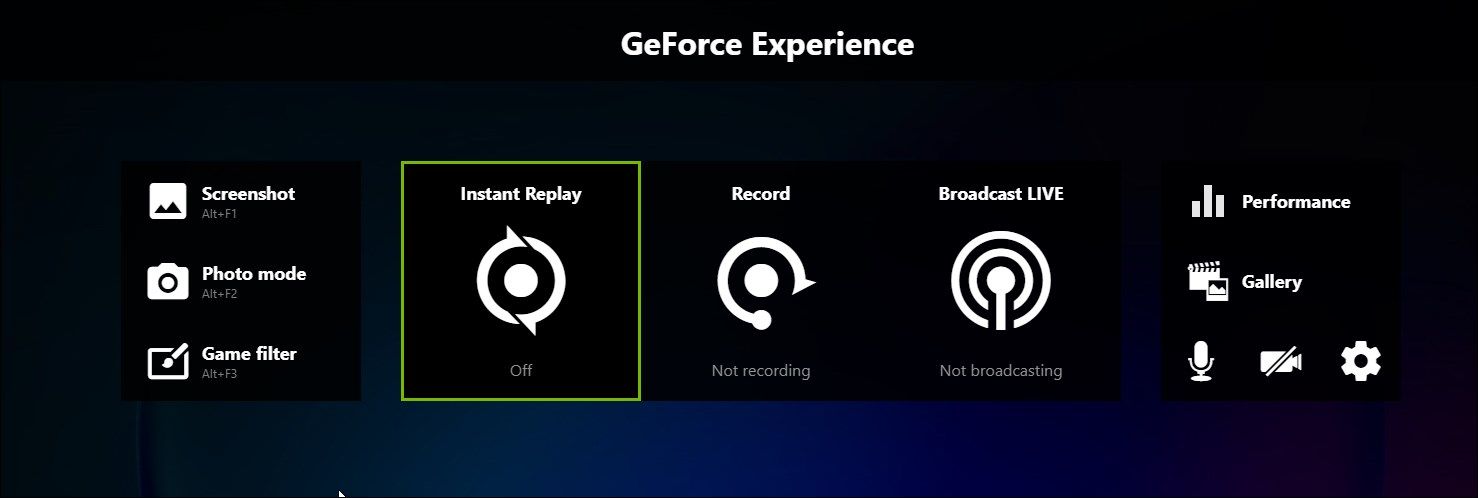
- Nhấp vào Cài đặt (Biểu tượng tuyệt vời) và chọn Bố cục HUD.
- Mở Hiệu suất tab và sau đó chọn FPS. Chọn vị trí cho lớp phủ.
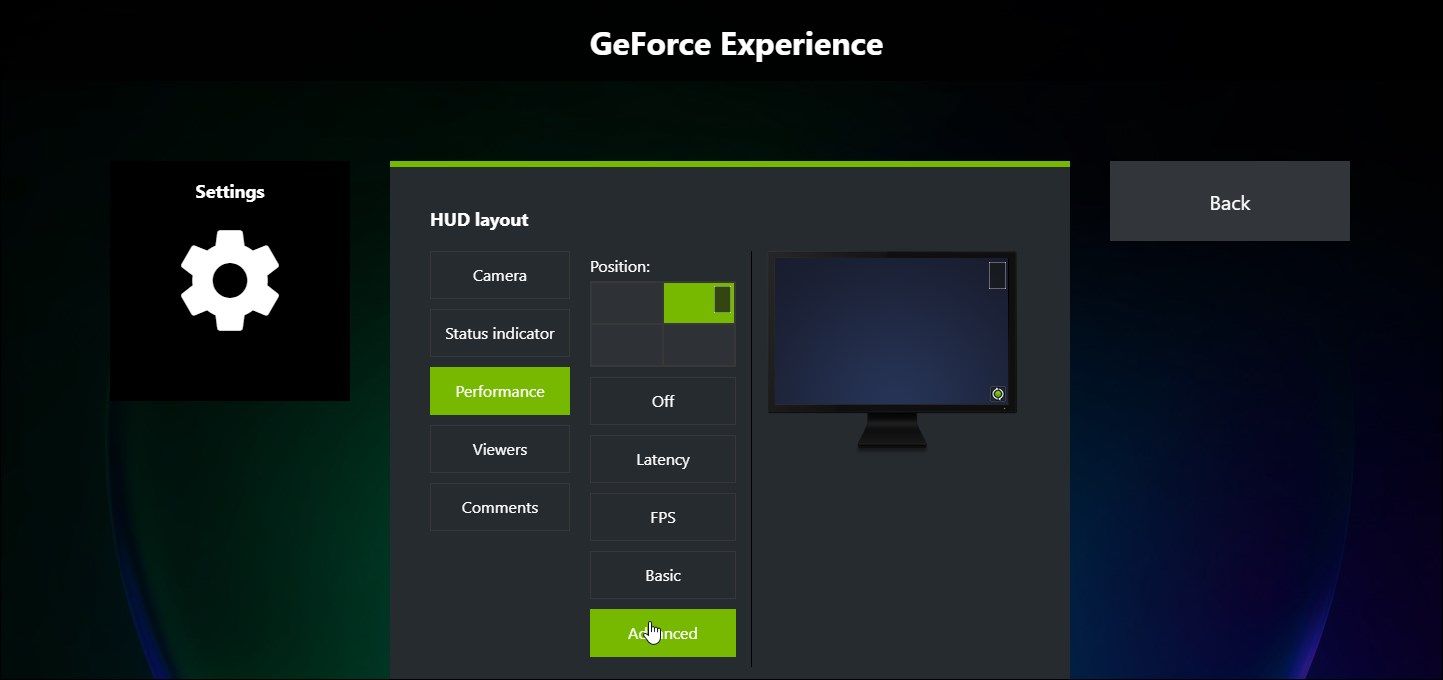
- Ngoài ra, hãy chọn tùy chọn nâng cao để xem các số liệu thống kê hiệu suất hệ thống bổ sung, bao gồm mức sử dụng CPU và GPU, nhiệt độ bộ xử lý, đồng hồ bộ nhớ, tình trạng tắt nguồn, tốc độ quạt, v.v.
- Nhấn tổ hợp phím + R để khởi chạy lớp phủ trong các phiên trò chơi của bạn. Nhấn tổ hợp phím + R một lần nữa để đóng lớp phủ.


Tải xuống: Trải nghiệm Nvidia GeForce (Miễn phí)
4. Màn hình FPS

Nếu bạn cần điểm chuẩn nhiều hơn một chút ngoài tốc độ khung hình, FPS Monitor sẽ hoàn toàn phù hợp với hóa đơn. Nó theo dõi trạng thái phần cứng máy tính của bạn và hiển thị thông tin trong trò chơi dưới dạng lớp phủ.
Lớp phủ bao gồm thông tin tốc độ khung hình với tốc độ khung hình trung bình và tối đa đạt được trong phiên. Nhưng có nhiều hơn nữa. Nó cũng hiển thị các thông số khác như mức sử dụng GPU, CPU, bộ nhớ và ổ lưu trữ.
Nó cũng có khả năng tùy biến cao và cho phép bạn tạo lớp phủ của riêng mình để phù hợp với phong cách chơi trò chơi của bạn. Ứng dụng có thể được định cấu hình để thu thập số liệu thống kê sử dụng phần cứng và lưu chúng vào một tệp. Cảnh báo phần cứng giữ một tab trên phần cứng hệ thống của bạn và cảnh báo nó đạt đến mức nguy cấp.
Giống như hầu hết các tiện ích truy cập FPS, nó có công cụ chụp màn hình tích hợp để chụp ảnh tĩnh trong trò chơi. Ngoài ra, bạn có thể sử dụng nó để giới hạn FPS trong trò chơi cho bất kỳ trò chơi nào.
Ngược lại, FPS Monitor là một tiện ích cao cấp với bản dùng thử miễn phí. Bạn sẽ cần mua phí cấp phép một lần là 9,99 đô la để sử dụng ứng dụng sau khi thời gian dùng thử kết thúc.
Tải xuống: Màn hình FPS (Cao cấp)
5. Bộ đếm FPS của Steam

Steam có bộ đếm FPS tích hợp bị tắt theo mặc định. Bạn có thể kích hoạt bộ đếm tốc độ khung hình để đo hiệu suất cho các trò chơi được phát hành trên Steam.
Để bật bộ đếm FPS trên Steam:
- Mở Hơi nước và chắc chắn rằng bạn không ở trong Chế độ xem gia đình.
- Tiếp theo, bấm vào Hơi nước và chọn Cài đặt.
- Mở tab trong trò chơi bên trong Cài đặt hộp thoại.
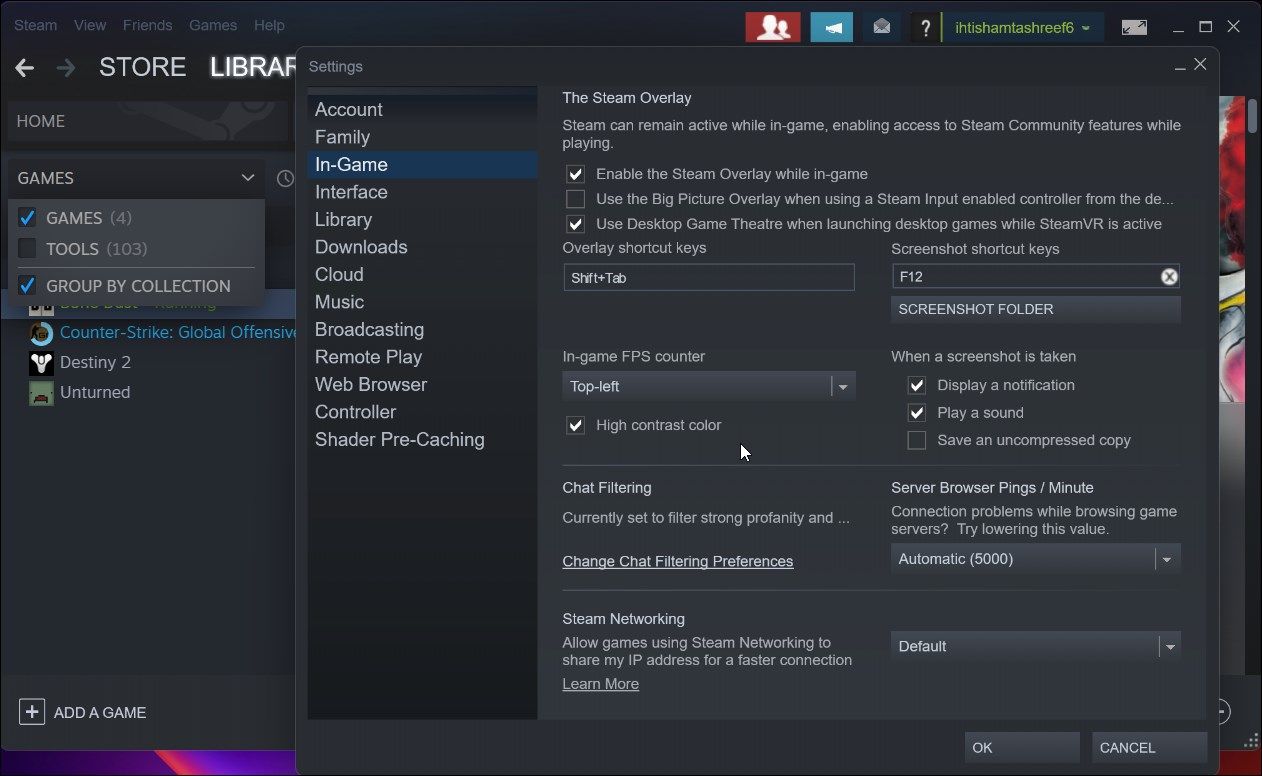
- Tiếp theo, nhấp vào Bộ đếm FPS trong trò chơi thả xuống và chọn Trên cùng bên trái. Bạn cũng có thể đặt nó thành Trên cùng bên phải, Dưới cùng bên phải hoặc Dưới cùng bên trái.
- Nhấp chuột ĐƯỢC RỒI để lưu các thay đổi.
- Lần tới khi bạn khởi chạy một trò chơi trên Steam, bạn sẽ thấy một tiêu đề FPS màu xanh lá cây xuất hiện ở vị trí bạn muốn trên màn hình.

6. Razer Cortex

Razer Cortext là tiện ích tăng cường trò chơi dành cho Windows nhằm tối ưu hóa trò chơi để có hiệu suất tốt hơn. Nó cũng có lớp phủ Trong trò chơi tiện lợi. Bạn có thể sử dụng nó để hiển thị số FPS, hệ thống và thời gian chơi dưới dạng lớp phủ.
Lớp phủ Razer Cortex chỉ hoạt động khi bạn khởi chạy trò chơi trên ứng dụng. May mắn thay, nó cho phép bạn kết nối với các nền tảng của bên thứ ba, bao gồm Steam, Gog.com, Ubisoft Connect, Origin và Humble Bundle và đồng bộ hóa các thư viện trò chơi.
Để bật lớp phủ Razer Cortex:
- Khởi chạy ứng dụng và mở Trong game chuyển hướng.
- chuyển đổi Hiển thị tùy chỉnh công tắc.
- Theo mặc định, bạn có thể nhấn Ctrl + Shift + Q để kích hoạt lớp phủ.
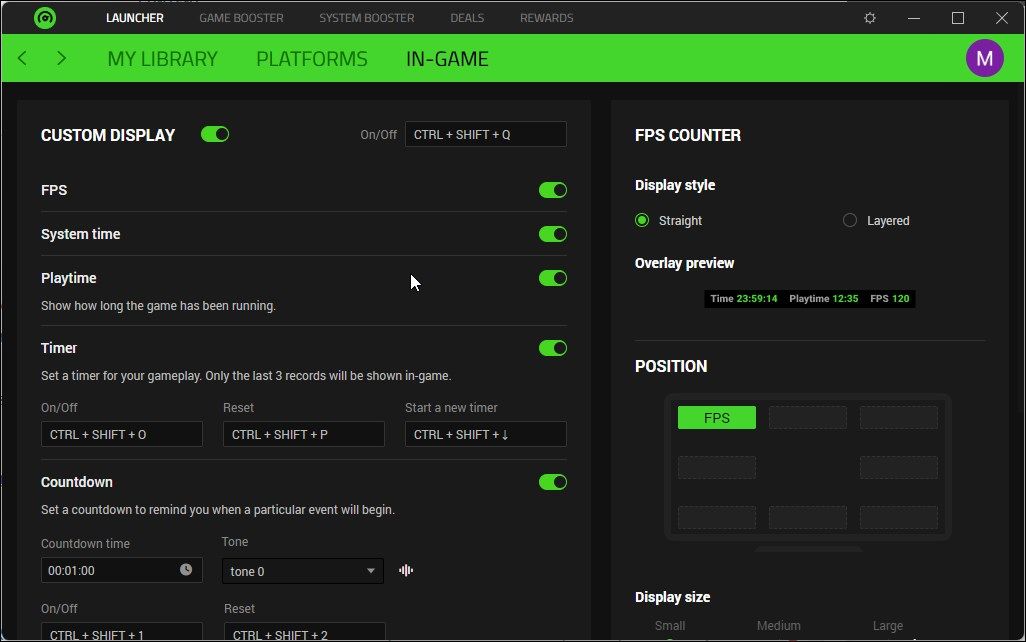
- Hơn nữa, bạn có thể cấu hình các Cài đặt Khi trò chơi của tôi bắt đầu để tự động theo dõi biểu đồ tạo FPS khi trò chơi kết thúc.
- Tiếp theo, khởi chạy bất kỳ trò chơi nào từ Thư viện Razer Cortex.
- Nhấn Ctrl + Shift + Q để kích hoạt lớp phủ nếu lớp phủ không tự động bắt đầu.

Nó có lớp phủ bộ đếm FP thô sơ và hiển thị tốc độ khung hình, thời gian phát và bộ đếm thời gian. Khi trò chơi kết thúc, nó sẽ hiển thị biểu đồ FPS hiển thị các chi tiết bổ sung từ phiên chơi trò chơi để giúp bạn phân tích hiệu suất hệ thống của mình.
Tải xuống: Razer Cortex (Miễn phí)
Ngoài những thứ này, bạn cũng có thể sử dụng Phần mềm MSI Afterburner và AMD Radeon để xem số FPS. Cả hai công cụ đều cho phép bạn bật và định cấu hình lớp phủ trong trò chơi. Tuy nhiên, tính khả dụng của các tính năng này có thể khác nhau tùy thuộc vào cấu tạo phần cứng hệ thống của bạn.
Bộ đếm FPS tốt nhất để theo dõi hiệu suất hệ thống của bạn
Bộ đếm FPS rất hữu ích để đo hiệu suất trò chơi của máy tính và hiệu suất của nó đối với các tác vụ đồ họa chuyên sâu. Nếu bạn không hài lòng với kết quả và mong muốn thiết lập của mình hoạt động tốt hơn, hãy kiểm tra PC của bạn để biết các sự cố ảnh hưởng đến hiệu suất hệ thống của bạn.
Điều này bao gồm cập nhật trình điều khiển đồ họa của bạn, đóng các ứng dụng nền để giảm mức sử dụng tài nguyên hệ thống, kiểm tra các tùy chọn nguồn của bạn và khắc phục xung đột ứng dụng của bên thứ ba.