
5 cách để kiểm tra thời gian hoạt động của thiết bị trên Windows 11
PC Windows 11 của bạn đã được duy trì trong bao lâu? Nếu bạn không chắc chắn, có nhiều cách nhanh chóng để kiểm tra.

Kiểm tra thời gian hoạt động của máy tính là điều bạn có thể muốn thực hiện để theo dõi hiệu suất của máy tính. Thông tin này cũng có thể hữu ích khi khắc phục sự cố hệ thống của bạn hoặc thực hiện các tác vụ bảo trì thường xuyên.
PC Windows 11 của bạn cung cấp một số tùy chọn để kiểm tra thời gian hoạt động của thiết bị. Chúng ta hãy đi qua tất cả chúng từng cái một.
Mục Lục
1. Cách tìm thời gian hoạt động của hệ thống bằng Trình quản lý tác vụ
Windows Task Manager là một công cụ nâng cao cung cấp thông tin hữu ích về phần cứng và phần mềm PC của bạn. Đây là cách bạn có thể sử dụng nó để tìm thời gian hoạt động của máy tính.
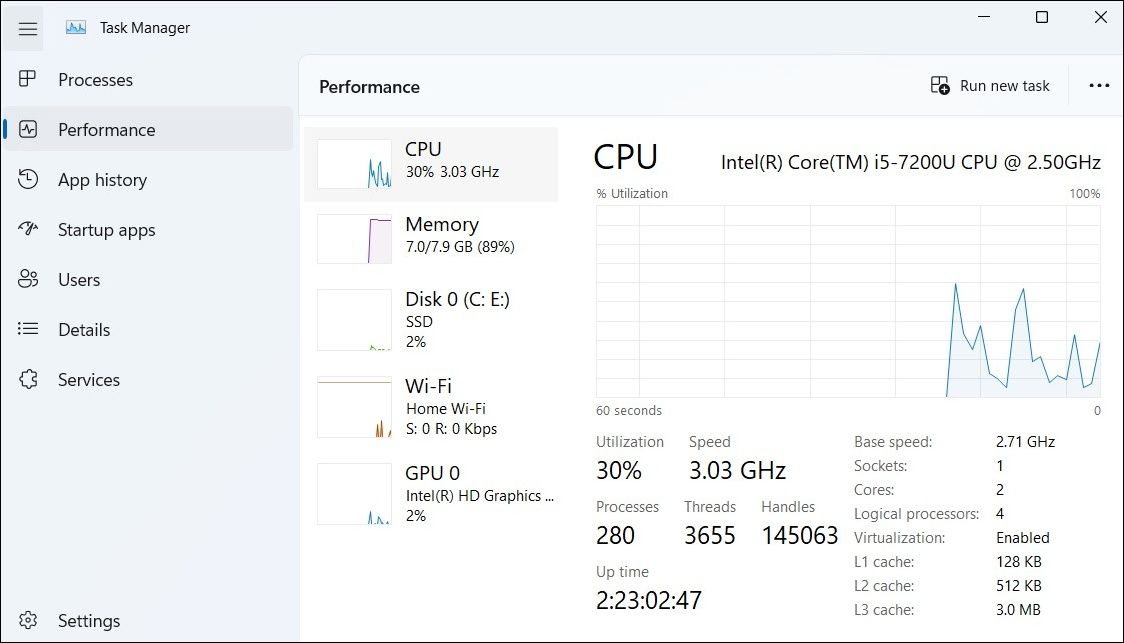
- Nhấn Ctrl + Shift + Esc trên bàn phím của bạn hoặc sử dụng một trong nhiều cách để truy cập Trình quản lý tác vụ.
- bên trong Hiệu suất tab, bấm vào CPU.
- Kiểm tra thời gian hoạt động của hệ thống trong lên thời gian phần.

2. Cách tìm thời gian hoạt động của hệ thống thông qua ứng dụng Cài đặt
Một cách khác để kiểm tra thời gian hoạt động của hệ thống là thông qua ứng dụng Cài đặt Windows. Dưới đây là các bước cho cùng.
- Nhấn Thắng + tôi để mở ứng dụng Cài đặt.
- chọn Mạng & internet tab từ thanh bên trái.
- Bấm vào Cài đặt mạng nâng cao.
- Bên dưới bộ điều hợp mạng phần, nhấp vào bộ điều hợp mạng đang hoạt động và kiểm tra thời gian hoạt động được đề cập bên cạnh Khoảng thời gian.
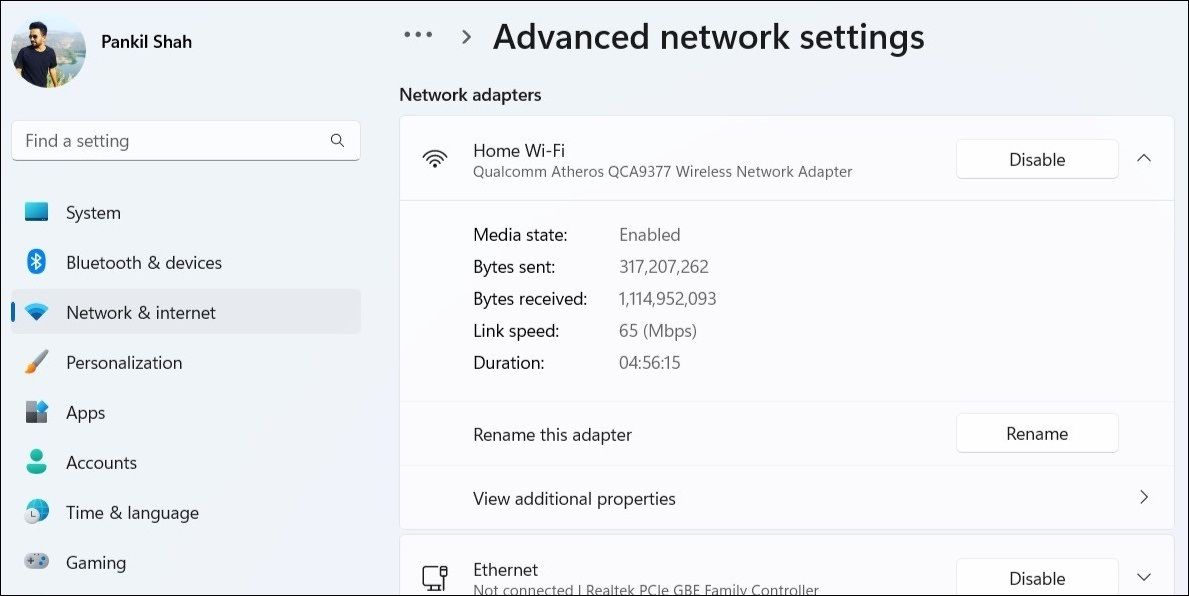

Lưu ý rằng phương pháp này hiển thị thời gian hoạt động của bộ điều hợp mạng của bạn. Vì vậy, thông tin hiển thị có thể không chính xác nếu bạn đã đặt lại kết nối mạng sau khi khởi động.
3. Cách tìm thời gian hoạt động của hệ thống bằng Bảng điều khiển
Nếu thích làm mọi thứ theo cách cũ, bạn có thể sử dụng Bảng điều khiển cổ điển để tìm thời gian hoạt động của thiết bị trong Windows 11. Để làm như vậy, hãy làm theo các bước sau:
- Nhấp vào biểu tượng phóng đại trên thanh tác vụ hoặc nhấn Thắng + S để mở menu tìm kiếm.
- Kiểu bảng điều khiển trong hộp và chọn kết quả đầu tiên xuất hiện.
- Trong cửa sổ Bảng điều khiển xuất hiện, sử dụng trình đơn thả xuống ở góc trên cùng bên phải để thay đổi loại chế độ xem thành Các biểu tượng lớn.
- Bấm vào Trung tâm kết nối và chia sẻ.
- Bấm vào Thay đổi cấu hình bộ chuyển đổi trong ngăn bên trái.
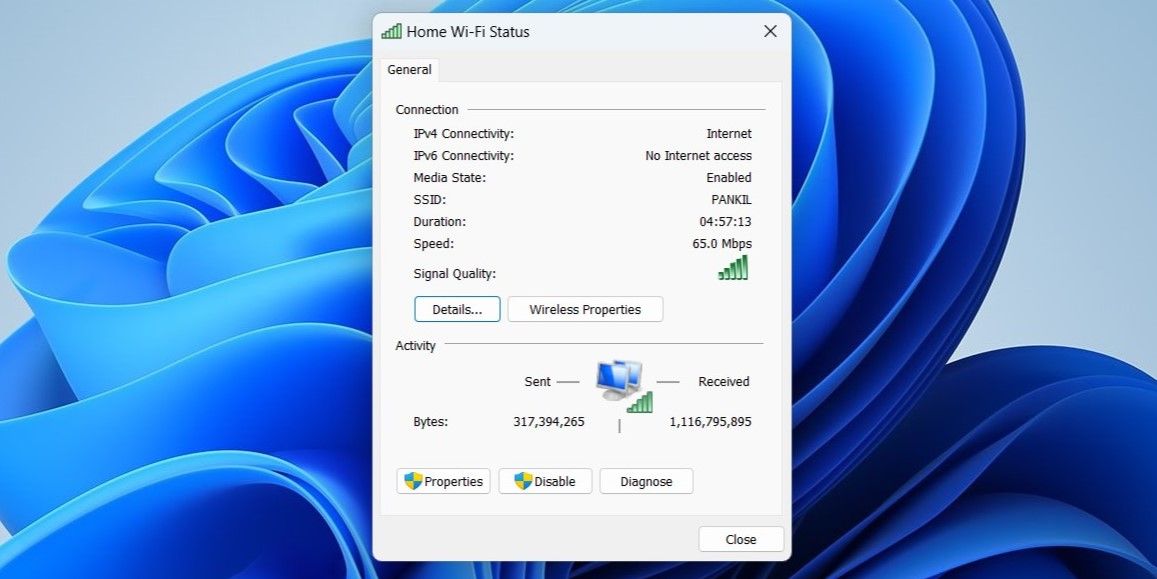
- Nhấp chuột phải vào bộ điều hợp mạng đang hoạt động và chọn Trạng thái.
- Bên dưới Tổng quan tab, bạn sẽ thấy thời gian hoạt động bên cạnh Khoảng thời gian.

4. Cách kiểm tra thời gian hoạt động của hệ thống bằng Command Prompt
Nếu là người dùng Windows nâng cao, bạn cũng có thể sử dụng Command Prompt để kiểm tra thời gian hoạt động của máy tính. Đây là cách:
- Nhấp chuột phải vào biểu tượng Bắt đầu hoặc nhấn Thắng + X để mở menu Power User.
- Lựa chọn Phần cuối từ danh sách.
- Nhập lệnh sau vào bảng điều khiển và nhấn Đi vào.
systeminfo | find "System Boot Time"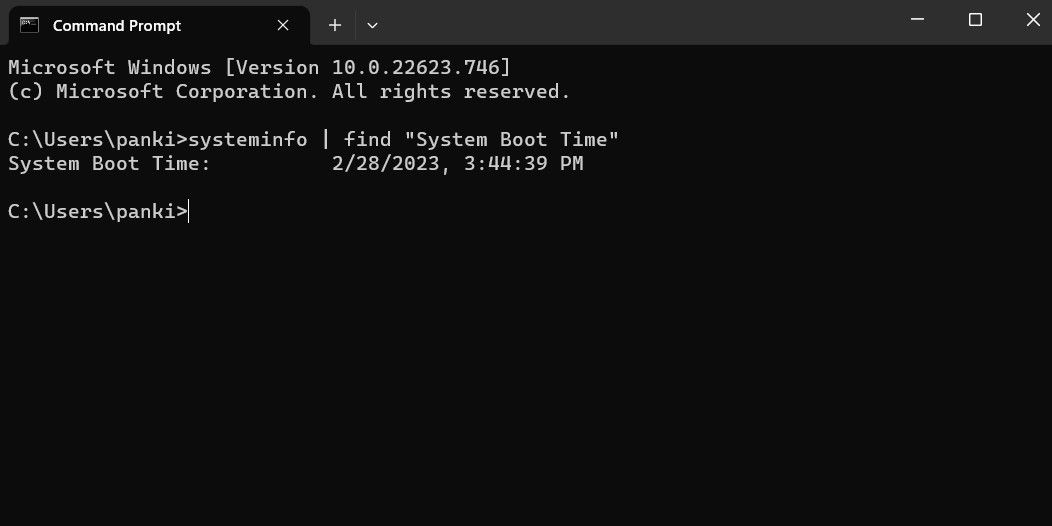

Khi bạn chạy lệnh trên, Dấu nhắc Lệnh sẽ hiển thị thời gian khi máy tính của bạn bắt đầu hoạt động. Bạn có thể dễ dàng tính toán thời gian hoạt động của hệ thống bằng cách trừ đi Thời gian khởi động hệ thống từ thời điểm hiện tại.
5. Cách kiểm tra thời gian hoạt động của hệ thống với PowerShell
PowerShell là một công cụ dòng lệnh khác có sẵn trên Windows. Nếu bạn thích sử dụng tính năng đó, hãy làm theo các bước sau để biết thời gian hoạt động của thiết bị.
- Nhấp vào biểu tượng phóng to trên thanh tác vụ hoặc nhấn Thắng + S để mở menu tìm kiếm.
- Kiểu Windows PowerShell và hãy nhấn Đi vào.
- Dán lệnh sau vào cửa sổ PowerShell và nhấn Đi vào.
(get-date) - (gcim Win32_OperatingSystem).LastBootUpTime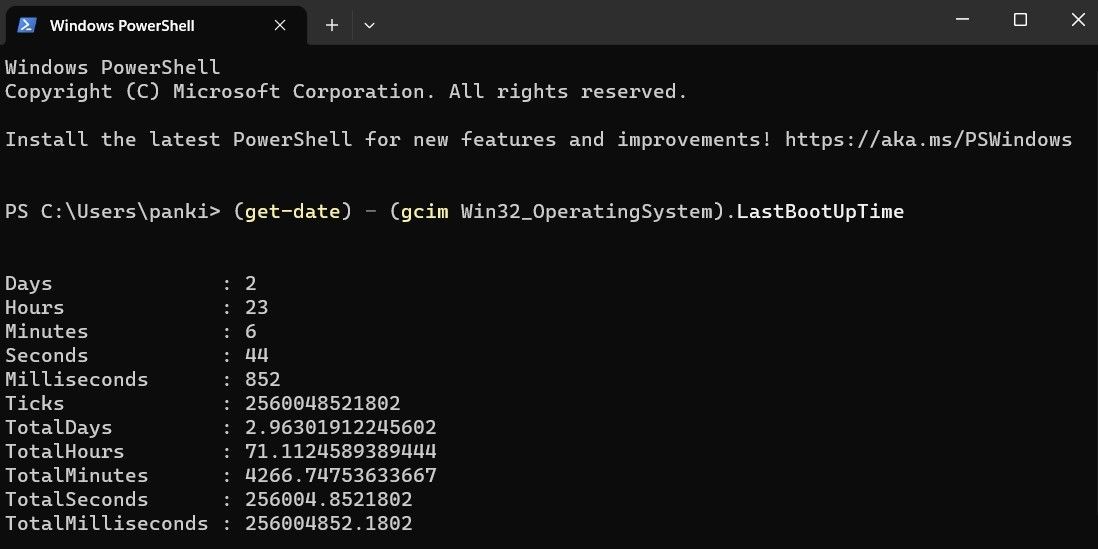

PowerShell sẽ hiển thị số ngày, giờ, phút, giây và mili giây kể từ khi thiết bị được bật.
Giống như sử dụng PowerShell trên Windows? Tại sao bạn không tự làm quen với các lệnh PowerShell tốt nhất này trên Windows?
Kiểm tra thời gian hoạt động của thiết bị trên Windows 11
Như chúng ta vừa thấy, việc tìm thời gian hoạt động của PC chạy Windows 11 của bạn khá đơn giản. Bạn có thể sử dụng bất kỳ phương pháp nào được liệt kê ở trên để tìm thông tin đó.
Tổng thời gian hoạt động của máy tính có thể không cung cấp cho bạn thông tin chính xác về lượng thời gian bạn sử dụng trước máy tính. Để làm được điều đó, bạn sẽ cần kiểm tra mức sử dụng Nguồn & pin trong ứng dụng Cài đặt Windows.