
5 cách để kiểm tra cường độ kết nối Wi-Fi của bạn trên Windows
Bạn có thể tưởng tượng làm tất cả những gì bạn làm hôm nay, cả khi bạn làm việc và khi bạn đang tận hưởng thời gian rảnh rỗi mà không cần kết nối Wi-Fi không? Wi-Fi là huyết mạch của chúng tôi kết nối bạn với mọi thứ quan trọng—gia đình và bạn bè, công việc, giải trí, mua sắm, v.v.—tất cả chỉ với một vài cú nhấp chuột.
Do đó, thật tốt khi biết về chất lượng mạng Wi-Fi và tín hiệu của nó. Và bạn có thể dễ dàng kiểm tra độ mạnh của mạng Wi-Fi trên PC Windows bằng các mẹo đơn giản này.
Mục Lục
Tại sao cường độ tín hiệu Wi-Fi lại quan trọng?
Bạn có thể đã trải qua cảm giác bực bội khi mạng Wi-Fi của bạn gặp sự cố hoặc nếu mạng ngừng hoạt động. Bạn khắc phục sự cố, kiểm tra bộ định tuyến internet hoặc modem, gọi cho nhà cung cấp dịch vụ internet và làm mọi cách để Wi-Fi hoạt động trơn tru trở lại.
Do đó, bạn nên đảm bảo rằng kết nối Wi-Fi của mình luôn ổn định và có tín hiệu mạnh nhất có thể. Nếu bạn gặp sự cố duy trì kết nối, hãy xem cách khắc phục kết nối Wi-Fi không ổn định trên Windows. Tuy nhiên, cường độ tín hiệu Wi-Fi thường là yếu tố quyết định tốc độ, hiệu suất và độ tin cậy của kết nối mạng Wi-Fi của bạn.
Như một phương pháp hay, bạn có thể thử kiểm tra chất lượng tín hiệu mạng Wi-Fi của mình. Bạn có thể thực hiện dễ dàng thông qua nhiều cách khác nhau trên PC Windows của mình. Vì vậy, hãy kiểm tra xem chúng ra.
1. Cách kiểm tra cường độ Wi-Fi của bạn từ thanh tác vụ
Một trong những cách dễ nhất để biết trạng thái tín hiệu mạng Wi-Fi của bạn là kiểm tra nó từ thanh tác vụ của PC.
nhìn vào biểu tượng mạng wifi ở bên phải của thanh tác vụ—nó sẽ có ba thanh cong xuất hiện từ một điểm. Các thanh này phản ánh chất lượng tín hiệu của mạng Wi-Fi của bạn. Số vạch được lấp đầy hoặc sáng càng nhiều thì mạng Wi-Fi tại nhà của bạn càng mạnh và tốt hơn.
Nếu bạn không thấy biểu tượng Wi-Fi trên thanh tác vụ của mình, thì có thể là do nhiều biểu tượng ứng dụng đang chiếm dung lượng, chẳng hạn như biểu tượng Thời tiết của Tin tức & Sở thích.
Vì vậy, hãy nhấp vào mũi tên lên bên cạnh Biểu tượng Tin tức & Sở thích để mở khay hệ thống và xem các biểu tượng ẩn. Bạn sẽ thấy biểu tượng Wi-Fi ở đó để kiểm tra cường độ mạng của mình.

Ngoài ra, nếu bạn nhấp vào biểu tượng Wi-Fi, bảng điều khiển mạng ở bên phải sẽ mở ra. Ở đó, ở trên cùng, bạn sẽ thấy tên mạng Wi-Fi của mình và biểu tượng Wi-Fi. Bạn cũng có thể xác nhận cường độ tín hiệu từ đó.

Các mạng khả dụng khác được liệt kê ở đây và bạn cũng có thể kiểm tra cường độ tín hiệu của chúng.
2. Cách kiểm tra chất lượng tín hiệu Wi-Fi trong Cài đặt
Bạn cũng có thể kiểm tra cường độ mạng Wi-Fi từ Cài đặt.
- Nhấp chuột phải vào biểu tượng cửa sổ trên thanh tác vụ và chọn Cài đặt. Bạn cũng có thể thực hiện bước này bằng một trong nhiều cách để mở Cài đặt trên Windows.
- Bấm vào Mạng & Internet. Trang đầu tiên sẽ là Trạng thái trang, nơi bạn có thể xem mạng của mình có được kết nối hay không.
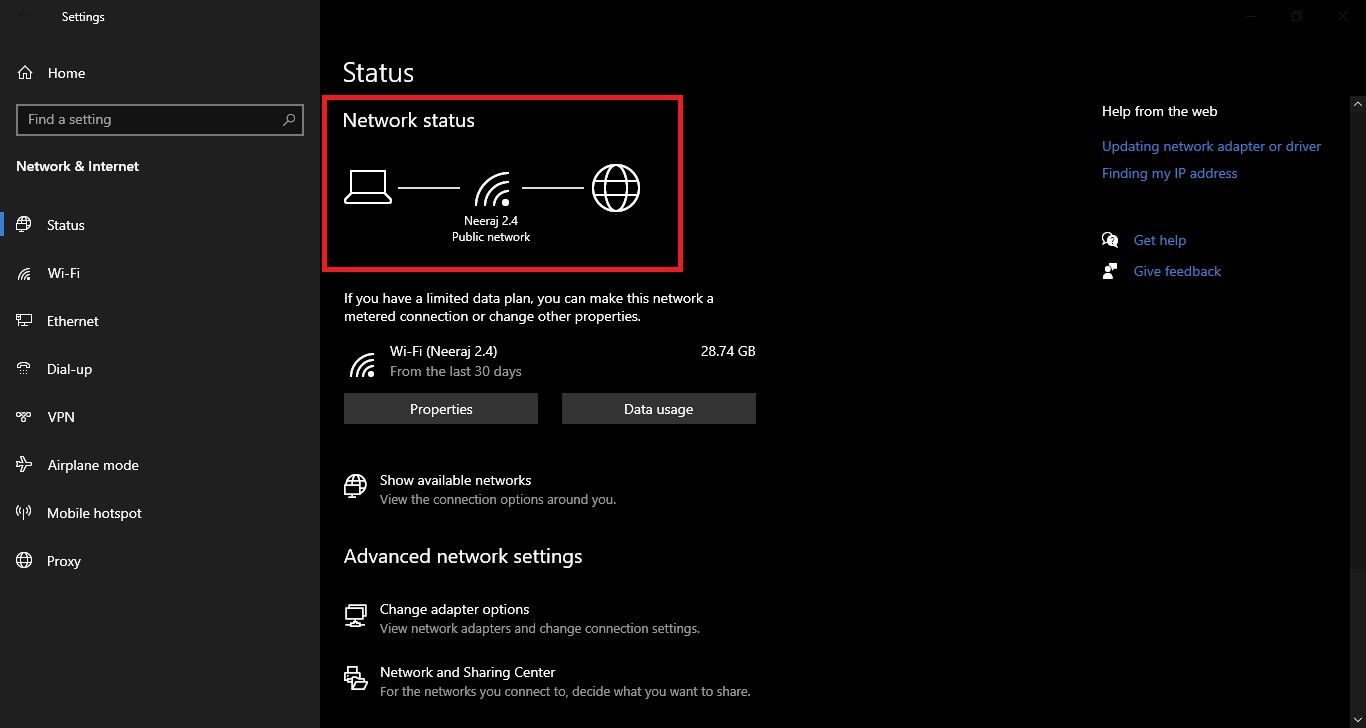
- Trên ngăn bên trái, bấm vào Wifi tab dưới Trạng thái chuyển hướng. Trang Wi-Fi sẽ mở ra cho bạn biết Wi-Fi có được bật hay không và bên dưới trang này, tên và biểu tượng mạng Wi-Fi của bạn sẽ được hiển thị. Bạn có thể kiểm tra các thanh cong trên biểu tượng Wi-Fi để đo cường độ tín hiệu.
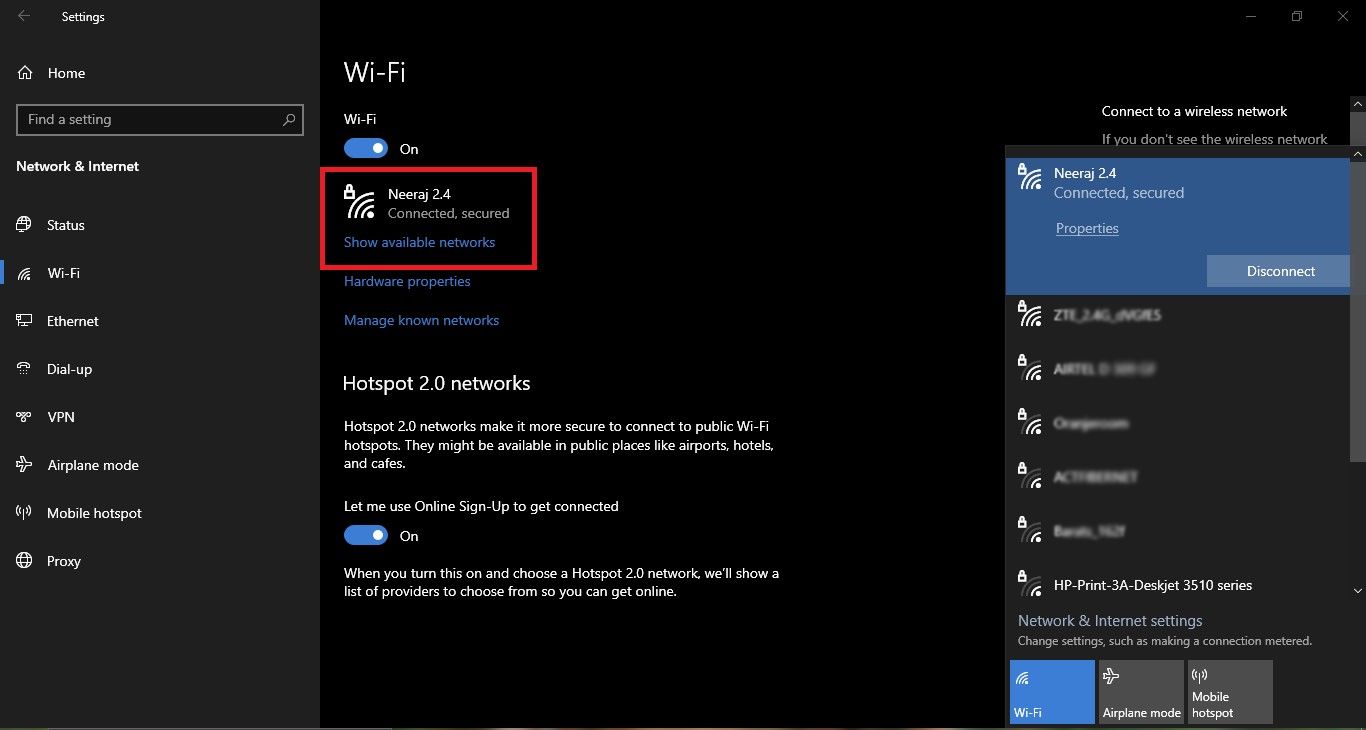
- Bạn cũng có thể kiểm tra những mạng nào khác có sẵn bằng cách nhấp vào Hiển thị các mạng khả dụng liên kết màu xanh bên dưới biểu tượng Wi-Fi của bạn. Các mạng khả dụng sẽ mở trên cửa sổ bên phải và bạn có thể kiểm tra cường độ tín hiệu của từng mạng từ đó.


3. Cách xem cường độ Wi-Fi qua Control Panel
Nếu bạn muốn sử dụng Bảng điều khiển, đây là cách thực hiện:
- Tìm kiếm Bảng điều khiển trong Windows Tìm kiếm và nhấp vào Bảng điều khiển Dưới Trận đấu hay nhất.
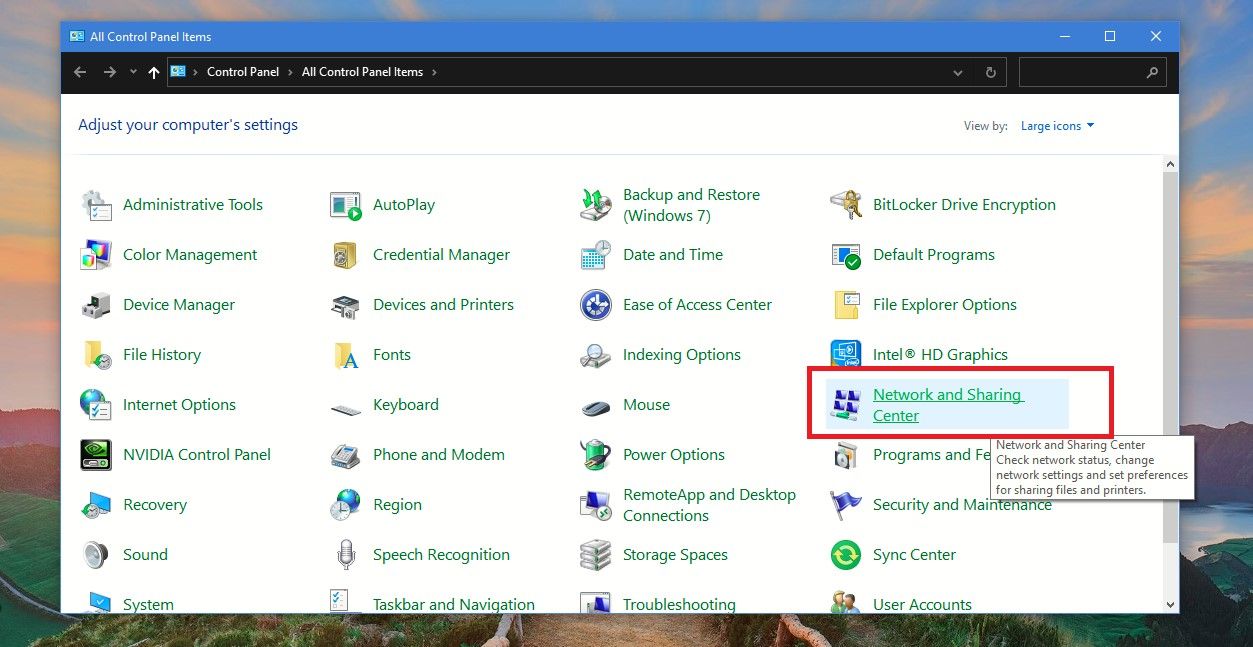
- trên Tất cả các mục bảng điều khiển trang, bấm vào Trung tâm kết nối và chia sẻ.
- Ở trên cùng của Trung tâm kết nối và chia sẻ bạn sẽ thấy mạng Wi-Fi của mình được liệt kê. Ở đó, bên cạnh Kết nối: bạn sẽ thấy năm thanh dọc cho biết cường độ tín hiệu Wi-Fi. Nếu mạng của bạn đang chạy tốt, tất cả các thanh sẽ sáng lên màu xanh lục. Nếu tín hiệu không chạy ở mức tối ưu, thì một, hai hoặc nhiều vạch sẽ chuyển sang màu xám.
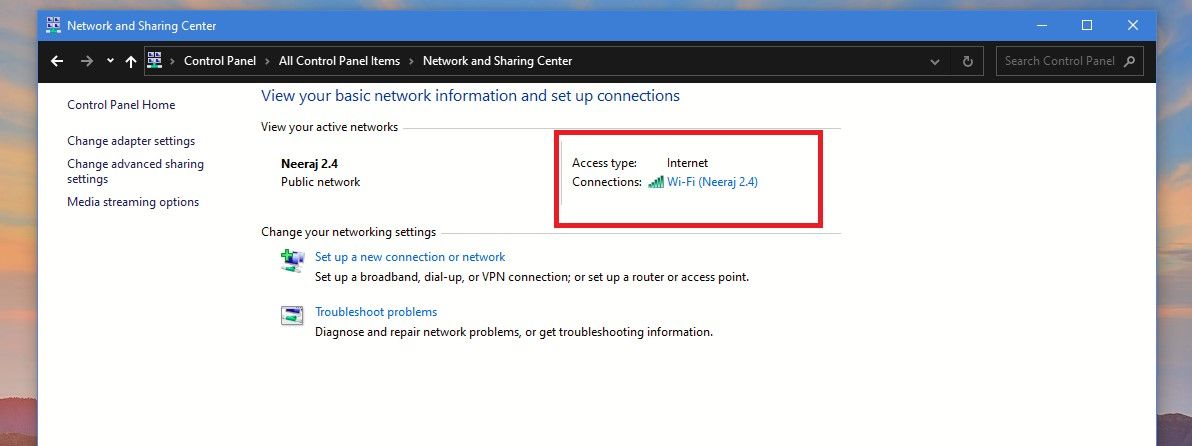
- Để xác nhận cường độ tín hiệu và kiểm tra chất lượng tín hiệu, hãy nhấp vào liên kết màu xanh lam, WI-Fi (tên mạng của bạn). Bạn có thể thấy trong ảnh chụp màn hình ở trên tên mạng của tôi, (Neraj 2.4) được làm nổi bật. Nhấp vào liên kết mạng màu xanh lam này để mở cửa sổ trạng thái Wi-Fi.
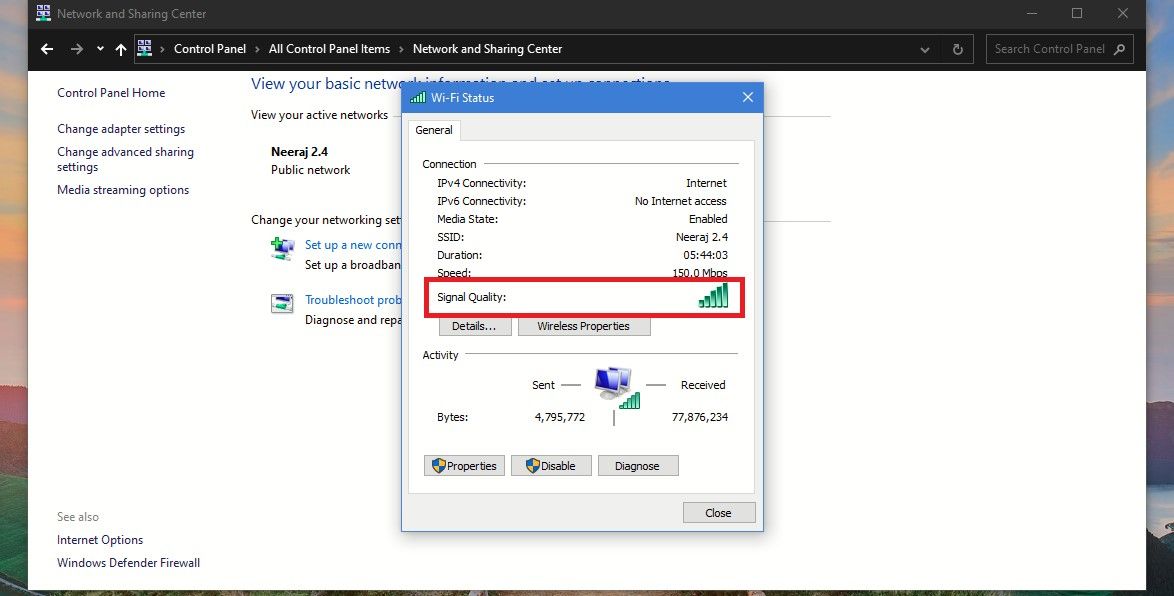
Bạn sẽ thấy chi tiết kết nối của mình và năm thanh tín hiệu dọc chống lại Chất lượng tín hiệu.


4. Cách kiểm tra cường độ mạng Wi-Fi trong Trình quản lý tác vụ
Bạn cũng có thể kiểm tra cường độ Wi-Fi của mình thông qua Trình quản lý tác vụ:
- Nhấp chuột phải vào thanh tác vụ và chọn Quản lý công việc từ thực đơn.
- Sau đó bấm vào Màn biểu diễn tab ở trên cùng và chọn Wifi từ ngăn bên trái.
- Ở bên phải, bạn sẽ thấy mạng Wi-Fi của mình đang hoạt động như thế nào dưới dạng biểu diễn đồ họa. Bên dưới biểu đồ, ngay dưới cùng, bạn sẽ cường độ tín hiệu và năm thanh tín hiệu dọc.
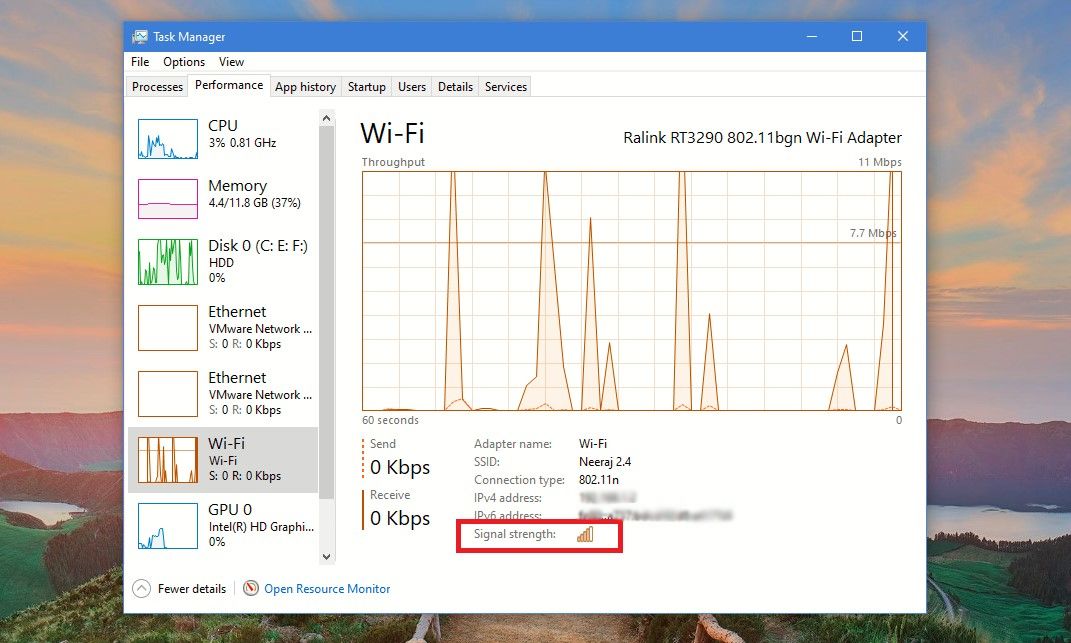
Giờ đây, bạn có thể kiểm tra cường độ tín hiệu Wi-Fi của mình từ các thanh tín hiệu.

5. Cách kiểm tra cường độ Wi-Fi qua Windows PowerShell
Nếu bạn muốn kiểm tra chất lượng tín hiệu của mạng Wi-Fi theo tỷ lệ phần trăm chính xác của nó, bạn nên kiểm tra nó qua Windows PowerShell. Đây là cách:
- Tìm kiếm vỏ bọc quyền lực trong Windows Search và nhấp vào Windows PowerShell Dưới Trận đấu hay nhất.
- bên trong PowerShell cửa sổ, sao chép và dán chính xác lệnh sau: netsh wlan hiển thị giao diện
- Bây giờ bấm đi vào. Chi tiết Wi–Fi của bạn sẽ hiển thị bên dưới và về cuối so với Dấu hiệu bạn sẽ thấy phần trăm tín hiệu. Bạn có thể thấy trong ảnh chụp màn hình bên dưới rằng phần trăm chất lượng tín hiệu của mạng Wi-Fi của tôi là 100%.
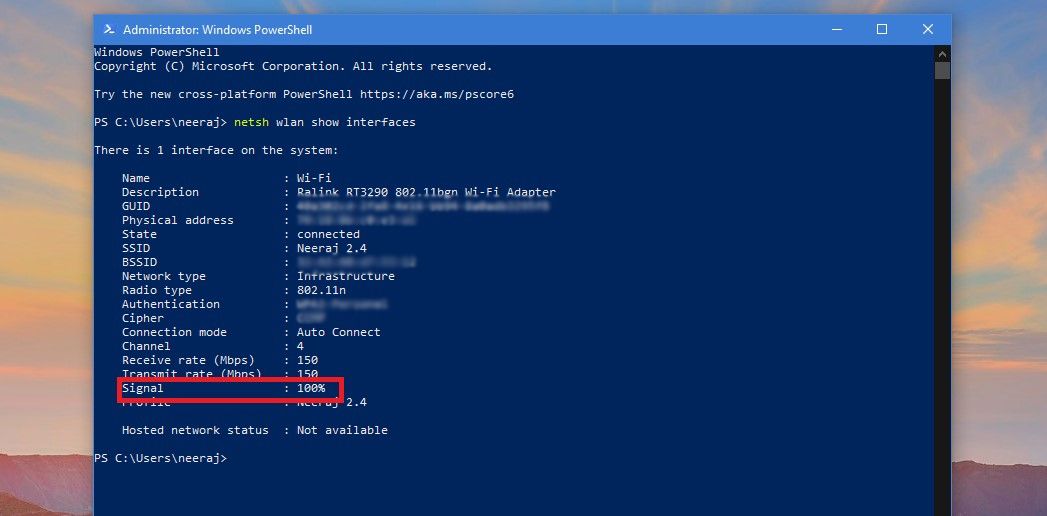
- Trong trường hợp bạn muốn xem phần trăm cường độ Wi-Fi mà không có bất kỳ chi tiết Wi-Fi nào khác, hãy mở PowerShell và sao chép và dán chính xác lệnh sau: (Netsh wlan hiển thị giao diện) -Match ‘^s+Signal’ -Replace ‘^s+Signals+:s+’,”
- Sau đó nhấn Đi vào. Như bạn có thể thấy trong ảnh chụp màn hình bên dưới, chỉ phần trăm Wi-Fi được hiển thị khi sử dụng lệnh này.



Bạn cũng có thể kiểm tra phần trăm cường độ tín hiệu Wi-Fi trên PC của mình thông qua Dấu nhắc Lệnh.
Tận hưởng kết nối Wi-Fi mượt mà trên Windows
Điều quan trọng là kết nối mạng Wi-Fi của bạn phải ổn định và luôn hoạt động ở mức tối ưu. Rốt cuộc, thế giới kỹ thuật số của bạn chạy trên đó. Và bây giờ bạn đã biết nhiều cách để kiểm tra cường độ mạng Wi-Fi và chất lượng tín hiệu của mình, những mẹo này giúp bạn tiếp tục tận hưởng trải nghiệm trực tuyến mượt mà và không bị gián đoạn.