
4 cách để xóa mạng Wi-Fi đã lưu khỏi Windows 11
Theo mặc định, Windows 11 ghi nhớ mọi mạng Wi-Fi mà bạn kết nối. Điều này cho phép Windows tự động kết nối với mạng bất cứ khi nào nó nằm trong phạm vi phủ sóng. Nếu không muốn điều đó xảy ra, bạn chỉ cần xóa mạng khỏi PC.
Đôi khi, bạn có thể muốn xóa một số mạng Wi-Fi cũ mà bạn đã từng kết nối nhưng sẽ không bao giờ kết nối nữa. Trong hướng dẫn này, chúng tôi sẽ chỉ cho bạn bốn cách khác nhau để xóa mạng Wi-Fi đã lưu khỏi Windows 11.
Mục Lục
Lợi ích của việc xóa mạng Wi-Fi cũ khỏi Windows 11
Mặc dù có một danh sách dài các mạng Wi-Fi đã lưu không nhất thiết là điều xấu, nhưng có thể đôi khi bạn muốn xóa các mạng Wi-Fi cụ thể khỏi PC của mình.
Ví dụ: nếu trước đây bạn đã kết nối PC của mình với một mạng công cộng miễn phí nhưng không có ý định sử dụng lại mạng đó, thì tốt nhất bạn chỉ cần xóa mạng đó. Hoặc có lẽ bạn không muốn PC của mình tự động kết nối với một mạng cụ thể khi nó nằm trong phạm vi phủ sóng. Bên cạnh đó, quên và tham gia lại mạng cũng là một giải pháp hiệu quả để khắc phục các sự cố kết nối nhỏ.
Theo thời gian, PC của bạn có thể tích lũy một danh sách dài các mạng Wi-Fi mà bạn sẽ không kết nối. Trong những trường hợp như vậy, bạn nên xóa các mạng Wi-Fi cũ và không sử dụng khỏi PC của mình.
1. Xóa mạng Wi-Fi đã lưu bằng Bảng cài đặt nhanh
Bảng Cài đặt nhanh trên Windows cung cấp quyền truy cập vào một số cài đặt thường được sử dụng. Nó cũng giúp việc xóa mạng Wi-Fi đã lưu khỏi Windows 11 trở nên đơn giản.
Nhấn Thắng + A để mở bảng Cài đặt nhanh. Nhấp vào mũi tên hướng sang một bên bên cạnh Wifi cái nút. Bạn sẽ thấy một danh sách các mạng Wi-Fi, bao gồm cả mạng mà bạn hiện đang kết nối. Nhấp chuột phải vào mạng bạn muốn xóa và chọn Quên đi.

Giống như sử dụng Cài đặt nhanh trên Windows? Kiểm tra cách tùy chỉnh bảng Cài đặt nhanh trên máy tính Windows 11 của bạn.
2. Xóa mạng Wi-Fi đã lưu qua ứng dụng Cài đặt
Nếu mạng Wi-Fi bạn muốn xóa không ở gần, mạng này sẽ không xuất hiện trong bảng Cài đặt nhanh. Trong trường hợp đó, bạn có thể sử dụng ứng dụng Cài đặt Windows 11 để xóa nó.
Để quên mạng Wi-Fi qua ứng dụng Cài đặt:
- Nhấn Thắng + tôi để mở ứng dụng Cài đặt.
- Điều hướng đến Mạng & internet tab và nhấp vào Wifi.
- Bấm vào Quản lý các mạng đã biết.
- Nhấn vào Quên đi bên cạnh một mạng để xóa nó.
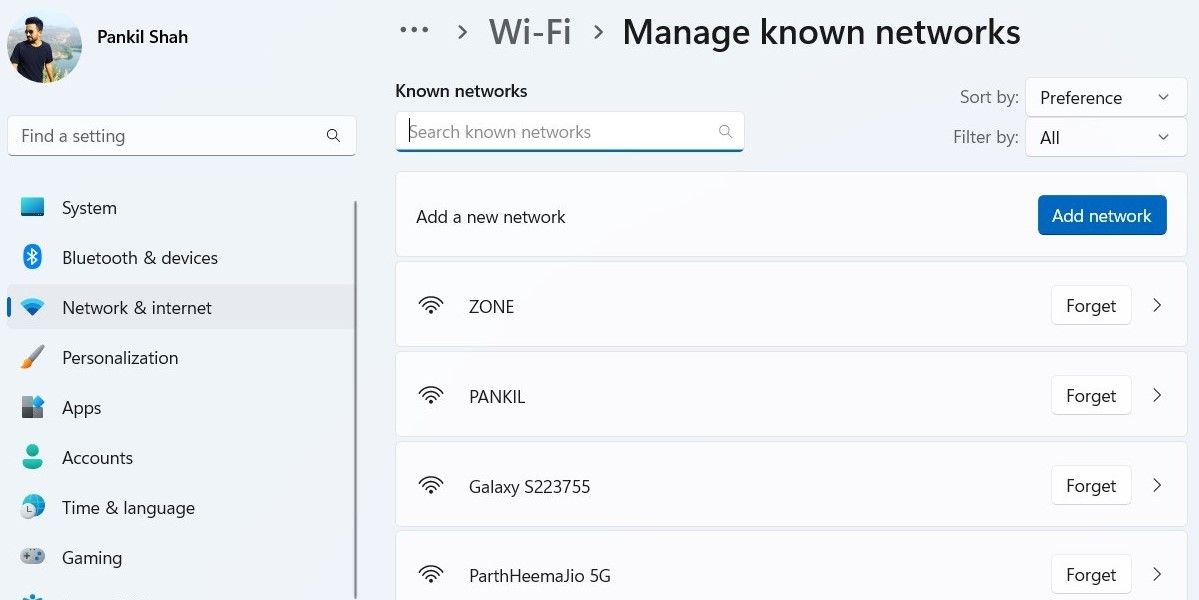

Và đó là về nó. Sau khi bạn nhấp vào Quên đi nút, Windows sẽ xóa cấu hình mạng được liên kết với mạng đó.
3. Xóa mạng Wi-Fi đã lưu bằng Command Prompt hoặc PowerShell
Một tùy chọn khác để xóa mạng Wi-Fi đã lưu là sử dụng công cụ dòng lệnh như Dấu nhắc lệnh hoặc Windows PowerShell. Bạn có thể dễ dàng quên mạng Wi-Fi bằng cách chạy một vài lệnh trong cửa sổ đầu cuối. Đây là cách bạn có thể đi về nó.
- Nhấp vào biểu tượng phóng đại trên thanh tác vụ hoặc nhấn Thắng + S để mở menu tìm kiếm.
- Loại dấu nhắc lệnh hoặc windows powershell và chọn Chạy như quản trị viên.
- Lựa chọn Đúng khi lời nhắc Kiểm soát tài khoản người dùng (UAC) xuất hiện.
- Trong bảng điều khiển, gõ lệnh sau và nhấn đi vào để xem danh sách các mạng Wi-Fi đã lưu trên PC của bạn.
netsh wlan show profiles - Ghi lại tên của cấu hình mạng bạn muốn xóa.
- Dán lệnh sau, thay thế Tên WIFI với tên mạng, và nhấn đi vào.
netsh wlan delete profile name="WIFIName"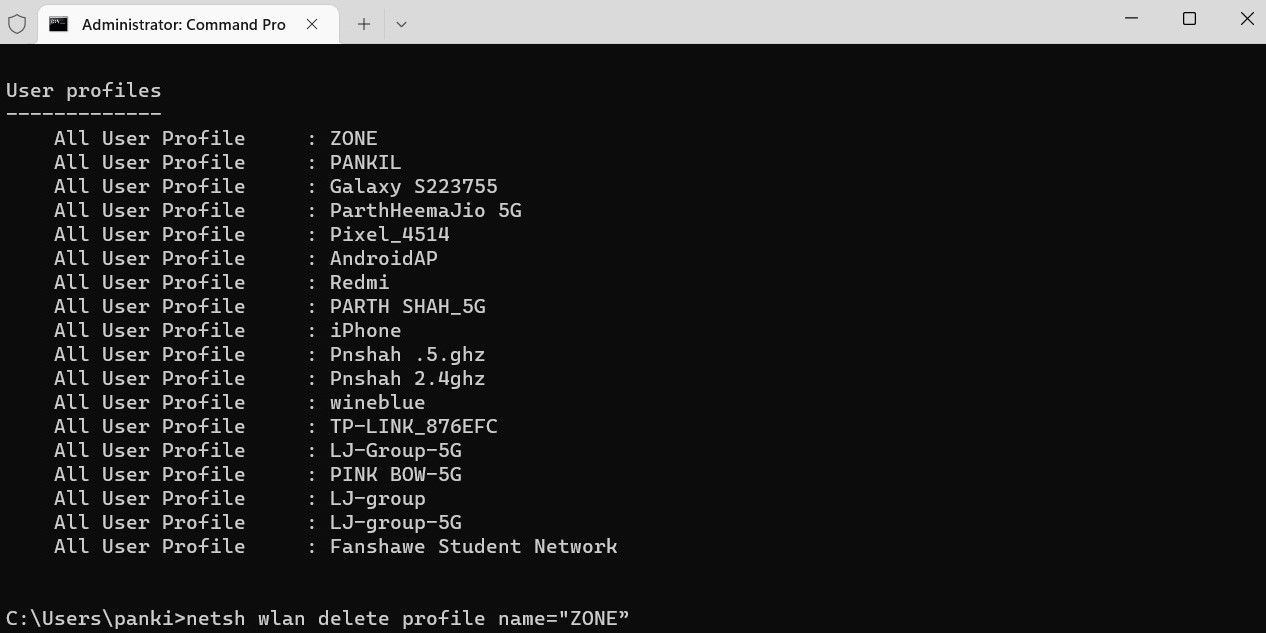

Bạn có thể lặp lại lệnh trên để xóa bao nhiêu mạng tùy thích. Thuận tiện, công cụ dòng lệnh cũng cho phép bạn xóa tất cả các mạng Wi-Fi đã lưu cùng một lúc. Để làm như vậy, sử dụng lệnh này:
netsh wlan delete profile name=* i=*
4. Xóa mạng Wi-Fi đã lưu bằng Registry Editor
Nếu muốn mạo hiểm, bạn cũng có thể sử dụng Registry Editor để xóa mạng Wi-Fi đã lưu khỏi Windows. Vì việc xóa các tệp đăng ký là rủi ro nên bạn chỉ nên sử dụng phương pháp này nếu các phương pháp khác không hoạt động.
Nếu bạn quyết định sử dụng phương pháp này, hãy đảm bảo rằng bạn đã sao lưu tất cả các tệp đăng ký của mình để đề phòng. Nếu bạn cần trợ giúp, hãy xem hướng dẫn của chúng tôi về cách sao lưu và khôi phục Windows Registry và làm theo các bước được nêu ở đó.
Để xóa mạng Wi-Fi bằng Registry Editor:
- Nhấn Thắng + R để mở hộp thoại Chạy.
- Loại chỉnh sửa lại và hãy nhấn đi vào. Điều này sẽ mở Registry Editor.
- Lựa chọn Đúng khi lời nhắc Kiểm soát tài khoản người dùng (UAC) xuất hiện.
- Sử dụng ngăn bên trái để điều hướng đến Máy tính > HKEY_LOCAL_MACHINE > PHẦN MỀM > Microsoft > Windows NT > Phiên bản hiện tại > Danh sách mạng > Cấu hình.
- Trong hồ sơ key, bạn sẽ tìm thấy một số khóa con. Mỗi khóa đại diện cho một cấu hình mạng.
- Chọn một khóa con và tìm Tên hồ sơ DWORD bên phải của bạn để xác định tên của mạng.
- Khi bạn tìm thấy khóa tương ứng với mạng của mình, hãy nhấp chuột phải vào khóa đó và chọn Xóa bỏ.
- Lựa chọn Đúng xác nhận.
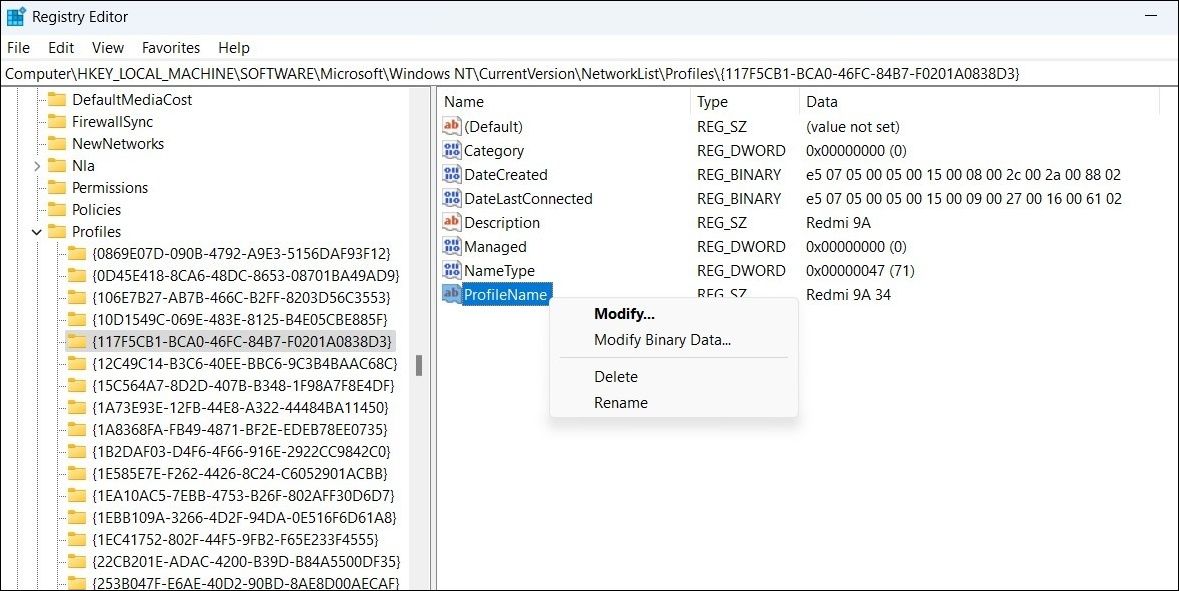

Khi bạn hoàn thành các bước trên, hồ sơ đã lưu sẽ bị xóa khỏi hệ thống của bạn.
Cách kết nối lại với mạng Wi-Fi bị quên trên Windows 11
Bạn luôn có thể kết nối lại với mạng Wi-Fi sau khi quên mạng. Để làm được điều đó, bạn sẽ cần chọn mạng theo cách thủ công và nhập mật khẩu để xác thực.
Để kết nối với mạng Wi-Fi trên Windows 11, hãy nhấn Thắng + A để mở bảng Cài đặt nhanh. Nhấp vào mũi tên bên cạnh nút Wi-Fi để xem danh sách các mạng lân cận. Chọn mạng bạn muốn kết nối và nhấp vào nút Liên kết cái nút. Nhập mật khẩu cho mạng đó và bạn sẽ ổn.

Tất nhiên, đây không phải là cách duy nhất để kết nối với mạng Wi-Fi trên Windows. Tham khảo hướng dẫn của chúng tôi về các cách khác nhau để kết nối với Wi-Fi trên Windows để tìm hiểu thêm.
Xóa các mạng Wi-Fi đã lưu khỏi Windows 11
Mặc dù không có nhược điểm đáng kể nào khi giữ các mạng Wi-Fi cũ trên PC của bạn, nhưng bạn có thể muốn xóa một số mạng trong số chúng để giữ mọi thứ gọn gàng hơn. May mắn thay, Windows 11 cung cấp nhiều cách để loại bỏ các mạng Wi-Fi không sử dụng.
Ngoài việc xóa các mạng Wi-Fi cũ, bạn cũng có thể quản lý cấu hình mạng không dây trên Windows theo một số cách khác nhau.