
4 cách để dừng cập nhật Office tự động trên Windows
Theo mặc định, tất cả các ứng dụng Office của bạn được đặt để tự động cập nhật trong nền. Mặc dù phương pháp này giữ cho các ứng dụng Office của bạn được cập nhật với các tính năng và cải tiến mới nhất, nhưng những cập nhật này đôi khi có thể khiến bạn choáng ngợp hoặc tệ hơn là gây ra các sự cố mới.
May mắn thay, có một số cách để tắt cập nhật Office tự động trên Windows. Chúng ta hãy xem xét từng phương pháp một.
Mục Lục
1. Cách dừng cập nhật Office tự động thông qua ứng dụng Cài đặt
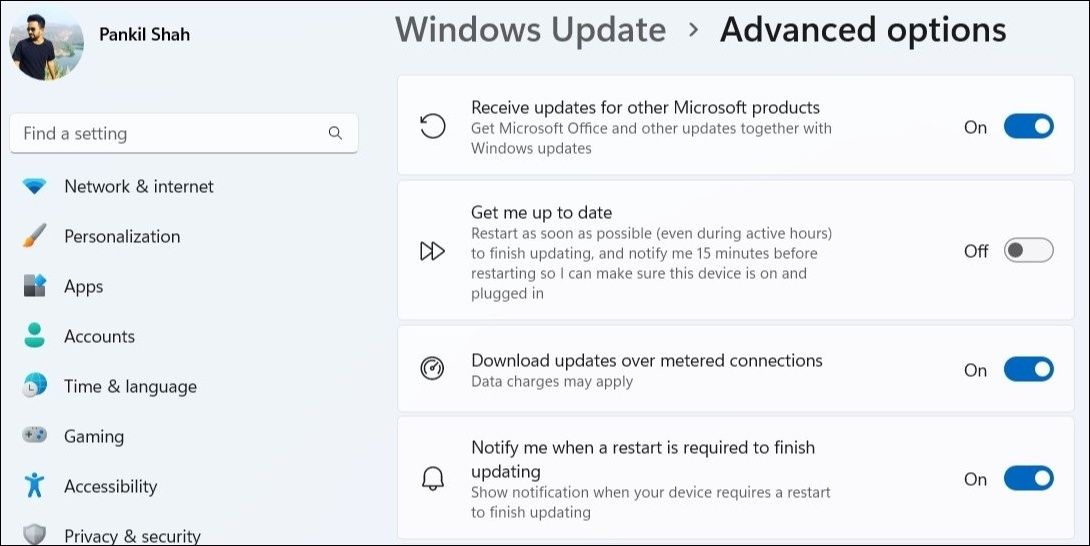
Windows cho phép bạn kiểm tra mọi bản cập nhật Office đang chờ xử lý trực tiếp từ ứng dụng Cài đặt. Điều này cho phép bạn cài đặt các bản cập nhật Office cùng với các bản cập nhật hệ thống khác. Nếu bạn không muốn điều đó, bạn có thể vô hiệu hóa Nhận các bản cập nhật cho các sản phẩm khác của Microsoft tùy chọn trong ứng dụng Cài đặt. Dưới đây là các bước cho cùng.
- Mở menu bắt đầu và nhấp vào biểu tượng bánh răng để khởi chạy ứng dụng Cài đặt.
- Lựa chọn cập nhật hệ điều hành Window từ thanh bên trái.
- Lựa chọn Tùy chọn nâng cao.
- Vô hiệu hóa chuyển đổi bên cạnh Nhận các bản cập nhật cho các sản phẩm khác của Microsoft.

2. Cách dừng cập nhật Office tự động bằng một trong các ứng dụng của nó
Bạn cũng có thể từ chối cập nhật Office tự động bằng cách sử dụng một trong các ứng dụng của nó, chẳng hạn như Word hoặc Excel. Đây là cách bạn có thể đi về nó.
- Mở bất kỳ ứng dụng Office nào, chẳng hạn như Word.
- Nhấn vào Tập tin menu ở góc trên cùng bên trái.
- Lựa chọn Tài khoản từ ngăn bên trái.
- Nhấn vào Tùy chọn cập nhật menu thả xuống trong phần Quản lý tài khoản và chọn Tắt cập nhật.
- Lựa chọn Đúng xác nhận.
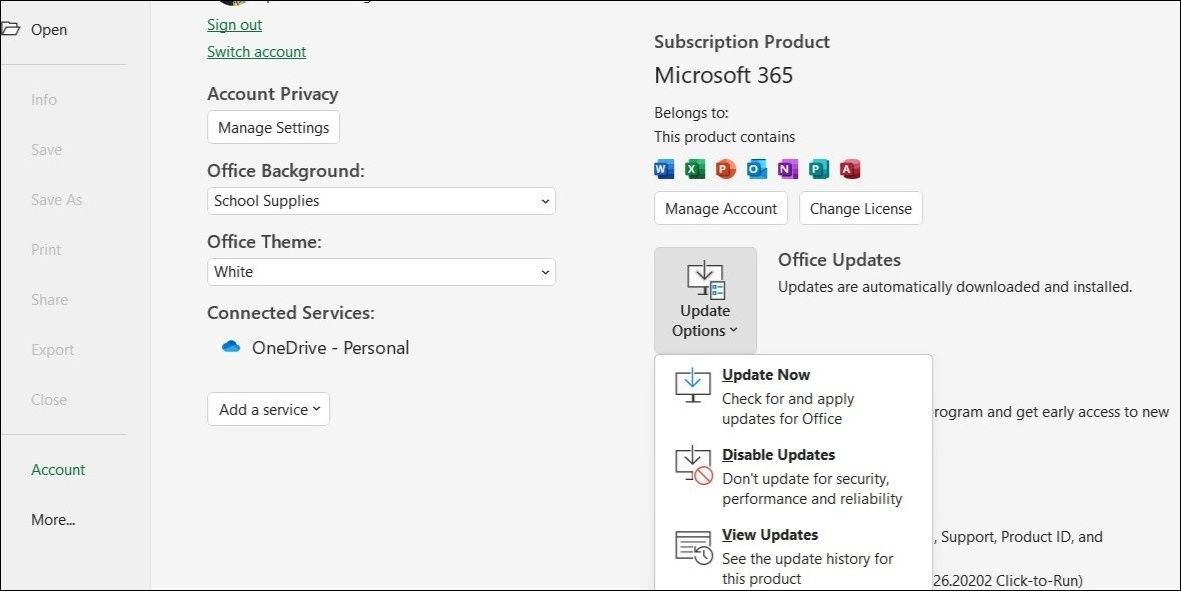

Sau khi bạn hoàn thành các bước trên, các ứng dụng Office của bạn sẽ không kiểm tra và cài đặt các bản cập nhật mới hơn. Đừng lo lắng, bạn vẫn có thể cài đặt các bản cập nhật theo cách thủ công.
Nếu bạn muốn bật lại cập nhật tự động sau này, hãy làm theo các bước tương tự ở trên và chọn Bật cập nhật bên trong Tùy chọn cập nhật thực đơn.
3. Cách dừng cập nhật Office tự động bằng Trình chỉnh sửa chính sách nhóm
Một cách khác để tắt cập nhật Office tự động là thông qua Trình chỉnh sửa chính sách nhóm. Cần lưu ý rằng bạn chỉ có thể truy cập Trình chỉnh sửa chính sách nhóm trên các phiên bản Windows Chuyên nghiệp, Giáo dục hoặc Doanh nghiệp. Nếu bạn đang sử dụng Windows Home, hãy nhớ xem cách truy cập Trình chỉnh sửa chính sách nhóm cục bộ trên Windows Home trước khi tiếp tục.
Theo mặc định, Trình chỉnh sửa chính sách nhóm không bao gồm bất kỳ mô-đun nào để quản lý cài đặt Microsoft Office. Vì vậy, để dừng cập nhật Office tự động thông qua Trình chỉnh sửa chính sách nhóm, trước tiên, bạn sẽ phải tải xuống và cài đặt Mẫu quản trị cho các sản phẩm Microsoft Office. Dưới đây là các bước cho cùng.
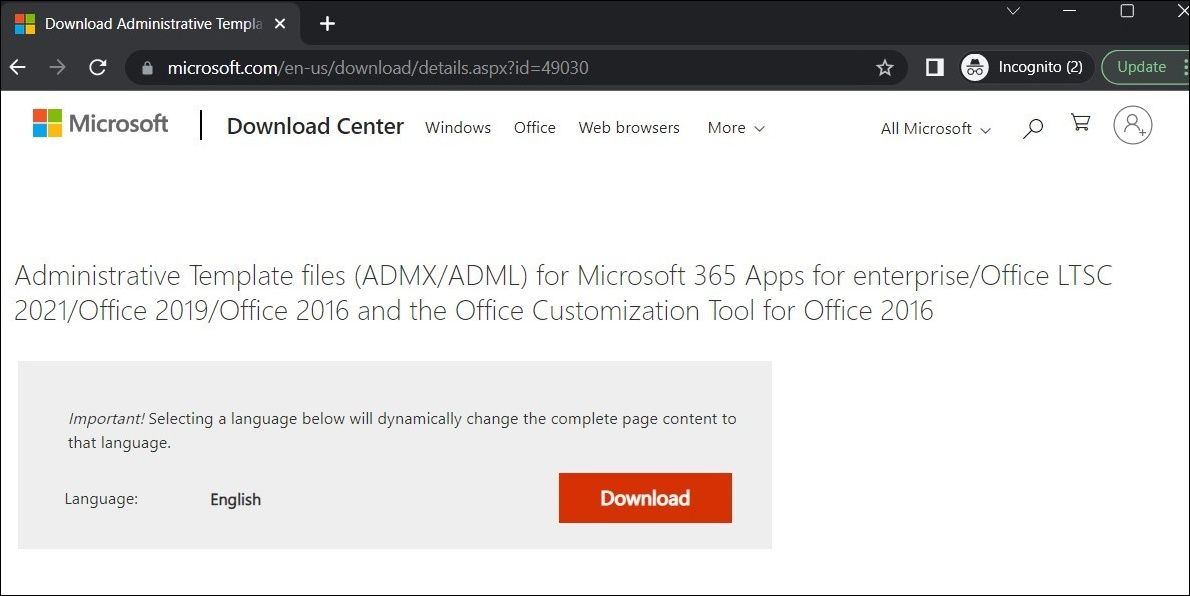
- Mở trình duyệt web của bạn và truy cập Trung tâm tải xuống của Microsoft để tải xuống các tệp Mẫu quản trị (ADMX/ADML) cho các ứng dụng Office.
- Nhấp đúp vào tệp đã tải xuống tập tin EXE để chạy nó.
- Chấp nhận các điều khoản cấp phép và nhấp vào Tiếp tục cái nút.
- Trình cài đặt sẽ nhắc bạn về một vị trí để trích xuất nội dung. Chọn một thư mục trống và nhấn VÂNG.
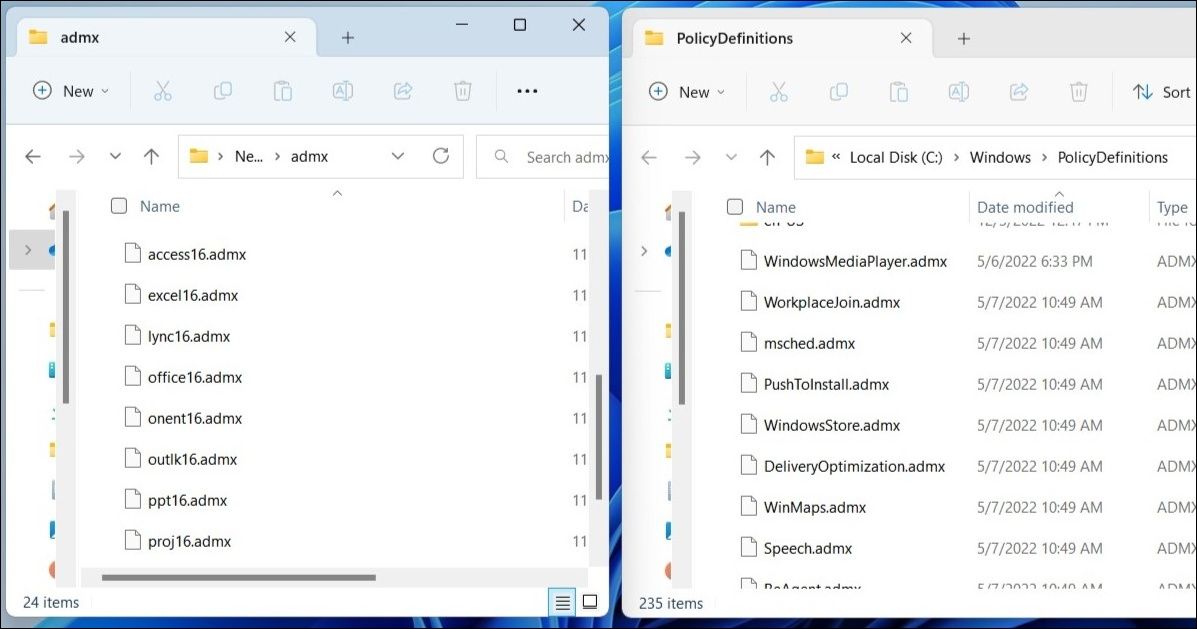
- Chuyển đến vị trí mà bạn đã giải nén các tệp và mở admx thư mục.
- Chọn tất cả các tập tin admx và hãy nhấn Ctrl + C để sao chép chúng.
- Đi đến C:> Windows> Định nghĩa chính sách thư mục.
- Dán tất cả các tệp admx vào Chính sáchĐịnh nghĩa thư mục.
- Quay trở lại thư mục mà bạn đã giải nén các tệp và mở tệp admx thư mục một lần nữa.
- Mở en-Mỹ thư mục và sao chép tất cả các tập tin adml ở trong.
- Đi đến C:> Windows> Định nghĩa chính sách > en-Mỹ thư mục và dán tất cả các tập tin adml.
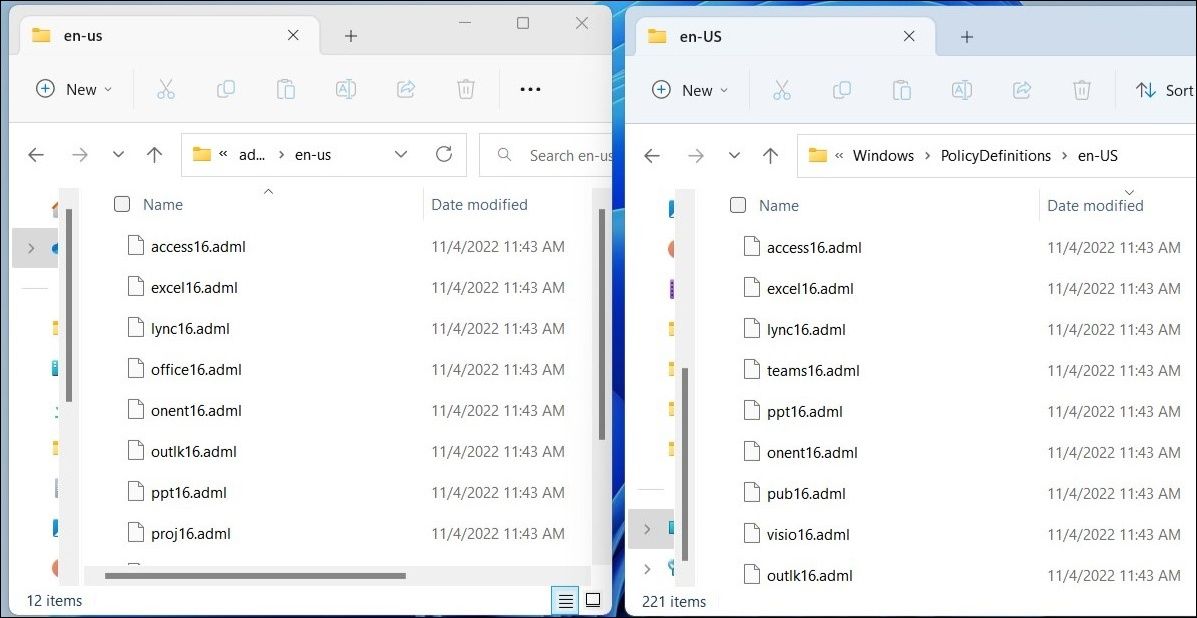


Sau khi hoàn thành các bước trên, bạn đã sẵn sàng tắt cập nhật Office tự động thông qua Trình chỉnh sửa chính sách nhóm. Dưới đây là các bước bạn có thể làm theo.
- Nhấp vào biểu tượng phóng đại trên thanh tác vụ hoặc nhấn Thắng + S để mở menu tìm kiếm.
- Loại gpedit.msc trong hộp và chọn kết quả đầu tiên xuất hiện. Thao tác này sẽ mở Trình chỉnh sửa chính sách nhóm cục bộ.
- Sử dụng ngăn bên trái để điều hướng đến Chính sách máy tính cục bộ> Cấu hình máy tính> Mẫu quản trị> Microsoft Office 2016> Cập nhật.
- Bấm đúp vào Bật cập nhật tự động chính sách bên phải của bạn.
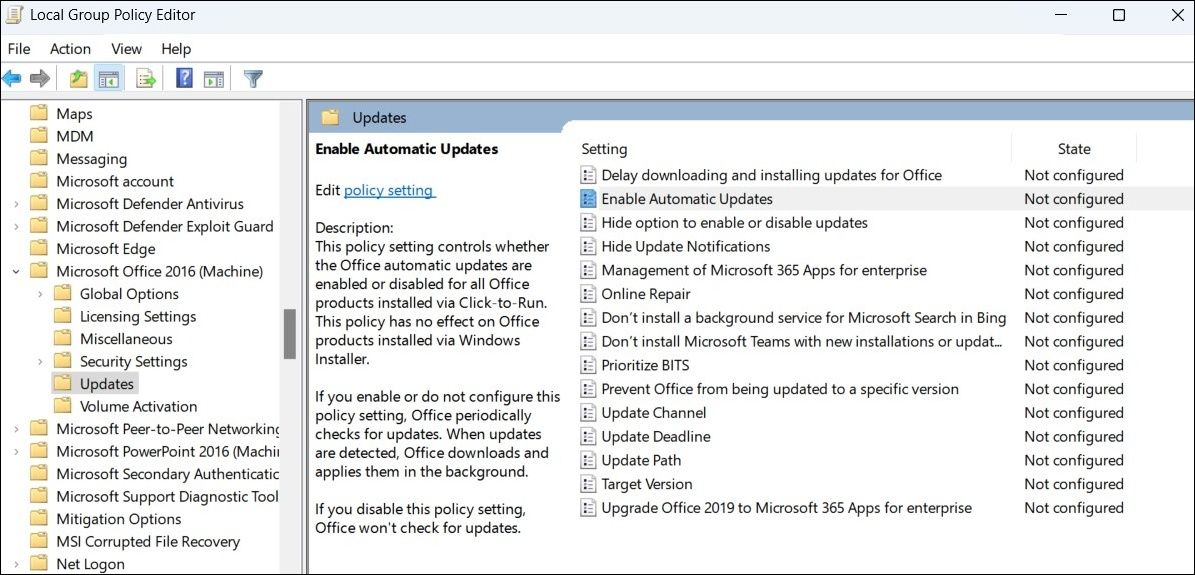
- chọn Vô hiệu hóa Tùy chọn.
- Đánh Áp dụng theo dõi bởi VÂNG.
- Tiếp theo, nhấn Thắng + R để mở hộp thoại Chạy.
- Loại cmd trong hộp văn bản và nhấn Ctrl + Shift + Enter để mở Command Prompt với quyền quản trị.
- Loại gpupdate/lực lượng trong bảng điều khiển và nhấn đi vào để áp dụng các thay đổi Chính sách Nhóm.

Nếu bạn muốn bật lại cập nhật tự động cho các ứng dụng Office sau này, chỉ cần đặt Bật cập nhật tự động chính sách để Đã bật.
4. Cách dừng cập nhật Office tự động bằng Registry Editor
Bạn cũng có thể sử dụng Registry Editor để thực hiện thay đổi chính sách trên và tắt cập nhật Office tự động trên máy tính của mình. Vì Registry Editor chứa các cài đặt quan trọng cho Windows và các ứng dụng của nó, bạn chỉ nên sử dụng phương pháp này nếu bạn cảm thấy thoải mái khi chỉnh sửa Windows Registry.
Nếu bạn quyết định sử dụng phương pháp này, hãy đảm bảo rằng bạn đã sao lưu tất cả các tệp đăng ký hoặc tạo trước một điểm khôi phục. Nếu bạn cần trợ giúp, hãy tham khảo hướng dẫn của chúng tôi về cách tạo điểm khôi phục trên Windows và làm theo các bước được nêu ở đó.
Khi bạn đã hoàn thành việc đó, hãy sử dụng các bước sau để tắt cập nhật Office tự động thông qua Registry Editor.
- Nhấn Thắng + R để mở hộp thoại Chạy.
- Loại chỉnh sửa lại trong hộp văn bản và nhấn đi vào để mở Registry Editor.
- Lựa chọn Đúng khi lời nhắc Kiểm soát tài khoản người dùng (UAC) xuất hiện.
- Sử dụng ngăn bên trái để điều hướng đến Máy tính > HKEY_LOCAL_MACHINE > PHẦN MỀM > Chính sách > Microsoft.
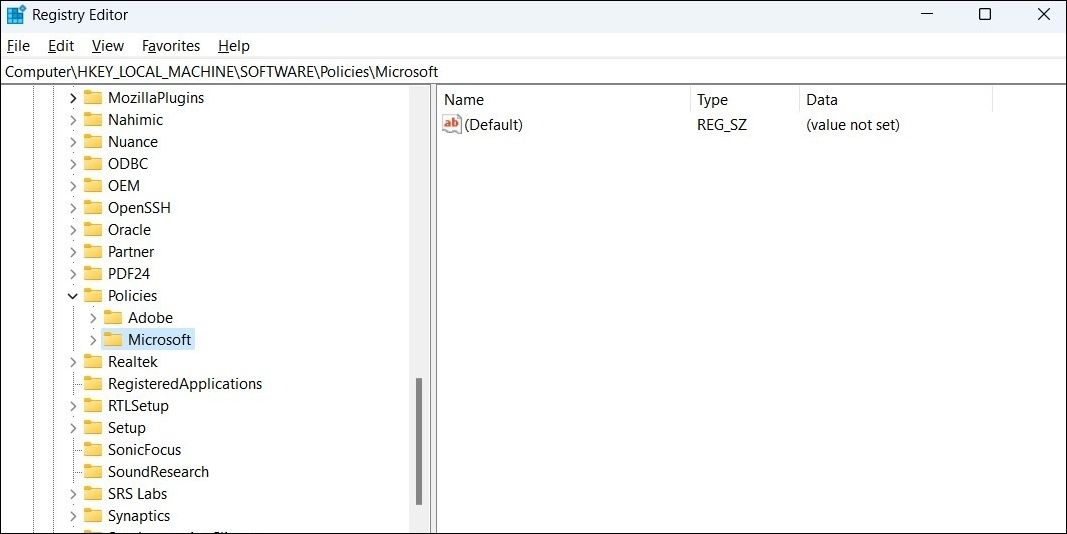
- Nhấp chuột phải vào Microsoft phím và chọn Mới > Khóa.
- Đổi tên khóa thành Văn phòng.
- Nhấp chuột phải vào Văn phòng phím và chọn Mới > Khóa.
- Đổi tên khóa thành 16,0.
- Nhấp chuột phải vào 16,0 phím và chọn Mới > Khóa.
- Đổi tên khóa thành Phổ thông.
- Trong Phổ thông key, tạo một key khác có tên cập nhật văn phòng.
- Nhấp chuột phải vào cập nhật văn phòng phím và chọn Mới > Giá trị DWORD (32-bit). Đặt tên cho DWORD mới này Kích hoạt cập nhật tự động.
- Nhấn đúp chuột Kích hoạt cập nhật tự động DWORD và thiết lập Dữ liệu giá trị đến 0.
- Nhấp chuột VÂNG.
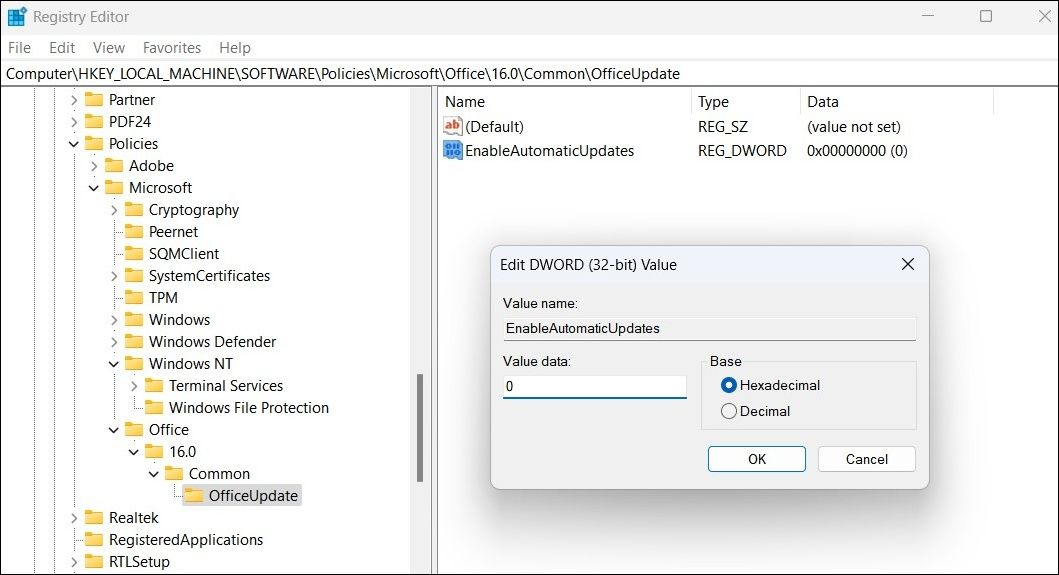


Sau khi hoàn thành các bước trên, hãy khởi động lại máy tính của bạn. Theo đó, các ứng dụng Office sẽ không tự động cập nhật trên máy tính của bạn. Nếu bạn muốn hoàn tác thay đổi này, hãy mở lại Registry Editor và xóa Kích hoạt cập nhật tự động DWORD.
Dừng cập nhật Office tự động trên Windows
Bạn nên luôn cập nhật các ứng dụng Office của mình để có thể hưởng lợi từ các tính năng mới và các bản cập nhật bảo mật. Do đó, nếu bạn tắt cập nhật Office tự động vì lý do nào đó, đừng quên thỉnh thoảng kiểm tra các bản cập nhật mới theo cách thủ công.