
4 cách để bật hoặc tắt tính năng nén tệp NTFS trong Windows 11
Kích hoạt tính năng nén tệp NTFS và tiết kiệm một số dung lượng trên Windows 11.
Máy tính Windows của bạn sắp hết dung lượng lưu trữ? Có rất nhiều cách để xóa dữ liệu dư thừa và giải phóng thêm dung lượng. Trong số tất cả, phương pháp được ưa thích nhất là sử dụng nén tệp NTFS.
Nén tệp NTFS là một tính năng của Windows giúp nén các tệp và thư mục bằng cách xóa dữ liệu rút gọn khỏi chúng. Phần tốt nhất về tính năng này là nó thực hiện công việc của mình mà không làm hỏng tệp và mất dữ liệu.
Tuy nhiên, hãy xem một số cách để kích hoạt tính năng nén tệp NTFS trong Windows 11.
Mục Lục
1. Kích hoạt tính năng nén tệp NTFS thông qua File Explorer
Cách nhanh nhất để kích hoạt tính năng nén tệp NTFS là thông qua File Explorer. Dưới đây là các bước để nén một thư mục:
- Mở File Explorer và đi tới thư mục bạn muốn nén.
- Nhấp chuột phải vào thư mục đích và chọn Của cải từ trình đơn ngữ cảnh.
- bên trong Tổng quan tab, chọn Trình độ cao lựa chọn.
- Bên dưới Nén hoặc mã hóa thuộc tính phần, kiểm tra các Nén nội dung để tiết kiệm dung lượng đĩa hộp và bấm vào ĐƯỢC RỒI.
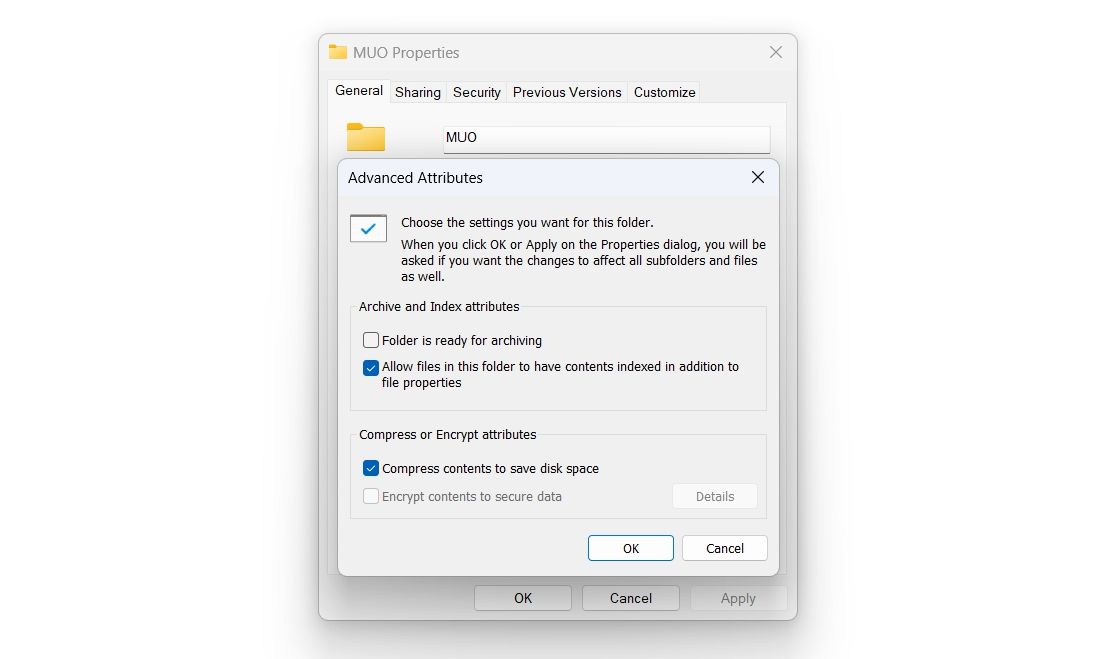
- Nhấp chuột Áp dụng > ĐƯỢC RỒI để lưu các thay đổi.
- Trong hộp thoại xác nhận xuất hiện, hãy chọn Áp dụng các thay đổi cho tùy chọn thư mục, thư mục con và tệp này.
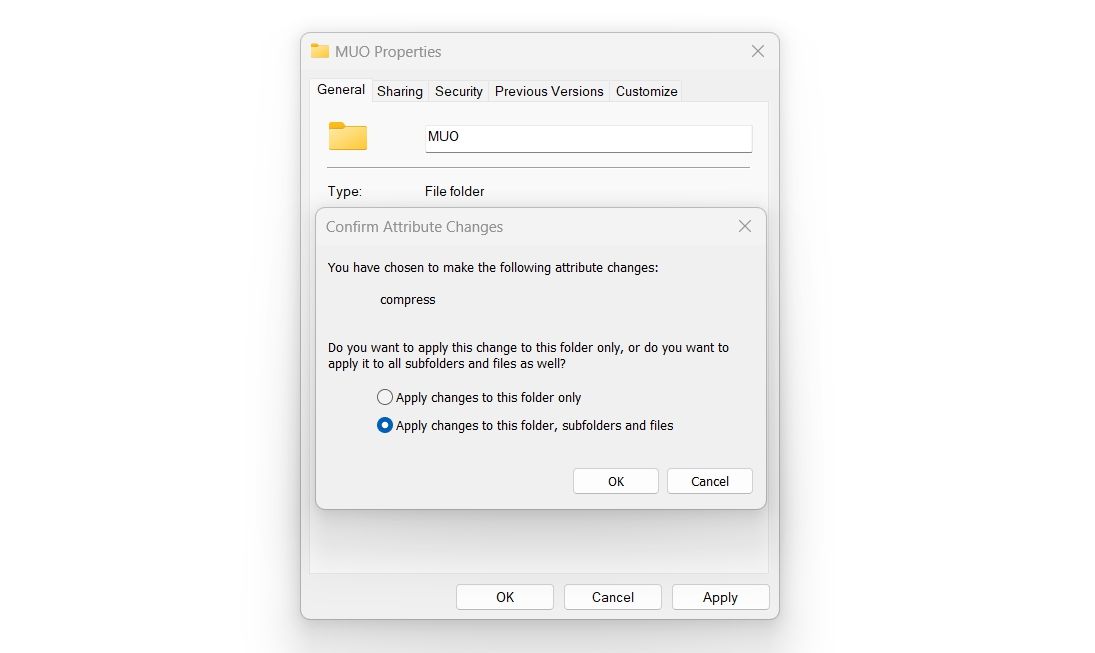
- Nhấp chuột ĐƯỢC RỒI.


Vậy là xong, thư mục đã được nén. Bạn có thể xác nhận điều này bằng cách so sánh kích thước thư mục hiện tại với kích thước trước đó.
Từ giờ trở đi, mọi tệp hoặc thư mục mà bạn sẽ di chuyển bên trong thư mục nén sẽ được nén tự động. Để tắt tính năng nén, hãy bỏ chọn hộp kiểm Nén nội dung để tiết kiệm dung lượng đĩa hộp và lưu các thay đổi.
Tương tự, bạn có thể nén toàn bộ ổ đĩa. Đây là cách:
- Mở File Explorer và nhấp chuột phải vào ổ đĩa bạn muốn nén.
- bên trong Tổng quan tab, kiểm tra Nén ổ đĩa này để tiết kiệm không gian đĩa hộp.
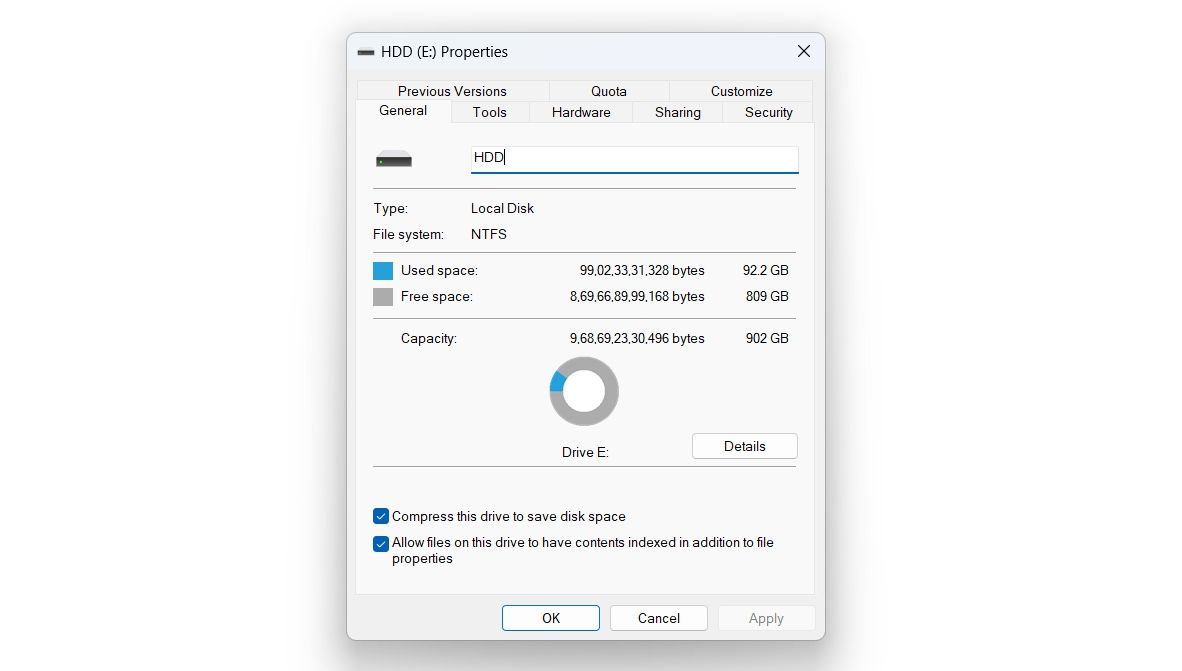
- Nhấp chuột Áp dụng và sau đó bấm ĐƯỢC RỒI trên hộp xác nhận cây trồng lên.

2. Kích hoạt tính năng nén tệp NTFS bằng Command Prompt
Nếu là người dùng thành thạo, bạn có thể sử dụng Dấu nhắc lệnh để bật tính năng nén tệp trên Windows 11. Dưới đây là các bước để thực hiện:
- Nhấn nút Thắng + S phím nóng để mở Tìm kiếm Windows.
- Trong thanh tìm kiếm, gõ Dấu nhắc lệnh và lựa chọn Chạy như quản trị viên từ khung bên phải. Nếu phương pháp này không hoạt động, bạn có thể sử dụng bất kỳ cách nào khác để mở Dấu nhắc Lệnh với quyền quản trị viên.
- Nhập lệnh sau và nhấn Đi vào để kích hoạt tính năng nén tập tin.
fsutil behavior set disablecompression 0

Bạn sẽ thấy “Cần phải khởi động lại để thay đổi này có hiệu lực” trên bảng điều khiển. Vì vậy, hãy khởi động lại máy tính của bạn để áp dụng các thay đổi.
Nếu bạn muốn tắt Nén tệp, hãy thực hiện lệnh sau trong cửa sổ Dấu nhắc Lệnh nâng cao, sau đó khởi động lại hệ thống.
fsutil behavior set disablecompression 1
3. Kích hoạt tính năng nén tệp NTFS bằng Registry Editor
Một cách nhanh chóng khác để kích hoạt tính năng nén là thông qua Registry Editor. Thực hiện theo các bước dưới đây để làm điều đó:
- Mở Chạy hộp thoại bằng cách nhấn Thắng + R phím nóng.
- Kiểu chỉnh sửa lại trong trường văn bản và nhấp vào ĐƯỢC RỒI.
- Trong Registry Editor, điều hướng đến vị trí bên dưới:
ComputerHKEY_LOCAL_MACHINESYSTEMCurrentControlSetPolicies - Nhấp chuột phải vào chính sách thư mục ở thanh bên trái, hãy di con trỏ đến Mới, và lựa chọn DWORD (32-bit) Giá trị từ trình đơn ngữ cảnh.
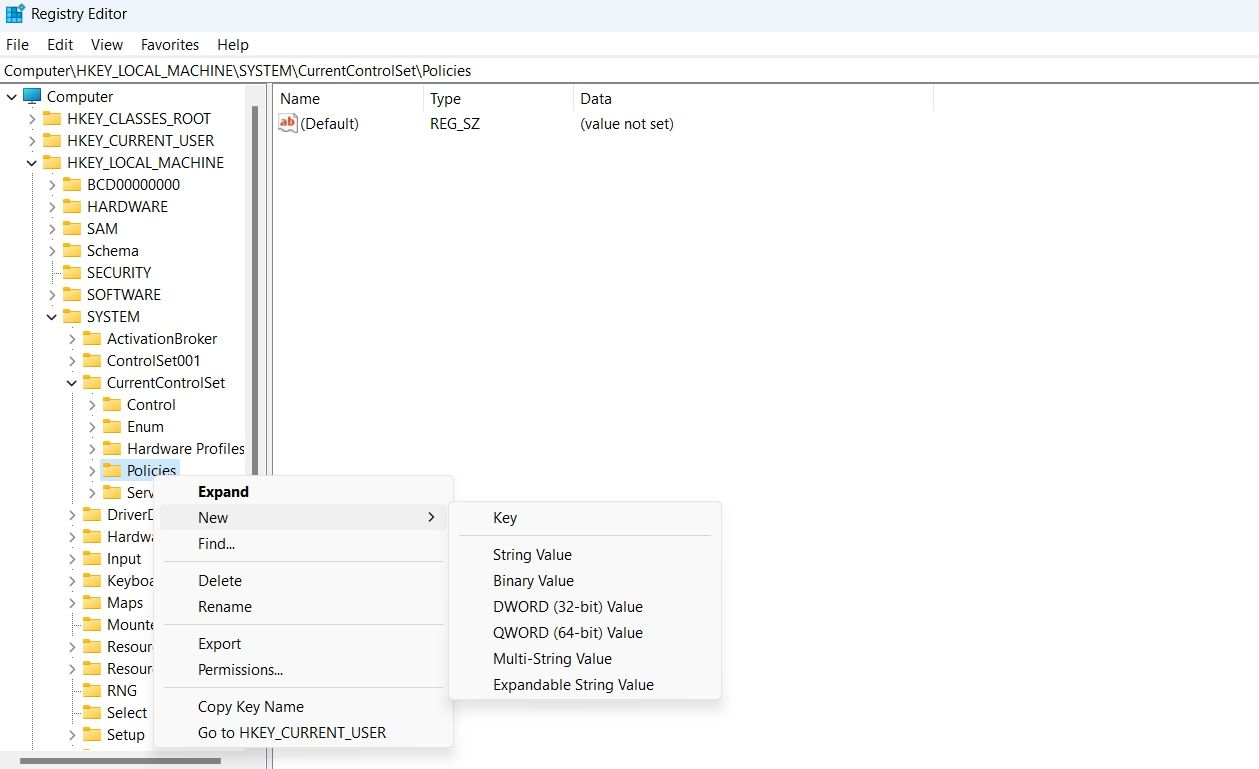
- Nhấp chuột phải vào giá trị mới được tạo và chọn Đổi tên.
- Kiểu Nén Ntfsenable trong trường văn bản.
- Chọn và nhấp chuột phải vào Nén Ntfsenable một lần nữa, và chọn Biến đổi.
- Kiểu 1 bên trong Dữ liệu giá trị.
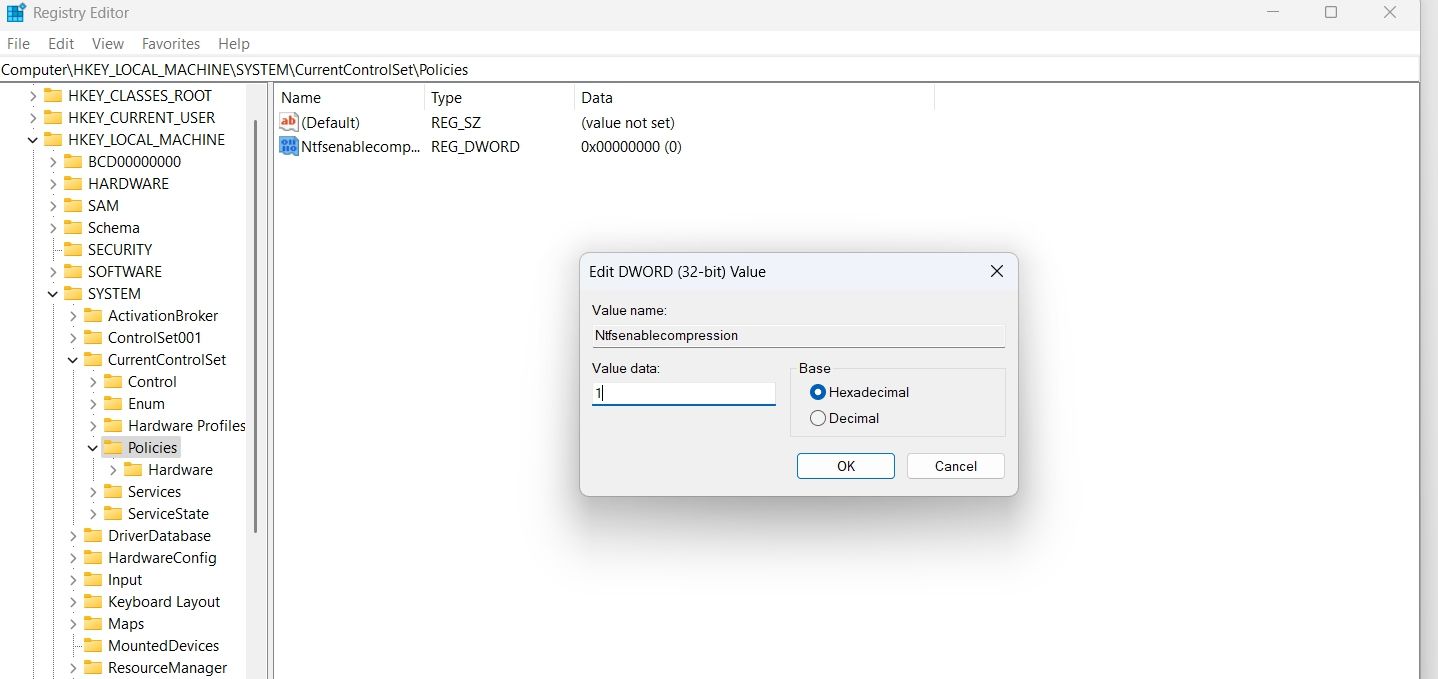
- Nhấp chuột ĐƯỢC RỒI để lưu các thay đổi.


Tính năng nén tệp hiện đã được bật trên máy tính của bạn. Nếu bạn muốn tắt nó, hãy nhập 0 vào Dữ liệu giá trị và lưu các thay đổi.
4. Kích hoạt tính năng nén tệp NTFS bằng Trình chỉnh sửa chính sách nhóm cục bộ
Trình chỉnh sửa chính sách nhóm cục bộ là nơi thích hợp để định cấu hình các chính sách quan trọng của Windows. Để sử dụng nó để kích hoạt tính năng nén tệp, hãy làm theo các hướng dẫn bên dưới:
- Trong hộp thoại Run, gõ gpedit.msc và bấm vào ĐƯỢC RỒI.
- Đi tới vị trí sau trong Trình chỉnh sửa chính sách nhóm cục bộ:
Computer ConfigurationAdministrative TemplatesSystemFilesystemNTFS - Bấm đúp vào Chính sách không cho phép nén trên tất cả ổ đĩa NTFS để mở cửa sổ thuộc tính của nó.
- Chọn Tàn tật lựa chọn.
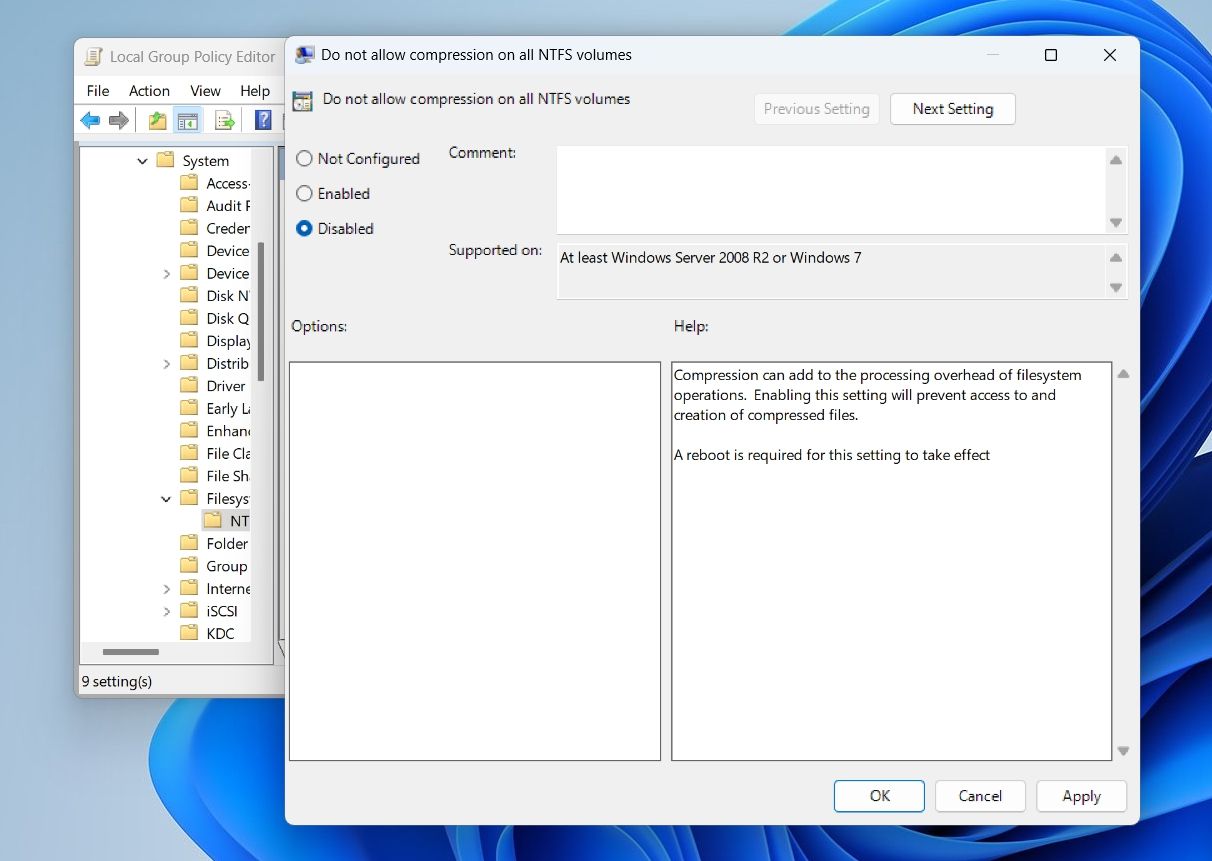
- Nhấp chuột Áp dụng > ĐƯỢC RỒI để kích hoạt tính năng nén tập tin.

Bạn có thể tắt tính năng nén tệp bằng cách chọn Đã bật tùy chọn trong Chính sách không cho phép nén trên tất cả ổ đĩa NTFS cửa sổ thuộc tính.
Giải phóng dung lượng trên Windows 11 bằng tính năng nén tệp
Bật tính năng nén tệp là một cách tuyệt vời để giải phóng dung lượng trên Windows 11. Sử dụng tính năng này có thể hữu ích khi bạn sắp hết dung lượng nhưng cũng không muốn nén tệp của mình bằng các công cụ nén của bên thứ ba.
Trong khi chờ đợi, bạn có thể muốn tìm hiểu thêm về hệ thống tệp NTFS.