
3 cách nhanh chóng để kiểm tra kiểu card đồ họa của bạn trên Windows 11
Việc biết kiểu GPU của bạn rất quan trọng để kiểm tra các yêu cầu hệ thống hoặc nhận các bản cập nhật trình điều khiển. Đây là cách tìm hiểu trên Windows 11.
Bộ xử lý đồ họa (GPU) đóng vai trò không thể thiếu trong trải nghiệm Windows tổng thể của bạn, từ chơi trò chơi đến chỉnh sửa video. Một card đồ họa hiệu suất cao có thể là yếu tố quyết định chính trong trải nghiệm người dùng của bạn.
Bạn có thể biết tất cả các nhà sản xuất card đồ họa quan trọng, chẳng hạn như AMD, Nvidia, Intel và ASUS… nhưng chính xác thì GPU của bạn là model nào? Dưới đây là cách kiểm tra kiểu card đồ họa của bạn trên PC chạy Windows 11.
Mục Lục
1. Cách kiểm tra kiểu card đồ họa của bạn thông qua Trình quản lý tác vụ của Windows 11
Trình quản lý tác vụ đã được thiết kế lại trong Windows 11 và hiện có giao diện bóng bẩy bổ sung cho chức năng của nó. Mặc dù người dùng thường sử dụng Trình quản lý tác vụ để theo dõi các ứng dụng và dịch vụ đang chạy, nhưng bạn cũng có thể sử dụng nó để tìm ra tên và thông số kỹ thuật của kiểu card đồ họa của mình.
Để kiểm tra card đồ họa hoặc GPU đã cài đặt trên PC chạy Windows 11 của bạn:
- Nhấp chuột phải vào Bắt đầu trình đơn và chọn Quản lý công việc.
- Từ menu bên, chọn Hiệu suất và sau đó đồ họa 0. Nếu bạn đã cài đặt nhiều GPU, bạn sẽ thấy chúng được gắn nhãn GPU1, GPU2v.v. Ngoài ra, nếu bạn không biết bất kỳ GPU tùy chọn, có thể bạn không có cạc đồ họa trên hệ thống của mình hoặc có thể bạn chưa định cấu hình đúng cách.
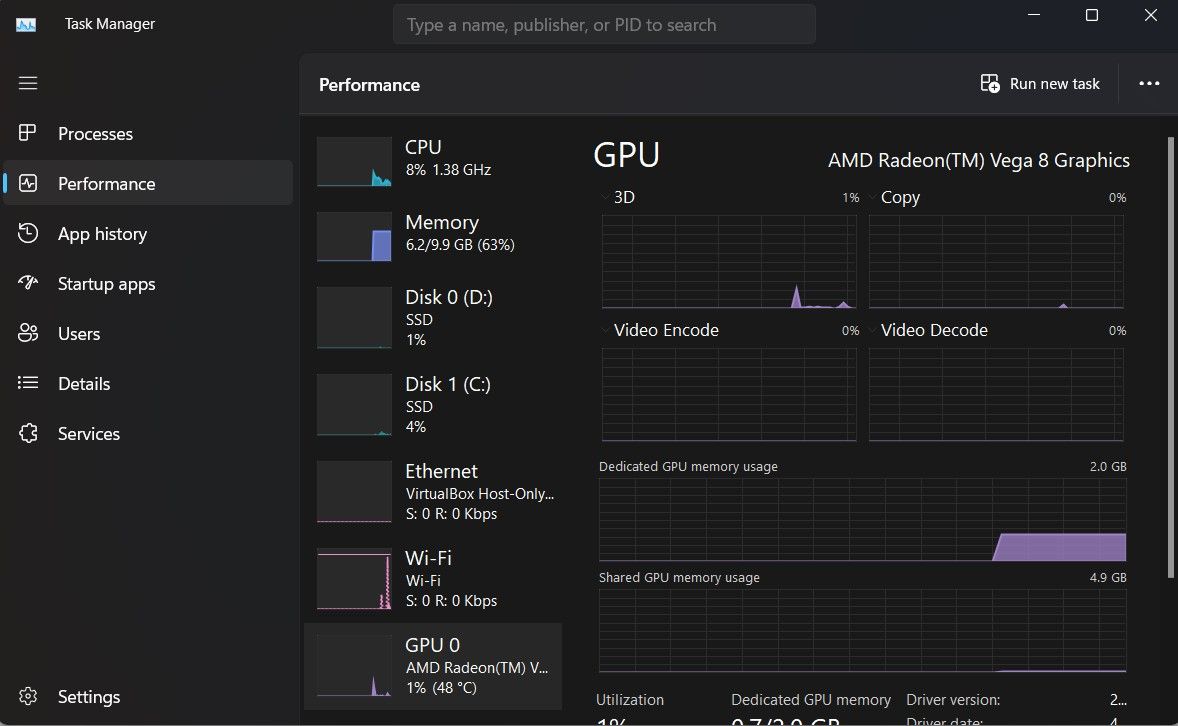
- Cửa sổ Trình quản lý tác vụ sẽ liệt kê tên card đồ họa của bạn ở góc trên cùng bên phải. Bạn cũng có thể tìm thấy Tài xế và DirectX phiên bản ở góc dưới cùng bên phải.

Kiểm tra cách sử dụng Trình quản lý tác vụ Windows để biết thêm hướng dẫn chuyên sâu về công cụ này.
2. Cách tìm mẫu GPU của bạn bằng DirectX trên Windows 11
Bạn có thể sử dụng Công cụ chẩn đoán DirectX để biết thông số kỹ thuật chi tiết của PC. Bạn có thể tìm thấy các chi tiết hệ thống như bộ xử lý, tổng RAM khả dụng, phiên bản BIOS, GPU, âm thanh và thậm chí cả chi tiết của các thiết bị đầu vào được định cấu hình cho PC của bạn.
Để tìm thông tin chi tiết về GPU Windows 11 của bạn bằng Công cụ chẩn đoán DirectX:
- khởi chạy Bắt đầu thực đơn, tìm kiếm dxdiagvà chọn Trận đấu hay nhất.
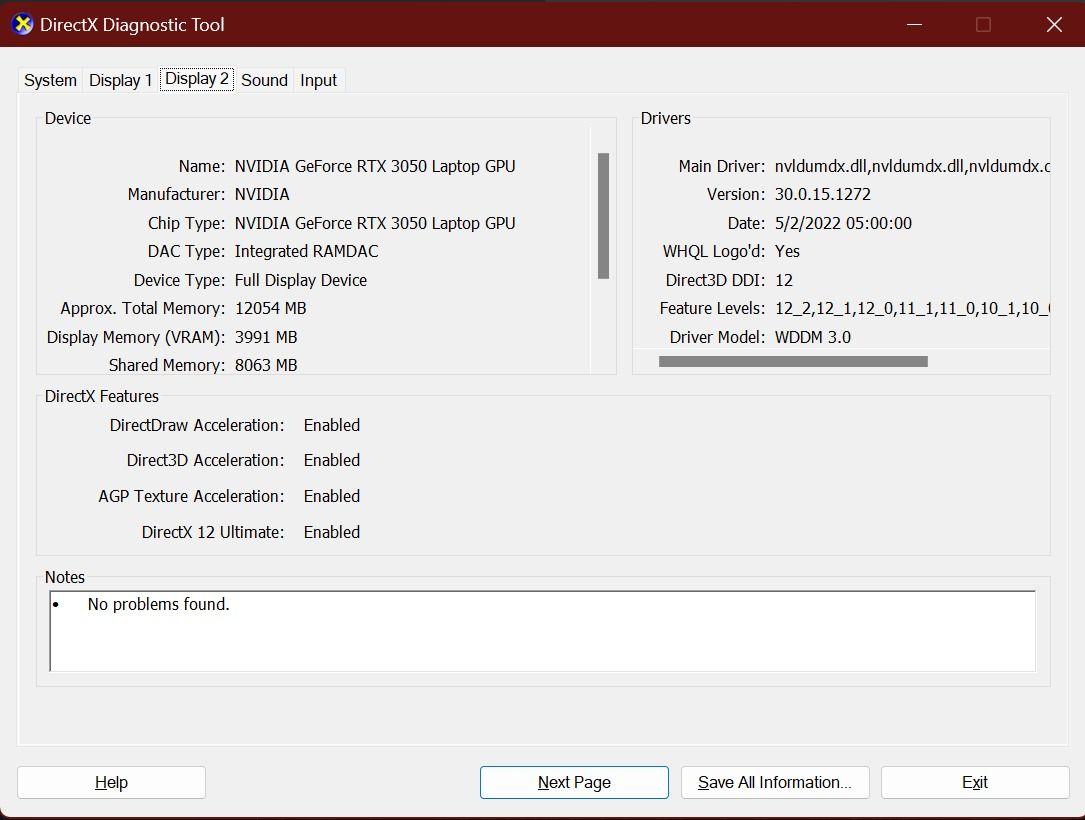
- chọn Trưng bày để xem chi tiết về GPU của bạn, bao gồm nhà sản xuất GPU, loại chip, bộ nhớ hiển thị chuyên dụng, v.v. Nếu bạn có nhiều GPU trên PC, bạn sẽ thấy nhiều Trưng bày các tab có thông tin chi tiết về từng GPU.

3. Cách xác nhận kiểu card đồ họa của bạn thông qua ứng dụng Cài đặt Windows 11
Mặc dù bạn có thể đã sử dụng ứng dụng Cài đặt để định cấu hình các khía cạnh khác nhau của PC, nhưng bạn cũng có thể sử dụng ứng dụng này để xem thông số kỹ thuật của cạc đồ họa được cài đặt trong hệ thống của mình. Bạn cũng có thể xem các cài đặt hiển thị khác, chẳng hạn như độ phân giải màn hình và loại hiển thị.
Để kiểm tra cài đặt hiển thị nâng cao của PC chạy Windows 11, bao gồm thông số kỹ thuật GPU:
- khởi chạy Cài đặt ứng dụng thông qua Bắt đầu thực đơn.
- Từ menu bên, chọn Hệ thống và sau đó Trưng bày.
- Dưới Cài đặt liên quanlựa chọn Hiển thị nâng cao.
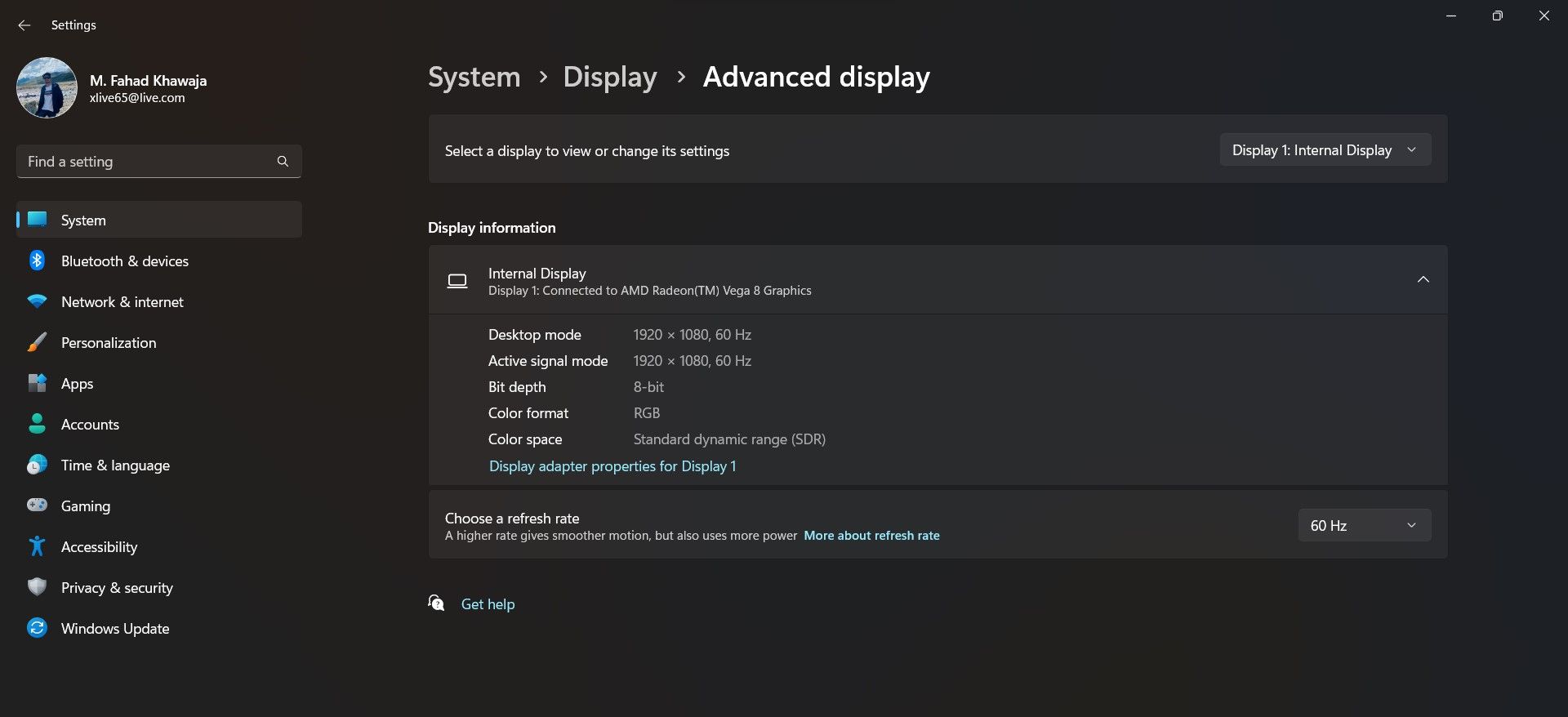
- Bạn có thể thấy kiểu dáng và kiểu dáng GPU của mình bên dưới Hiển thị thông tin chuyển hướng.
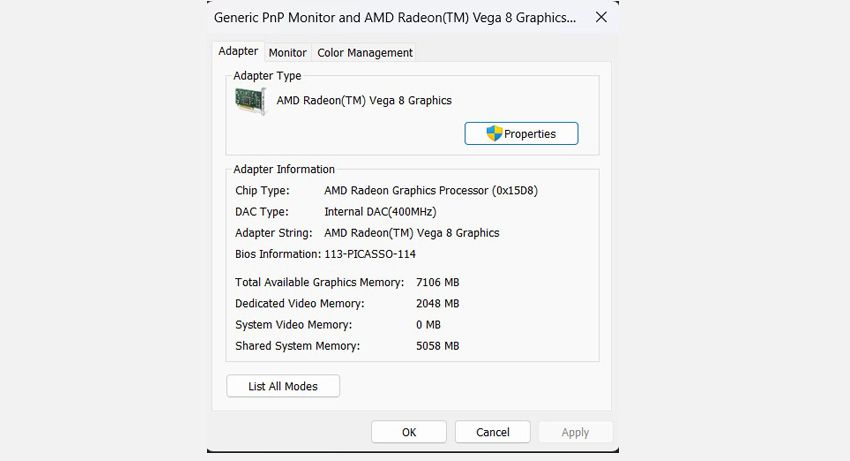
- Để biết thêm chi tiết, hãy chọn Thuộc tính bộ điều hợp hiển thị cho Hiển thị.


Tìm hiểu rõ hơn về mẫu GPU của bạn trên Windows 11
Cho dù bạn muốn kiểm tra kỹ các yêu cầu hệ thống của mình cho một trò chơi mới hay bạn muốn cập nhật trình điều khiển GPU của mình đúng cách, thì việc biết kiểu card đồ họa của bạn là điều cần thiết. Bây giờ bạn đã biết cách nhanh chóng tìm ra thẻ nào bạn có trên Windows 11.