
12 mẹo và thủ thuật Microsoft Forms bạn phải biết
Microsoft Forms có giao diện người dùng mượt mà và trải nghiệm mượt mà. Ít có khả năng bạn sẽ bỏ nó khi thử lần đầu tiên. Mặc dù giao diện người dùng của nó rất toàn diện nhưng bạn vẫn cần một số mẹo chuyên nghiệp để sử dụng Microsoft Forms hiệu quả hơn.
Dưới đây là những cách tuyệt vời để tận dụng Microsoft Forms cho nhu cầu kinh doanh và khảo sát của bạn.
Mục Lục
1. Chia sẻ biểu mẫu của bạn
Chia sẻ biểu mẫu là mục tiêu cuối cùng của cuộc khảo sát của bạn. Điều này thật dễ dàng:
- Nhấp chuột Thu thập phản hồi ở trên cùng bên phải của biểu mẫu của bạn.
- Chọn tùy chọn nhóm người nhận của bạn bằng cách chọn Bất cứ ai cũng có thể trả lời, Chỉ những người trong tổ chức của tôi mới có thể trả lờihoặc Những người cụ thể trong tổ chức của tôi có thể trả lời.
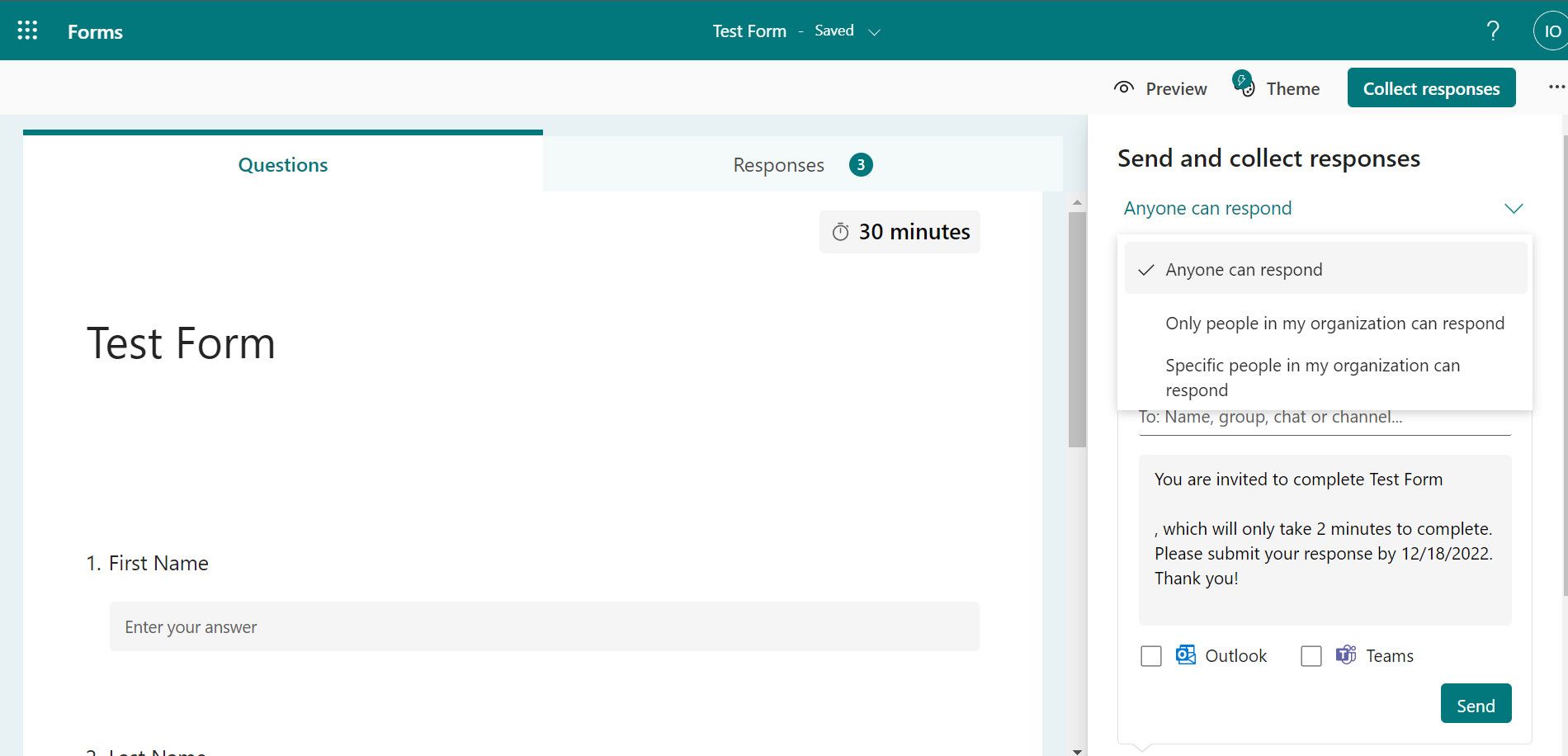
- Nhấn vào Rút ngắn URL hộp kiểm cho URL biểu mẫu ngắn hơn (tùy chọn). Sau đó nhấp vào Sao chép để bắt đầu chia sẻ khảo sát của bạn với những người tham gia mục tiêu.
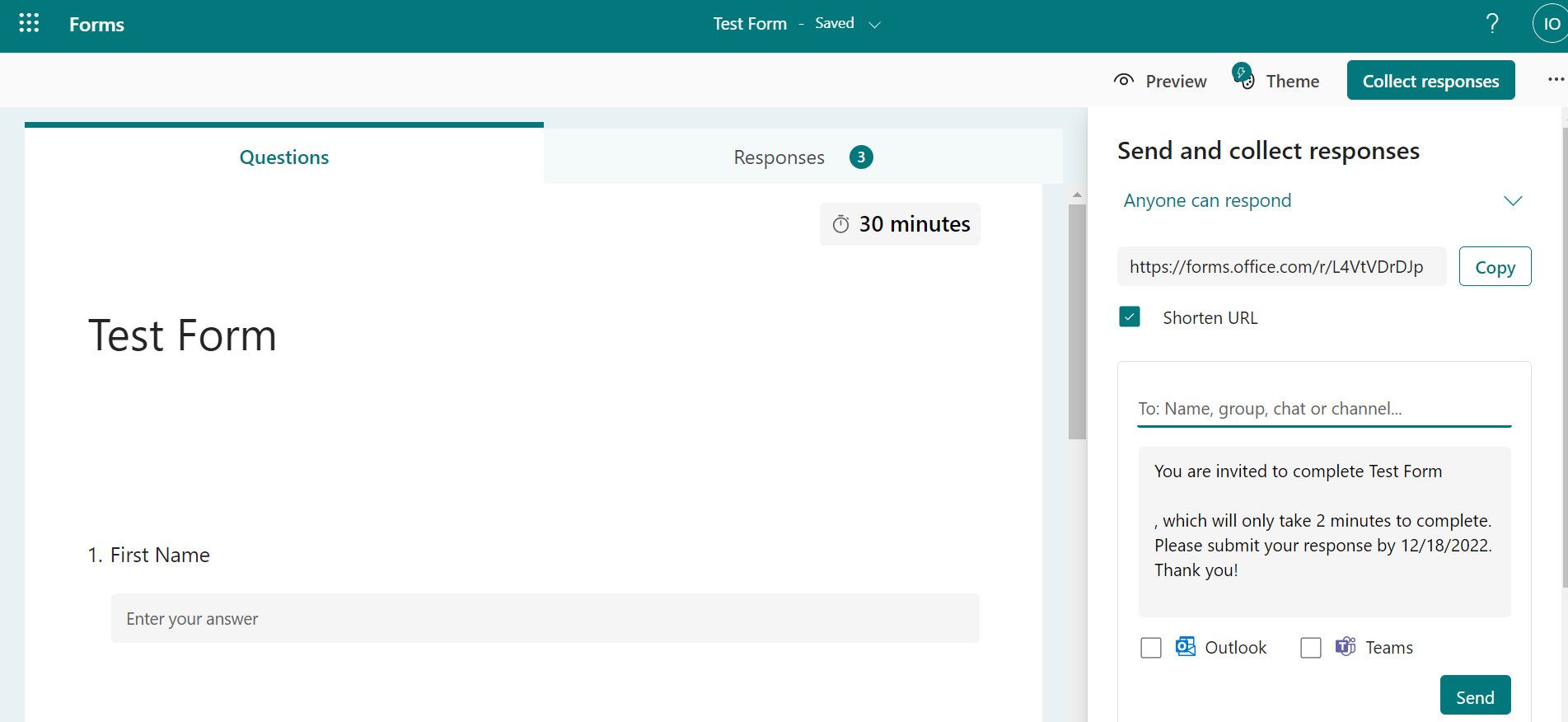


Chia sẻ với những người cụ thể bằng lời mời tùy chỉnh
Trong khi chia sẻ biểu mẫu của mình, bạn có thể sao lưu biểu mẫu bằng thông báo lời mời tùy chỉnh để biểu mẫu chuyên nghiệp hơn:

- Nhấn vào Thu thập phản hồi tab ở trên cùng bên phải của biểu mẫu của bạn.
- Chọn tùy chọn người nhận của bạn.
- Nhập địa chỉ email, tên hoặc nhóm của người nhận vào trường liên hệ. Bạn có thể nhập nhiều người nhận.
- Điền vào trường văn bản với thông điệp tùy chỉnh của bạn.
- Cuối cùng, nhấp vào Gửi. Giờ đây, những người tham gia của bạn sẽ nhận được một thông báo tùy chỉnh dẫn họ đến trang biểu mẫu.
2. Xem phản hồi trong Excel theo thời gian thực
Khi đối chiếu các phản hồi của Microsoft Forms, bạn thường phải tải xuống bản sao dữ liệu Excel của mình. Dữ liệu đã tải xuống không được cập nhật với các lần gửi mới. Do đó, bạn có thể cần lặp lại quá trình tải xuống theo định kỳ để cập nhật dữ liệu hiện có trên ổ đĩa cục bộ của mình.
Để ngăn việc tải xuống nhiều khoảng thời gian này, bạn có thể đợi cho đến khi người trả lời của bạn hoàn thành khảo sát trước khi xuất câu trả lời của họ sang Excel.
Nhưng đôi khi, bạn muốn xem mọi người phản hồi như thế nào trong thời gian thực—đặc biệt nếu cuộc khảo sát có phạm vi rộng. Dễ thôi; tài khoản Microsoft 365 Business cho phép bạn xem phản hồi của Microsoft Forms trong Excel theo thời gian thực. Bạn có thể đạt được điều này trực tiếp bằng cách sử dụng Biểu mẫu tích hợp sẵn cho Excel hoặc qua Power Automate.
3. Ngăn chặn phản hồi biểu mẫu trùng lặp
Biểu mẫu Microsoft cho phép ai đó trả lời nhiều lần theo mặc định. Bạn có thể đặt biểu mẫu của mình để chỉ cho phép một phản hồi cho mỗi người.
Khi bạn không cho phép mọi người gửi nhiều lần, họ sẽ cần đăng nhập vào tài khoản Microsoft của họ để trả lời khảo sát của bạn. Do đó, biểu mẫu sẽ ngăn không cho cùng một tài khoản truy cập khảo sát hai lần.
4. Nhúng iFrame của Microsoft Forms vào trang web của bạn
Nếu bạn muốn mọi người đăng nhập vào trang web của mình để điền vào bản khảo sát, thay vào đó, bạn có thể chèn biểu mẫu dưới dạng khung trên trang web của mình. Tất cả những gì bạn cần làm là sao chép bản sao iFrame của biểu mẫu đã chuẩn bị và dán vào HTML của trang web. Làm như vậy:

- Chuyển đến biểu mẫu của bạn và nhấp vào Thu thập phản hồi ở trên cùng bên phải.
- Nhấp vào biểu tượng mã ở phía dưới bên phải của thanh bên đã mở.
- Sao chép mã nhúng bằng cách nhấp vào Sao chép.
- Dán mã đã sao chép vào tệp HTML của trang web của bạn.
5. Sử dụng mã QR để chia sẻ biểu mẫu
Bạn cũng có thể tải xuống và gửi mã QR của biểu mẫu cho người trả lời. Đây là một cách khác để chia sẻ URL khảo sát của bạn với một nhóm tập trung. Để tải xuống mã QR biểu mẫu Microsoft của bạn:

- đi đến Thu thập phản hồi chuyển hướng ở trên cùng bên phải.
- Nhấp vào biểu tượng mã QR ở cuối thanh bên (ở bên trái biểu tượng mã).
- Nhấp chuột Tải xuống để lưu hình ảnh mã QR vào ổ đĩa cục bộ của bạn.
- Giờ đây, bạn có thể chia sẻ hình ảnh QR đã tải xuống với nhóm mục tiêu của mình.
6. Đặt thời lượng hoàn thành biểu mẫu
Bạn có thể không chạy bài kiểm tra, nhưng bạn vẫn muốn người trả lời điền vào biểu mẫu của bạn trong một khoảng thời gian cụ thể. Chẳng hạn, bạn muốn người xin việc trả lời đơn đăng ký trước một ngày cụ thể. Bạn có thể buộc phản hồi của họ với thời hạn.
Bạn có thể làm điều này bằng cách điều chỉnh cài đặt biểu mẫu:
- Nhấp vào ba dấu chấm menu ngang ở trên cùng bên phải.
- Đi đến Cài đặt.
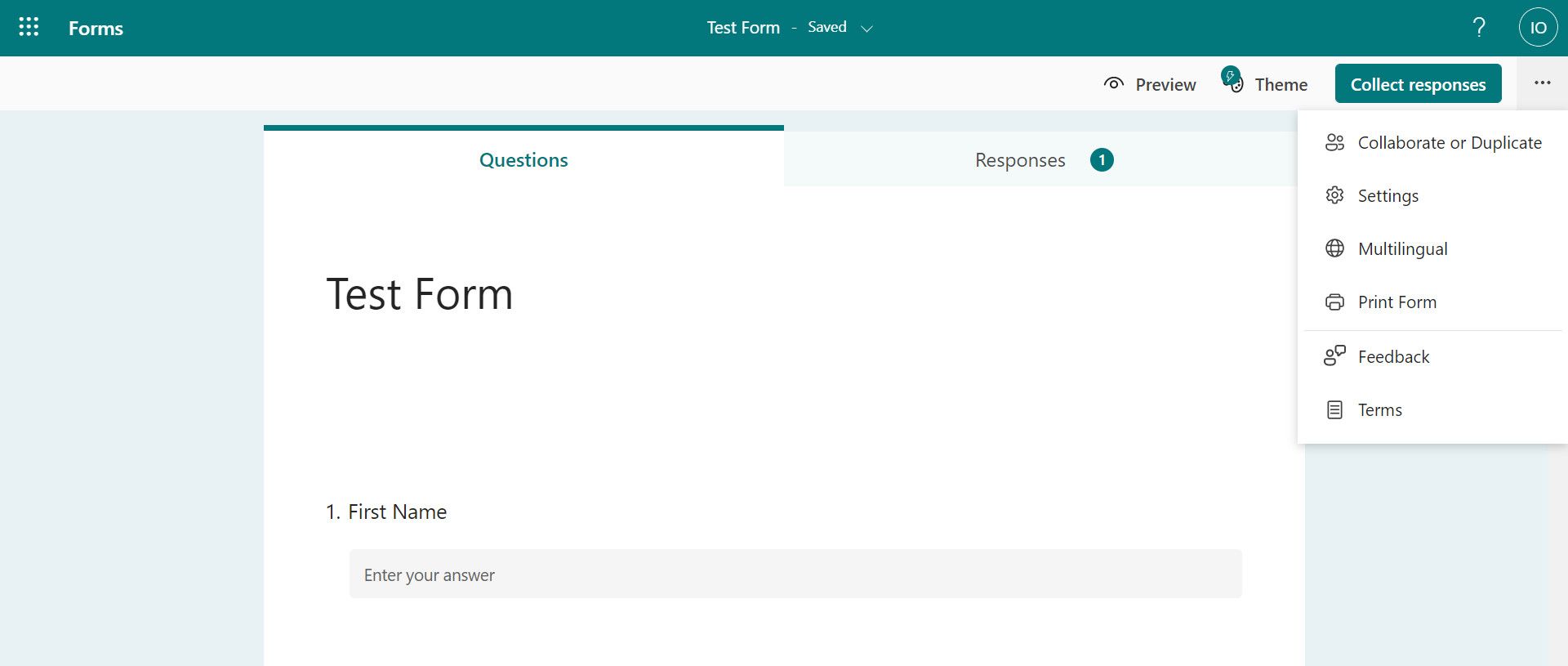
- Nhấp chuột ngày bắt đầu. Sau đó nhấn vào dữ liệu kết thúc để kết thúc thời gian khảo sát của bạn.
- Bạn cũng có thể tính thời gian biểu mẫu bằng cách nhấp vào Đặt thời lượng; điều này bắt đầu hẹn giờ khi ai đó bắt đầu điền vào biểu mẫu.
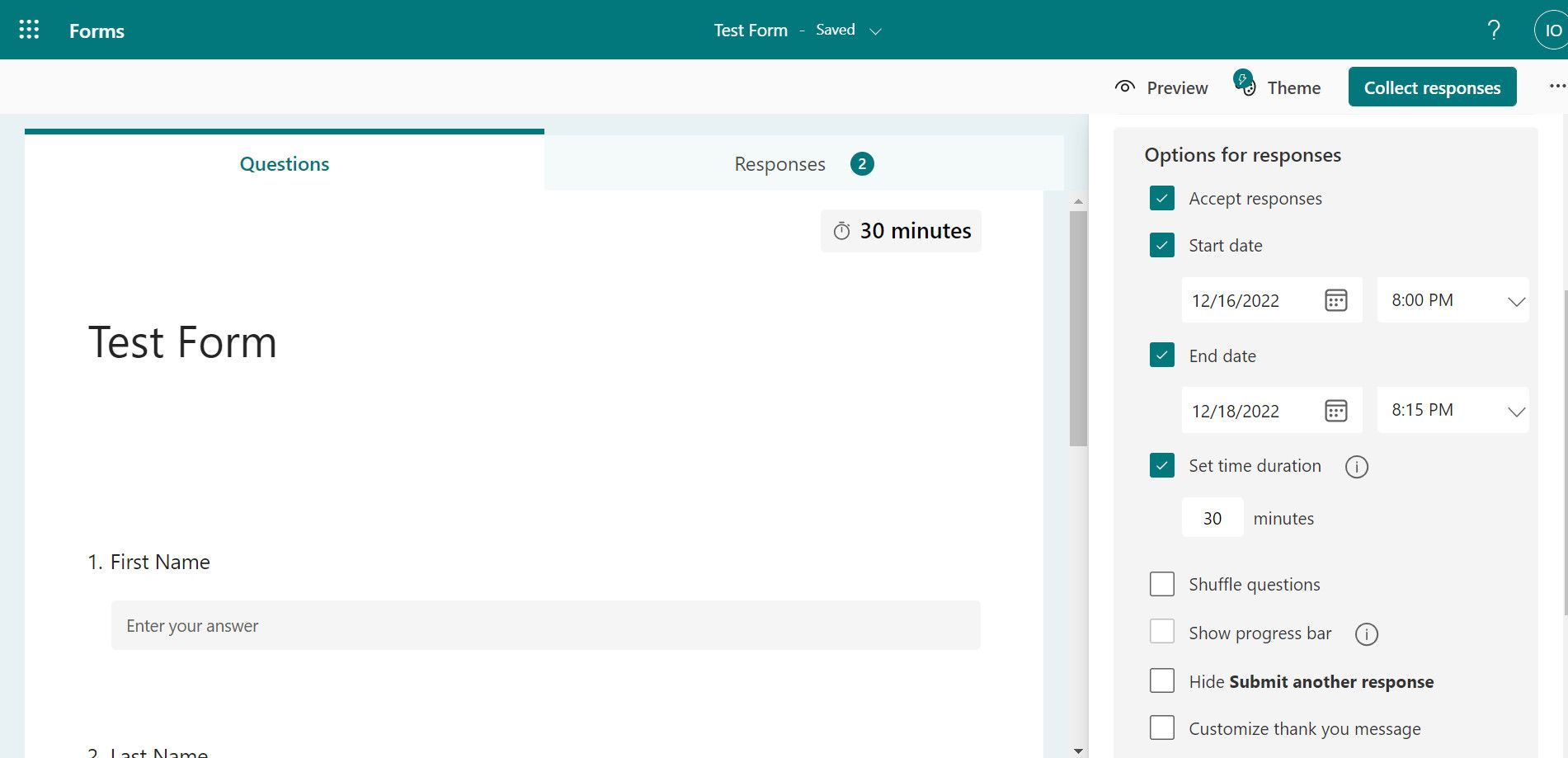


Nếu bạn đã hẹn giờ cho cuộc khảo sát, người trả lời của bạn sẽ nhận được lời nhắc cho họ biết rằng đó là cuộc khảo sát đã hẹn giờ trước khi bắt đầu.

7. Tạo và tùy chỉnh câu đố trong Microsoft Forms
Giống như Google Biểu mẫu, bạn cũng có thể tạo các câu đố trong Microsoft Forms. Rất may, các câu đố cũng dễ thực hiện như các dạng thông thường. Để tạo bài kiểm tra trong Microsoft Forms:
- Nhấp chuột Câu đố mới từ bảng điều khiển Microsoft Forms của bạn.
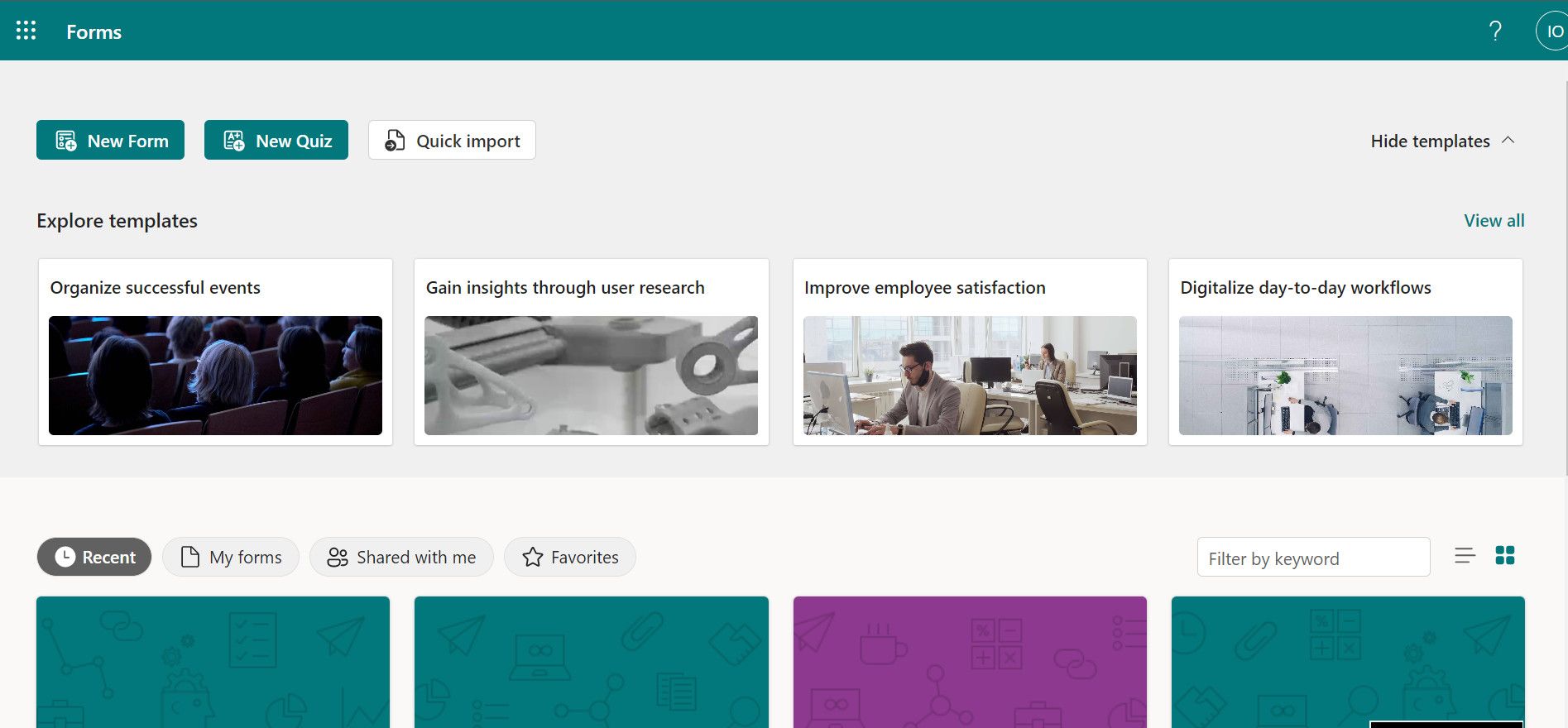
- Điền vào trường tiêu đề với tên bài kiểm tra của bạn. Sau đó, nhập mô tả tùy chọn bên dưới trường này nếu bạn có.
- Nhấp chuột Thêm mới.
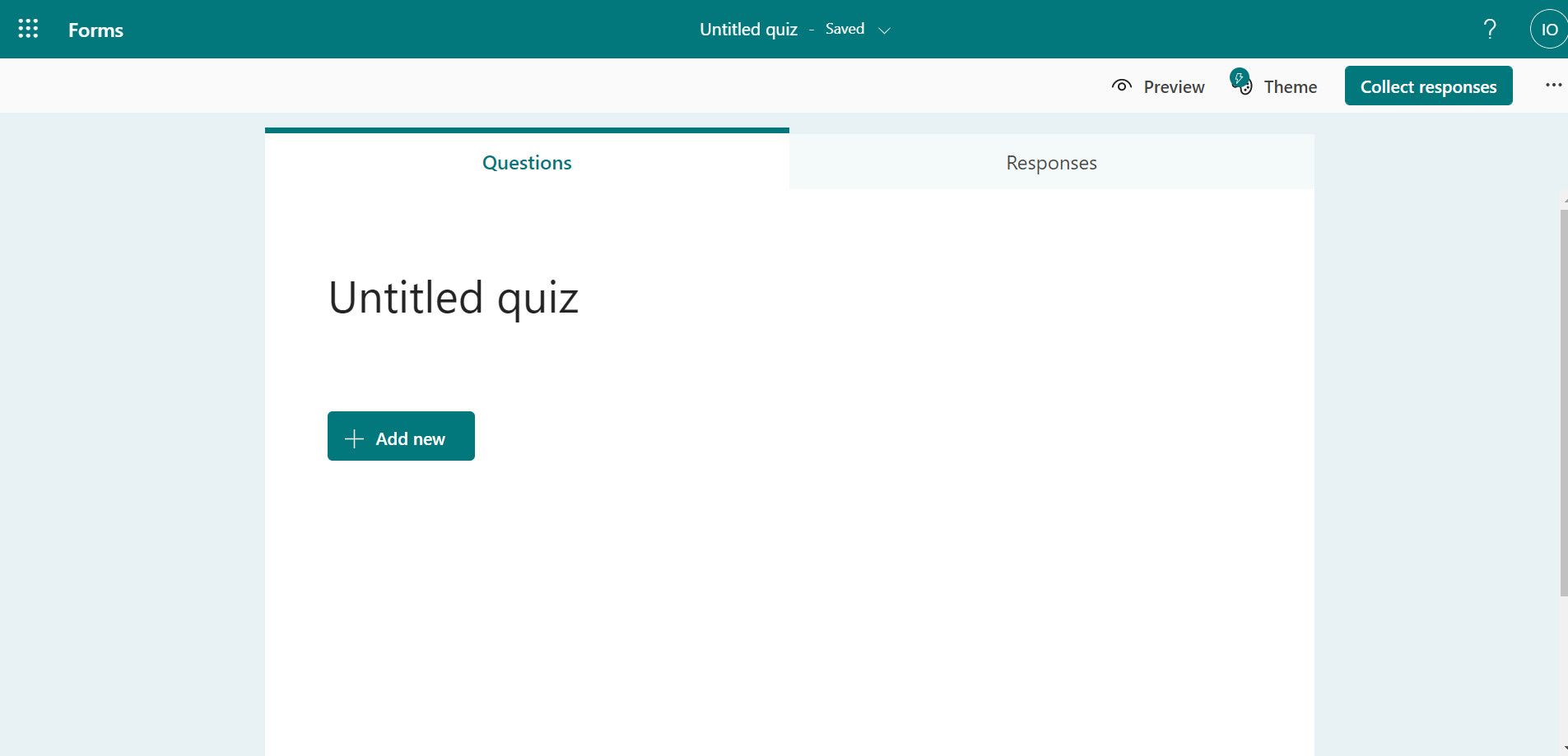
- Bạn sẽ thấy các tùy chọn bài kiểm tra có sẵn trong thanh hiển thị. Chẳng hạn, bạn có thể chọn Sự lựa chọn cho câu hỏi nhiều lựa chọn.
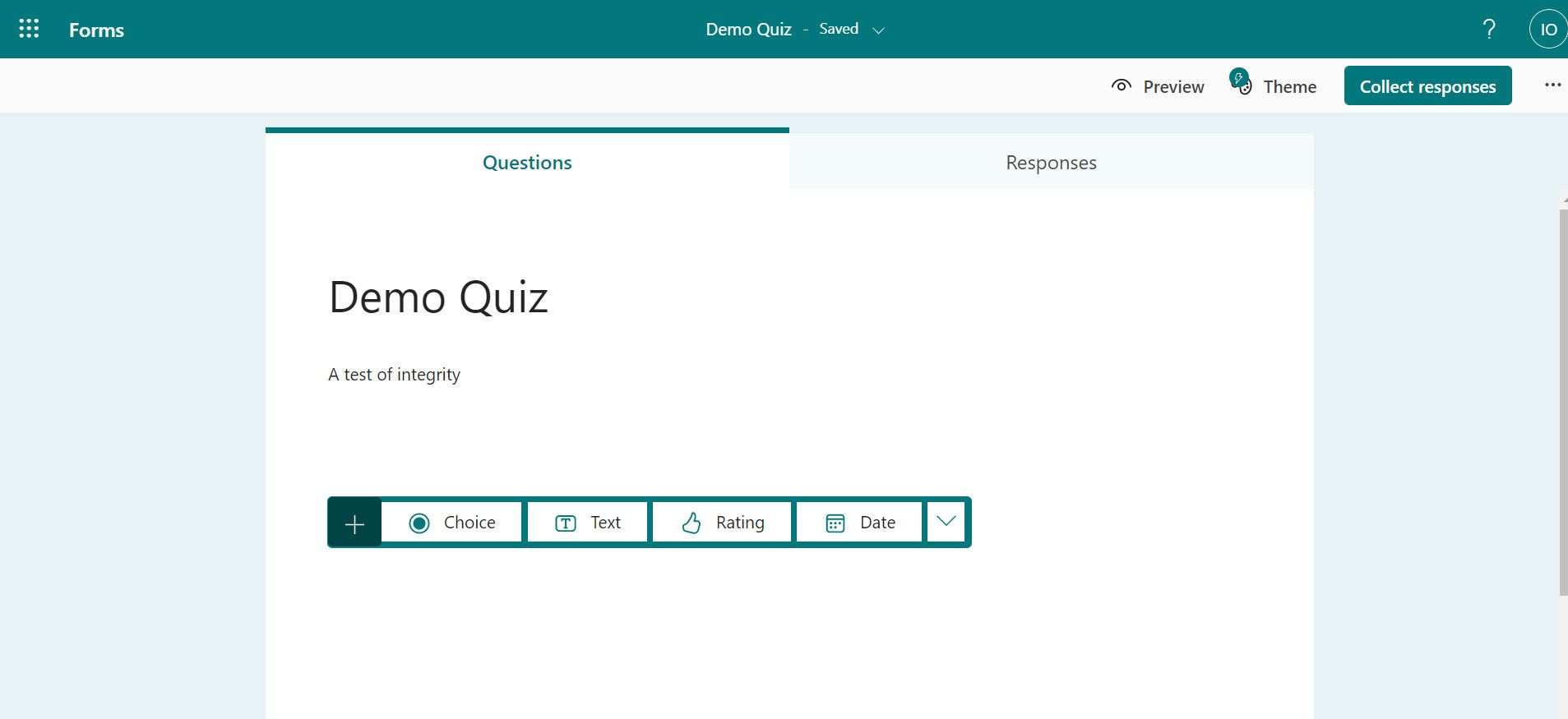
- Nhấp chuột Thêm mới để thêm một câu hỏi mới.


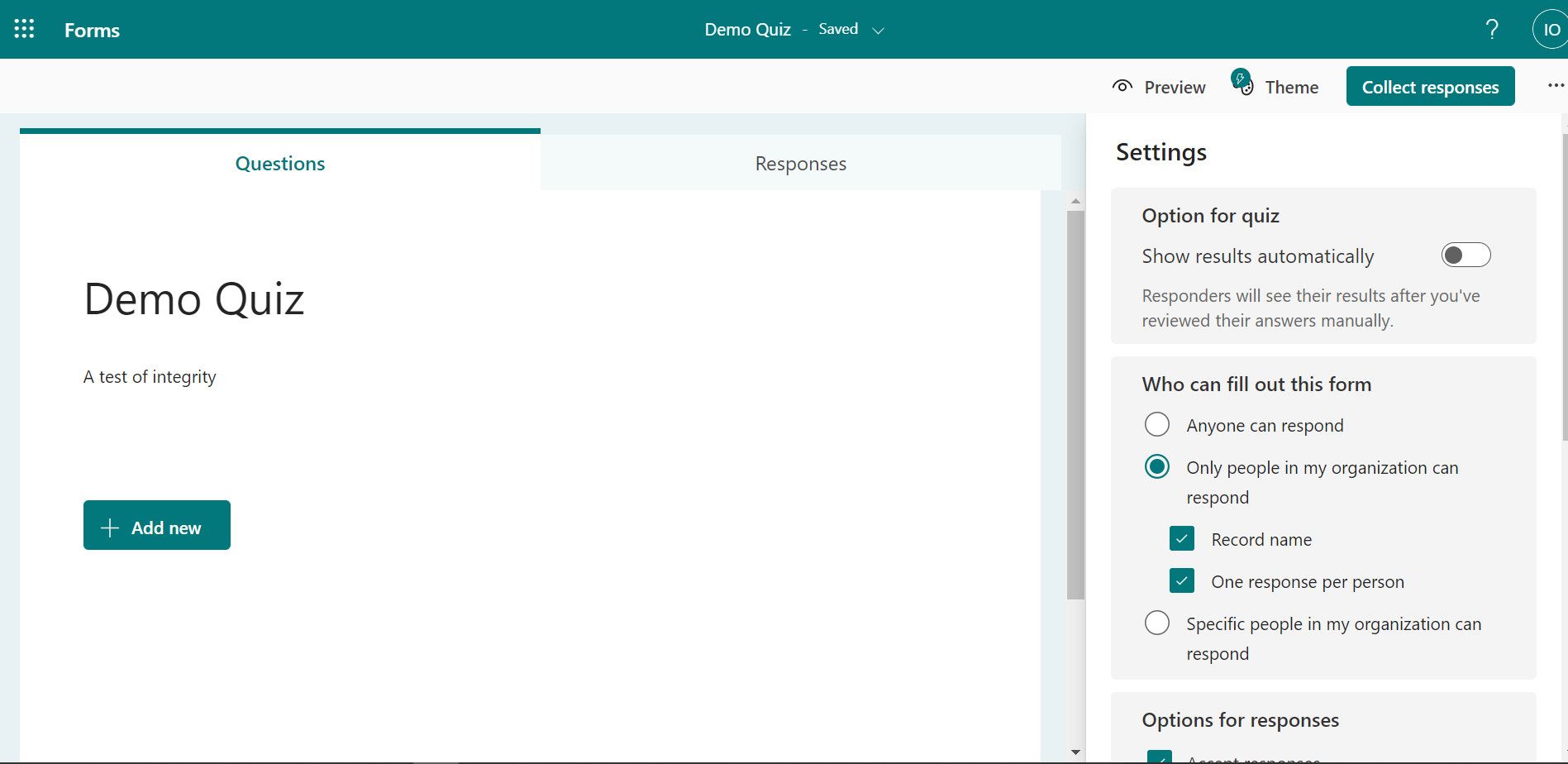
Đặt chế độ hiển thị kết quả bài kiểm tra
Bạn cũng có thể muốn ngăn người tham gia xem kết quả bài kiểm tra sau khi gửi:
- Nhấp vào ba thanh menu ngang ở trên cùng bên phải.
- Đi đến Cài đặt.
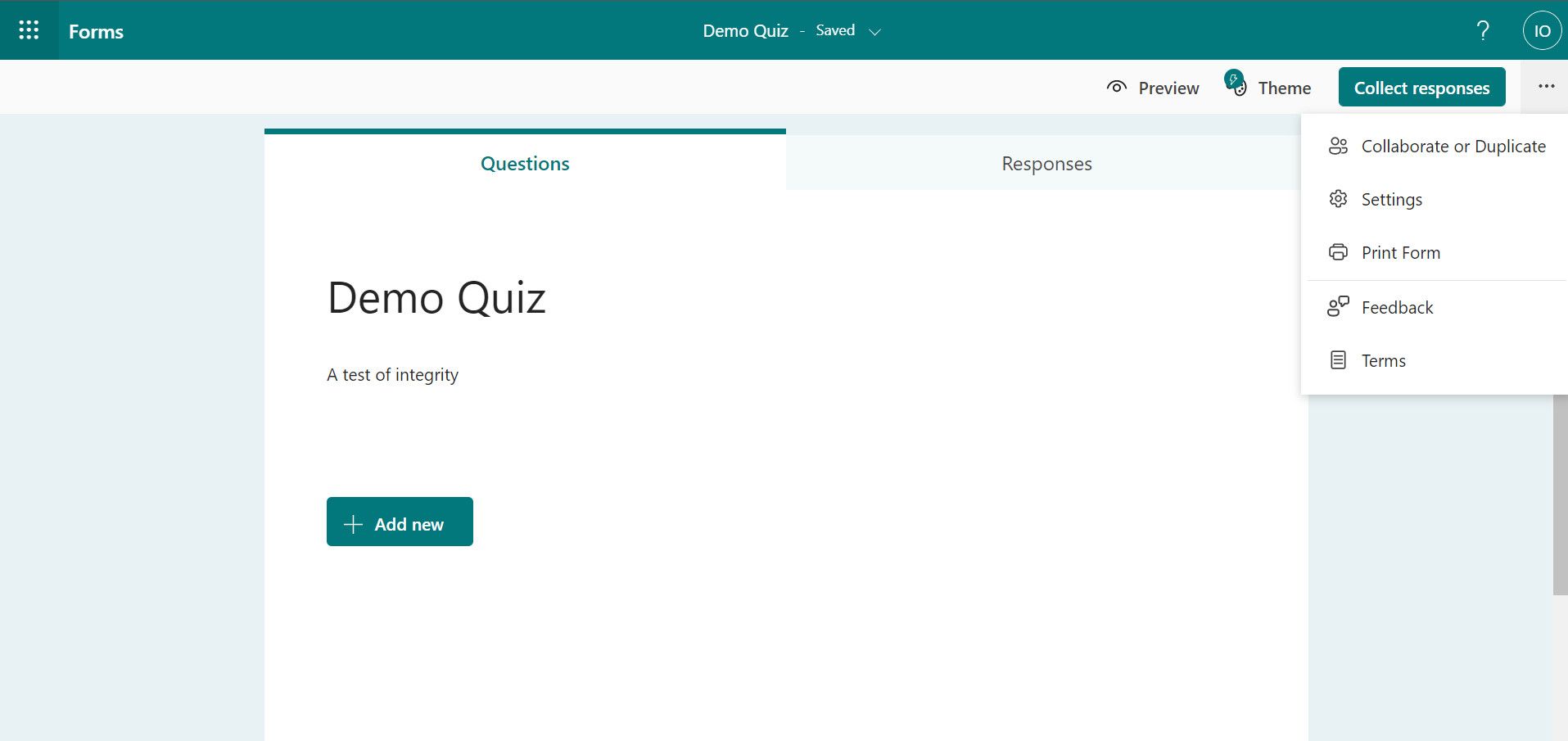
- tắt Hiển thị kết quả tự động.


8. Tải lên và tùy chỉnh chủ đề biểu mẫu
Bên cạnh giao diện người dùng, với Microsoft Forms, bạn có thể xác định giao diện người dùng mà người trả lời của bạn nhìn thấy khi họ mở khảo sát của bạn. Đây là một cách tuyệt vời để thể hiện sự chuyên nghiệp của bạn. Mặc dù Microsoft Forms cung cấp các chủ đề tích hợp sẵn nhưng bạn cũng có thể thiết kế và tải lên một chủ đề tùy chỉnh.
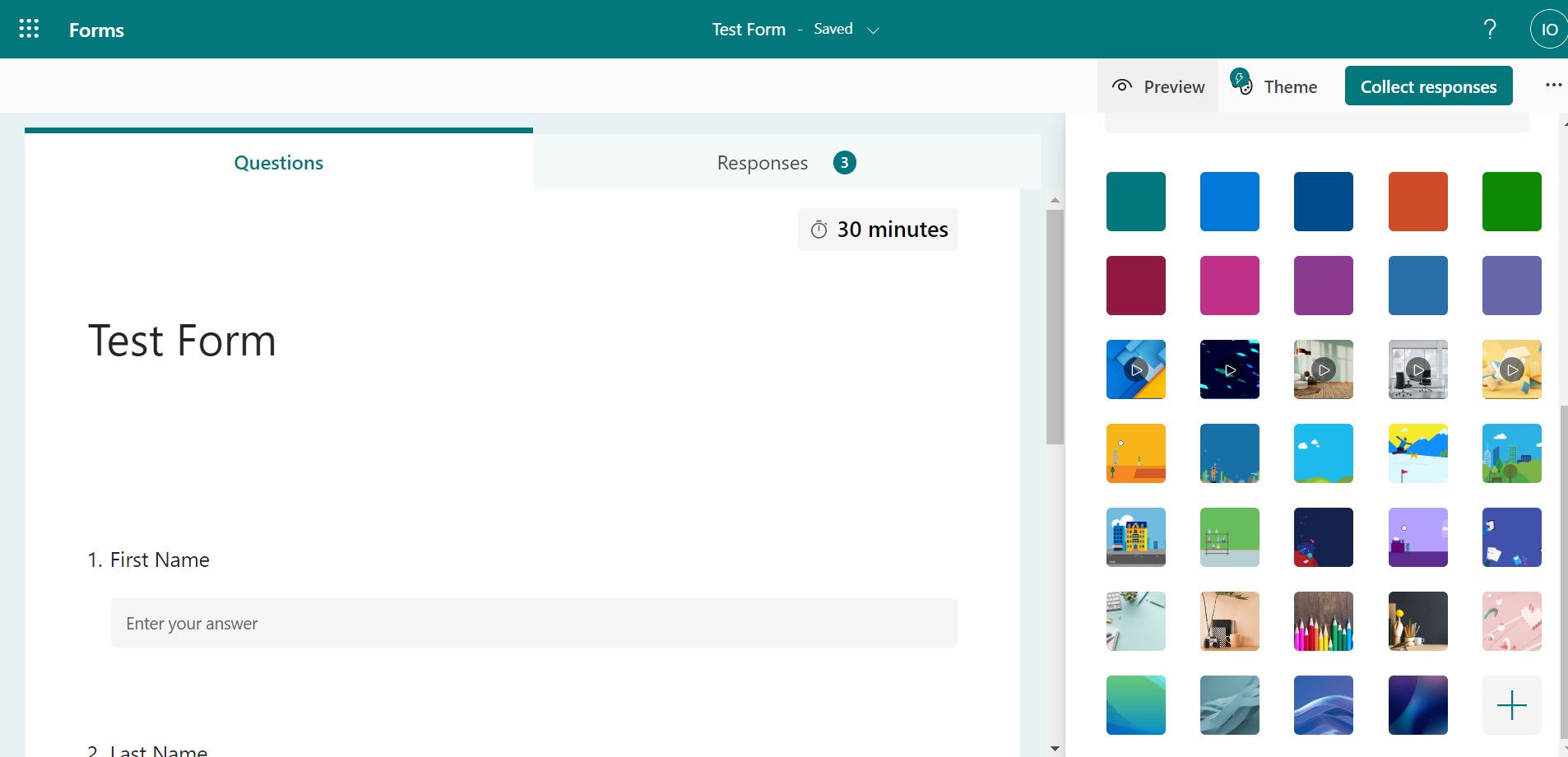
- Từ biểu mẫu của bạn, nhấp vào chủ đề ở trên cùng bên phải.
- Chọn từ các chủ đề được liệt kê.
- Thay vào đó, để tải lên một chủ đề tùy chỉnh, hãy nhấp vào dấu chéo (+) ở dưới cùng bên phải của thanh chủ đề.
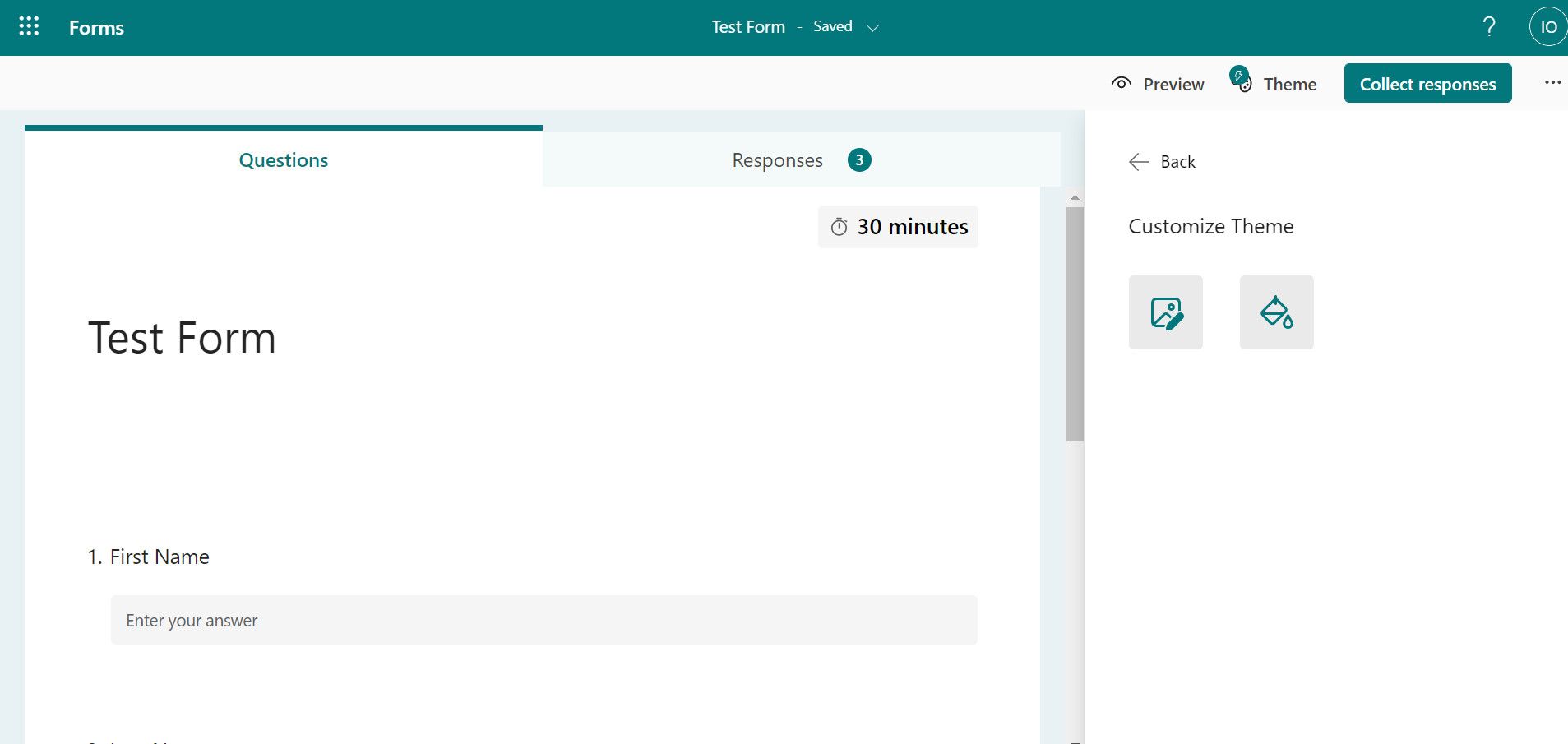
- Nhấp vào biểu tượng hình ảnh trong menu sau.
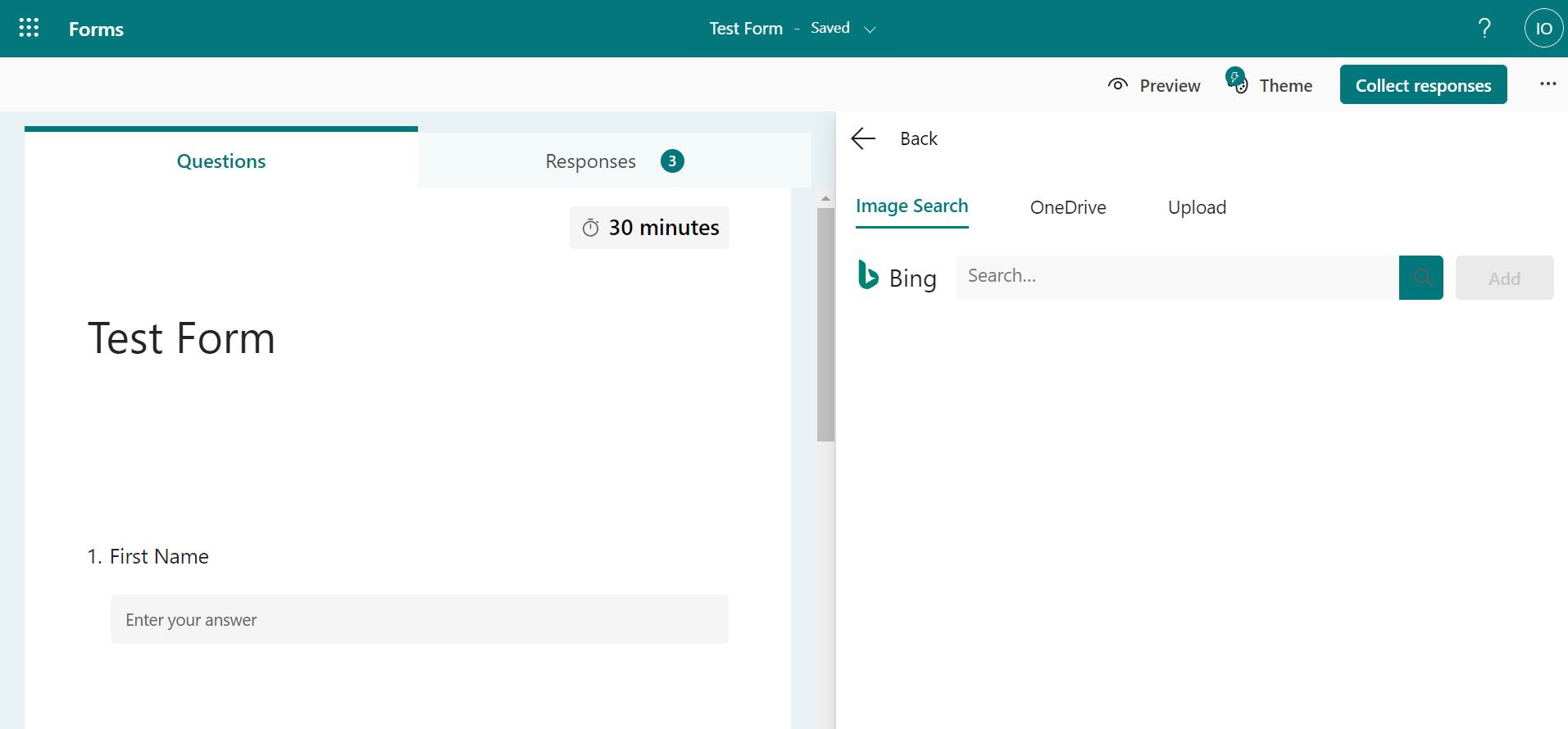
- Tiếp theo, tải chủ đề lên từ Bing hoặc OneDrive. Hoặc bạn có thể bấm vào Tải lên để chọn một chủ đề từ ổ đĩa cục bộ của bạn.


9. Cho phép người khác sử dụng mẫu biểu mẫu của bạn
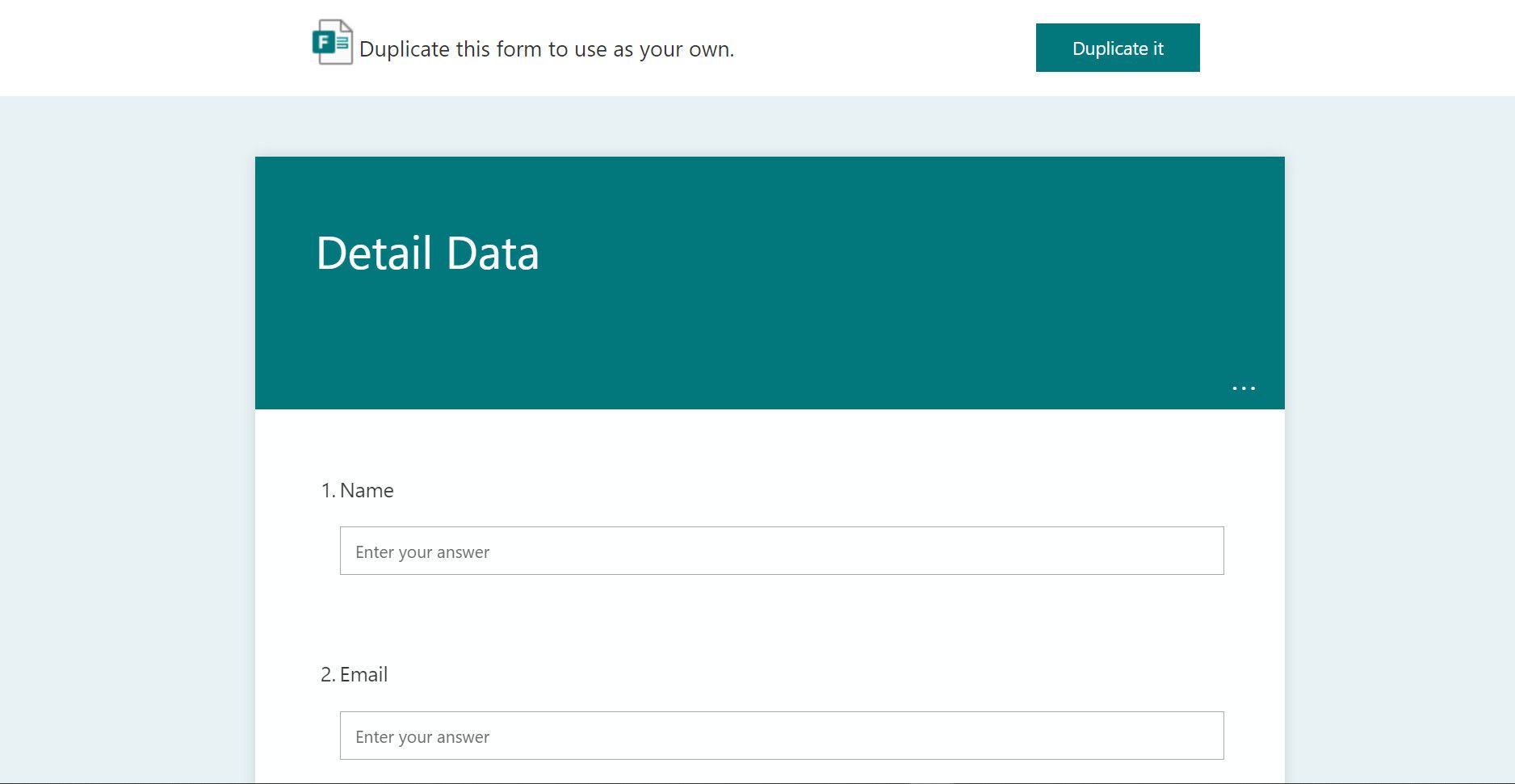
Nếu bạn đã tạo một chủ đề đáng yêu với các câu hỏi khảo sát phù hợp và toàn diện, thì bạn có thể cho phép những người khác sử dụng chủ đề đó. Khi bạn cho phép người khác sử dụng mẫu của mình, thay vào đó, bạn sẽ chia sẻ bản sao của mẫu đó. Do đó, người trả lời của bạn có thể sử dụng nó làm mẫu cho cuộc khảo sát của họ.
Đi vào biểu mẫu của bạn và làm theo các bước sau:
- Nhấp vào ba dấu chấm menu ngang ở trên cùng bên phải.
- Nhấp chuột Cộng tác hoặc sao chép.
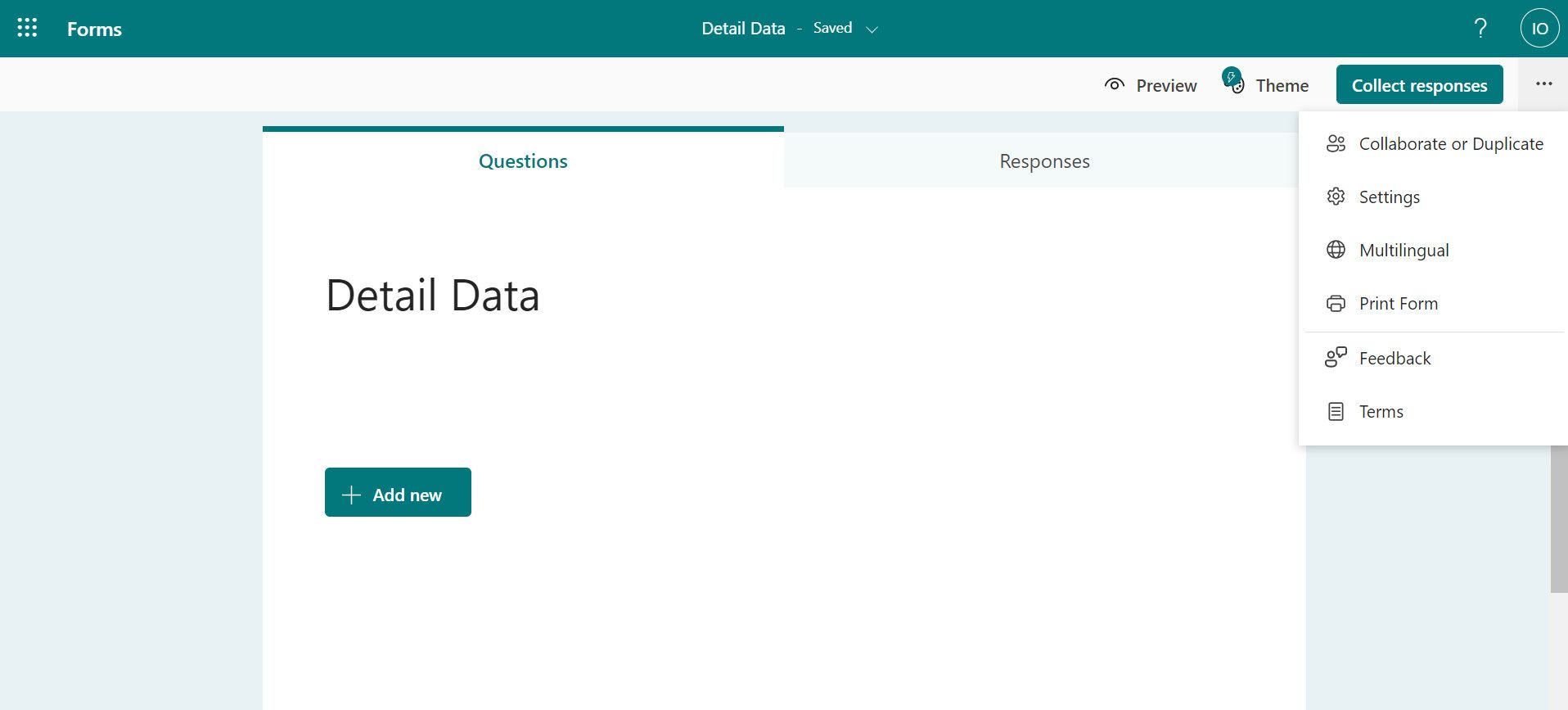
- Trong phần Chia sẻ dưới dạng mẫu, bấm vào Nhận một liên kết để sao chép.
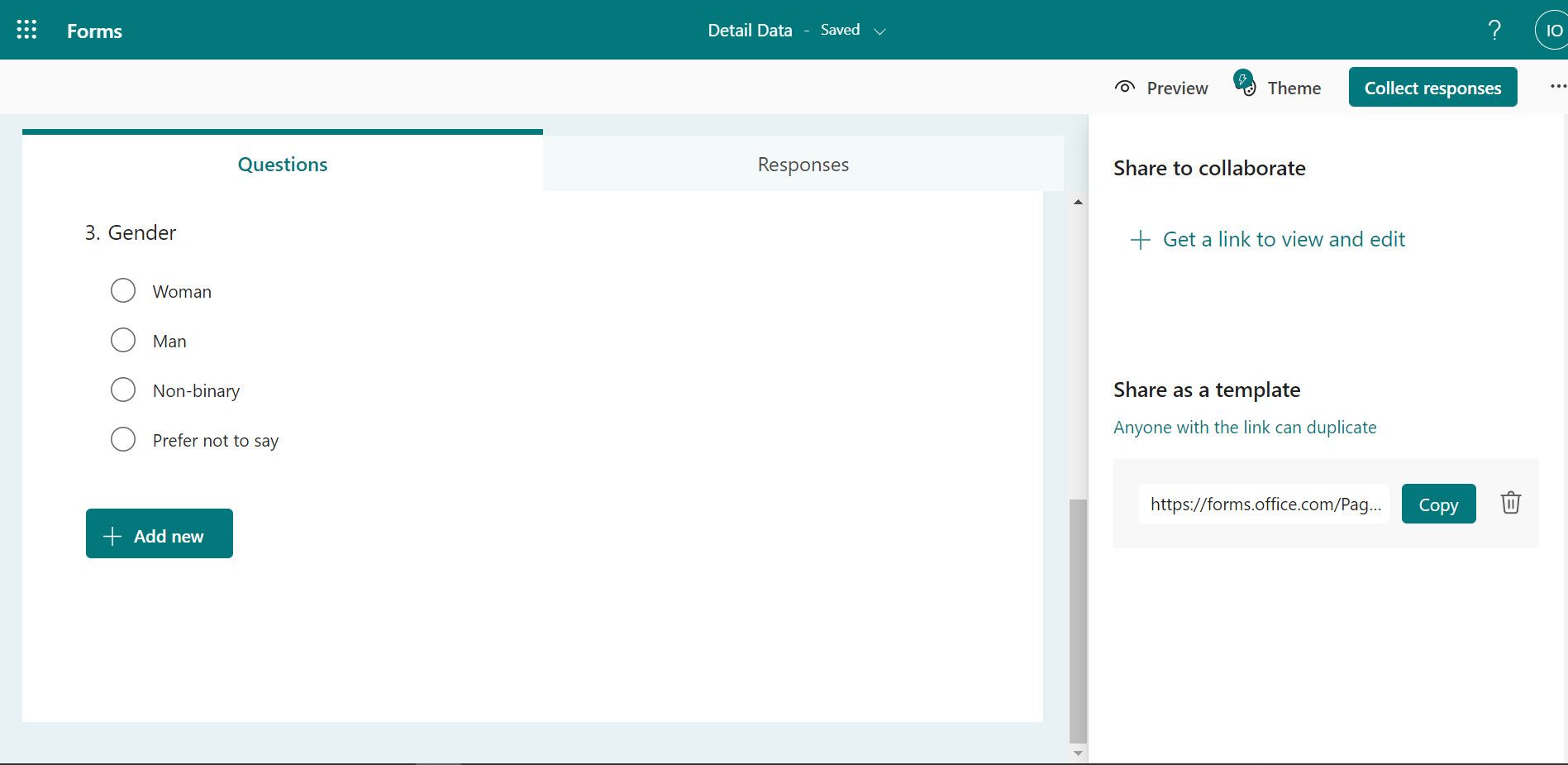
- Sao chép liên kết được tạo và chia sẻ nó với những người tham gia của bạn. Mặc dù họ vẫn có thể điền và gửi biểu mẫu, nhưng họ cũng có thể sao chép và sử dụng nó làm mẫu cho các khảo sát của mình nếu họ có tài khoản Microsoft 365.


10. Tùy chỉnh tin nhắn chia tay
Bạn cũng có thể đánh giá cao những người tham gia đã dành thời gian trả lời khảo sát của bạn. Thông báo này xuất hiện sau khi họ gửi biểu mẫu của bạn.
Một thông điệp như vậy có thể giúp ích rất nhiều trong việc xây dựng mối quan hệ với những người tham gia. Chẳng hạn, bạn có thể sử dụng cơ hội này để nhắc người trả lời rằng bạn sẽ phản hồi thông tin đầu vào của họ vào một thời điểm cụ thể. Để tùy chỉnh một tin nhắn chia tay:
- Nhấp vào ba dấu chấm menu nằm ngang ở trên cùng bên phải biểu mẫu của bạn.
- Đi đến Cài đặt.
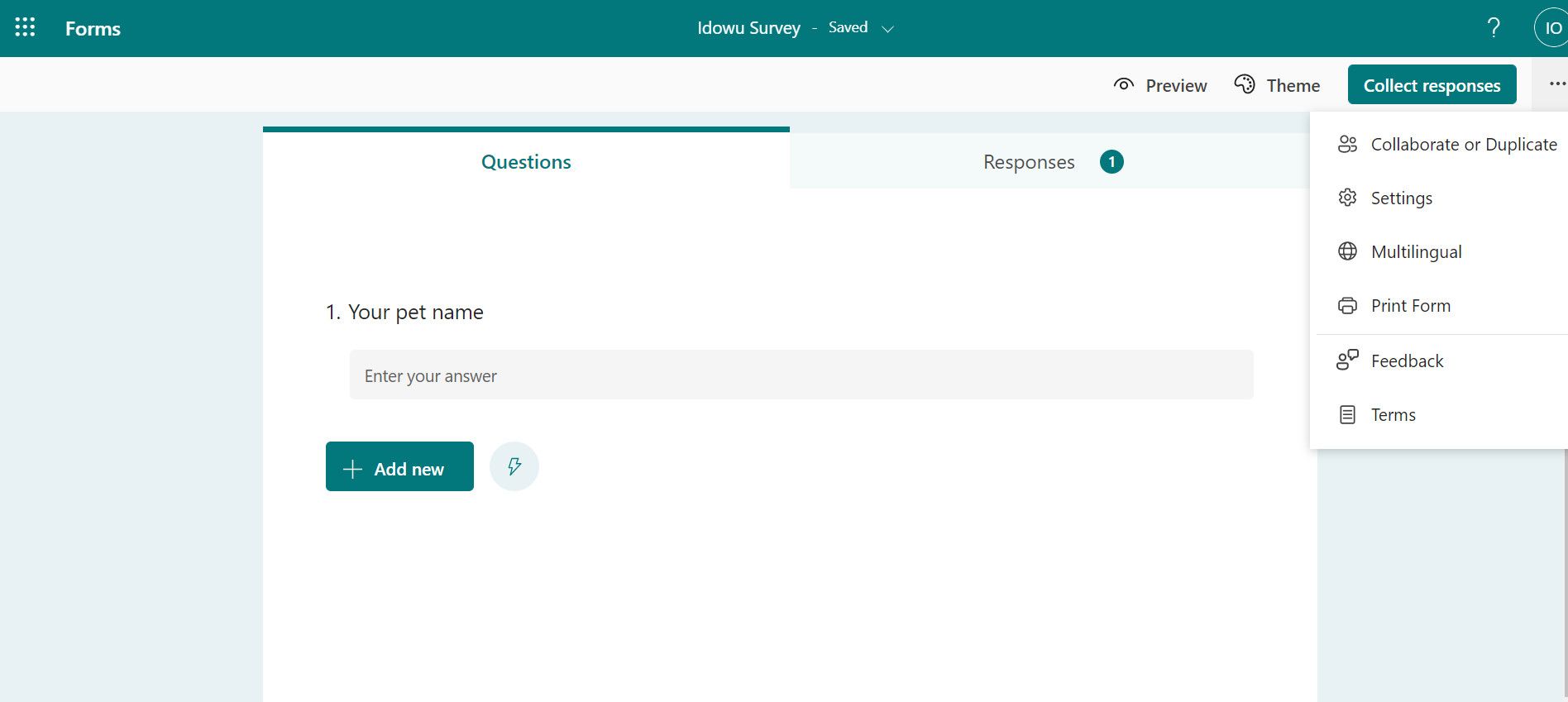
- Nhấn vào Tùy chỉnh tin nhắn cảm ơn hộp kiểm.
- Sau đó điền vào trường với tin nhắn của bạn.
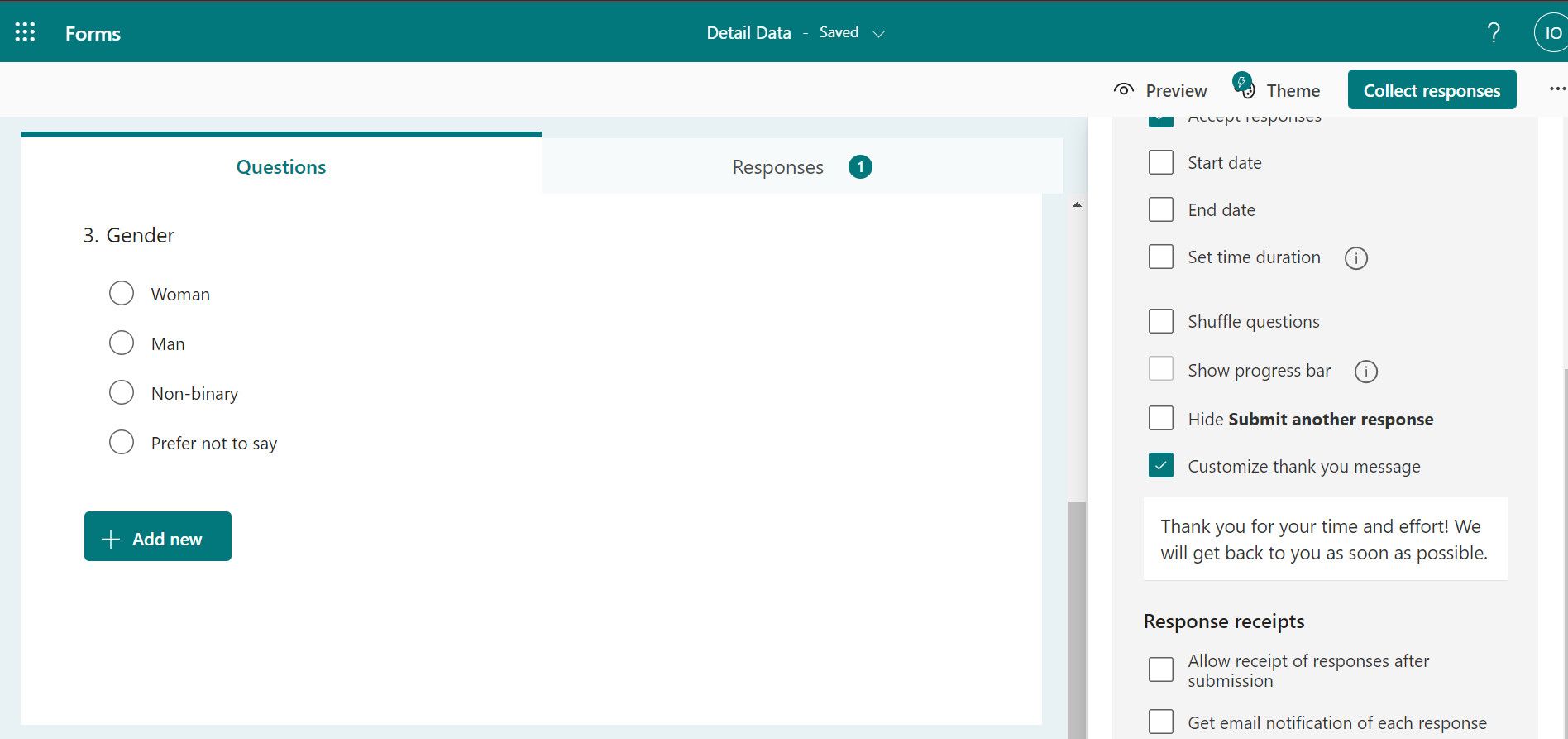


Bây giờ mọi người sẽ nhận được tin nhắn của bạn sau khi gửi biểu mẫu.

11. Nhận thông báo qua email về mỗi phản hồi
Bạn có thể nhận được thông báo qua email mỗi khi ai đó trả lời khảo sát của bạn. Mặc dù đây có thể không phải là một phương pháp mong muốn trong các cuộc khảo sát mở rộng, nhưng nó giúp bạn theo dõi các câu trả lời—đặc biệt nếu bạn có ít người tham gia hơn. Làm như vậy:

- Nhấp vào ba thanh menu ngang ở trên cùng. Sau đó đi đến Cài đặt.
- Nhấn vào Nhận thông báo qua email về từng phản hồi hộp kiểm.
12. Tạo một bản sao của các biểu mẫu trước đó
Mặc dù việc chỉnh sửa biểu mẫu trước đó và sử dụng biểu mẫu đó cho một cuộc khảo sát khác giúp công việc của bạn nhanh hơn nhưng cuối cùng bạn lại ghi đè lên nội dung của biểu mẫu đó. Sao chép biểu mẫu bạn muốn xây dựng và thay vào đó chỉnh sửa biểu mẫu thứ hai:

- Chuyển đến bảng điều khiển Microsoft Forms của bạn.
- Khi bạn xác định được biểu mẫu trước đó mà bạn muốn xây dựng trên đó, hãy nhấp vào ba dấu chấm ngang ở dưới cùng bên phải của biểu ngữ.
- Lựa chọn Sao chép để nhân đôi nó. Bây giờ bạn có thể chỉnh sửa thêm.
Chia sẻ khảo sát của bạn một cách chuyên nghiệp
Các công cụ khảo sát trực tuyến như Microsoft và Google Forms giúp cuộc sống trở nên dễ dàng. Tuy nhiên, mặc dù bạn có thể tận dụng tính đơn giản của chúng cho các cuộc khảo sát được bản địa hóa và mở rộng, nhưng việc biết cách của bạn xung quanh các trường hợp sử dụng chuyên nghiệp của chúng sẽ đơn giản hóa chúng hơn nữa.
Mặc dù bạn đã tìm hiểu về các mẹo và thủ thuật sử dụng Microsoft Forms trong bài viết này, nhưng bạn cũng có thể muốn xem một số cách sử dụng Google Forms chuyên nghiệp.