
11 cách mở System Restore trên Windows 11
Khôi phục Hệ thống rất hữu ích khi bạn gặp sự cố sau khi cài đặt ứng dụng hoặc bản cập nhật làm hỏng PC của bạn. Windows tạo các điểm khôi phục và tự động xóa chúng để nhường chỗ cho các điểm mới. Khôi phục Hệ thống ngăn bạn ngay lập tức sử dụng các phương pháp khôi phục khác như đặt lại hoặc cài đặt lại Windows có thể ảnh hưởng đến dữ liệu và ứng dụng của bạn. Dưới đây là 11 cách để khởi chạy công cụ đáng tin cậy này trên Windows 11.
Mục Lục
1. Sử dụng Bắt đầu
Menu Bắt đầu là phương tiện phổ biến nhất để truy cập các ứng dụng và công cụ Windows. Tích hợp tìm kiếm cải tiến và theo dõi khởi chạy ứng dụng hiển thị các ứng dụng và cài đặt mà bạn truy cập hầu hết thời gian. Lặp lại các bước sau:
- Nhấn nút Thắng để mở menu Bắt đầu.
- Kiểu Khôi phục hệ thống và nhấn Đi vào chìa khóa. Sau đó bấm vào Mở khôi phục hệ thống cái nút.
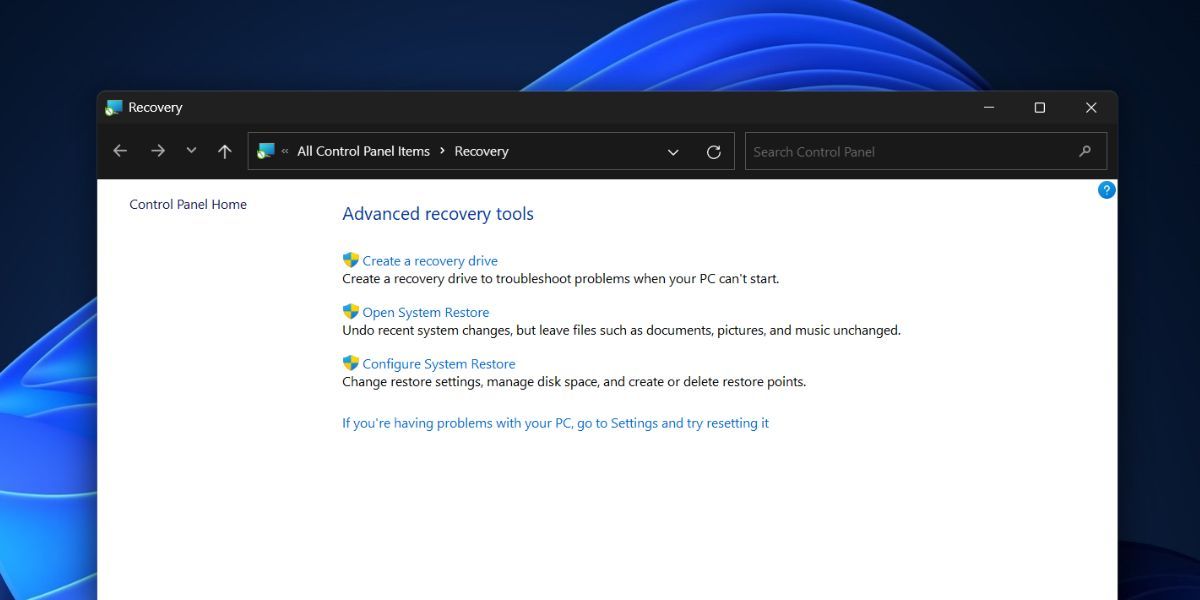
- bấm vào Kế tiếp để xem và chọn từ danh sách các tùy chọn có sẵn.

2. Sử dụng Bảng điều khiển
Bảng điều khiển chứa tất cả các công cụ và cài đặt của Windows, giúp bạn dễ dàng tìm thấy chúng. Ngay cả tìm kiếm Windows cũng trỏ đến cửa sổ Bảng điều khiển của các tùy chọn Khôi phục. Đây là cách thực hiện:
- Nhấn nút Thắng loại chính Bảng điều khiểnrồi nhấn phím Đi vào chìa khóa.
- bấm vào Xem bởi: danh sách thả xuống và chọn các biểu tượng lớn lựa chọn.
- Bây giờ, bấm vào Sự hồi phục lựa chọn.
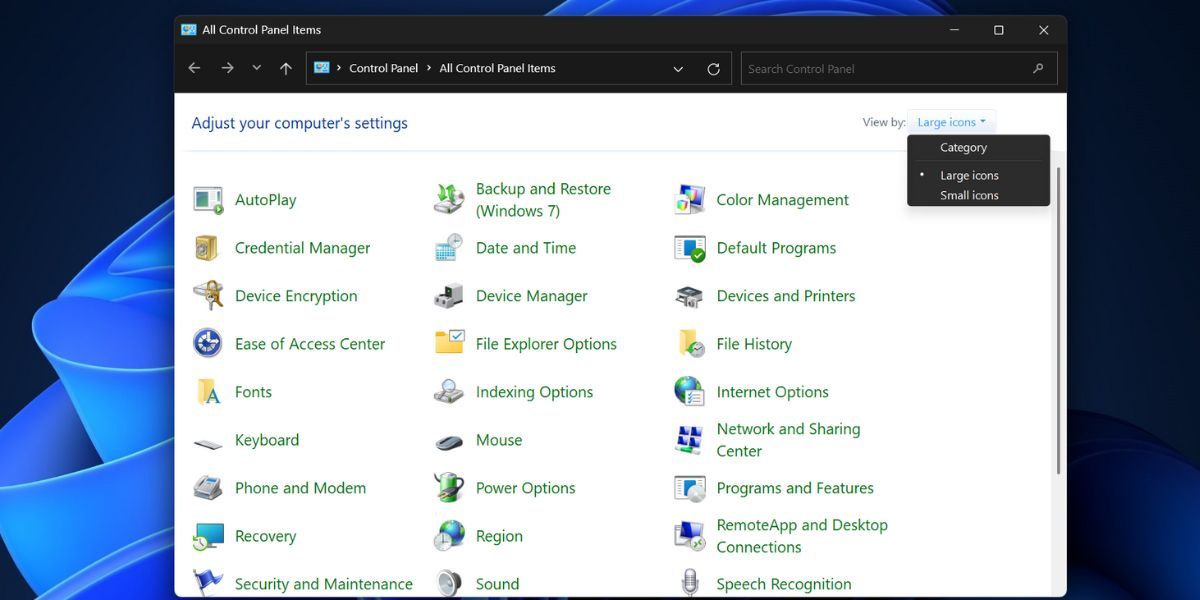
- Cuối cùng, bấm vào Mở khôi phục hệ thống cái nút.

3. Sử dụng cửa sổ thuộc tính hệ thống nâng cao
Bạn có thể nhanh chóng truy cập Khôi phục Hệ thống bằng cửa sổ Thuộc tính Hệ thống Nâng cao. Lặp lại các bước sau:
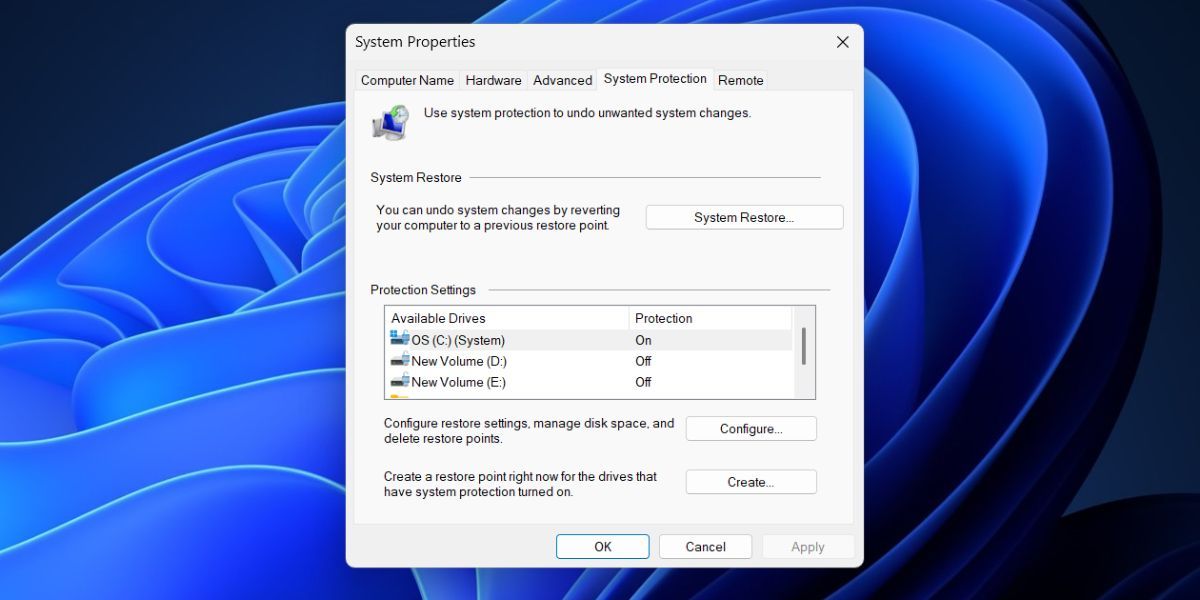
- Nhấn nút Thắng loại chính sysdm.cplvà nhấn phím Đi vào chìa khóa.
- Bây giờ, hãy chuyển sang Bảo vệ hệ thống chuyển hướng.
- bấm vào Khôi phục hệ thống để khởi chạy công cụ.

4. Sử dụng ứng dụng Cài đặt
Microsoft vẫn đang cố gắng giảm tải mọi thứ từ Bảng điều khiển đến ứng dụng Cài đặt. Ngay cả khi tìm kiếm Khôi phục hệ thống trong Bảng điều khiển cũng trỏ đến ứng dụng cài đặt, nhưng bạn sẽ không tìm thấy công cụ ở đó. Thay vào đó, bạn phải tìm kiếm Khôi phục Hệ thống bên trong ứng dụng Cài đặt. Đây là cách thực hiện:
- Nhấp chuột phải vào Bắt đầu nút để mở người dùng quyền lực thực đơn. bấm vào Cài đặt lựa chọn.
- Chuyển đến thanh tìm kiếm ở phía trên bên trái và nhấp vào nó.
- Kiểu Khôi phục và bấm vào Sự hồi phục tìm kêt quả. Nó sẽ đưa bạn đến danh sách các tùy chọn khôi phục có sẵn của Bảng điều khiển.
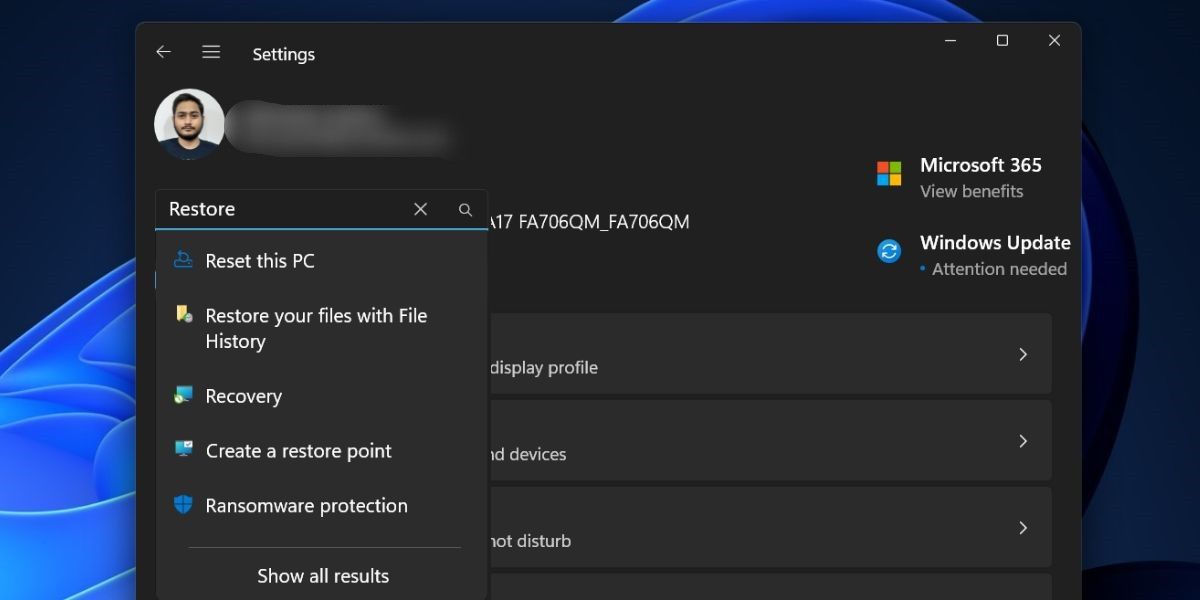
- Bây giờ, bấm vào Mở khôi phục hệ thống cái nút.

5. Sử dụng Hộp thoại Chạy
Hộp thoại Run hỗ trợ mã ngắn cho phép bạn truy cập ứng dụng nhanh hơn (miễn là bạn biết đúng mã). Bạn thậm chí có thể mở các vị trí tệp bằng công cụ này. Lặp lại các bước sau:
- Nhấn Thắng + R để mở hộp thoại Run. Kiểu rstrui trong hộp văn bản.
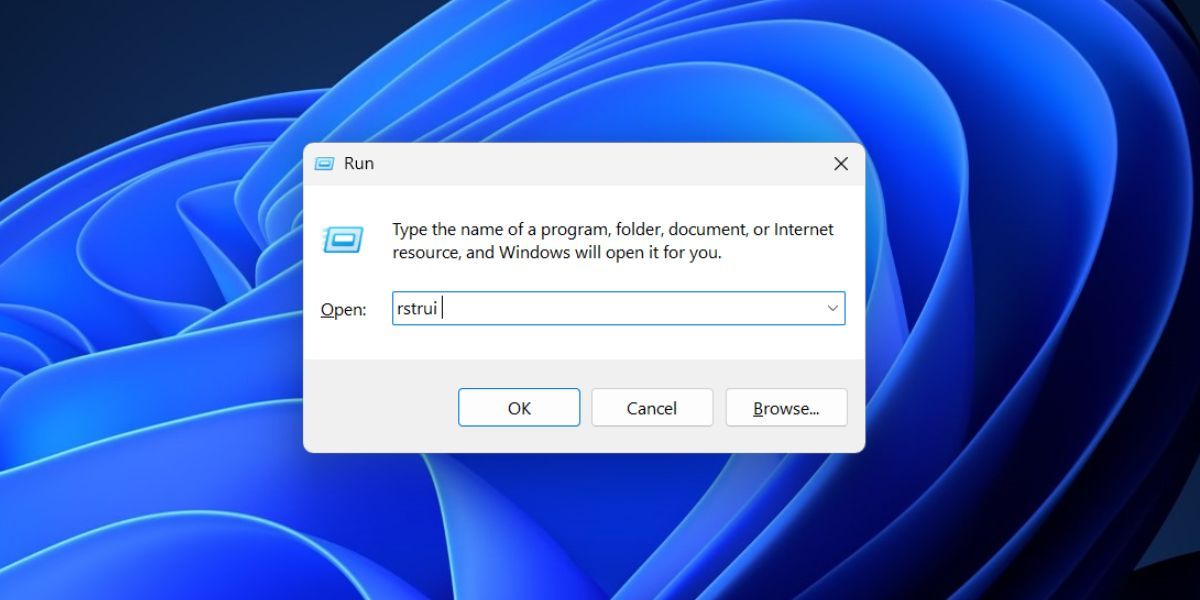
- bấm vào ĐƯỢC RỒI để mở công cụ Thuộc tính hệ thống.

6. Sử dụng phím tắt trên thanh tác vụ được ghim
Nếu bạn tìm kiếm khôi phục hệ thống trong menu Bắt đầu, bạn sẽ không tìm thấy tùy chọn trong ngăn bên phải để ghim ứng dụng vào menu Bắt đầu hoặc Thanh tác vụ. Nhưng bạn có thể ghim tệp ứng dụng của công cụ vào Thanh tác vụ bằng cách truy cập vị trí thư mục của nó. Đây là cách thực hiện:
- Nhấn nút Thắng loại chính rstruivà bấm vào Mở vị trí file tùy chọn trong ngăn bên phải.
- tìm rstrui.exe app trong thư mục và nhấp chuột phải vào nó. chọn Hiển thị thêm tùy chọn từ trình đơn ngữ cảnh.
- bấm vào Ghim vào thanh tác vụ lựa chọn.
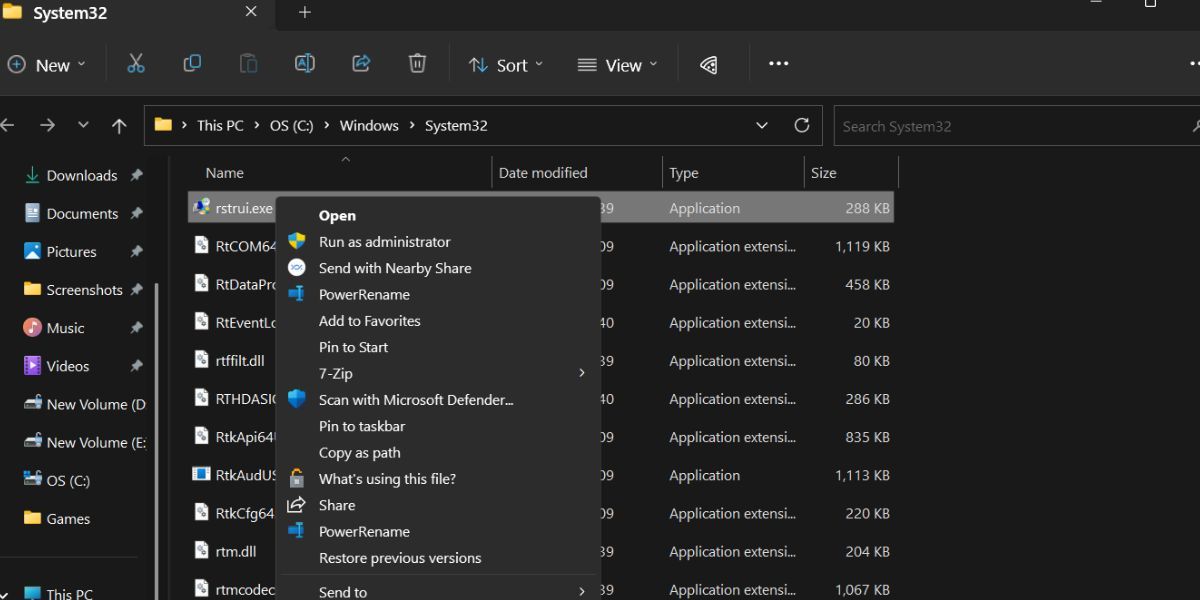
- Biểu tượng Khôi phục Hệ thống sẽ xuất hiện trên Thanh tác vụ. Bạn có thể thay đổi vị trí của nó trên Thanh tác vụ bằng cách nhấp và kéo nó theo một trong hai hướng.

7. Sử dụng Trình quản lý tác vụ
Nếu ứng dụng Bảng điều khiển không mở trên PC Windows của bạn, bạn có thể sử dụng Trình quản lý tác vụ để khởi chạy tiện ích Khôi phục hệ thống. Đây là cách:
- Nhấn nút Ctrl + Shift + Esc các phím cùng một lúc để mở Trình quản lý tác vụ.
- bấm vào Chạy nhiệm vụ mới cái nút.
- Kiểu rstrui.exe và bấm vào ĐƯỢC RỒI để khởi chạy công cụ Khôi phục Hệ thống.
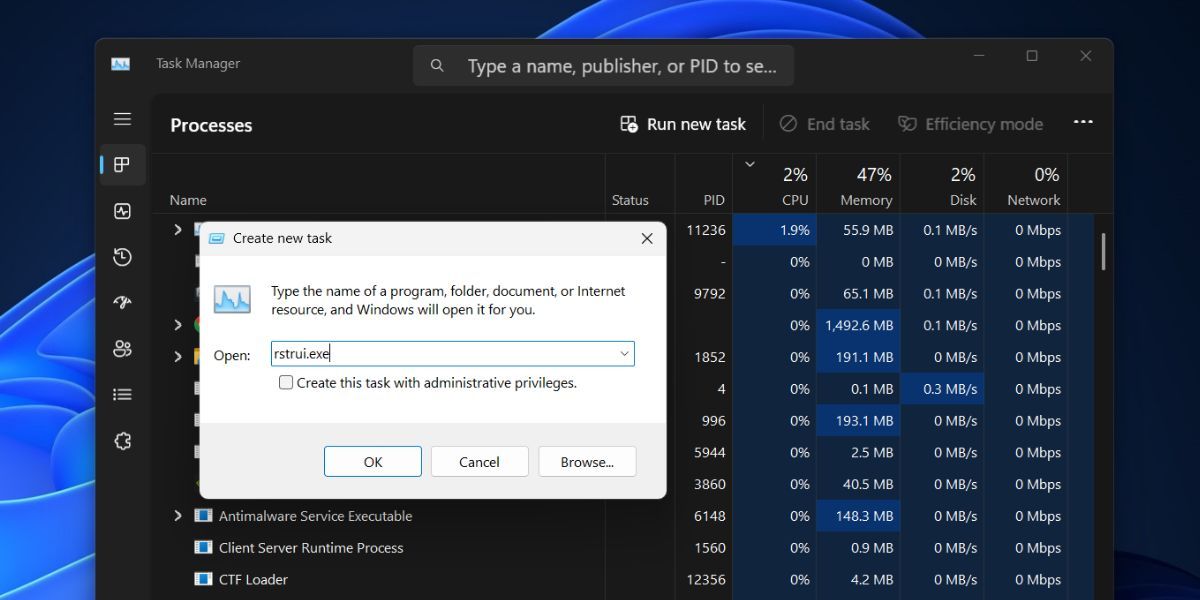
- Đóng cửa sổ Trình quản lý tác vụ.

8. Sử dụng File Explorer
Khôi phục Hệ thống, giống như tất cả các công cụ khác của Windows và các tiểu dụng của Bảng điều khiển, nằm trong thư mục System32. Vì vậy, bạn có thể sử dụng File Explorer để truy cập công cụ. Lặp lại các bước sau:
- Nhấn Thắng + E để mở File Explorer.
- Chuyển đến khu vực trên cùng và nhấp vào thanh địa chỉ. Dán đường dẫn sau và nhấn phím Đi vào chìa khóa: C:WindowsSystem32
- Nhấp vào thanh tìm kiếm và gõ rstrui và nhấn Đi vào chìa khóa để tìm kiếm.
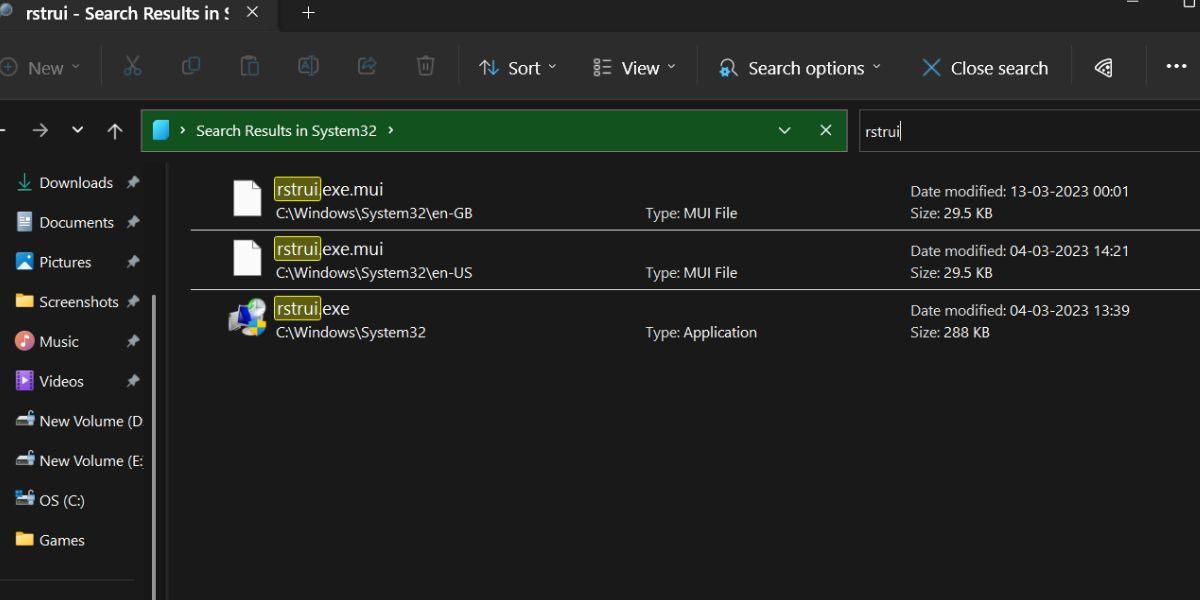
- Bấm đúp vào rstrui.exe tập tin để mở công cụ.

9. Sử dụng CMD hoặc PowerShell
Những người yêu thích thiết bị đầu cuối không thích ý tưởng nhảy qua các menu để mở một chương trình. Nếu bạn là một trong số họ, đây là cách bạn có thể mở tiện ích Khôi phục Hệ thống trong Windows 11 bằng Dấu nhắc Lệnh hoặc PowerShell:
- Nhấn Thắng + R để mở hộp thoại Run. Kiểu cmd hoặc PowerShell trong hộp văn bản và nhấn phím Đi vào chìa khóa.
- Bây giờ gõ lệnh sau trong terminal và nhấn phím Enter: rstrui.exe
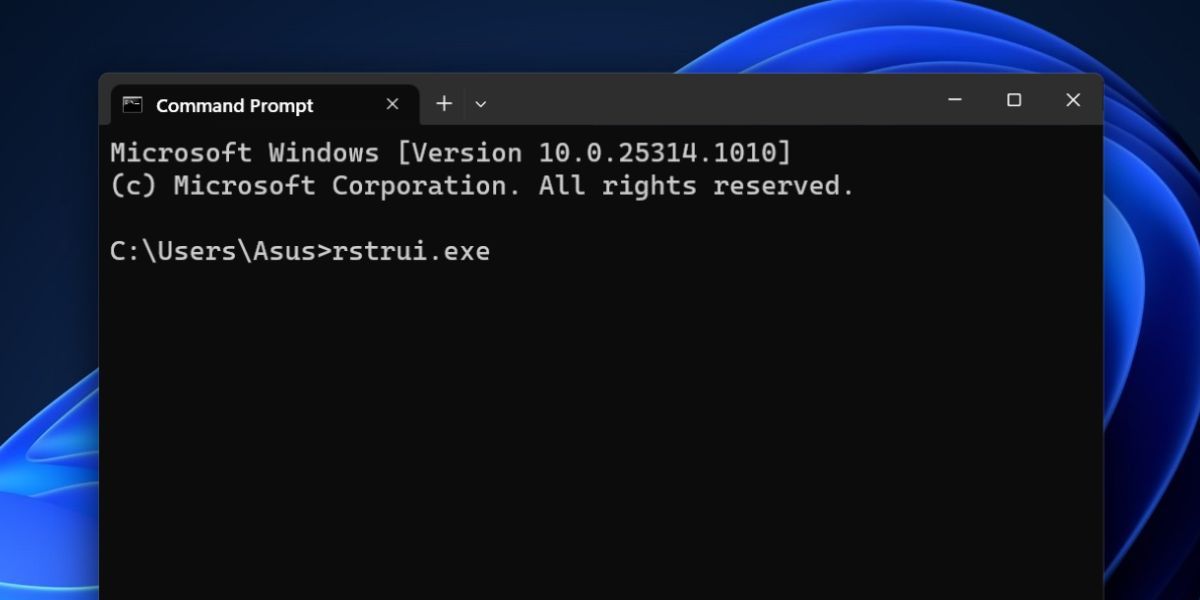
- Ngoài ra, bạn có thể sử dụng quá trình bắt đầu cmdlet trong PowerShell để khởi chạy công cụ: bắt đầu quá trình rstrui
- Đóng cửa sổ Command Prompt hoặc PowerShell.

10. Sử dụng phím tắt trên màn hình
Phím tắt trên màn hình là một trong những phương pháp dễ dàng nhất để mở các ứng dụng và chương trình thường dùng. Bạn có thể tạo lối tắt Windows thủ công của tiện ích Khôi phục Hệ thống rồi khởi chạy nó bất cứ khi nào bạn muốn. Lặp lại các bước sau:
- Nhấn Thắng + D để chuyển sang màn hình nền.
- Nhấp chuột phải vào vùng trống trên màn hình không có biểu tượng.
- chọn Mới > Lối tắt tùy chọn từ menu ngữ cảnh.
- Windows sẽ tạo lối tắt và mở cửa sổ tùy chỉnh của nó.
- Nhấp vào hộp văn bản và dán đường dẫn sau: “C:WindowsSystem32rstrui.exe”
- bấm vào Kế tiếp cái nút.
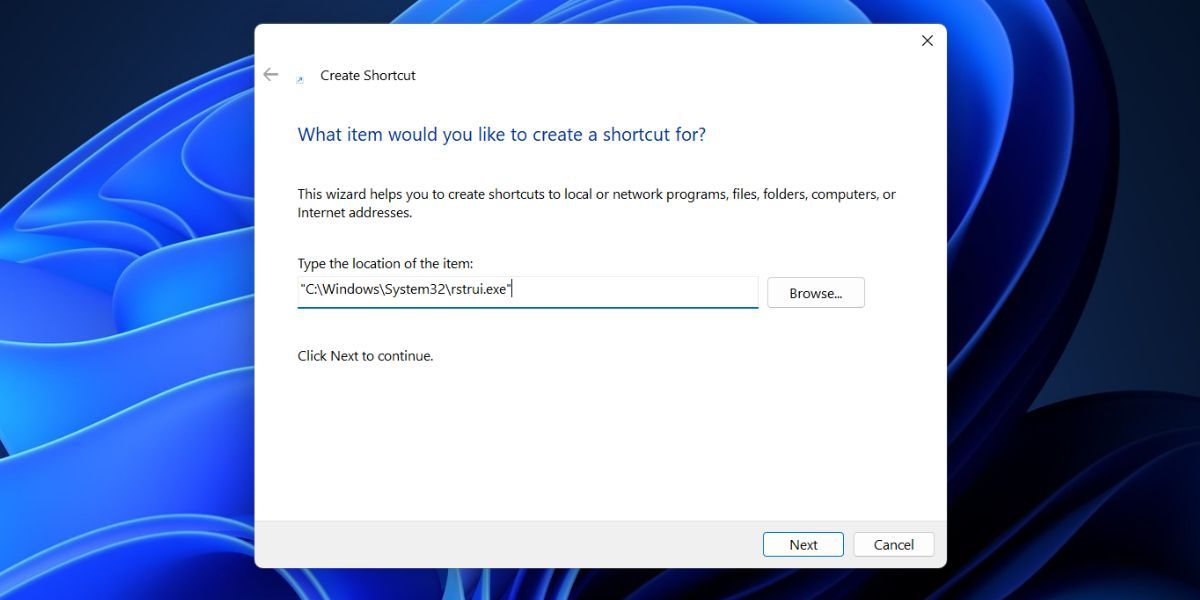
- Bây giờ, hãy lưu phím tắt với tên Khôi phục hệ thống và bấm vào Hoàn thành cái nút.
- Nhấp đúp vào phím tắt vừa tạo để khởi chạy Khôi phục Hệ thống.

11. Sử dụng phím tắt
Phương pháp cuối cùng trong danh sách của chúng tôi là ánh xạ tổ hợp phím trên bàn phím tới phím tắt mới được tạo. Vì vậy, bạn có thể nhấn các phím được ánh xạ và khởi chạy công cụ bất cứ khi nào bạn muốn. Lặp lại các bước sau;
- Nhấn Thắng + D để chuyển sang màn hình nền.
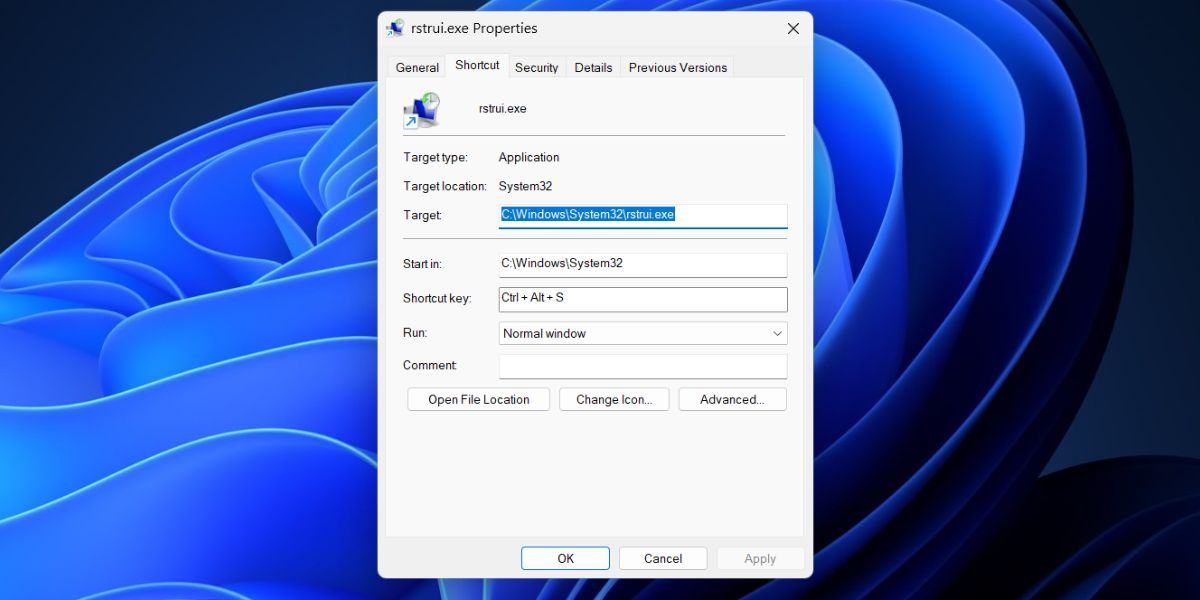
- Tìm lối tắt khôi phục hệ thống mới được tạo và nhấp chuột phải vào nó. chọn Của cải tùy chọn từ menu ngữ cảnh.
- Chuyển đến trường Phím tắt. Bạn có thể lập bản đồ kết hợp bắt đầu bằng Ctrl + Alt + phím. Những người khác được dành riêng cho các phím tắt hệ thống và bạn không thể sử dụng chúng.
- Nhấn nút Ctrl + Alt + S các phím cùng một lúc để gán tổ hợp. Bạn có thể sử dụng bất kỳ phím nào khác thay cho “S” chìa khóa.
- bấm vào Áp dụng và sau đó bấm vào nút ĐƯỢC RỒI cái nút.
- Chuyển sang màn hình nền hoặc bất kỳ cửa sổ nào khác và nhấn tổ hợp phím được chỉ định. Tiện ích Khôi phục Hệ thống sẽ bật lên.

Truy cập khôi phục hệ thống nhanh chóng
Khôi phục hệ thống là một khía cạnh thiết yếu, là cứu cánh khi bạn cài đặt ứng dụng và sửa đổi cài đặt hệ thống và muốn quay lại. Bây giờ, bạn đã biết nhiều phương pháp để khởi chạy công cụ. Tổ hợp phím tắt bàn phím là sở thích của chúng tôi vì bạn không cần phải tương tác với bất kỳ thứ gì trên màn hình.