
10 cách mở Control Panel trong Windows 11
Với việc Microsoft đang dần kéo tiêu điểm ra khỏi Control Panel, ngày tàn của nó có thể đã gần kề. Tính năng này gần như không còn được sử dụng thay vì menu Cài đặt mới được cải tiến và điều hướng đơn giản hơn, dễ dàng truy cập và cấu hình.
Tuy nhiên, quá trình chuyển đổi này diễn ra rất chậm. Bảng điều khiển – mặc dù tương đối phức tạp hơn để xác định vị trí trong Windows 11 – vẫn có chức năng khả thi. Nếu bạn là một trong những người dùng cũ được đính kèm với ứng dụng, đây là cách truy cập Bảng điều khiển trong Windows 11.
Mục Lục
1. Truy cập Bảng điều khiển bằng Tính năng Tìm kiếm trong Windows 11

Không nghi ngờ gì nữa, Windows Search là một trong những tính năng hữu ích nhất của Windows và là cách nhanh nhất để truy cập Control Panel.
Làm theo các bước đơn giản sau để nhắc mở Bảng điều khiển:
- Nhấp vào biểu tượng kính lúp nằm trên thanh tác vụ.
- Bây giờ, hãy tìm kiếm Điều khiển Bảng điều khiển trong thanh tìm kiếm.
- Các Điều khiển Bảng điều khiển ứng dụng xuất hiện dưới Trận đấu hay nhất.
- Bấm vào nó để truy cập Bảng điều khiển.
Bạn cũng sẽ nhận thấy Cài đặt ứng dụng xuất hiện ngay bên dưới Bảng điều khiểnđây là một động thái khác của Microsoft nhằm giúp tạo điều kiện cho người dùng hướng tới giải pháp thay thế mới.
2. Truy cập Bảng điều khiển bằng Cài đặt trong Windows 11
Ứng dụng Cài đặt hoàn toàn mới của Windows 11 đã nhanh chóng trở thành lựa chọn của người dùng, cho dù đó là để cá nhân hóa trải nghiệm Windows của họ hay truy cập cài đặt hệ thống. Xét cho cùng, chức năng của Control Panel đã được sao chép và được làm nổi bật hơn, giúp bạn dễ dàng chạm vào nó để mở và bắt đầu tinh chỉnh.
Tuy nhiên, nếu bàn tay của bạn được đặt nhiều hơn trên Bảng điều khiển, chúng tôi không phải là người để đánh giá. Chỉ cần làm theo các bước đơn giản sau để truy cập Bảng điều khiển thông qua Cài đặt:

- Đầu tiên, nhấp vào ngoài cùng bên trái Khởi đầu biểu tượng menu ngồi trên thanh tác vụ. Ngoài ra, bạn có thể nhấn Thắng lợi + Tôi trên bàn phím của bạn.
- Tại đây, xác định vị trí Cài đặt ứng dụng và mở nó.
- Gõ phím Bảng điều khiển trong thanh tìm kiếm cài đặt.
- Nhấn vào Điều khiển Bảng điều khiển‘S tiện ích con khi nó xuất hiện trong danh sách bên dưới.
3. Truy cập Bảng điều khiển bằng Thanh địa chỉ File Explorer trong Windows 11
Hầu hết người dùng quên rằng họ có thể truy cập Control Panel bằng thanh địa chỉ của File Explorer. Đó là một phương pháp dễ dàng và hữu ích nếu bạn sử dụng File Explorer khá thường xuyên.

Đây là cách bạn có thể mở Control Panel thông qua File Explorer trong ba bước đơn giản:
- Click chuột phải Khởi đầu biểu tượng menu và chọn Chương trình quản lý dữ liệu. Ngoài ra, bạn cũng có thể nhấn Thắng + E.
- Nhấp vào nút dấu mũ ngoài cùng bên trái trên thanh địa chỉ.
- Lựa chọn Điều khiển Bảng điều khiển từ menu thả xuống.

Menu Run cung cấp một cách tiếp cận rất dễ dàng để truy cập bất kỳ ứng dụng nào. Bạn cũng có thể sử dụng nó để mở Control Panel.
Để bắt đầu:
- Nhấn Thắng lợi + R để khởi động Chạy thực đơn.
- Gõ phím điều khiển trong trường tìm kiếm.
- Nhấn ĐƯỢC RỒI.
5. Truy cập Bảng điều khiển từ PowerShell trong Windows 11

Mặc dù không phổ biến lắm, Command Prompt là một phương pháp khác để mở Control Panel. Nó đặc biệt phù hợp với bạn nếu bạn là một lập trình viên hoặc thích chạy các lệnh trên PowerShell. Bạn có thể xem hướng dẫn mở rộng của chúng tôi về Dấu nhắc lệnh Windows để biết tất cả những gì bạn cần biết về nó.
Làm theo các bước đơn giản sau để truy cập Control Panel bằng PowerShell.
- Mở Tìm kiếm trên Windows và gõ PowerShell trong thanh tìm kiếm.
- Gõ phím điều khiển trong cửa sổ PowerShell, bên cạnh lời nhắc.
- Nhấn đi vào để truy cập Bảng điều khiển.
Microsoft đã kết hợp tất cả các công cụ dành cho người dùng nâng cao và quản trị viên hệ thống trong một thư mục duy nhất được gọi là Công cụ Windows. Nó cho phép người dùng khởi chạy các tiện ích hệ thống từ Windows Tools, với Control Panel là một trong số đó.

Để truy cập Control Panel thông qua Windows Tools:
- Khởi chạy Khởi đầu thực đơn.
- Bấm vào Tất cả các ứng dụng ở góc trên bên phải.
- Cuộn xuống danh sách các ứng dụng để Công cụ Windows và chọn nó. (Đây là cách bạn cũng có thể thiết lập các phím tắt Công cụ Windows trong Windows 11 để đảm bảo truy cập nhanh hơn vào lần sau.)
- Định vị Bảng điều khiển trong Công cụ Windows của và nhấp đúp để mở nó.

7. Truy cập Bảng điều khiển bằng Trình quản lý Tác vụ trong Windows 11
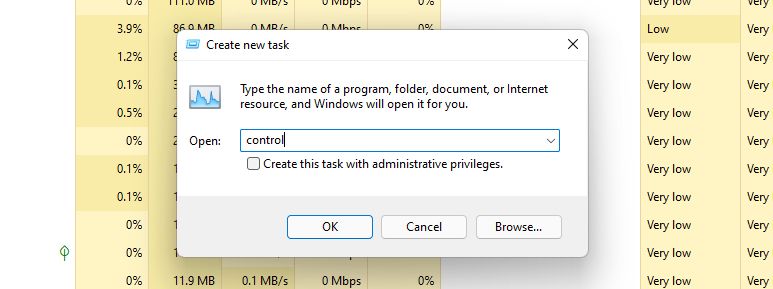
Nếu bạn thích sử dụng công cụ mạnh mẽ này trên Windows 11 của mình, đây là cách bạn có thể truy cập Bảng điều khiển:
- Mở Trình quản lý tác vụ bằng cách nhấn Điều khiển + Sự thay đổi + THOÁT. trên bàn phím của bạn. Ngoài ra, bạn cũng có thể nhấn Điều khiển + Alt + Xóa bỏ, và chọn Quản lý công việc từ các tùy chọn được hiển thị.
- Gõ vào Thêm chi tiết để mở chế độ xem mở rộng của Quy trình chuyển hướng.
- Đi đến Tập tin và chọn Tạo nhiệm vụ mới từ danh sách thả xuống.
- Gõ phím điều khiển va đanh ĐƯỢC RỒI. Thao tác này sẽ nhắc mở Bảng điều khiển.
8. Tạo biểu tượng bảng điều khiển trên màn hình Windows 11 của bạn
Nếu bạn là người thích sử dụng Control Panel, cuộc sống của bạn chắc chắn sẽ dễ dàng với biểu tượng của nó nằm trên màn hình của bạn. Với một vài bước sau đây, bạn có thể tạo Biểu tượng bảng điều khiển trên màn hình Windows 11 của mình.

- Hướng đến Cài đặt> Cá nhân hóa> Chủ đề.
- Định vị Cài đặt biểu tượng màn hình Dưới Cài đặt liên quan. Nhấp vào nó sẽ nhắc mở một hộp thoại.

- Chọn hộp bên cạnh Bảng điều khiển va đanh ĐƯỢC RỒI.

- Biểu tượng Control Panel lúc này sẽ xuất hiện trên màn hình nền.
9. Tạo lối tắt cho bảng điều khiển tùy chỉnh trong Windows 11
Vì phương pháp cuối cùng giới hạn vị trí của Control Panel trên màn hình, nên việc tạo lối tắt Control Panel cho phép bạn đặt nó ở bất kỳ đâu trên PC Windows của mình.
Phương pháp này cũng có thể phù hợp với bạn nếu bạn muốn màn hình của mình sạch sẽ và miễn phí, không có bất kỳ tệp và ứng dụng nào trên đó. Tất cả những gì bạn cần làm là tạo lối tắt Control Panel sau đó đặt nó vào bất kỳ vị trí nào khác trên PC của bạn.

Để sử dụng phương pháp tương đối linh hoạt hơn này:
- Nhấp chuột phải vào bất kỳ không gian trống nào trên màn hình của bạn
- Lựa chọn Mới> Lối tắt từ menu ngữ cảnh.
- Ở dưới Nhập vị trí của mặt hàngđầu vào % windir% System32 control.exe
- Nhấp chuột Kế tiếp để tiếp tục, hãy đặt tên cho phím tắt là bất kỳ thứ gì bạn muốn (ví dụ: “Bảng điều khiển”).
- Lựa chọn Hoàn thành.
10. Ghim Bảng điều khiển vào Thanh tác vụ để dễ dàng truy cập

Nó có lợi thế hơn tất cả các cách được liệt kê ở trên vì nó đòi hỏi nỗ lực một lần. Ghim Control Panel vào thanh tác vụ của bạn một lần và không bao giờ phải lo lắng về việc sử dụng các phương pháp khác nhau để định vị lại thư mục.
Bước này có thể được sử dụng kết hợp với bất kỳ phương pháp nào đã nói ở trên. Sử dụng bất kỳ phương pháp nào để mở Bảng điều khiển, nhấp chuột phải vào biểu tượng thanh tác vụ của ứng dụng và chọn Ghim vào thanh tác vụ.
Bảng điều khiển không phải là tin cũ
Chúng tôi biết Microsoft đang có kế hoạch chôn vùi Control Panel một lần và mãi mãi, tuy nhiên, nó vẫn chưa thể giết chết nó. Vẫn còn một số cài đặt dành riêng cho Control Panel và trừ khi Microsoft tìm ra cách để di chuyển chúng sang ứng dụng Settings một cách an toàn, nếu không thì Control Panel sẽ không bị tuyên bố là lỗi thời.

Đọc tiếp
Giới thiệu về tác giả
