
Microsoft Teams My Day là gì và bạn có thể sử dụng nó như thế nào?
Nếu bạn bận rộn với nhiều nhiệm vụ, hãy sử dụng tính năng Ngày của tôi trong Microsoft Teams để quản lý tất cả các trách nhiệm của bạn dễ dàng hơn.
Trong ngày làm việc của bạn, bạn có thể làm nhiều việc cùng một lúc. Khi có nhiều mục được thêm vào khối lượng công việc của bạn, việc giữ mọi thứ theo thứ tự có thể ngày càng trở nên khó khăn.
Được tổ chức là rất quan trọng, không chỉ để duy trì năng suất mà còn để duy trì động lực. Giờ đây, Microsoft Teams đã phát hành tính năng Ngày của tôi để giúp sắp xếp và ưu tiên dễ dàng hơn.
Mục Lục
Truy cập tính năng Teams My Day
Ngày của tôi là một tính năng trong Nhiệm vụ của Planner và To-Do ứng dụng. Truy cập công cụ này bằng cách làm theo các bước sau:
- Bấm vào ứng dụng ở phía bên tay trái.
- Tìm kiếm Nhiệm vụ và thêm Nhiệm vụ của Planner và To Do.
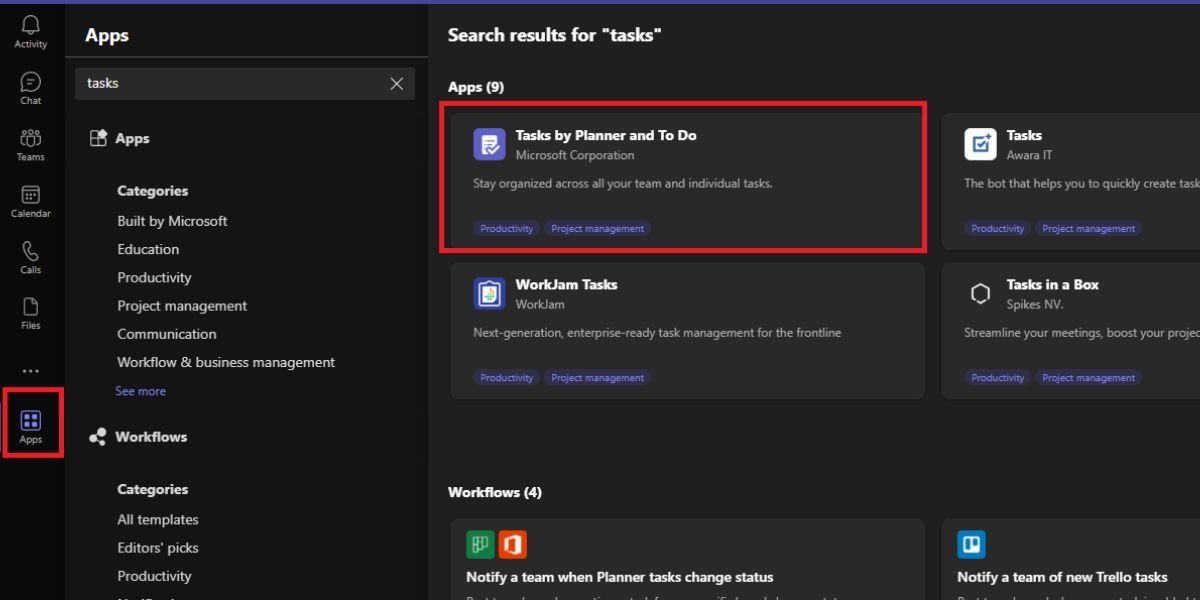
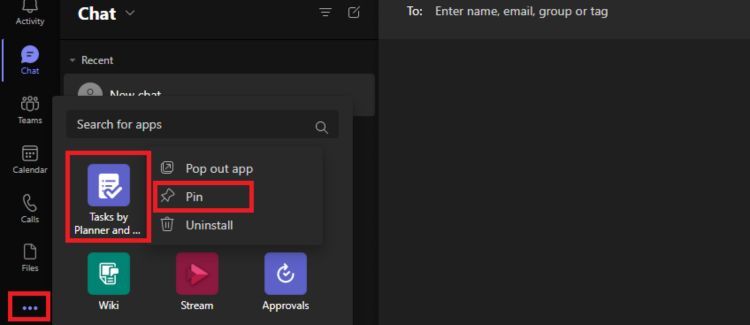
- Sau khi thêm, hãy truy cập công cụ bằng cách nhấp vào Ba chấm bên trên ứng dụng ở bên trái.
- Để ghim ứng dụng vào thanh bên, click chuột phải và chọn Ghim.


Cách tạo nhiệm vụ
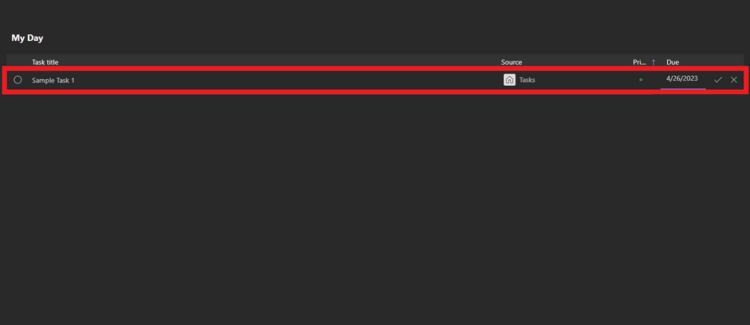
Khi tạo nhiệm vụ trên Teams, bạn có thể thực hiện nhiệm vụ đó ngay trong tab Ngày của tôi.
- chọn Ngày của tôi ở phía bên tay trái và nhấp vào ở giữa nơi nó nói Nhiệm vụ mới.
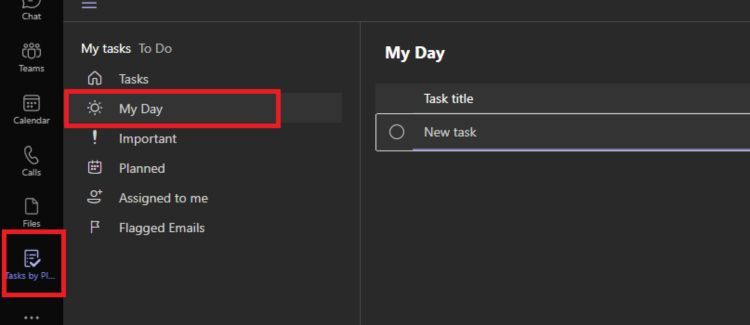
- Thêm tên nhiệm vụ, nguồn, mức độ ưu tiên (nếu có) và ngày đến hạn. Sau đó nhấp vào Dấu kiểm ở bên phải.


Hợp nhất và ưu tiên các nhiệm vụ
Ngoài việc tạo các tác vụ từ đầu, bạn có thể di chuyển các mục bạn đã tạo. Chúng có thể nằm trong các tab khác nhau hoặc từ một danh sách được chia sẻ được tạo khi lên lịch cuộc họp Microsoft Teams.
- Nhấp vào phần có nhiệm vụ. Danh sách mặc định là nhiệm vụ. Đối với các tác vụ được chia sẻ, chúng sẽ hiển thị bên dưới Giao cho tôi.
- trên nhiệm vụ bạn muốn di chuyển, bấm vào Ba chấm ở ngoài cùng bên phải. Sau đó chọn Thêm vào ngày của tôi.
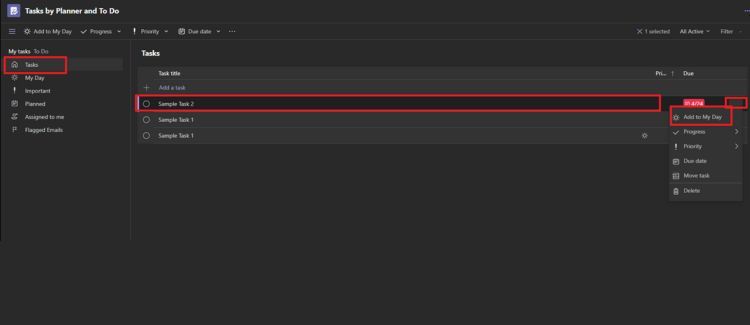
- Khi bạn bấm vào Ngày của tôi tab, tác vụ sẽ xuất hiện trong dạng xem này.
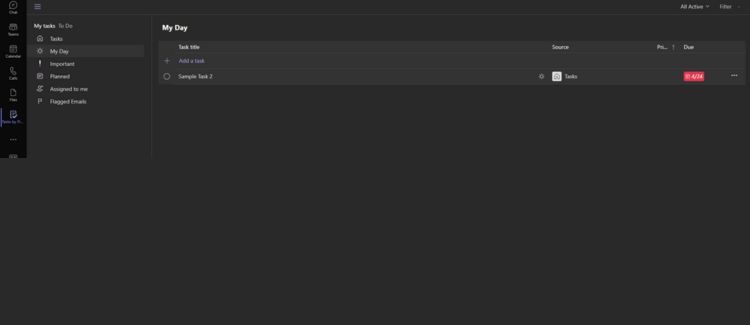


Hoàn thành nhiệm vụ trong ngày của tôi
- trên nhiệm vụ bạn muốn hoàn thành, hãy nhấp vào Ba chấm ở ngoài cùng bên phải.
- Di chuột qua Tiến triển và chọn Hoàn thành.
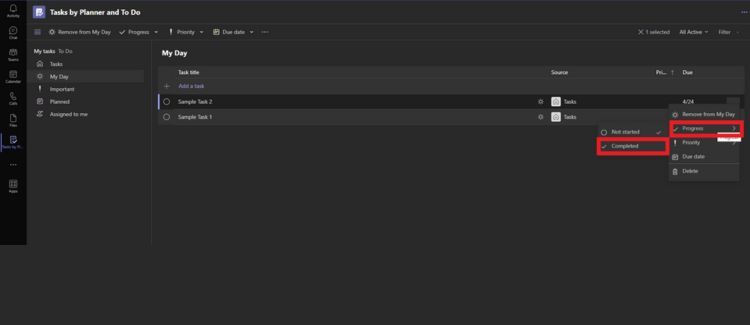

Sau khi bạn đánh dấu một nhiệm vụ là hoàn thành, nhiệm vụ đó sẽ biến mất. Theo dõi thành tích của bạn khi chia sẻ các bản cập nhật để giúp các cuộc họp Microsoft Teams hiệu quả hơn.
Kiểm soát khối lượng công việc của bạn
Tạo một chế độ xem có tổ chức là điều cần thiết để giữ cho bạn làm việc hiệu quả và có động lực. Duy trì năng suất của bạn sẽ giúp bạn tiến một bước gần hơn đến việc cải thiện hiệu suất chung của nhóm.
Microsoft Teams My Day cho phép bạn hợp nhất các nhiệm vụ của mình và luôn cập nhật khối lượng công việc của mình. Giữ tổ chức chưa bao giờ được dễ dàng như vậy.