
Cách tìm số kiểu máy tính xách tay Windows của bạn
Bạn có bao giờ cần biết số kiểu máy tính xách tay hoặc máy tính Windows của mình không? Có thể bạn đang cố gắng tìm driver cho thiết bị của mình hoặc tìm kiếm sự hỗ trợ từ nhà sản xuất. Dù lý do là gì, nó rất dễ tìm và có nhiều cách khác nhau để thực hiện.
Trong hướng dẫn này, chúng tôi sẽ thảo luận cách tìm số kiểu máy tính xách tay bằng Windows Command Prompt, PowerShell, Cửa sổ thông tin hệ thống, v.v.
Mục Lục
Khi nào bạn có thể yêu cầu số kiểu máy tính xách tay của mình
Có nhiều trường hợp khi biết số kiểu máy tính hoặc máy tính xách tay có thể hữu ích. Dưới đây là một vài trong số đó:
- Cài đặt đúng trình điều khiển: Trong hầu hết các trường hợp, bạn sẽ cần số kiểu máy tính xách tay để cài đặt trình điều khiển Windows hoặc nhận hỗ trợ từ nhà sản xuất.
- Tìm các bộ phận tương thích: Đối với máy tính xách tay, bạn có thể cần một phụ kiện cụ thể tương thích với thiết bị của mình. Biết số mô hình của nó sẽ giúp bạn thực hiện công việc này dễ dàng hơn.
- Xác định các thành phần lỗi thời: Một số mẫu máy tính xách tay cũ có một số thành phần không còn được sản xuất hoặc hỗ trợ bởi nhà sản xuất. Trong những trường hợp như vậy, việc biết kiểu máy tính xách tay sẽ giúp bạn xác định những bộ phận nào bạn cần thay thế.
- Tìm một giải pháp chính xác: Nếu bạn gặp sự cố kỹ thuật với máy tính xách tay của mình, số kiểu máy sẽ giúp bạn tìm kiếm diễn đàn hoặc liên hệ với nhà sản xuất để được hỗ trợ dễ dàng hơn. Ví dụ: nếu bạn đang xử lý sự cố phần cứng trên máy của mình, bạn phải biết chính xác số kiểu máy của thiết bị để tìm giải pháp trực tuyến.
- kiểm tra khả năng tương thích: Khi tải xuống phần mềm, bạn có thể cần kiểm tra tính tương thích của máy tính xách tay. Biết số kiểu máy tính xách tay của bạn có thể giúp bạn làm điều này.
- Khi mua máy đã qua sử dụng: Nếu bạn mua máy tính xách tay đã qua sử dụng từ cửa hàng trực tuyến hoặc cửa hàng thực hoặc thông qua một cá nhân, hãy xác nhận số kiểu máy trước khi thanh toán. Biết số kiểu máy có thể giúp bạn mua thiết bị với giá trị thực của nó.

Bây giờ chúng ta đã biết tại sao nó lại cần thiết, hãy thảo luận về cách tìm số kiểu máy tính xách tay Windows.
Cách tìm số kiểu máy tính hoặc máy tính xách tay Windows của bạn

Có một số cách để tìm số kiểu máy tính hoặc máy tính xách tay Windows của bạn. Tùy thuộc vào phiên bản Windows của bạn, bạn có thể sử dụng cài đặt Windows, Dấu nhắc Lệnh, PowerShell, cửa sổ Thông tin Hệ thống hoặc chương trình của bên thứ ba.
Hãy xem xét từng phương pháp một.
1. Sử dụng Windows Command Prompt
Bạn có thể sử dụng Windows Command Prompt (CMD) để xác định số kiểu máy tính xách tay của mình.
Dưới đây là các bước cho điều đó:
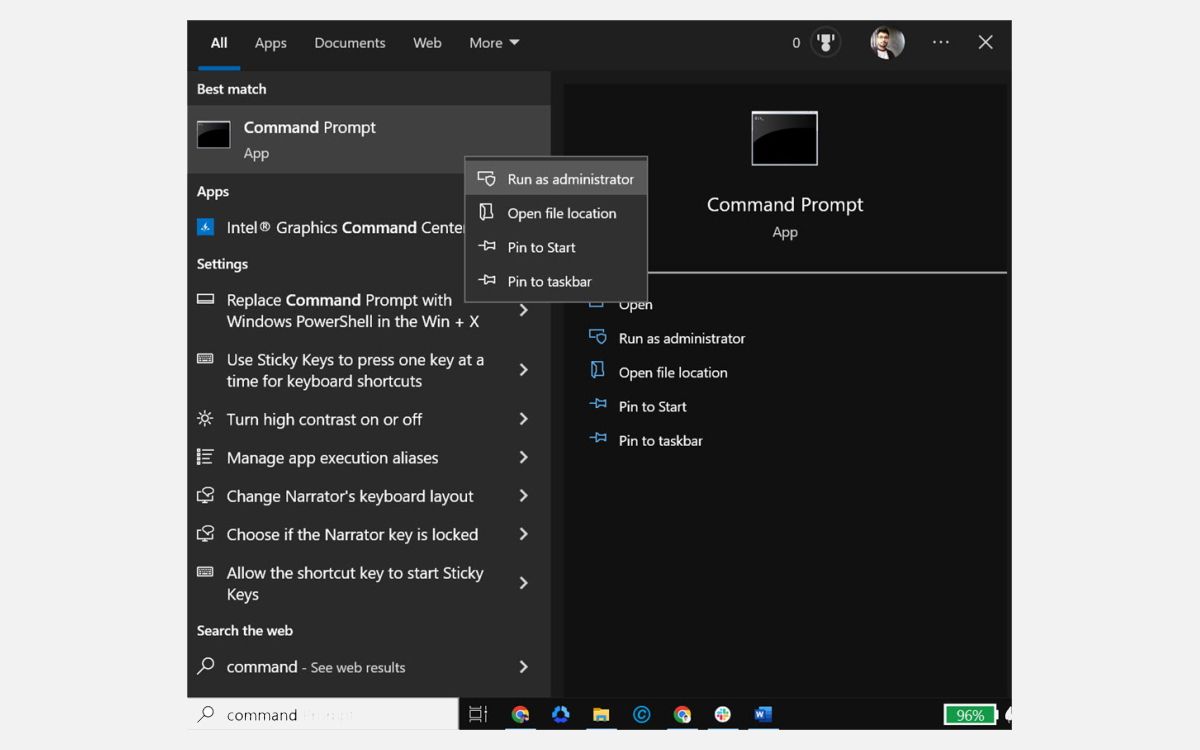
- Trên hộp tìm kiếm Windows của bạn, nhập “dấu nhắc lệnh”, nhấp chuột phải vào biểu tượng của nó và chọn Chạy như quản trị viên.
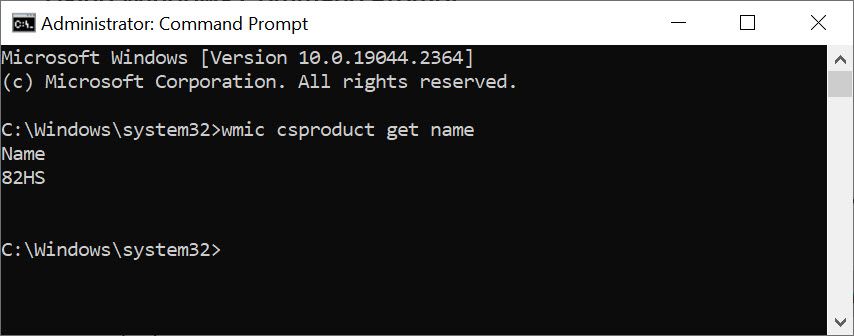
- Khi cửa sổ Dấu nhắc Lệnh khởi chạy, hãy gõ lệnh “wmic csproduct lấy tên“, rồi nhấn Enter.
- Điều này sẽ cho bạn thấy số mô hình chính xác của máy tính xách tay của bạn trên màn hình.


2. Sử dụng Windows PowerShell
Bạn cũng có thể sử dụng Windows PowerShell để khám phá số kiểu máy tính xách tay của mình. Dưới đây là các bước cho điều đó:
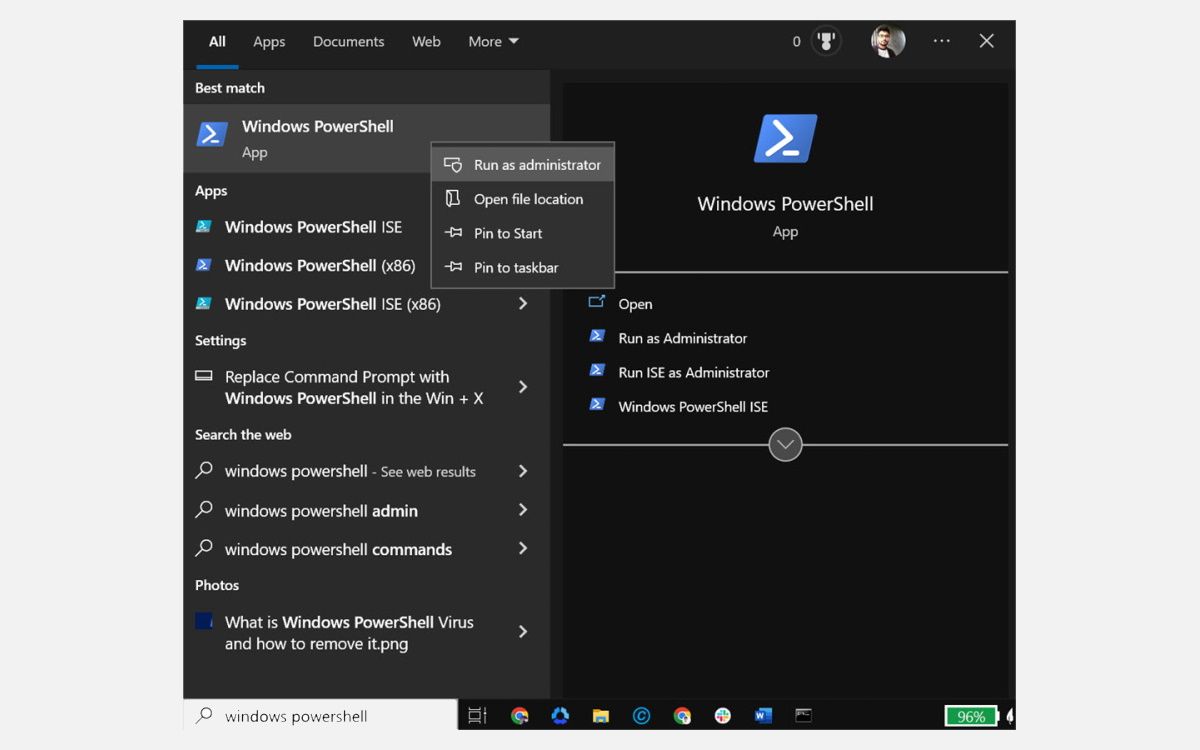
- Trên hộp tìm kiếm Windows của bạn, gõ Windows PowerShell.
- Nhấp chuột phải vào biểu tượng Windows PowerShell và chọn Chạy như quản trị viên.
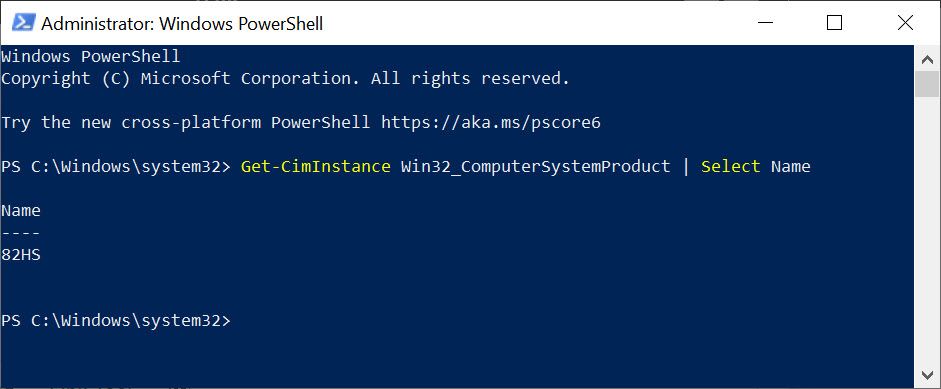
- Khi cửa sổ Windows PowerShell mở ra, hãy nhập “Get-CimInstance Win32_ComputerSystemProduct | Chọn tên“, rồi nhấn Enter.
- Thao tác này sẽ hiển thị số kiểu máy tính xách tay của bạn trên màn hình.


3. Sử dụng Cửa sổ thông tin hệ thống
Bạn cũng có thể sử dụng cửa sổ Thông tin hệ thống để xác định số kiểu máy tính xách tay của mình. Dưới đây là các bước cho điều đó:
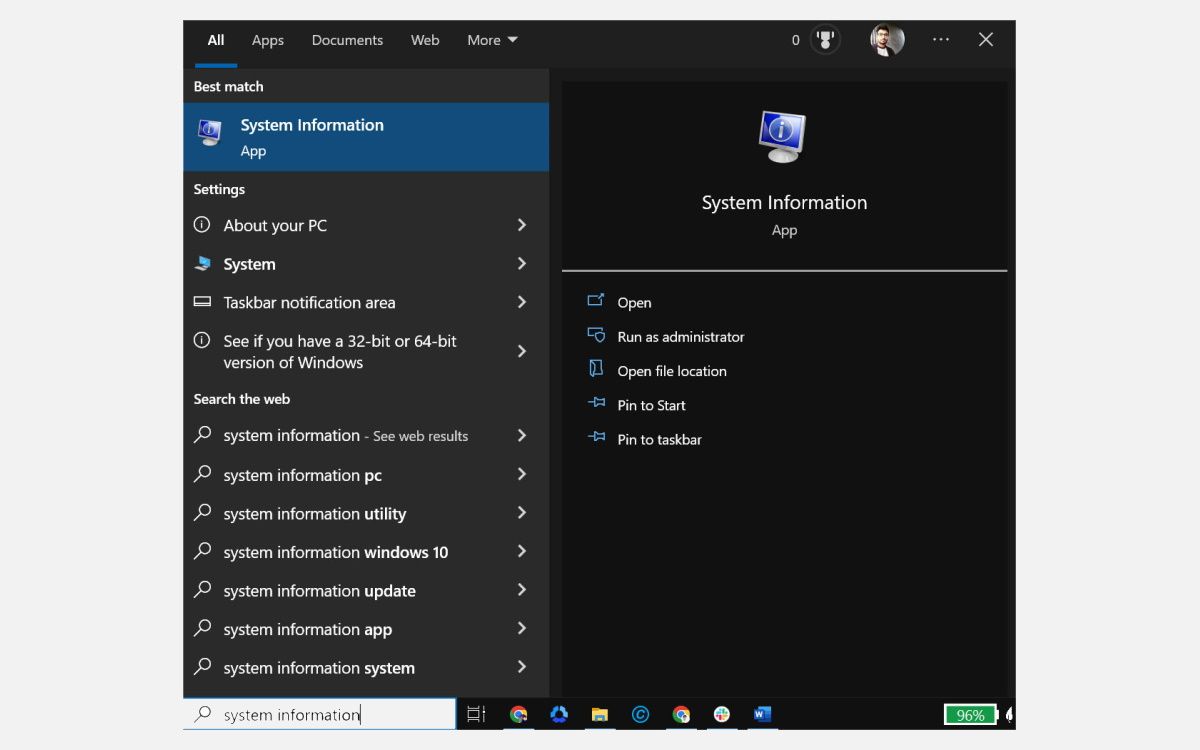
- Mở Thông tin hệ thống bằng cách gõ Sthông tin hệ thống trong Windows Search và nhấp vào biểu tượng của nó để khởi chạy.
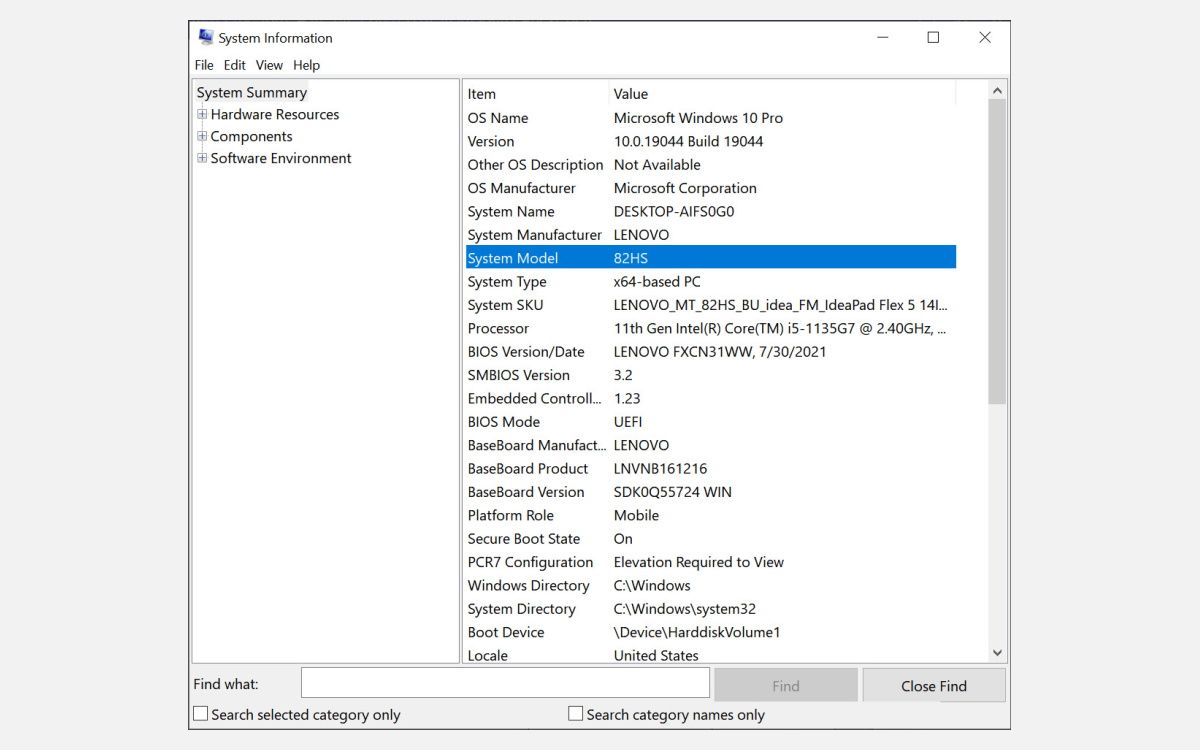
- Khi cửa sổ Thông tin hệ thống mở ra, hãy chuyển sang Tóm tắt hệ thống trên ngăn bên trái nếu bạn chưa có.
- Trên khung bên phải, hãy tìm phần “Mô hình hệ thống”. Bạn sẽ nhận được số mô hình máy tính.


4. Sử dụng Cài đặt Windows [Only Works for Windows 11]
Nếu máy tính xách tay hoặc máy tính của bạn chạy trên hệ điều hành Windows 11, bạn cũng có thể sử dụng Cài đặt Windows để tìm số kiểu máy.
Đây là cách:
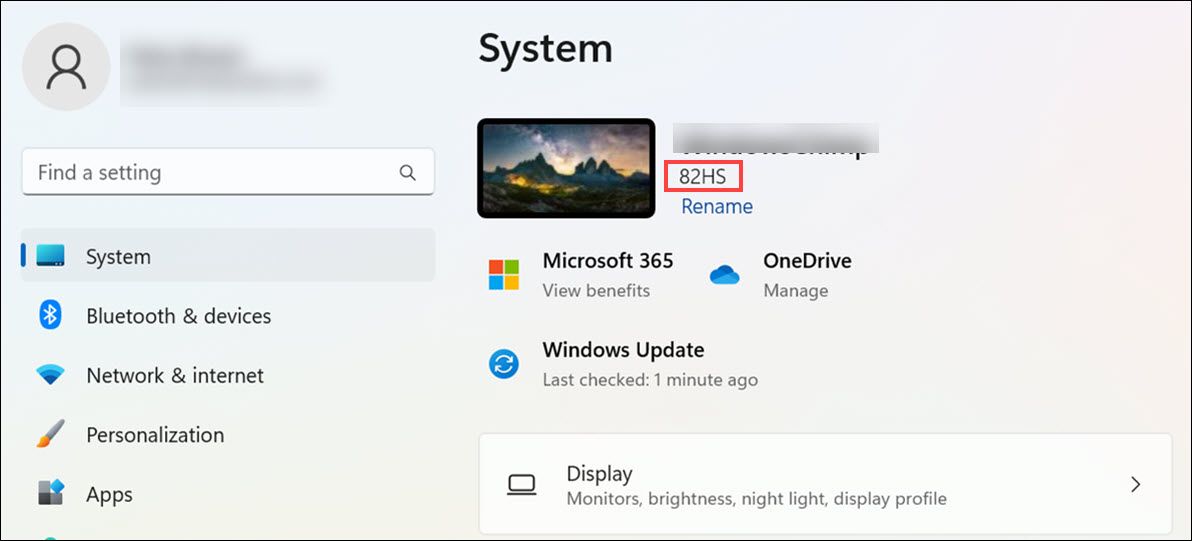
- Trên hệ thống Windows 11 của bạn, nhấp vào nút Bắt đầu và chọn Cài đặt từ Menu Bắt đầu.
- Trên ngăn bên trái, chuyển sang Hệ thống tab nếu bạn chưa có. Ở ngăn bên phải, bạn có thể thấy số kiểu hệ thống bên dưới tên hệ thống của mình.

5. Sử dụng BIOS
Bạn cũng có thể tìm số kiểu máy tính xách tay bằng cách truy cập BIOS của nó. Dưới đây là các bước cho điều đó:
- Khởi động lại máy tính xách tay của bạn và nhấn một phím nóng ở màn hình khởi động ban đầu (phím này có thể thay đổi tùy theo nhãn hiệu máy tính xách tay của bạn, vì vậy hãy kiểm tra sách hướng dẫn hoặc tìm nó trên màn hình khởi động ban đầu) để vào BIOS.
- Khi cửa sổ BIOS mở ra, hãy tìm phần thông tin hệ thống. Bạn sẽ nhận được số kiểu máy tính xách tay ở đó.
6. Sử dụng chương trình của bên thứ ba
Bạn cũng có thể tải xuống chương trình của bên thứ ba như Kiểm tra PC miễn phí để tìm số kiểu máy tính xách tay Windows của bạn.
Dưới đây là các bước cho điều đó:
- Tải xuống chương trình Kiểm tra PC miễn phí trên máy tính xách tay hoặc máy tính để bàn chạy Windows của bạn.
- Khi được khởi chạy, nó sẽ quét các thành phần hệ thống của bạn và hiển thị tất cả thông tin trong một báo cáo.
- Chỉ cần chuyển sang Hệ thống tab và tìm ra số mô hình máy tính xách tay.
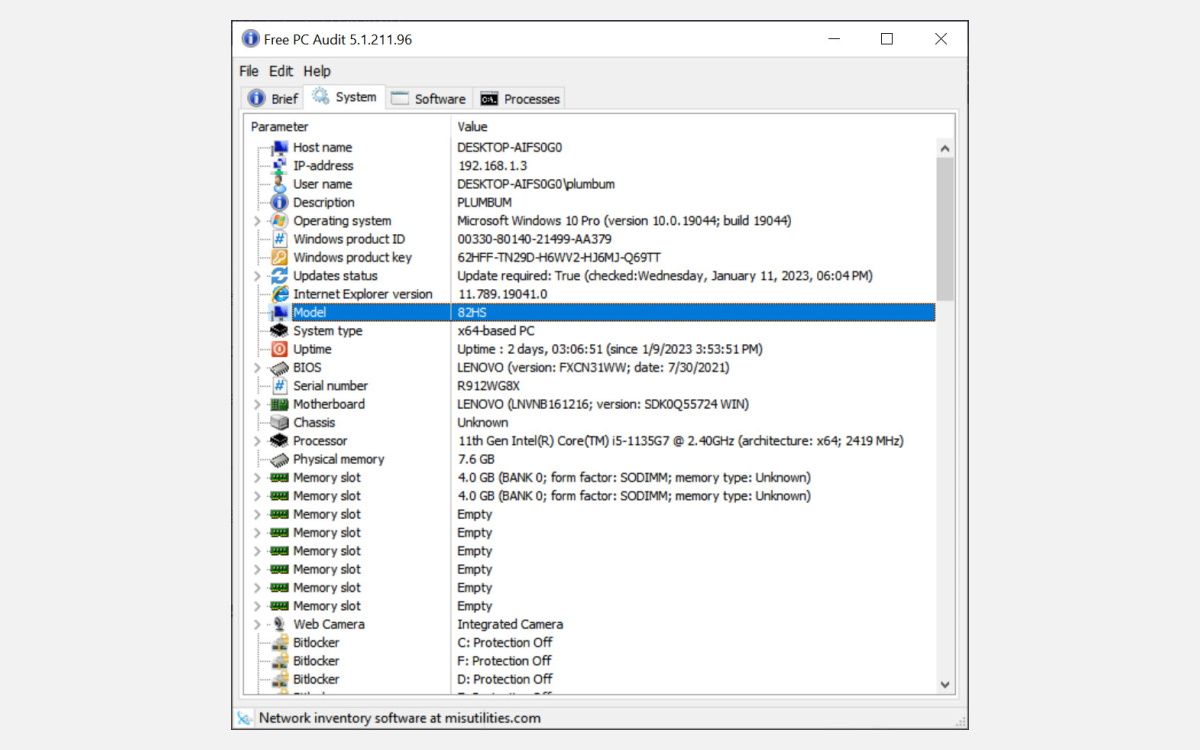

Với các bước đơn giản này, bạn có thể dễ dàng tìm thấy số kiểu máy tính Windows của mình.
7. Kiểm tra mặt sau của máy tính xách tay của bạn
Nếu không thể sử dụng bất kỳ phương pháp nào ở trên, bạn cũng có thể kiểm tra mặt sau của máy tính xách tay. Thông thường, tất cả các máy tính xách tay đều có số kiểu được in trên đó.
Bạn sẽ có thể tìm thấy nhãn dán hoặc nhãn chứa thông tin về kiểu dáng và kiểu dáng của thiết bị. Khi bạn đã xác định được nhãn dán này, chỉ cần tìm số kiểu máy được in trên đó.

8. Kiểm tra khoang chứa pin
Số kiểu máy tính xách tay của bạn cũng có thể được in trên ngăn chứa pin. Điều này có thể đặc biệt hữu ích nếu bạn đã tháo nhãn dán vào một thời điểm nào đó hoặc nếu nhãn dán đã cũ.
Để tìm ngăn chứa pin của thiết bị, trước tiên, hãy tháo bất kỳ vít nào giữ bảng dưới cùng của máy tính xách tay hoặc tháo nắp sau của thiết bị. Sau đó, tháo pin ra và nhìn quanh ngăn của nó để biết số kiểu máy.
Kiểm tra số kiểu thiết bị của bạn
Việc biết số kiểu máy tính xách tay của bạn có thể hữu ích trong nhiều tình huống, chẳng hạn như khi tìm kiếm trình điều khiển hoặc khắc phục sự cố kỹ thuật. Nó giúp bạn khắc phục sự cố máy tính dễ dàng và chính xác hơn. Bằng cách làm theo các bước nêu trên, bạn có thể dễ dàng tìm thấy số kiểu máy tính xách tay hoặc máy tính Windows của mình.
Ngay cả khi bạn không yêu cầu số kiểu máy tính hoặc máy tính xách tay ngay bây giờ, thì cách tốt nhất là ghi lại nó để tham khảo trong tương lai. Ngoài số kiểu máy tính xách tay, bạn cũng nên biết kiểu ổ cứng và số sê-ri để giải quyết nhanh các vấn đề về ổ cứng.