
Cách tạo trích dẫn bằng công cụ trích dẫn tích hợp của Edge
Hãy đối mặt với sự thật: tìm kiếm các nguồn đáng tin cậy và trích dẫn chúng đúng cách không phải là một nhiệm vụ dễ dàng vì có rất nhiều kiểu trích dẫn.
Mặc dù có các ứng dụng của bên thứ ba giúp bạn thêm trích dẫn, nhưng bạn sẽ phải chuyển giữa các tab, điều này lại tốn thời gian. Vì vậy, giải pháp tốt hơn là sử dụng tính năng Trích dẫn của Edge để tự động tạo trích dẫn.
Nếu bạn cần tạo trích dẫn thường xuyên, bạn nên thêm nút Trích dẫn vào thanh công cụ của mình. Để làm đươc như vậy, hãy tuân theo những bước sau:

- đi đến Cài đặt trang trong Edge.
- Lựa chọn Vẻ bề ngoài từ thanh bên.
- Cuộn xuống Tùy chỉnh thanh công cụ.
- tìm nút trích dẫn và bật nó lên.
Mục Lục
Cách tạo trích dẫn tự động bằng Edge
Có một trình tạo trích dẫn tự động là một trong những công cụ phải có đối với các nhà nghiên cứu. May mắn thay, Edge đi kèm với một tính năng tích hợp sẵn.
Trên các tạp chí và trang web được chọn, Microsoft Edge có thể tự động phát hiện các chi tiết và tạo trích dẫn bằng một vài cú nhấp chuột. Một vài trong số các trang web này là PubMed, Oxford Academic, IEEE Xplore và Hiệp hội Tâm lý học Hoa Kỳ.
Để tự động tạo trích dẫn cho bất kỳ trang nào trên các trang web này, chỉ cần mở tài liệu nghiên cứu hoặc bài báo mà bạn muốn trích dẫn và nhấp vào nút nút trích dẫn trên thanh công cụ Edge. Nếu bạn chưa ghim nút, hãy nhấp vào biểu tượng ba chấmcuộn xuống Thêm công cụvà chọn Trích dẫn điều này.

Làm như vậy sẽ mở tính năng Trích dẫn trong thanh bên. Tại đây, bạn có thể chọn từ nhiều phong cách trích dẫn, chẳng hạn như Harvard, APA 7, IEEE, Chicago và MLA. Ngay sau khi bạn chọn kiểu tham chiếu, Edge sẽ tạo cả trích dẫn trong văn bản và trích dẫn đầy đủ. Bạn có thể sử dụng nút sao chép để sao chép và thêm chúng vào tài liệu của mình.

Tuy nhiên, nếu còn thiếu một số chi tiết, bạn có thể nhập thủ công bên dưới. Sử dụng công cụ này, bạn cũng có thể trích dẫn bất kỳ trang web hoặc tờ báo nào bằng các định dạng khác nhau.
Cách tạo trích dẫn thủ công trên Edge
Trên các trang web không được hỗ trợ, bạn sẽ phải điền thông tin chi tiết và tạo các trích dẫn theo cách thủ công. Tuy nhiên, nó vẫn nhanh hơn nhiều so với việc tự mình trích dẫn các nguồn.
- Để làm như vậy, hãy mở lại trang web bạn muốn trích dẫn và nhấp vào nút nút trích dẫn. Sau đó, chọn định dạng tham chiếu và loại nguồn (học thuật, báo hoặc trang web).
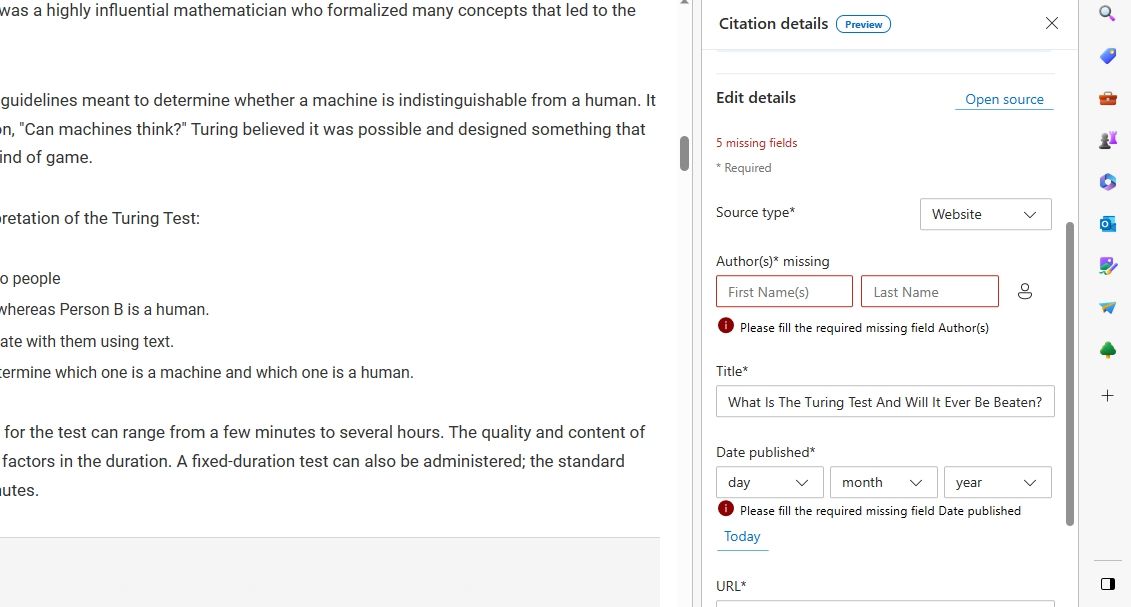
- Sau đó, bạn có thể thêm thông tin chi tiết về tác giả, tiêu đề, tên tạp chí/tờ báo/trang web, ngày xuất bản và các chi tiết khác, như số trang, số lượng và số phát hành.
- Khi bạn đã thêm tất cả các chi tiết, chỉ cần sao chép trích dẫn trong văn bản hoặc toàn bộ.

Trích dẫn nguồn Made Easy
Nhờ công cụ Trích dẫn tích hợp này trong Edge, bạn có thể dễ dàng tạo các trích dẫn mà không lo bị viết sai.
Tuy nhiên, nếu bạn không phải là người hâm mộ Edge, bạn có thể sử dụng các tiện ích bổ sung của trình duyệt để tạo trích dẫn tự động.