
Cách lưu trữ và chạy ứng dụng từ ổ đĩa ngoài của máy Mac
Cũng giống như Windows, macOS cho phép bạn chạy các ứng dụng từ ổ đĩa ngoài tương thích. Di chuyển một số phần mềm sang ổ đĩa ngoài giúp bạn tiết kiệm rất nhiều dung lượng trên máy Mac và đó là một chiến lược được đề xuất để ngăn không cho bộ nhớ của bạn đầy.
Nhìn chung, đây là một quá trình khá đơn giản và ở đây chúng tôi sẽ chỉ cho bạn mọi thứ bạn cần làm để chạy thành công. Nhưng chúng tôi thực sự khuyên bạn nên sử dụng SSD cho việc này vì chúng bền hơn và nhanh hơn nhiều.
Mục Lục
Chuẩn bị ổ đĩa ngoài với Disk Utility
Trước tiên, bạn phải chuẩn bị một ổ đĩa ngoài bằng cách định dạng nó; đây là cách để làm điều đó:
- Kết nối thiết bị lưu trữ ngoài với máy Mac của bạn.
- Phóng Tiện ích đĩa bằng cách tìm kiếm nó với Điểm sáng (Cmd + Không gian).
- Tìm ổ đĩa ngoài của bạn trên thanh bên dưới Bên ngoài.
- Điều khiển-click vào tên ổ đĩa và chọn Tẩy xóa.
- Chọn tên và chọn APFS như Định dạng. (Bạn có thể tìm hiểu thêm về hệ thống tệp Mac dành cho ổ đĩa ngoài trong hướng dẫn chuyên dụng của chúng tôi về chủ đề này).
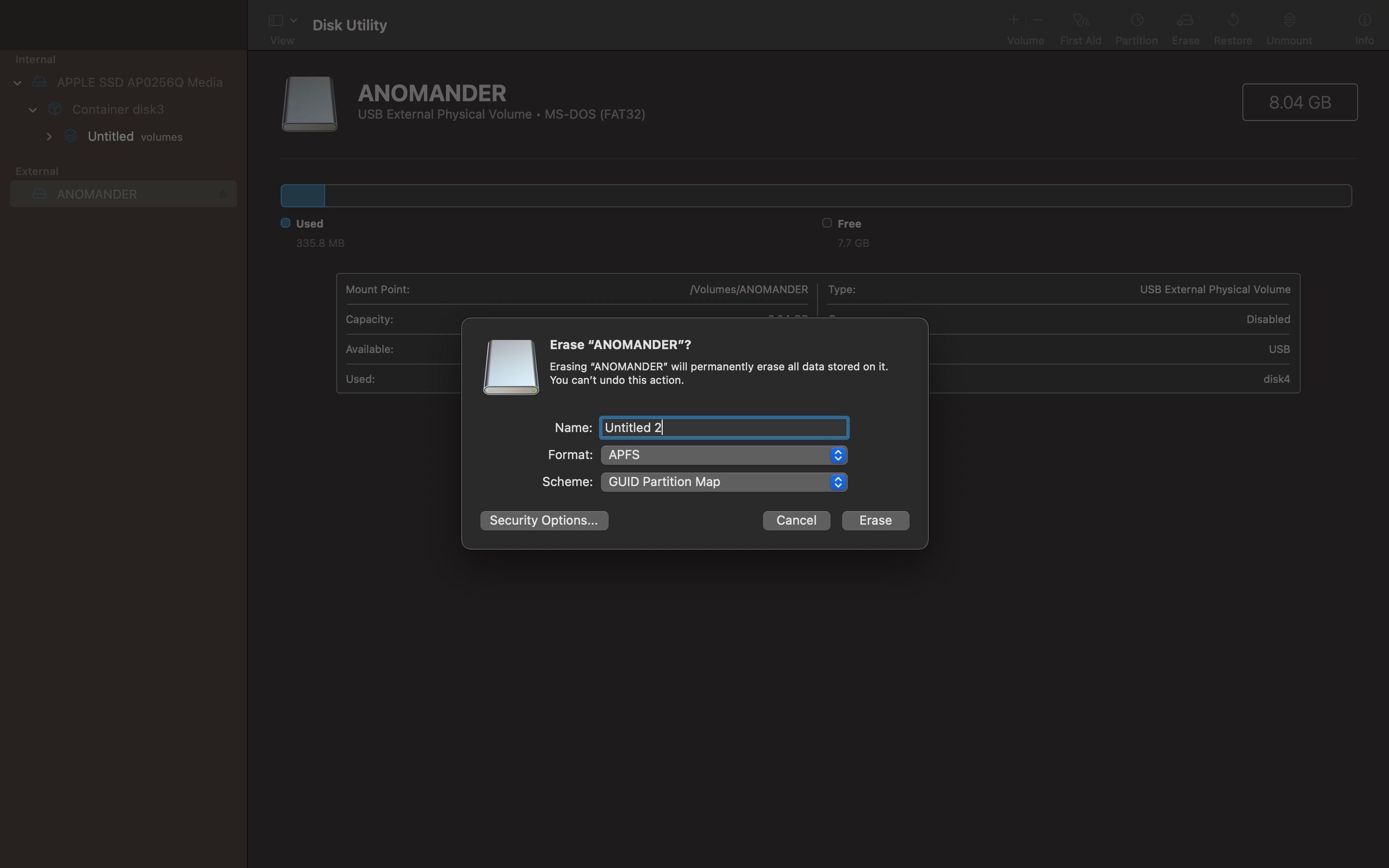
- Nhấp chuột Tẩy xóa và đợi quá trình kết thúc.
- Sau đó, đánh Xong để thoát khỏi menu.

Bạn có thể sử dụng khá nhiều định dạng hệ thống tệp có sẵn để chạy ứng dụng từ ổ đĩa ngoài, nhưng APFS là định dạng được tối ưu hóa nhất cho macOS.
Cách chuyển và chạy ứng dụng từ ổ đĩa ngoài
Nói chung có hai cách để cài đặt một ứng dụng trên ổ đĩa ngoài của bạn:
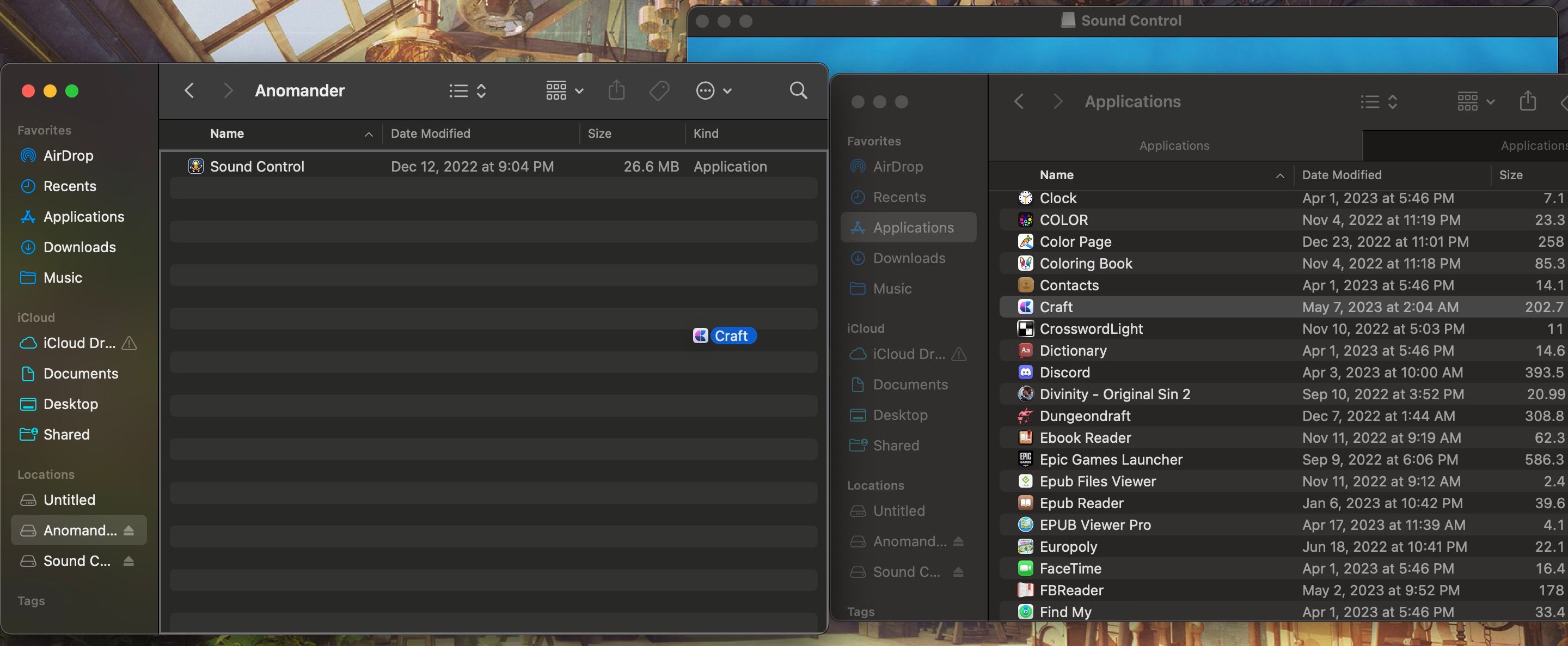
- Nếu bạn đã cài đặt ứng dụng trên máy Mac của mình, bạn có thể di chuyển ứng dụng đó sang ổ đĩa ngoài bằng cách mở Các ứng dụng TRONG công cụ tìmtìm ứng dụng mong muốn và kéo ứng dụng đó vào ổ đĩa ngoài.
- Nếu bạn muốn cài đặt trực tiếp vào thiết bị lưu trữ ngoài, hãy chạy tệp cài đặt và kéo biểu tượng của ứng dụng vào ổ đĩa ngoài thay vì kéo vào thư mục Ứng dụng như được hướng dẫn theo mặc định.
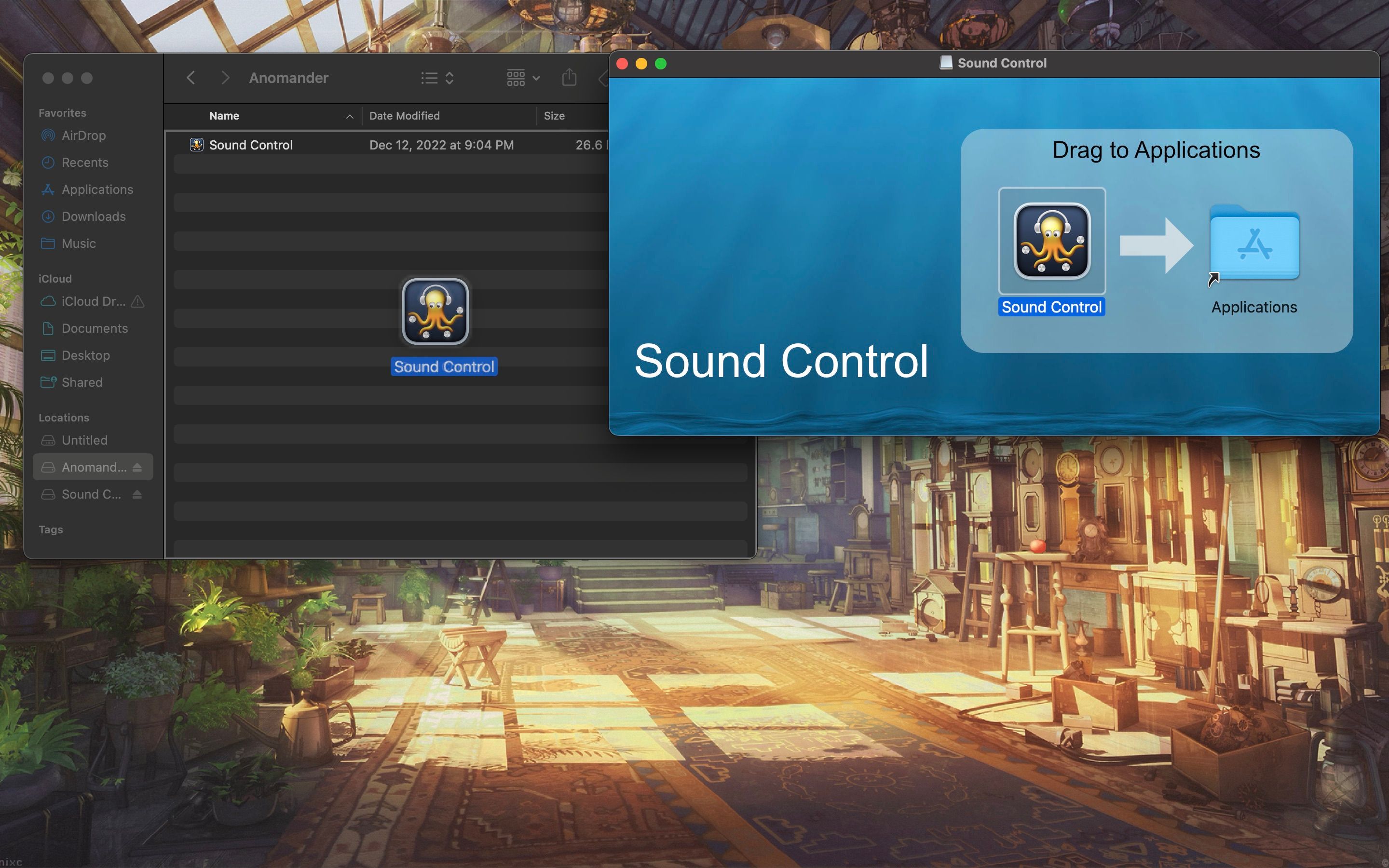


Bây giờ, tất cả những gì bạn phải làm để chạy ứng dụng là nhấp vào ứng dụng đó trên thiết bị lưu trữ của mình. Lần đầu tiên bạn chạy một ứng dụng từ ổ đĩa ngoài, máy Mac của bạn sẽ xác minh ứng dụng đó, nhưng điều đó sẽ không xảy ra lần nữa.
Sắp xếp các ứng dụng máy Mac của bạn trên ổ đĩa ngoài
Bạn có thể tạo một thư mục trên ổ đĩa ngoài để sắp xếp gọn gàng tất cả các ứng dụng của mình và tạo lối tắt cho các ứng dụng bạn định sử dụng thường xuyên. Để làm điều này, hãy làm theo các bước sau:
- Mở ổ đĩa ngoài của bạn bằng cách chọn nó trong công cụ tìm.
- Điều khiển-nhấp vào một khoảng trống bên trong ổ đĩa và chọn Thư mục mới.
- Đặt tên cho thư mục là “Ứng dụng” hoặc bất cứ thứ gì bạn muốn.
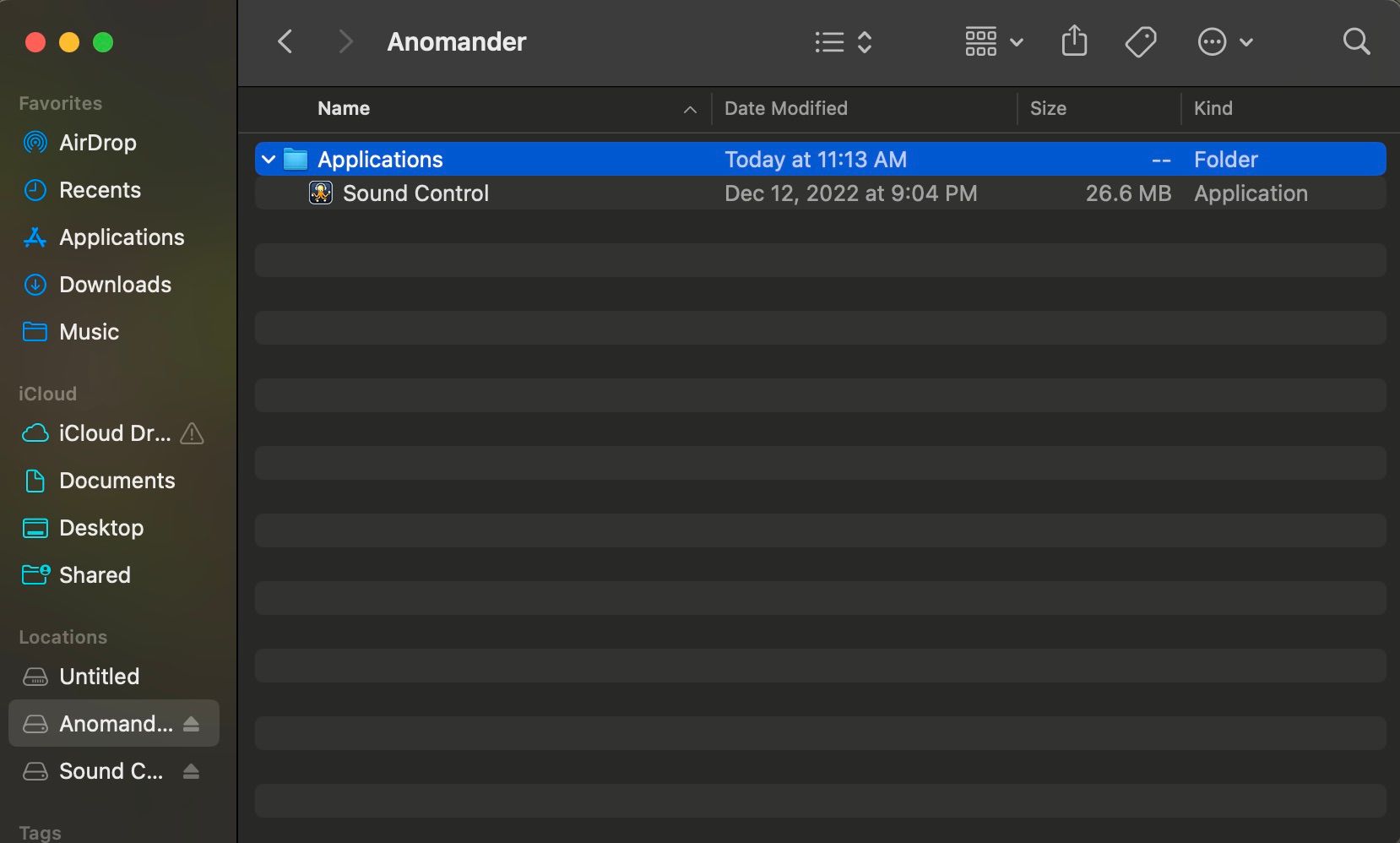
- Bây giờ, để tạo lối tắt cho ứng dụng của bạn, Điều khiển-nhấp vào nó và chọn Đặt bí danh từ trình đơn ngữ cảnh.
- Kéo lối tắt bí danh đến một nơi nào đó có thể truy cập được trên máy Mac của bạn, chẳng hạn như Dock hoặc màn hình nền.

Ngoài việc tạo bí danh và thư mục mới, bạn có thể kiểm tra các mẹo khác để quản lý thư mục trên máy Mac của mình.
Tiết kiệm dung lượng lưu trữ trên máy Mac của bạn với các ổ đĩa ngoài
Cách tốt nhất để xử lý các ứng dụng lớn mà bạn sử dụng có chọn lọc là chạy chúng từ ổ SSD ngoài. Ví dụ: nếu bạn chỉ sử dụng Adobe Premiere Pro trong studio, bạn có thể đặt ứng dụng trên ổ đĩa ngoài và để ổ đĩa trong studio. Bằng cách này, bạn sẽ không cần làm tràn ngập máy Mac của mình bằng các ứng dụng mà bạn sẽ không sử dụng khi ở nhà.
Xây dựng thói quen chọn ứng dụng sẽ chạy trên ổ đĩa ngoài sẽ giúp quản lý không gian lưu trữ của máy Mac tốt hơn và ngăn ngừa các sự cố xảy ra với dung lượng lưu trữ thấp.