
Cách lên lịch khởi động, tắt máy và khởi động lại trong macOS Ventura
Bản cập nhật macOS Ventura mang đến một thiết kế mới và nhiều tính năng tiện lợi. Apple đã thực hiện những thay đổi quan trọng đối với Cài đặt hệ thống—và trong khi bổ sung những thứ mới, hãng cũng loại bỏ một số tính năng hữu ích như cài đặt Tiết kiệm năng lượng, cho phép lên lịch khởi động hoặc tắt máy.
Chúng tôi không biết chính xác lý do Apple xóa tính năng hữu ích này khỏi cài đặt macOS nhưng nếu bạn cần tính năng này, chúng tôi đã tìm ra giải pháp thay thế thông qua ứng dụng Terminal trên máy Mac của bạn.
Mục Lục
Trước khi bạn bắt đầu
Trước khi tạo đúng lệnh trong Terminal để lập lịch quản lý nguồn, trước tiên bạn phải hiểu cách thức hoạt động của “pmset” và định dạng cần thiết.
Nói chung, bạn có thể sử dụng lệnh pmset để quản lý các cài đặt như bộ hẹn giờ ngủ và thức, hiển thị bộ hẹn giờ ngủ và thức, các tùy chọn ngủ và thức của hệ thống cũng như các cấu hình có liên quan khác. Bạn thậm chí có thể sử dụng nó để bật Power Nap trên máy Mac nếu muốn.
Tuy nhiên, nếu bạn đang sử dụng nó để tạo lịch khởi động hoặc tắt máy Mac, thì bạn cần tìm hiểu các định dạng ngày tháng. Pmset sử dụng đồng hồ 24 giờ với định dạng HH:MM:SS và định dạng ngày tháng MM/DD/YY. Do đó, một ngày như ngày 14 tháng 2 năm 2023, lúc 8 giờ tối sẽ được mã hóa là 14/02/23 20:00:00.
Mặt khác, nếu bạn muốn chọn những ngày cụ thể trong tuần cho quy trình đã lên lịch của mình, hãy sử dụng các chữ cái sau một cách thích hợp: Thứ Hai: m; Thứ ba: t; Thứ Tư: W; Thứ năm: r; Thứ sáu: F; Thứ bảy: S; Chủ nhật: bạn.
Cách lên lịch khởi động trên máy Mac của bạn
Lên lịch khởi động cho phép máy tính của bạn tự động khởi động vào những thời điểm định trước. Điều này có thể hữu ích nếu bạn có các quy trình cụ thể phải bắt đầu vào thời gian đã lên lịch (như tập lệnh sao lưu và bảo trì).
Vì không có tùy chọn nào để thực hiện việc này trong Cài đặt hệ thống của macOS Ventura, nên bạn sẽ phải sử dụng Terminal:
- Mở ra Phần cuối sử dụng tìm kiếm Spotlight (Lệnh + Không gian) va đanh Trở lại.
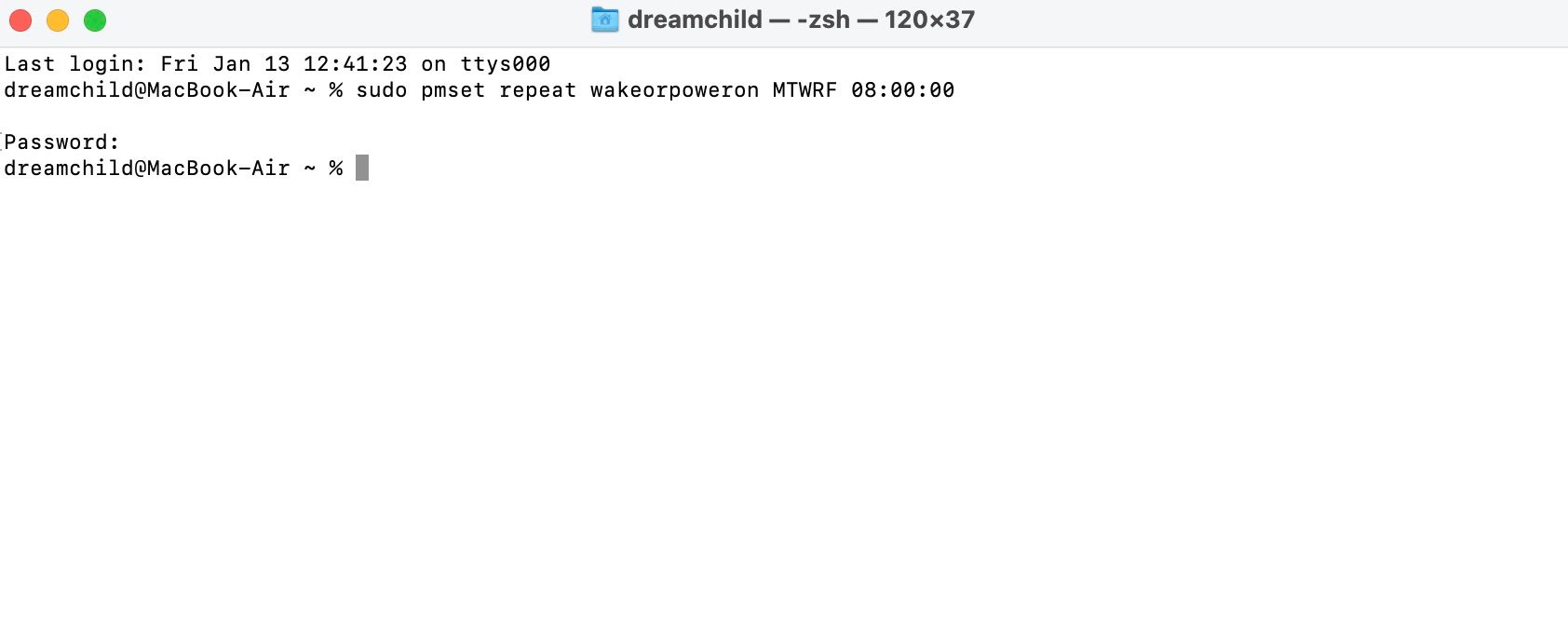
- Ví dụ: nếu bạn muốn đặt máy Mac của mình thức dậy mỗi ngày trong tuần trừ các ngày cuối tuần lúc 8 giờ sáng, hãy nhập thông tin sau:
sudo pmset repeat wakeorpoweron MTWRF 08:00:00
- Tất nhiên, bạn có thể thay đổi thời gian thành bất cứ thứ gì bạn muốn, nhưng nếu bạn muốn đặt máy Mac của mình đánh thức vào một ngày cụ thể, chẳng hạn như vào ngày 1 tháng 3 năm 2023, lúc 7 giờ sáng, hãy nhập:
sudo pmset schedule wakeorpoweron "03/01/23 07:00:00"
- Lệnh sẽ yêu cầu mật khẩu tài khoản quản trị viên của bạn. Nhập nó và nhấn Trở lại.
- Sẽ không có bất kỳ xác nhận nào rằng mã của bạn đã thành công, nhưng bạn không phải lo lắng miễn là không có thông báo lỗi.

Bạn có thể sử dụng các lệnh ở đây trên bất kỳ phiên bản macOS hiện đại nào. Nhưng bạn có thể không cần trên macOS Monterey và các phiên bản cũ hơn, vì chúng có tùy chọn Tiết kiệm năng lượng trong Tùy chọn hệ thống. Nếu bạn muốn học cách sử dụng nó, hãy xem hướng dẫn của chúng tôi về cách tự động khởi động hoặc tắt máy Mac của bạn.
Cách lên lịch tắt máy trên máy Mac của bạn
Lên lịch tắt máy cũng quan trọng như lên lịch khởi động. Thực hiện việc này có thể giúp tiết kiệm thời lượng pin cho MacBook của bạn, cải thiện tính bảo mật, tiết kiệm năng lượng và mức tiêu thụ điện năng, v.v.
Cách tự động tắt máy Mac của bạn gần giống với cách khởi động máy, ngoại trừ việc bạn nhập lệnh sau trong Terminal:
sudo pmset repeat shutdown MTWRF 16:00:00
Trên đây là một ví dụ, nhưng bạn có thể làm theo định dạng để lên lịch tắt máy vào những ngày cụ thể vào thời điểm ưa thích.

Tuy nhiên, nếu bạn muốn lên lịch tắt máy vào một ngày cụ thể, giả sử, vào lúc nửa đêm ngày 1 tháng 4 năm 2023, hãy sử dụng dòng lệnh sau:
sudo pmset schedule shutdown "04/01/23 00:00:00"
Các dòng lệnh trên yêu cầu mật khẩu vì lệnh sudo. Nó có nghĩa là “siêu người dùng thực hiện”, buộc máy Mac của bạn chạy một lệnh hoặc tập lệnh với đầy đủ đặc quyền của quản trị viên. Do có thẩm quyền cao nên việc sử dụng lệnh trên tập lệnh mà bạn không chắc chắn có thể nguy hiểm.
Cách lên lịch khởi động lại trên máy Mac của bạn
Nhìn chung, khởi động lại là một phương pháp khắc phục sự cố đã được thử nghiệm và thử nghiệm—và việc không thể lên lịch khởi động lại trên máy Mac của bạn có thể làm giảm chất lượng trải nghiệm của bạn. Ngoài ra, lên lịch khởi động lại cũng có thể tăng hiệu suất của máy Mac đồng thời giúp bạn tự động cài đặt các bản cập nhật.
Bạn có thể tham khảo ví dụ sau và thay đổi giá trị đầu vào cho phù hợp để lên lịch khởi động lại trên máy Mac của mình bằng Terminal:
sudo pmset repeat restart MTWRFSU 00:00:00

Như bạn có thể biết bây giờ, dòng lệnh trên sẽ khởi động lại máy Mac mỗi ngày vào lúc nửa đêm. Tuy nhiên, nếu bạn muốn khởi động lại vào ngày 14 tháng 2 năm 2023, lúc 9 giờ tối, bạn nên nhập:
sudo pmset schedule restart "02/14/23 21:00:00"
Các lệnh quản lý năng lượng có liên quan khác
Bây giờ, bạn đã học cách tự động khởi động, tắt và khởi động lại máy Mac của mình, đã đến lúc tìm hiểu một số lệnh khác mà bạn có thể cần để quản lý các cài đặt này.
Cách xem lịch trình hiện đang hoạt động
Nếu bạn muốn xem lịch trình bạn hiện có, tất cả những gì bạn phải làm là nhập lệnh sau:
pmset -g sched
Nó có thể hữu ích nếu bạn muốn kiểm tra lại lịch trình mà bạn đã thiết lập.

Cách xóa lịch trình hiện đang hoạt động
Tuy nhiên, nếu bạn muốn đưa máy Mac của mình về mặc định mà không bật lịch hoạt động, hãy nhập lệnh này:
sudo pmset repeat cancel
Giống như những cái khác, bạn sẽ không thấy bất kỳ xác nhận nào. Nhưng nó hoạt động miễn là không có thông báo lỗi. Bạn cũng có thể xác nhận nó bằng lệnh để xem lịch trình hiện đang hoạt động.
Nếu Terminal hoàn toàn mới đối với bạn và bạn muốn tìm hiểu thêm về nó, thì chúng tôi có tất cả thông tin bạn cần trong hướng dẫn sử dụng Terminal dành cho người mới bắt đầu của chúng tôi.
Sử dụng thiết bị đầu cuối cho đến khi tiết kiệm năng lượng hoạt động trở lại
Liệu Energy Saver có trở lại trong tương lai? Chúng tôi không biết, nhưng chúng tôi chắc chắn hy vọng như vậy. Chúng tôi không biết tại sao Apple nghĩ rằng việc xóa tính năng này khỏi Cài đặt hệ thống là cần thiết, nhưng chúng tôi hy vọng đó là một lỗi giám sát nhỏ sẽ được khắc phục trong các bản vá trong tương lai.
Tuy nhiên, cho đến lúc đó, bạn sẽ phải thực hiện việc sử dụng Terminal nếu không muốn hạ cấp xuống phiên bản macOS cũ hơn. Nó không thuận tiện bằng nhưng nó hoàn thành công việc và bạn có thể tận hưởng các tính năng mới của macOS Ventura trong khi vẫn lên lịch quản lý năng lượng của mình.