
Cách khắc phục lỗi màn hình hồng chết chóc trên Windows
Lỗi Màn hình hồng chết chóc (PSOD) gần giống với lỗi Màn hình xanh chết chóc (BSOD) trong Windows. Pink Screen of Death là một lỗi máy tính khó chịu xảy ra khi Windows không khởi động đúng cách và hiển thị màn hình màu hồng.
Điều này thường xảy ra khi có sự cố xảy ra với phần cứng, chẳng hạn như bo mạch chủ bị lỗi, thẻ nhớ hoặc RAM kém, card đồ họa quá nóng hoặc thậm chí là dây cáp máy tính bị lỏng.
Nếu bạn cũng đang đối mặt với sự cố Màn hình hồng chết chóc, hãy tiếp tục đọc để tìm hiểu thêm về các nguyên nhân có thể xảy ra và cách khắc phục chúng.
Mục Lục
Màn hình hồng chết chóc là gì?
Màn hình chết màu hồng (PSOD) xảy ra khi hệ điều hành Windows không khởi động được hoặc khi một chương trình Windows khiến máy tính bị treo và hiển thị màn hình sáng màu hồng. Nguyên nhân của màn hình màu hồng có thể rất nhiều, từ trình điều khiển đồ họa lỗi thời đến lỗi phần cứng và thậm chí cả các tệp bị hỏng hệ thống.
Nếu màu màn hình của bạn đột nhiên chuyển sang màu hồng và xuất hiện mã lỗi, bạn không cần phải lo lắng. Dưới đây là một số phương pháp khắc phục sự cố Màn hình hồng chết chóc trên Windows.
1. Khởi động lại máy tính của bạn

Nếu bạn thấy màn hình hoàn toàn màu hồng trên máy tính của mình, bước đầu tiên cần thử là khởi động lại máy tính. Khởi động lại máy tính của bạn thường có thể khắc phục sự cố màn hình màu hồng ngay lập tức.
Nếu đang sử dụng máy tính xách tay, bạn có thể khởi động lại máy tính xách tay bằng cách nhấn và giữ nút nguồn cho đến khi máy tính tắt, sau đó nhấn lại để bật lại máy tính xách tay.
Nếu đang sử dụng PC, bạn có thể khởi động lại hệ thống bằng cách nhấn nút Khởi động lại nút trên máy tính. Sau khi hoàn tất, hãy kiểm tra xem khởi động lại nhanh có khắc phục được lỗi màn hình màu hồng hay không và đưa mọi thứ trở lại bình thường trước khi chuyển sang một thứ gì đó nâng cao hơn. Tuy nhiên, nếu khởi động lại nhanh không hiệu quả, bạn có thể phải thử một số bước bổ sung để loại bỏ lỗi này.
2. Đảo ngược bất kỳ quá trình ép xung nào bạn đã thực hiện
Ép xung có nghĩa là điều chỉnh các thành phần hệ thống, chẳng hạn như bộ xử lý và bộ nhớ, để tăng tốc độ của chúng ngoài thông số kỹ thuật của nhà sản xuất. Nếu bạn đã ép xung máy tính của mình, hãy lưu ý rằng việc đẩy phần cứng vượt quá giới hạn của nó có thể dẫn đến lỗi Màn hình hồng chết chóc.
Mặc dù ép xung giúp tăng nhẹ hiệu suất, nhưng nó có thể dẫn đến tăng nhiệt độ hệ thống và thậm chí làm hỏng các thành phần hệ thống nếu không được thực hiện đúng cách. Trong trường hợp như vậy, bạn phải đảo ngược quá trình ép xung hoặc hoàn tác các sửa đổi đó để ngăn các sự cố tiếp theo.
Có rất nhiều công cụ khác nhau để ép xung máy tính, và may mắn thay, hầu hết chúng đều đi kèm với một Cài lại để hoàn tác các thay đổi. Bạn có thể xác định tùy chọn đặt lại trong màn hình chính của chương trình mà bạn đã sử dụng cho tiện ích ép xung hoặc trong cài đặt của nó. Sau khi sử dụng tùy chọn đặt lại, bạn cần khởi động lại hệ thống của mình để ép xung ngược.

Đảo ngược quá trình ép xung có thể là một quá trình phức tạp, đặc biệt đối với những người không am hiểu về công nghệ. Do đó, nếu bạn cảm thấy quá khó để đảo ngược quá trình ép xung, tốt nhất là tìm kiếm sự trợ giúp từ người đã có kinh nghiệm trước đó về quy trình này.
3. Theo dõi nhiệt độ máy tính của bạn
Hiệu suất máy tính của bạn có thể bị ảnh hưởng tiêu cực do quá nóng, điều này cũng có thể gây ra sự cố màn hình màu hồng. Do đó, điều quan trọng là phải ngăn máy tính của bạn quá nóng. Để giữ cho máy tính của bạn hoạt động trơn tru, điều quan trọng là phải thường xuyên kiểm tra nhiệt độ của hệ thống và thực hiện các bước để hạ nhiệt khi cần thiết.

Đặc biệt nếu bạn chơi game nhiều thì việc card đồ họa trong máy đôi khi quá nóng là điều thường xảy ra. Ngoài ra, có thể nguồn điện không thể cung cấp đủ năng lượng cho GPU hoặc các bộ phận khác, điều này có thể khiến nhiệt độ tăng lên.
Sau đây là một số cách để duy trì nhiệt độ ổn định trên máy tính của bạn:
- Luôn giữ cho máy tính của bạn sạch sẽ từ bên trong, vì bụi có thể khiến quạt CPU khó làm mát hiệu quả hơn.
- Đầu tư mua quạt CPU lớn hơn cho PC của bạn. Bạn thậm chí có thể mua hệ thống làm mát bằng nước tất cả trong một (AIO) nếu bạn thích mạo hiểm.
- Nếu bạn đã ép xung gần đây mà không có kiến thức thích hợp, bạn nên đảo ngược việc ép xung ngay lập tức. Có khả năng bạn đã ép xung PC không đúng cách, dẫn đến nhiệt độ CPU tăng lên.
- Bạn cũng có thể nghĩ đến việc chuyển PC của mình sang một phòng mát hơn. Hơn nữa, đảm bảo rằng mặt sau của tủ CPU được đặt cách tường một cách hợp lý để đảm bảo lưu thông không khí vào và ra thích hợp.
Mặc dù đây là một số cách chung, nhưng bạn cũng có thể xem hướng dẫn của chúng tôi về cách kiểm soát tình trạng quá nóng của máy tính để được trợ giúp.
4. Cập nhật Trình điều khiển GPU
Trình điều khiển GPU là thành phần quan trọng nhất trong Windows vì nó giúp Windows kết nối cạc đồ họa của bạn với hệ điều hành và chạy đồng bộ với nhau. Chính nhờ trình điều khiển GPU mà bạn có thể chạy và xem các chương trình và trò chơi Windows khác nhau một cách dễ dàng trên máy tính của mình.
Thật không may, nếu máy tính của bạn chạy trên phiên bản cũ của trình điều khiển GPU, bạn có thể gặp phải một số lỗi Windows không mong muốn, chẳng hạn như Màn hình chết màu hồng. Cập nhật trình điều khiển GPU là một trong những cách đơn giản và hiệu quả nhất để duy trì sự ổn định của card đồ họa. Điều này sẽ đảm bảo rằng các tính năng và bản vá bảo mật mới nhất được áp dụng cho hệ thống của bạn.
Thực hiện theo các bước bên dưới để tải phiên bản mới nhất của trình điều khiển GPU trên Windows:
- Nhấn Thắng + S để mở hộp tìm kiếm của Windows.
- Loại Quản lý thiết bị và nhấn phím enter trên bàn phím của bạn.
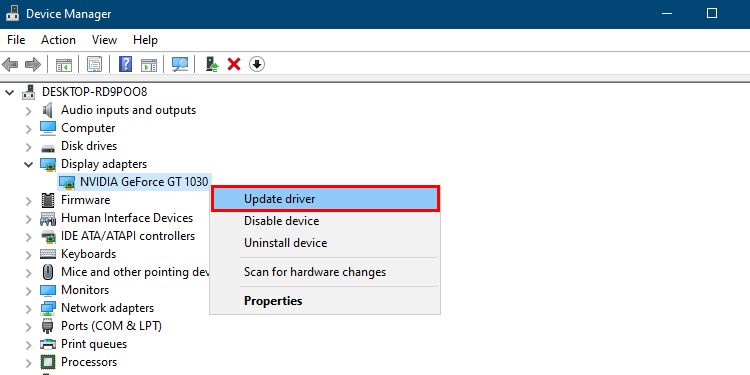
- Sau đó kích đúp chuột vào Bộ điều hợp hiển thị. Nhấp chuột phải vào tên của cạc đồ họa được kết nối của bạn và chọn Cập nhật driver từ trình đơn ngữ cảnh.
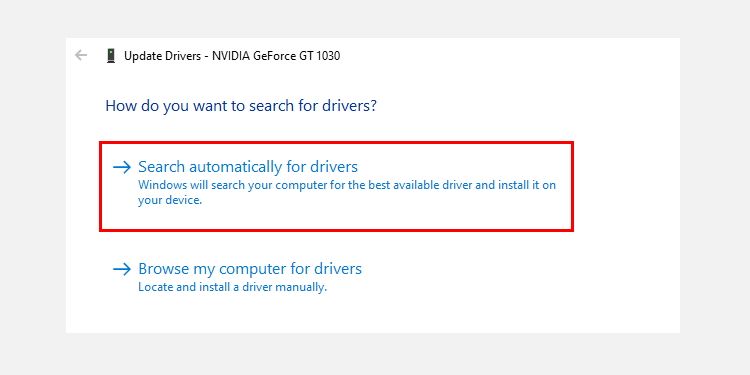
- Trong cửa sổ tiếp theo xuất hiện, nhấp vào Tự động tìm kiếm trình điều khiển.
- Sau đó, làm theo hướng dẫn trên màn hình để tải phiên bản mới nhất của trình điều khiển cạc đồ họa. Sau khi hoàn tất quá trình, hãy khởi động lại hệ thống của bạn và kiểm tra xem Màn hình chết chóc màu hồng đã được khắc phục hay chưa.


Bằng cách luôn cập nhật trình điều khiển GPU, bạn có thể đảm bảo rằng hệ thống của mình hoạt động tốt nhất và được bảo vệ khỏi các sự cố Windows như thế này. Lưu ý rằng ngay cả khi bạn nhìn thấy thông báo Trình điều khiển tốt nhất cho thiết bị của bạn đã được cài đặt; bạn nên kiểm tra kỹ phiên bản mới nhất qua trang web của nhà sản xuất GPU.
Nếu bạn không chắc chắn, hãy nhấn Thắng + R và gõ dxdiag vào hộp văn bản. nhấn đi vào để mở Công cụ chẩn đoán DirectX và từ Trưng bày ở trên cùng, bạn có thể tìm thấy tên nhà sản xuất GPU của mình.

5. Chạy Công cụ chẩn đoán bộ nhớ Windows
Công cụ chẩn đoán bộ nhớ là một công cụ Windows hữu ích để xác định và giải quyết mọi sự cố liên quan đến RAM máy tính của bạn. Điều này sẽ giúp đảm bảo rằng hệ thống của bạn đang chạy bình thường và có thể cảnh báo bạn về bất kỳ sự cố bộ nhớ tiềm ẩn nào. Nếu bạn thường xuyên phải đối mặt với sự cố màn hình màu hồng, tốt nhất bạn nên chạy Công cụ chẩn đoán bộ nhớ trong Windows.
Thực hiện theo các bước dưới đây để khởi chạy Công cụ chẩn đoán bộ nhớ và kiểm tra lỗi bộ nhớ:
- Nhấn Thắng + S để khởi chạy Windows Search.
- Loại Bộ nhớ cửa sổ chẩn đoán và hãy nhấn đi vào.
- Lựa chọn Khởi động lại ngay bây giờ và kiểm tra các sự cố (được khuyến nghị). Bây giờ, máy tính của bạn sẽ khởi động lại và công cụ này sẽ quét RAM để tìm lỗi.
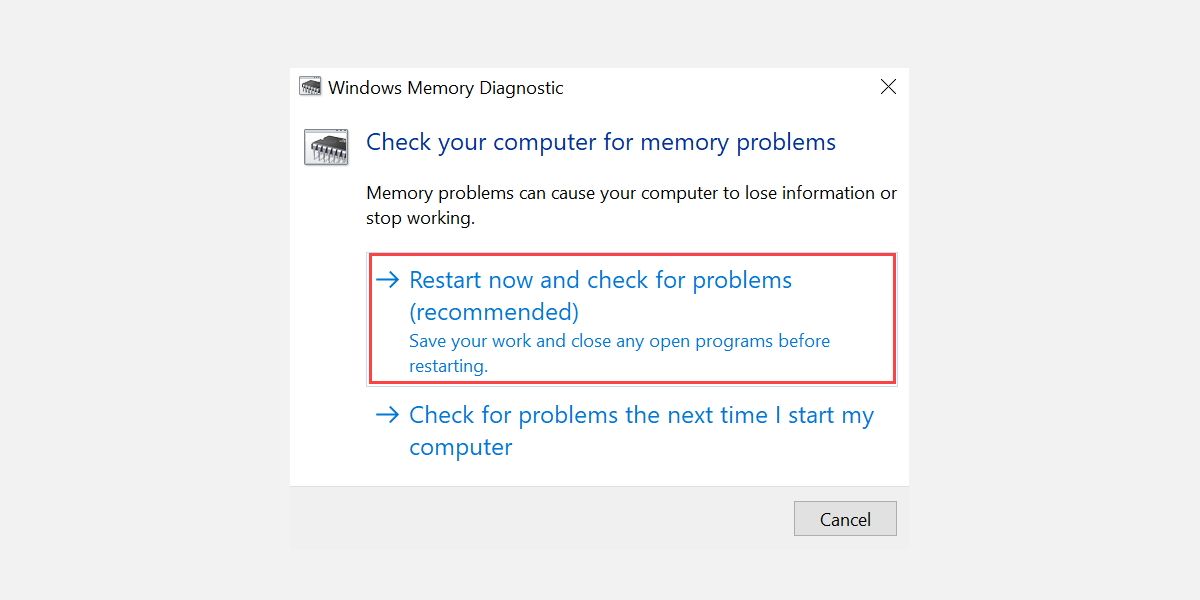

Lưu ý rằng khi hoàn tất, máy tính của bạn sẽ tự động khởi động lại vào Windows. Để biết tổng quan đầy đủ về công cụ chẩn đoán, hãy xem hướng dẫn Công cụ chẩn đoán bộ nhớ của chúng tôi để được trợ giúp.
6. Tham khảo ý kiến của kỹ thuật viên
Nếu không có cách sửa lỗi nào được đề xuất ở trên phù hợp với máy tính của bạn, thì có thể có nhiều vấn đề nghiêm trọng hơn với nó. Một kỹ thuật viên chuyên nghiệp sẽ biết cách tìm và khắc phục mọi sự cố phần cứng đang khiến máy tính của bạn hoạt động. Bên cạnh đó, nếu hư hỏng phần cứng nghiêm trọng, việc thay thế bộ phận bị hư hỏng là điều không cần bàn cãi.
Lưu ý rằng việc sử dụng quá mức trên một máy tính cấp thấp sẽ gây áp lực đáng kể lên nó, vì vậy bạn có thể nghĩ đến việc nâng cấp thông số kỹ thuật nếu ngân sách của bạn cho phép. Điều này có thể cải thiện hiệu suất và làm giảm khả năng xảy ra sự cố phần cứng trong tương lai.
Nếu bạn là người mới, bạn phải biết rõ về các bản nâng cấp PC tốt nhất mà bạn có thể thực hiện.
Loại bỏ lỗi màn hình hồng chết chóc trên Windows
Hy vọng, sự cố màn hình màu hồng sẽ được giải quyết ngay bây giờ sau khi làm theo các bước trên. Nếu sự cố vẫn tiếp diễn, bạn có thể cân nhắc nâng cấp phần cứng cho PC của mình.
Mặc dù lỗi Màn hình xanh chết chóc là một lỗi phổ biến nhưng Màn hình hồng chết chóc không xảy ra thường xuyên. Nhưng nó có thể là dấu hiệu của sự cố phần cứng hoặc card đồ họa và nếu bạn không khắc phục ngay thì có thể gặp rắc rối.
Để đảm bảo an toàn, hãy kiểm tra hệ thống làm mát PC của bạn và thực hiện các biện pháp phòng ngừa, chẳng hạn như lau bụi, kiểm tra quạt CPU và thay keo tản nhiệt nếu cần.