
Cách chụp ảnh màn hình cuộn trên điện thoại Pixel: 2 phương pháp
Chụp ảnh màn hình trên điện thoại thông minh Pixel thật dễ dàng. Các nút phần cứng, menu đa nhiệm, Nhấn nhanh và Trợ lý Google là một số phương pháp bạn có thể sử dụng để chụp màn hình trên điện thoại Pixel của mình.
Nhưng nếu nội dung bạn muốn chụp màn hình bị kéo dài theo chiều dọc thì sao? Đây là nơi xuất hiện của ảnh chụp màn hình cuộn. Nó cho phép bạn chụp nội dung được kéo dài theo chiều dọc trên màn hình của mình, vì vậy bạn không cần phải chụp nhiều ảnh chụp màn hình và ghép chúng lại với nhau. Và nó cũng dễ chụp như ảnh chụp màn hình thông thường.
Hãy làm theo khi chúng tôi giải thích hai cách để chụp ảnh màn hình cuộn trên điện thoại Pixel.
Tiện ích chụp màn hình tích hợp của Google trên tất cả các điện thoại Pixel mới hơn hỗ trợ chụp ảnh màn hình cuộn. Bạn có thể chụp ảnh màn hình bằng tiện ích gốc này như minh họa trong các bước sau:
- Mở ứng dụng/màn hình có nội dung bạn muốn chụp màn hình.
- Chụp màn hình. Nhấn nút Nguồn + Giảm âm lượng tổ hợp nút và thả nó ra ngay khi màn hình nhấp nháy. Ngoài ra, bạn có thể mở menu đa nhiệm và nhấn nút Ảnh chụp màn hình nút hoặc sử dụng Google Assistant và yêu cầu nó chụp ảnh màn hình.
- Theo mặc định, tất cả các phương pháp này đều chụp ảnh màn hình có kích thước thông thường. Chạm vào Chụp nhiều hơn trên hình thu nhỏ xem trước ảnh chụp màn hình ở góc dưới bên phải của màn hình để xem ảnh chụp nhanh đầy đủ của tất cả nội dung bạn có thể chụp.
- Kéo điểm nhấn dọc theo cạnh trên và dưới của công cụ cắt xén để tăng vùng chụp và chọn thêm nội dung để đưa vào ảnh chụp màn hình của bạn. Tương tự, kéo điểm nhấn trên cạnh ngang để điều chỉnh vùng chụp theo chiều ngang.
- Nếu bạn muốn chú thích ảnh chụp màn hình, hãy nhấn vào biểu tượng bút ở góc dưới cùng bên phải của màn hình. Thao tác này sẽ hiển thị tất cả các tùy chọn đánh dấu mà bạn có thể sử dụng để sửa đổi ảnh chụp màn hình.
- Khi bạn đã hài lòng với giao diện của ảnh chụp màn hình, hãy nhấn vào Tiết kiệm nút để lưu nó.
Theo mặc định, tất cả ảnh chụp màn hình được lưu vào thư viện điện thoại của bạn. Mở ứng dụng thư viện yêu thích của bạn để truy cập chúng. Bạn cũng có thể chỉnh sửa hoặc chú thích thêm hoặc chia sẻ chúng với những người khác từ đó.
Nếu bạn đang sử dụng điện thoại thông minh Pixel chạy trên Android 11 trở xuống, phương pháp trên sẽ không giúp ích gì cho bạn. Thay vào đó, bạn sẽ cần sử dụng một ứng dụng chụp màn hình chuyên dụng để chụp ảnh màn hình cuộn trên điện thoại của mình.
Có nhiều ứng dụng chụp màn hình của bên thứ ba khác nhau trên Cửa hàng Play mà bạn có thể sử dụng cho việc này. Chúng tôi khuyên bạn nên sử dụng ứng dụng Screen Master. Phần lớn nó miễn phí sử dụng và tích hợp nhiều công cụ giúp bạn chụp và chỉnh sửa/đánh dấu ảnh chụp màn hình của mình. Tóm lại, đây là một giải pháp hoàn chỉnh cho nhu cầu chụp ảnh màn hình của bạn trên Android.
Tải xuống: Màn hình chính (Có sẵn miễn phí, mua hàng trong ứng dụng)
Mục Lục
Bắt đầu với Màn hình chính
Sau khi cài đặt, bạn cần cấp cho Screen Master quyền truy cập vào một số quyền. Bắt đầu bằng cách khởi chạy ứng dụng và khi ứng dụng yêu cầu quyền truy cập vào phương tiện trên thiết bị của bạn, hãy nhấn Cho phép tiến hành với. Bây giờ, hãy nhấn vào Bật Chụp màn hình để bật Màn hình chính.


Ngay sau khi bạn làm điều này, Screen Master sẽ yêu cầu bạn cấp cho nó quyền truy cập để thu hút các ứng dụng khác. Điều này là cần thiết để chụp nội dung toàn màn hình trên thiết bị của bạn. Vỗ nhẹ VÂNG trên cửa sổ bật lên Gợi ý để truy cập Hiển thị trên các ứng dụng khác trang cài đặt.
Tại đây, cuộn để tìm ứng dụng Screen Master, chọn nó và bật tùy chọn cho Cho phép hiển thị trên các ứng dụng khác.


Quá trình thiết lập này sẽ thêm một nút chụp màn hình bán trong suốt ở bên cạnh màn hình của bạn. Khi mọi thứ đã được thiết lập, hãy làm theo các bước sau để chụp ảnh màn hình cuộn với Màn hình chính:
- Chuyển đến ứng dụng hoặc màn hình mà bạn muốn chụp ảnh màn hình cuộn.
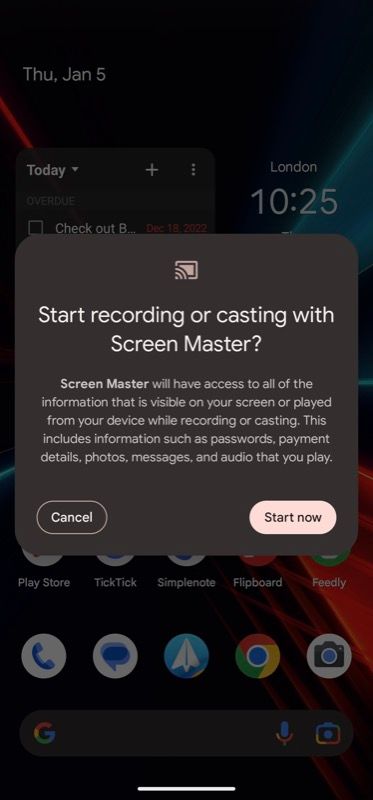
- Nhấn vào nút nổi có biểu tượng màn trập và khi được nhắc cấp cho nút này quyền truy cập để ghi và truyền màn hình của bạn, hãy nhấp vào Bắt đầu bây giờ.
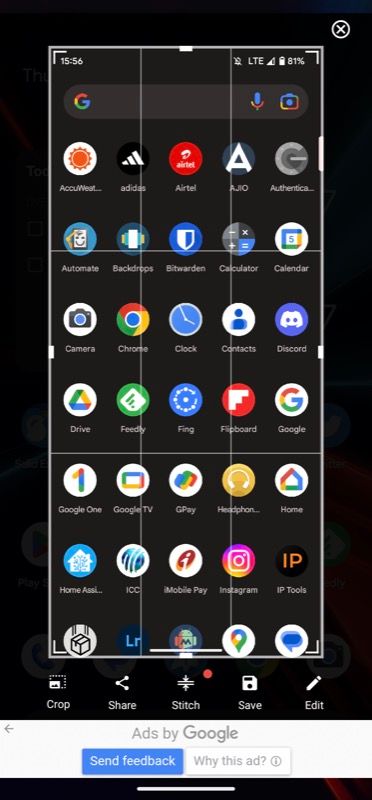
- Screen Master bây giờ sẽ cung cấp cho bạn một công cụ cắt xén để điều chỉnh khu vực bạn muốn chụp. Làm như vậy và nhấn Khâu nút ở dưới cùng.
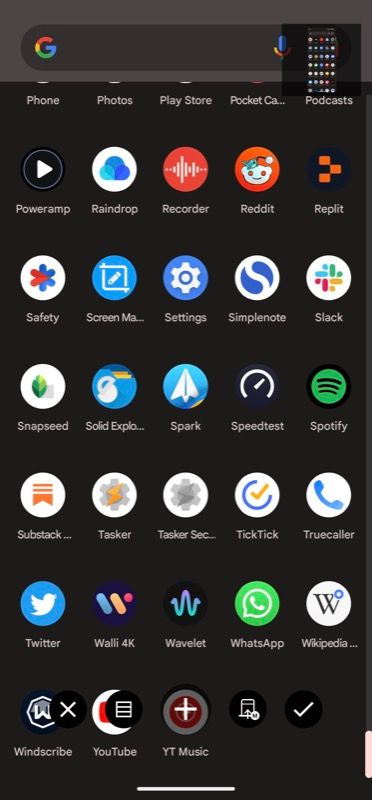
- Cuộn xuống trên màn hình xa hơn đến khu vực bạn muốn chụp—đồng thời đảm bảo màn hình chồng lấp với nội dung trong ảnh chụp màn hình trước đó—và nhấn Dấu cộng (+) ở dưới cùng. Lặp lại thao tác này cho đến khi bạn bao phủ khu vực trên màn hình mà bạn muốn chụp.
- Nhấn vào nút đánh dấu ở cuối màn hình.
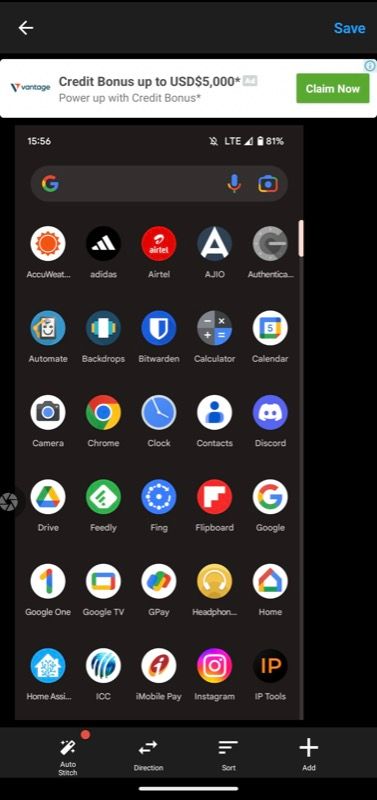
- Trên màn hình tiếp theo, chạm vào Khâu tự động để ghép các ảnh chụp màn hình tự động.
- Cuối cùng, chạm vào Tiết kiệm để lưu ảnh chụp màn hình.


Screen Master sẽ lưu ảnh chụp màn hình vào thư viện của bạn. Nó sẽ hiển thị một vài đề xuất ứng dụng trên màn hình tiếp theo để chia sẻ hình ảnh ngay từ chính ứng dụng đó.
Ngoài ra còn có một biểu tượng bút ở góc trên bên phải. Nhấn vào nó sẽ đưa bạn đến cửa sổ Chỉnh sửa nơi bạn có thể chỉnh sửa hoặc chú thích ảnh chụp màn hình và xuất nó ở các định dạng khác nhau.
[Optional] Chụp ảnh màn hình bằng cử chỉ chạm nhanh
Mặc dù Screen Master giúp việc chụp ảnh màn hình trên Android trở nên dễ dàng bằng cách bao gồm một nút nổi trên màn hình, nhưng vẫn có một cách để hợp lý hóa quy trình hơn nữa. Nó liên quan đến việc sử dụng cử chỉ Nhấn nhanh trên điện thoại Pixel, về cơ bản là một nút ảo ở mặt sau điện thoại của bạn.
Tính năng Nhấn nhanh hiện có trên Pixel 4a (5G) và các mẫu mới hơn. Nếu bạn có một trong những điện thoại này, đây là cách bạn có thể chỉ định nó để chụp ảnh màn hình bằng ứng dụng Screen Master:
- Phóng Cài đặt.
- Cuộn xuống và chọn Hệ thống.
- Gõ vào cử chỉ và chọn Nhấn nhanh để bắt đầu hành động.
- Bật nút bên cạnh Sử dụng Chạm nhanh để kích hoạt nó.
- Cuộn xuống và chọn Mở chương trình hoạt động. Nhấn vào biểu tượng bánh răng bên cạnh nó và chọn Màn hình chính.
- Nhấn vào biểu tượng bánh răng bên cạnh tên ứng dụng và chọn Chụp.
Bây giờ, khi bạn đã thiết lập hành động, bất cứ khi nào bạn muốn chụp ảnh màn hình của nội dung được kéo dài theo chiều dọc, hãy mở nội dung đó và nhấn đúp vào mặt sau của điện thoại. Thao tác này sẽ khởi chạy công cụ chụp Màn hình chính, nơi bạn có thể thực hiện các bước được liệt kê trước đó để chụp ảnh màn hình cuộn.
Không bao giờ nhấp vào nhiều ảnh chụp màn hình để chụp lại nội dung mở rộng
Sử dụng các phương pháp chúng ta vừa thảo luận, bạn có thể dễ dàng chụp ảnh màn hình cuộn của các trang web dài, menu, danh sách, v.v. chỉ trong một lần. Điều này không chỉ tăng tốc quá trình khi bạn phải chụp nhiều ảnh chụp màn hình mà còn giúp bạn tiết kiệm dung lượng lưu trữ và công sức mà bạn sẽ bỏ ra nếu thực hiện theo cách truyền thống.
Sau khi bạn chụp ảnh màn hình, nếu bạn định sử dụng nó ở đâu đó hoặc chia sẻ nó với người khác, bạn có thể sử dụng một số thủ thuật để chú thích và làm nổi bật một số chi tiết chính của nó để trình bày tốt hơn.