
Cách bật Chế độ tối trong OneNote trên mọi thiết bị
OneNote là một công cụ ghi chú tuyệt vời để theo dõi công việc của bạn. Và với chế độ tối mới của Microsoft, nó thậm chí còn tốt hơn. Đây là cách để kích hoạt nó.

Chế độ tối là một tính năng mà bạn có thể bật trong nhiều ứng dụng. Điều này bao gồm các sản phẩm của Microsoft như Microsoft Word, Excel, PowerPoint và OneNote.
Bạn có thể định cấu hình chế độ tối trong OneNote trên nhiều thiết bị và hệ điều hành. Điều này bao gồm macOS, Windows và các thiết bị di động như iPhone và Android.
Mục Lục
Cách bật Chế độ tối trong OneNote trên Windows
Trên Windows, bạn có thể thay đổi chủ đề chế độ tối trong OneNote bằng cách làm theo các bước sau:
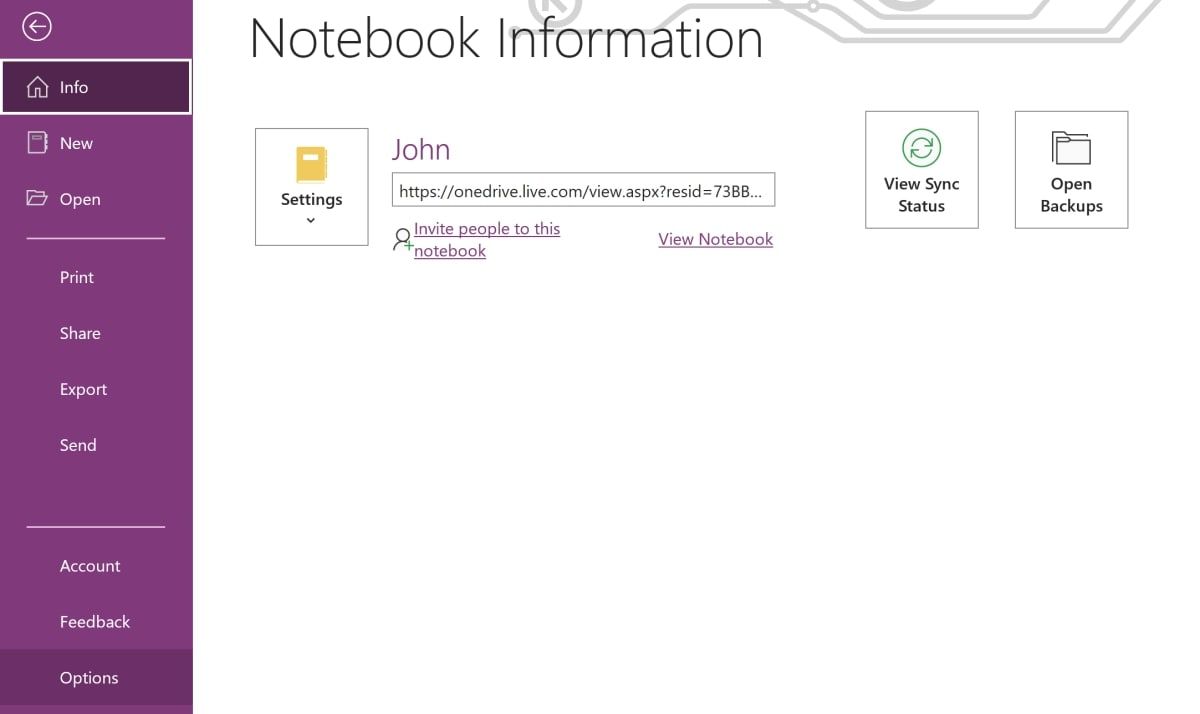
- Trong OneNote, hãy nhấp vào Tập tin ở đầu cửa sổ OneNote.

- Bấm vào Tùy chọn.
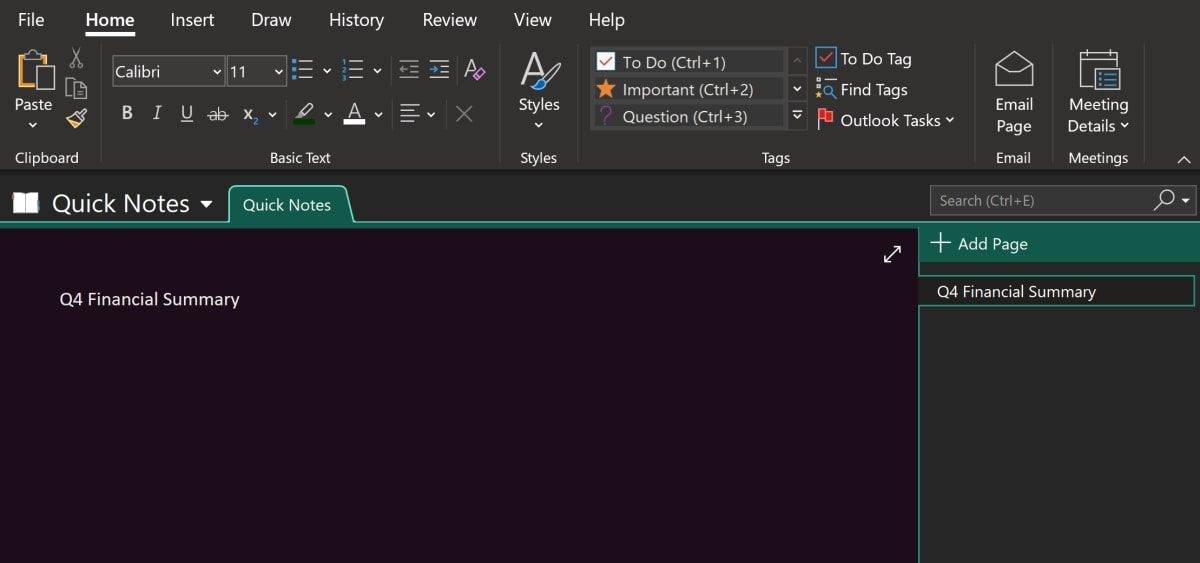
- Bên dưới Chung mở rộng tab chủ đề văn phòng thả xuống và chọn Màu đen.
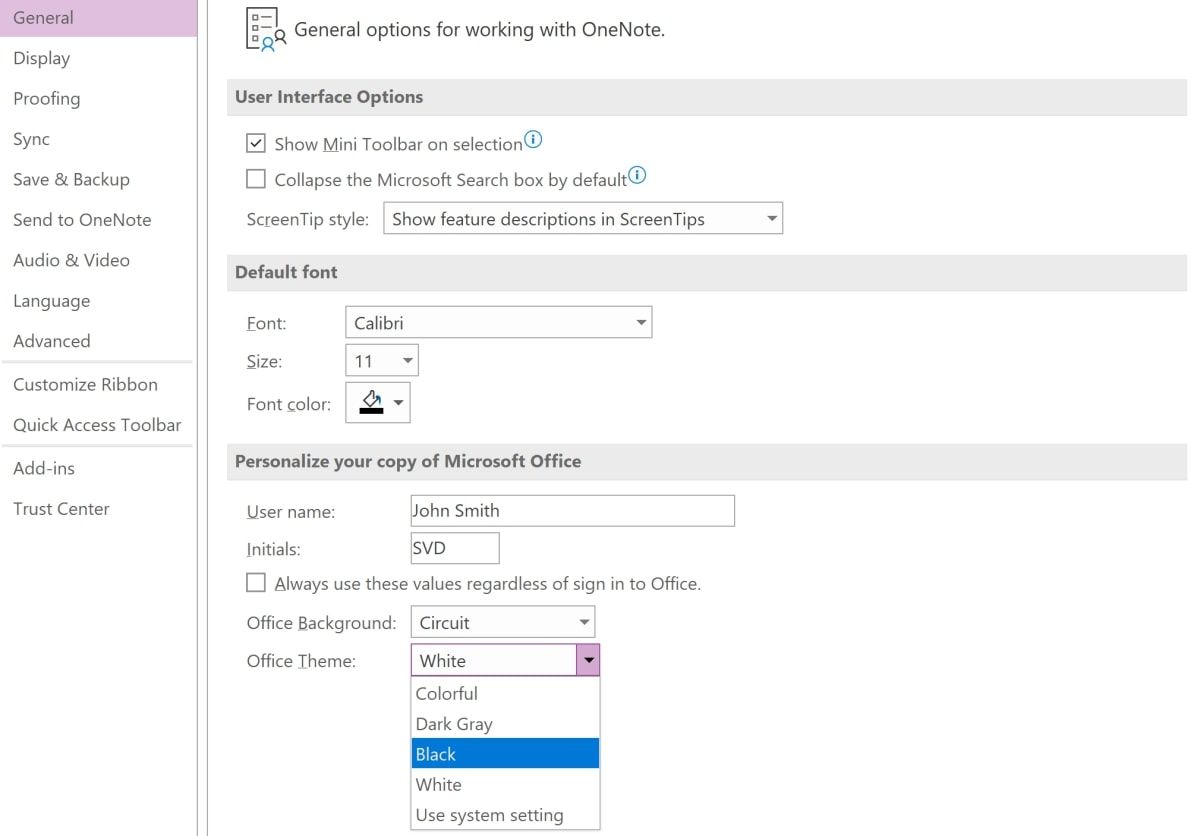
- Bấm vào ĐƯỢC RỒI.


Cách bật Chế độ tối trong OneNote trên macOS
Bạn có thể chuyển đổi giữa chế độ sáng và tối trong macOS. Trên máy tính Mac, OneNote sẽ sử dụng chế độ tối khi toàn bộ thiết bị của bạn được bật chế độ tối.
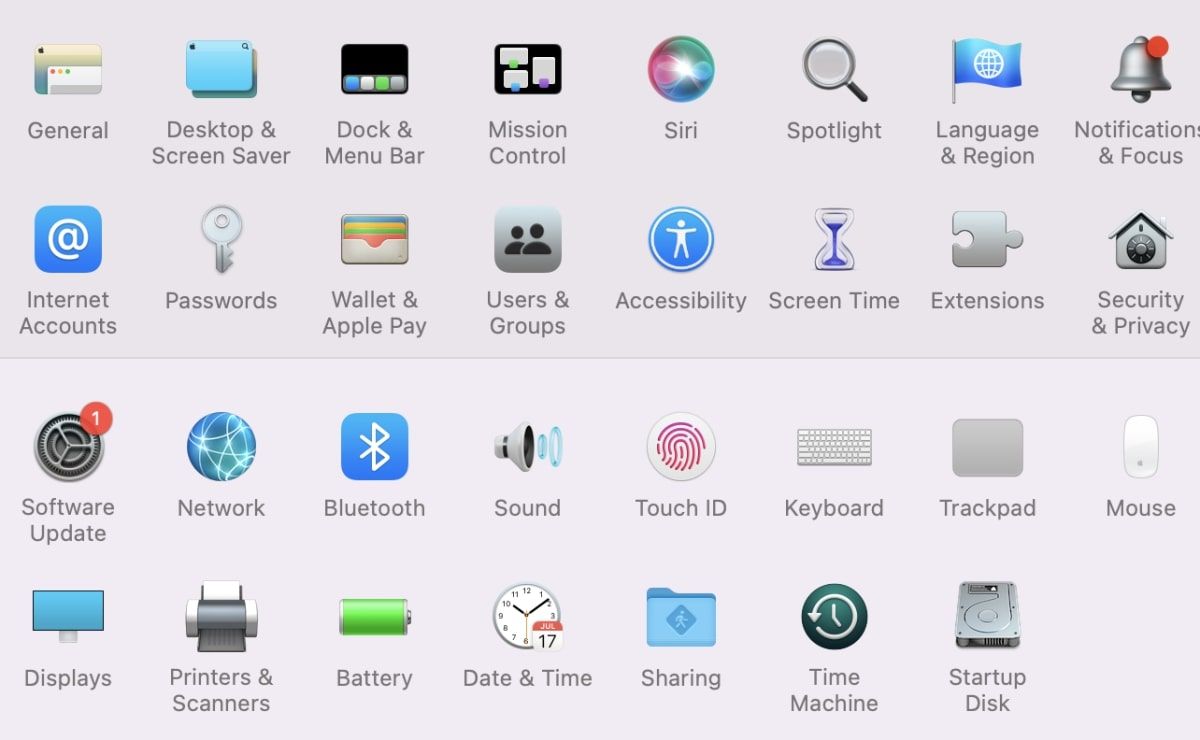
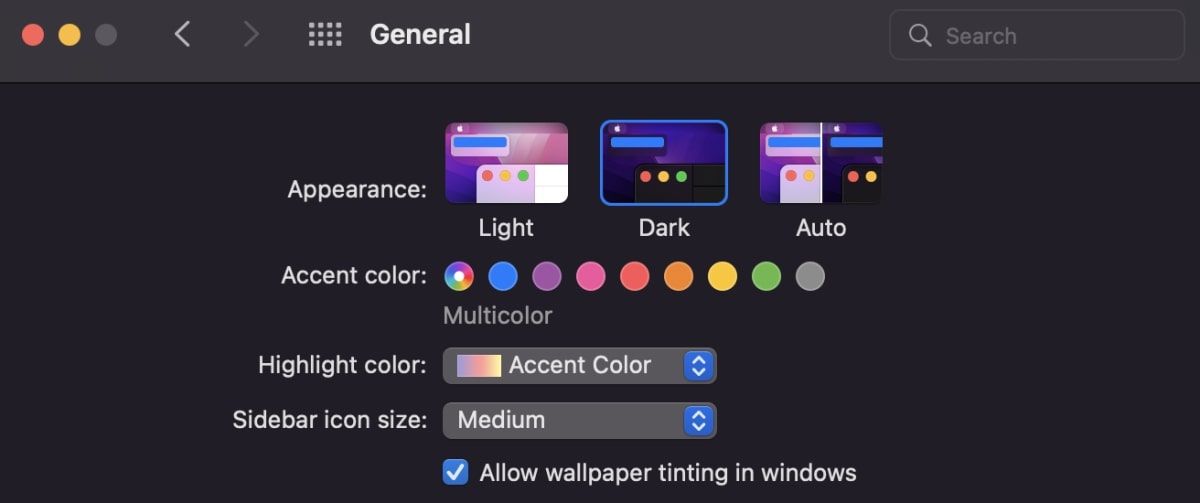
- đi đến Tùy chọn hệ thống của thiết bị Mac của bạn.
- Bấm vào Chung.
- Bên dưới Vẻ bề ngoài tùy chọn, chọn Tối. Bạn cũng có thể chọn Tự độngsẽ tự động chuyển đổi giữa chế độ sáng và tối, tùy thuộc vào thời gian hệ thống địa phương của bạn.
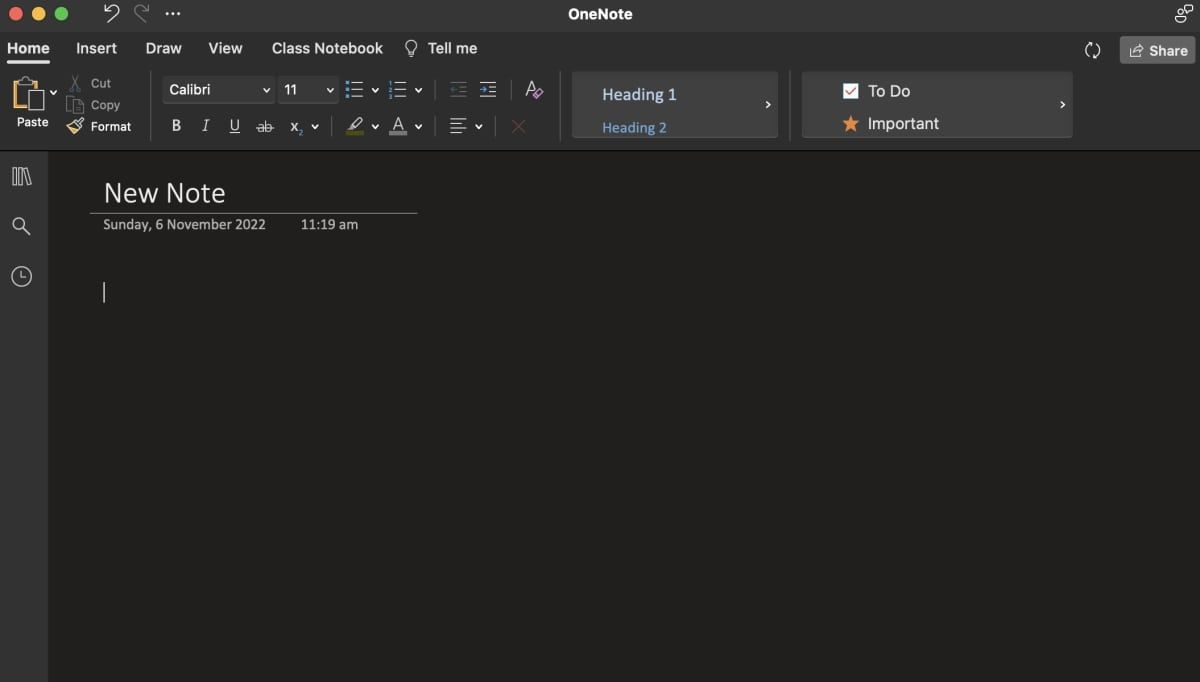
- Mở OneNote để xem ở chế độ tối.


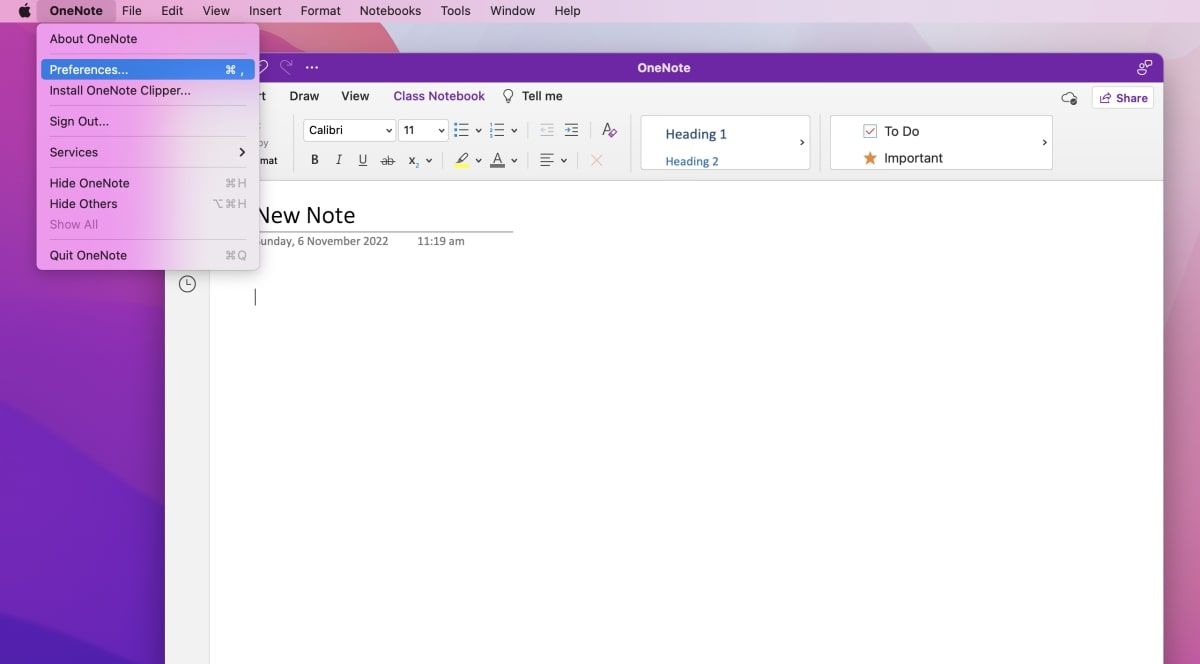
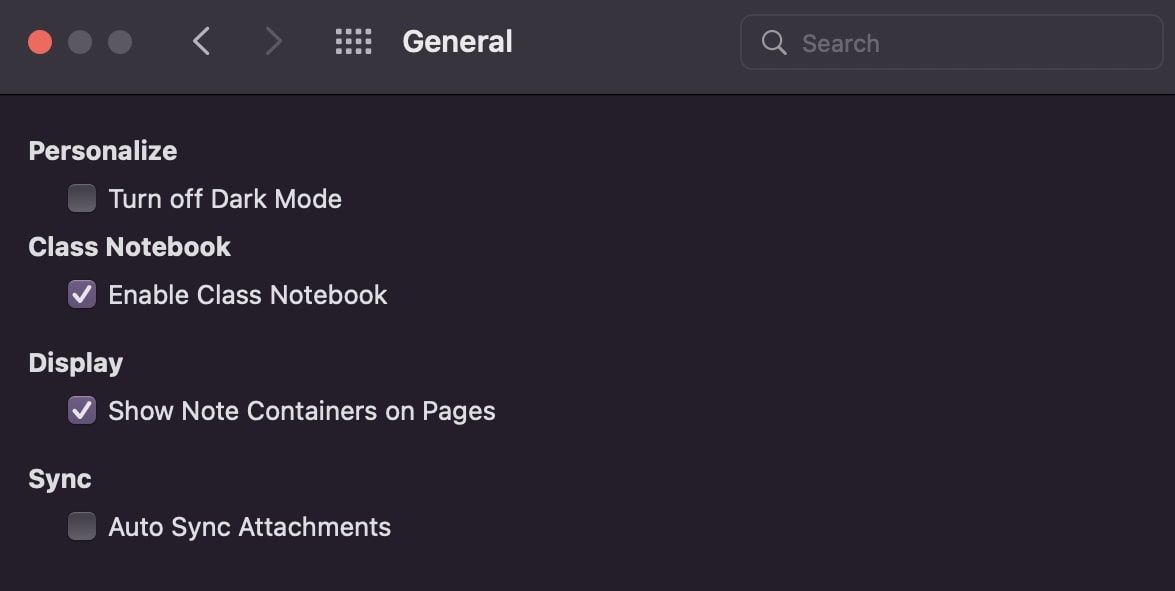
Bạn cũng có thể chuyển đổi giữa chế độ sáng và tối trong chính OneNote. Nếu bạn đã chọn chủ đề tối cho toàn bộ thiết bị Mac của mình, nhưng OneNote vẫn sử dụng chế độ sáng, bạn có thể kiểm tra để đảm bảo rằng chế độ tối không bị tắt. Bạn có thể làm điều này bằng cách làm theo các bước dưới đây:
- Trong OneNote, hãy chọn Sở thích.
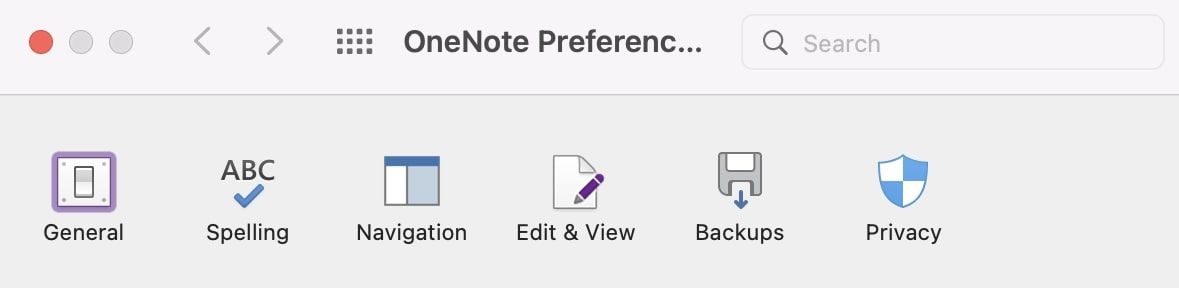
- Bấm vào Chung.
- bên trong Cá nhân hóa tùy chọn, bỏ chọn Tắt Chế độ tối hộp kiểm.


Cách bật Chế độ tối trong OneNote trên thiết bị di động
Bạn có thể bật chế độ tối cho OneNote trên cả thiết bị Android và iOS. Tuy nhiên, các bước cho cả hai nền tảng hơi khác nhau. Làm theo hướng dẫn của chúng tôi bên dưới.
Chế độ tối trong OneNote cho Android
Để bật chế độ tối trong OneNote trên thiết bị Android, hãy làm theo các bước sau:
- Trong OneNote, hãy gõ nhẹ vào Hồ sơ biểu tượng ở góc trên cùng bên trái.
- Lựa chọn Cài đặt.
- Vỗ nhẹ Chủ đề.
- Lựa chọn Tối.
Chế độ tối trong OneNote cho iOS/iPadOS
Để bật chế độ tối trong OneNote trên thiết bị iOS và iPad, hãy làm theo các bước sau:
- Mở menu cài đặt.
- Bấm vào Độ sáng màn hình.
- Bên dưới Vẻ bề ngoài tùy chọn, nhấp vào Tối. OneNote bây giờ sẽ mở ở chế độ tối.
Chuyển đổi giữa chế độ sáng và tối trong OneNote
Giờ bạn đã biết cách chuyển đổi giữa chế độ sáng và tối trong OneNote, bạn có thể tiếp tục tùy chỉnh chủ đề của máy tính xách tay để phù hợp với nhu cầu của mình. Thoải mái chuyển sang chế độ tối để tránh mỏi mắt và quay lại chế độ sáng nếu cần. Nếu quan tâm, hãy xem các chủ đề tối khác của Windows 10 có thể giúp bạn đỡ mỏi mắt.