
Phải làm gì nếu bạn bị khóa máy tính Windows
Bị khóa khỏi máy tính của bạn có thể thực sự khó chịu, đặc biệt là khi bạn cần truy cập khẩn cấp vào dữ liệu và ứng dụng quan trọng. Dưới đây, chúng tôi cung cấp cho bạn các giải pháp thiết thực để giúp bạn quay lại máy tính Windows của mình.
Cho dù bạn quên mật khẩu hoặc gặp sự cố đăng nhập, những giải pháp này sẽ giúp bạn vượt qua những trở ngại này và lấy lại quyền kiểm soát nhanh chóng.
Mục Lục
1. Thử một số cách khắc phục sơ bộ
Sau khi bị khóa khỏi máy tính Windows của bạn, hãy bắt đầu bằng cách kiểm tra mọi lỗi đơn giản như tên người dùng và mật khẩu không chính xác. Đảm bảo rằng phím Caps Lock không vô tình được bật.
Nếu bạn đã đặt mật khẩu, tùy chọn Gợi ý (nếu bạn đã thiết lập trước đó) có thể giúp bạn nhớ lại mật khẩu đã quên. Chúng tôi cũng khuyên bạn nên khởi động lại máy tính và kiểm tra xem điều đó có khắc phục được bất kỳ sự cố đăng nhập nào không.
Trong trường hợp cách này không giúp được gì, hãy chuyển sang các phương pháp khắc phục sự cố cụ thể hơn bên dưới.
2. Thử Tùy chọn Đăng nhập Thay thế
Nếu bạn không thể đăng nhập vào máy tính Windows của mình vì tùy chọn đăng nhập hiện tại của bạn (giả sử là mật khẩu) không hoạt động bình thường, thì hãy thử sử dụng tùy chọn đăng nhập thay thế.
Nhấp vào tùy chọn “Quên mật khẩu của tôi” và xem bạn có những tùy chọn nào khác. Nếu đã thiết lập Windows Hello, bạn có thể sử dụng các phương pháp xác thực sinh trắc học như vân tay, nhận dạng khuôn mặt hoặc quét mống mắt để đăng nhập. Hãy tìm tùy chọn này trên màn hình đăng nhập và làm theo hướng dẫn trực tuyến để hoàn tất đăng nhập quá trình.

Cuối cùng, nếu tài khoản Windows của bạn được liên kết với tài khoản Microsoft, hãy sử dụng địa chỉ email và mật khẩu tài khoản Microsoft của bạn để đăng nhập.
Các bước này có thể giúp bạn bỏ qua nhu cầu về mật khẩu truyền thống và lấy lại quyền truy cập vào máy tính của mình.
3. Sử dụng tài khoản khác
Nếu bạn có nhiều tài khoản người dùng trên máy tính của mình, hãy thử đăng nhập vào một tài khoản khác, tốt nhất là tài khoản quản trị viên. Điều này là do tài khoản quản trị viên có khả năng quản lý cài đặt hệ thống, bao gồm các tài khoản và mật khẩu người dùng khác.
Nếu bạn quản lý để đăng nhập vào tài khoản quản trị viên của mình, hãy nhấn nút Thắng + r các phím lại với nhau để mở hộp thoại Run. Gõ “control” vào Run và nhấp Đi vào.
Khi bạn đã ở trong Bảng điều khiển, hãy chọn Tài khoản người dùng. Bấm vào Tài khoản người dùng trong cửa sổ sau một lần nữa và chọn Quản lý tài khoản khác. Chọn tài khoản có vấn đề và thay đổi mật khẩu của nó.

Ngoài ra, bạn có thể khởi chạy Quản lý máy tính và đi tới Nhóm và người dùng cục bộ > người dùng. Chọn tài khoản có vấn đề bằng cách nhấp chuột phải vào tài khoản đó và chọn Đặt mật khẩu. Làm theo hướng dẫn trên màn hình để tiếp tục và kiểm tra xem sự cố đã được giải quyết chưa.
4. Sử dụng Dấu nhắc Lệnh
Một cách khác để bỏ qua màn hình đăng nhập và khởi động vào Windows là sử dụng Dấu nhắc Lệnh để đặt lại mật khẩu của tài khoản được nhắm mục tiêu.
Thực hiện theo các bước sau để tiếp tục:
- Khởi động Windows bằng đĩa cài đặt hoặc ổ USB.
- Trong menu khởi động, nhấn nút Sự thay đổi + F10 các phím với nhau để mở
- Bên trong cửa sổ Dấu nhắc Lệnh, thực hiện lần lượt các lệnh bên dưới:
move c:windowssystem32utilman.exe c:copy c:windowssystem32cmd.exe c:windowssystem32utilman.exe
- Khi các lệnh được thực thi, hãy tháo ổ đĩa hoặc ổ đĩa bạn đang sử dụng và khởi động lại thiết bị.
- Trong màn hình đăng nhập, nhấp vào biểu tượng trên màn hình để khởi chạy lại Command Prompt.
- Nhập người dùng mạng
và nhấp vào Đi vào. Thay thế và bằng tên của tài khoản được nhắm mục tiêu và mật khẩu bạn muốn đặt. - Tiếp theo, khởi động lại máy tính của bạn bằng đĩa/ổ đĩa và khởi chạy Command Prompt.
- Thực hiện lệnh sau:
copy c:utilman.exe c:windowssystem32utilman.exe
- Nhập Có và bấm Đi vào. Bây giờ bạn có thể sử dụng mật khẩu mới để đăng nhập vào tài khoản của mình và kiểm tra xem có lỗi nào xuất hiện không.
5. Khởi động vào Chế độ An toàn

Chế độ An toàn có thể bỏ qua một số hạn chế đăng nhập nhất định, giúp bạn đăng nhập vào Windows mà không gặp bất kỳ khó khăn nào. Bản sửa lỗi này cũng có thể hữu ích nếu không thể khởi động vào tài khoản quản trị viên.
Để khởi động vào Chế độ An toàn, hãy khởi động lại máy tính của bạn và trong quá trình khởi động, hãy nhấn liên tục phím F8 (hoặc một phím khác dành riêng cho máy tính của bạn) để khởi chạy menu Tùy chọn Khởi động Nâng cao.
Khi các tùy chọn nâng cao được hiển thị trên màn hình của bạn, hãy chọn “Chế độ An toàn” hoặc “Chế độ An toàn với Mạng”. Nhấn Đi vào và đợi hệ thống khởi động vào Chế độ an toàn.
Trong Chế độ An toàn, có một số phương pháp khắc phục sự cố mà bạn có thể thử. Chúng bao gồm những điều sau đây:
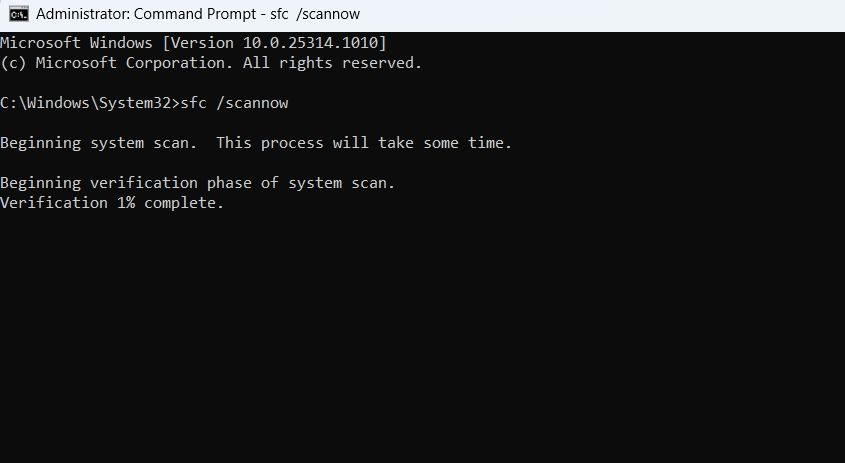
- Duyệt vi rút: Phần mềm độc hại và sự không nhất quán trong hệ thống có thể ngăn bạn truy cập vào nó. Để xác định những sự cố này, chúng tôi khuyên bạn nên quét bằng chương trình chống vi-rút ưa thích của mình ở Chế độ An toàn. Bạn cũng có thể sử dụng Trình kiểm tra tệp hệ thống để xác định bất kỳ lỗi tham nhũng nào có thể dẫn đến sự cố.
- Xem lại những thay đổi gần đây: Xem qua mọi thay đổi gần đây mà bạn có thể đã thực hiện đối với hệ thống. Điều này có thể liên quan đến cài đặt phần cứng hoặc cập nhật phần mềm. Hãy thử tạm thời gỡ bỏ phần cứng được cài đặt gần đây hoặc tắt phần mềm mới. Tương tự, nếu bạn đã cài đặt trình điều khiển mới hoặc cập nhật trình điều khiển hiện có, hãy quay lại trình điều khiển và kiểm tra xem điều đó có tạo ra sự khác biệt nào không.
- Kiểm tra nhật ký sự kiện: Truy cập Trình xem sự kiện và kiểm tra nhật ký hệ thống và ứng dụng xem có bất kỳ thông báo lỗi hoặc cảnh báo nào liên quan đến sự cố đăng nhập không. Bạn có thể tìm kiếm các mã và mô tả cụ thể để hiểu rõ hơn về vấn đề.

Nếu bạn không thể giải quyết vấn đề đăng nhập ngay cả sau khi thử tất cả các phương pháp này, tốt nhất bạn nên tìm kiếm thêm sự trợ giúp từ bộ phận hỗ trợ kỹ thuật hoặc kỹ thuật viên chuyên nghiệp. Chúng tôi khuyên bạn nên liên hệ với nhóm hỗ trợ chính thức của Microsoft trước và báo cáo sự cố với họ.
Dành thời gian của bạn để áp dụng các bản sửa lỗi mà họ đề xuất. Nếu bạn vẫn không thể lấy lại quyền truy cập vào máy tính của mình, bạn có thể cân nhắc đặt lại Windows. Tuy nhiên, lưu ý rằng điều này sẽ xóa tất cả các ứng dụng đã cài đặt và bạn có thể mất một số dữ liệu quan trọng của mình.
Truy cập hệ thống của bạn một cách dễ dàng
Gặp phải tình trạng khóa trên máy tính Windows của bạn có thể khó chịu nhưng với các kỹ thuật khắc phục sự cố phù hợp, bạn có thể dễ dàng vượt qua thử thách này. Các giải pháp chúng tôi đã liệt kê ở trên sẽ giúp bạn truy cập hệ thống của mình một cách dễ dàng. Ngay khi bạn có thể lấy lại quyền truy cập, chúng tôi khuyên bạn nên tạo bản sao lưu dữ liệu quan trọng của mình để bạn có thể dễ dàng khôi phục các tệp và tài liệu quan trọng của mình trong trường hợp chúng không thể truy cập được do các trường hợp không lường trước được trong tương lai.