
Cách xóa các từ đã học khỏi bàn phím Android của bạn
Một sự thật thú vị mà bạn có thể không biết là bàn phím điện thoại Android của bạn học cách thích ứng với phong cách và mẫu viết của bạn. Nó giữ lại và lưu các từ không quen thuộc để giúp việc gõ thuận tiện hơn. Điều này thậm chí bao gồm bất kỳ từ nào bạn có thể đã nhập sai và bất kỳ từ nước ngoài nào bạn có thể đã nhập một cách vội vàng.
Làm cách nào để xóa những từ không mong muốn đó khỏi từ điển điện thoại của bạn để chúng không được đề xuất lại? Thực hiện theo các hướng dẫn dưới đây để tìm hiểu làm thế nào.
Mục Lục
Cách xóa các từ đã học khỏi Gboard
Để xóa các từ đã học khỏi ứng dụng Gboard mặc định trên thiết bị Android của bạn, hãy làm theo các bước bên dưới.
- Truy cập cài đặt của điện thoại từ thanh điều hướng trên cùng hoặc biểu tượng bánh răng. Cuộn xuống và chọn Hệ thống.
- Đi đến Ngôn ngữ và phương thức nhập > Bàn phím ảo > Gboard.
- Lựa chọn Từ điển > Từ điển cá nhân.
- Bây giờ bạn sẽ có tùy chọn chọn ngôn ngữ mà bạn muốn xóa từ. Lựa chọn Tất cả các ngôn ngữ để xem tất cả các từ đã lưu hoặc một ngôn ngữ cụ thể để chỉ xem kết quả của ngôn ngữ đó.
- Chọn từ bạn muốn xóa và nhấp vào biểu tượng thùng rác ở góc trên bên phải màn hình. Lặp lại cho mọi từ bạn muốn xóa khỏi từ điển của mình.
Một cách nhanh chóng khác để xóa các từ đã học khỏi Gboard là khi bạn đang nhập và thấy từ đó hiện lên trong các gợi ý. Chạm và giữ nó cho đến khi Xóa đề xuất tùy chọn xuất hiện. Điều này sẽ giúp giải quyết vấn đề từ trong trứng nước trước khi bạn tích lũy được một thư viện các từ lạ và sai chính tả.
Nếu bạn là người dùng khó tính của bàn phím Google, hãy xem cài đặt Gboard mà bạn nên bật để cải thiện trải nghiệm nhập liệu của mình.
Cách xóa các từ đã học khỏi SwiftKey
SwiftKey của Microsoft là một bàn phím bên thứ ba phổ biến khác dành cho Android. Quá trình xóa các từ đã học khỏi SwiftKey tương tự như của Gboard. Bạn có thể xóa từng từ riêng lẻ hoặc xóa toàn bộ từ điển cá nhân của mình cùng một lúc.
- Hướng đến Cài đặt > Hệ thống > Ngôn ngữ và đầu vào.
- Lựa chọn Bàn phím ảo > Bàn phím Microsoft SwiftKey.
- Vỗ nhẹ Tài khoản ở trên cùng. Từ menu mở ra, chọn Xóa bản sao lưu từ điển được cá nhân hóa. Thao tác này sẽ xóa tất cả các từ đã học của bạn khỏi bàn phím.
Cách xóa riêng các từ sai chính tả khỏi SwiftKey
Không phải lúc nào bạn cũng phải xóa toàn bộ từ điển cá nhân của mình để xóa các từ đã học sai chính tả khỏi SwiftKey. Thay vào đó, bạn cũng có thể loại bỏ chúng riêng lẻ.
- Mở bất kỳ ứng dụng nào có cửa sổ nhập văn bản và hiển thị SwiftKey.
- Bắt đầu nhập từ bạn muốn xóa khỏi từ điển của mình. Khi từ xuất hiện trong thanh dự đoán, hãy nhấn và giữ vào từ đó.
- Một hộp thoại sẽ bật lên hỏi bạn có muốn dừng hiển thị lại từ đó dưới dạng gợi ý dự đoán hay không. Vỗ nhẹ ĐƯỢC RỒI để xác nhận lựa chọn của bạn.
- Sau đó, một thông báo chúc mừng sẽ xuất hiện ở cuối màn hình, xác nhận việc xóa từ đó khỏi từ điển cá nhân của bạn.
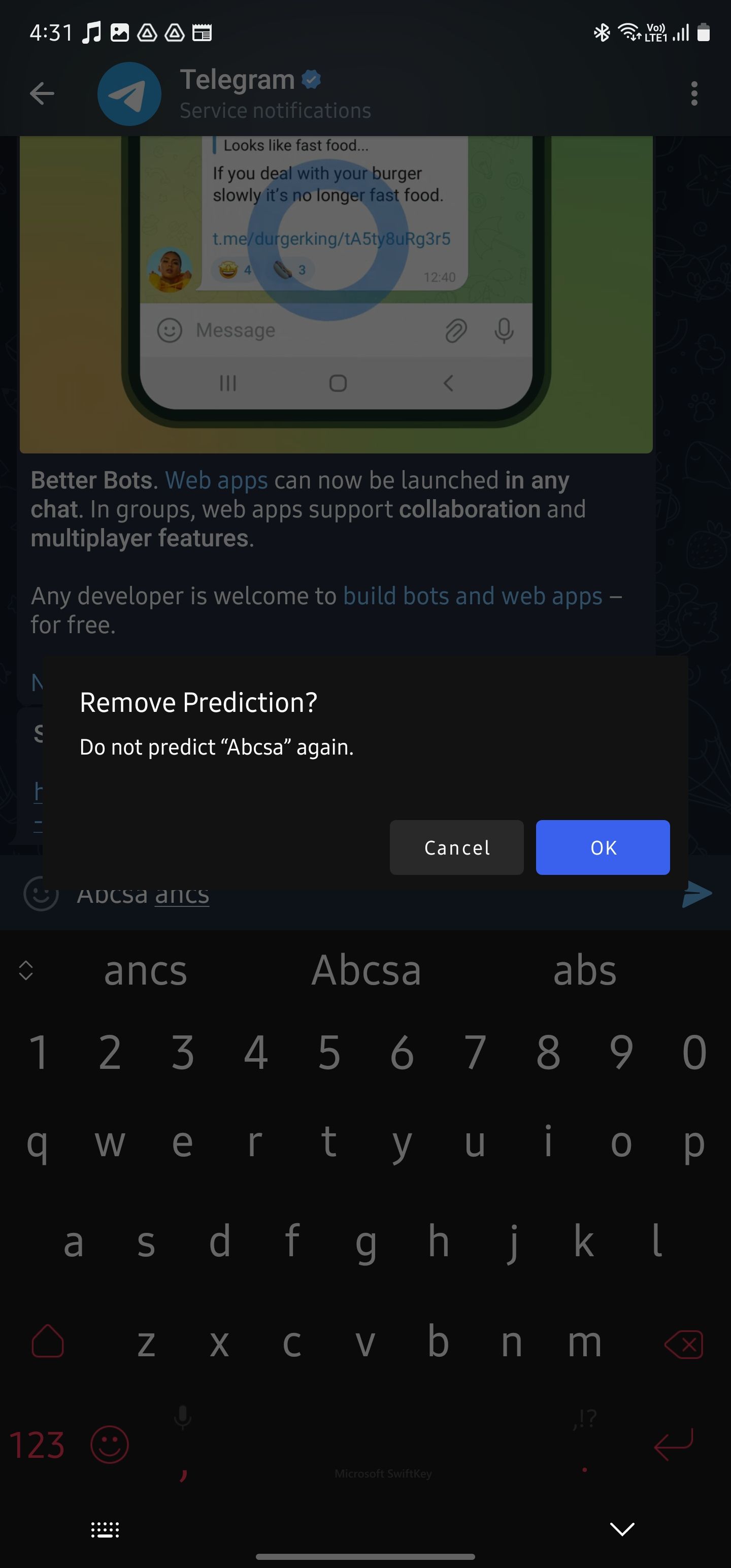
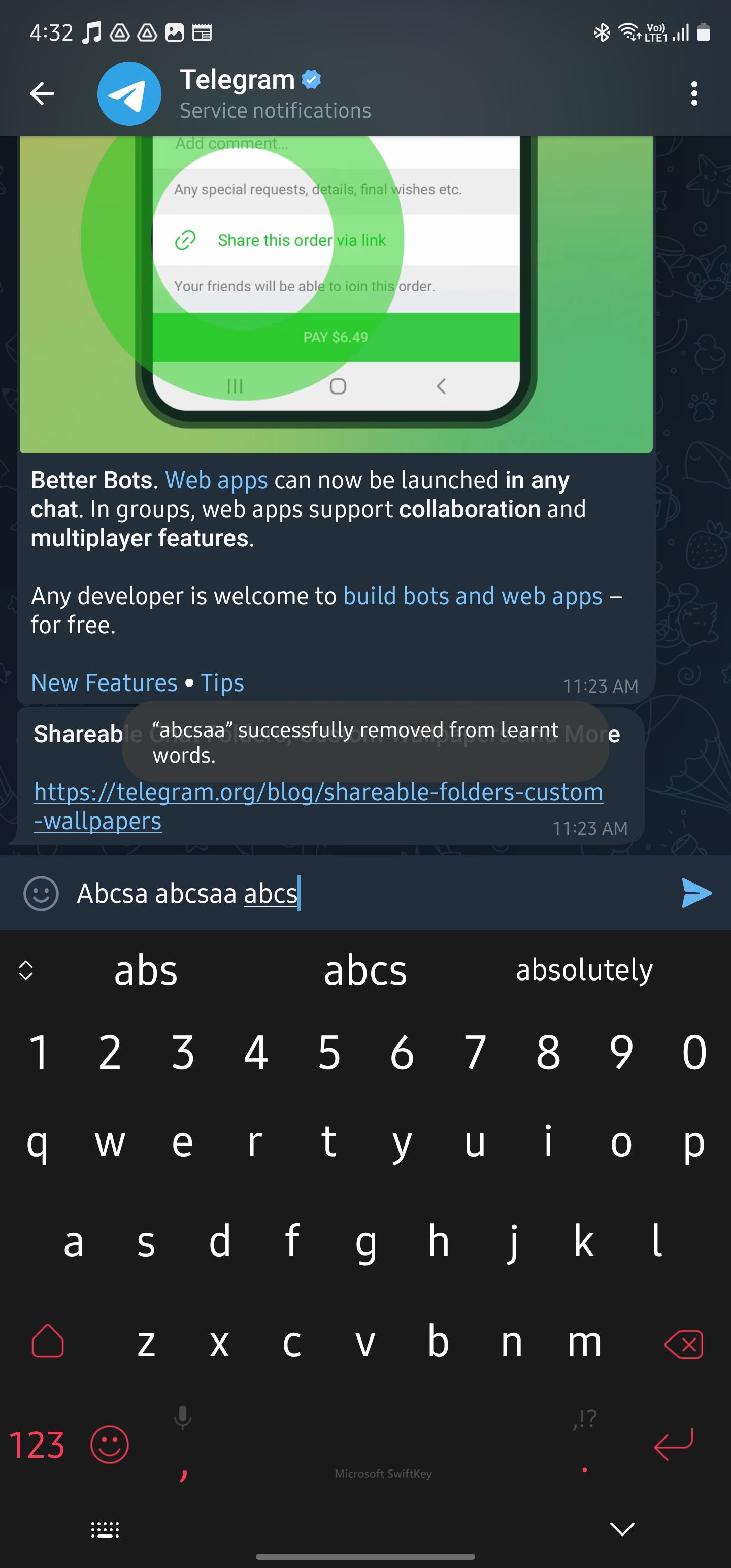


Một trong những ưu điểm của SwiftKey là tích hợp Bing AI Chat mà bạn có thể sử dụng ngay từ bên trong bàn phím.
Cách xóa các từ đã học khỏi bàn phím Samsung
Giống như Gboard và SwiftKey, có hai cách để xóa các từ đã học khỏi Bàn phím Samsung. Bạn có thể xóa toàn bộ từ điển cá nhân của mình hoặc xóa các từ không mong muốn theo cách thủ công.
Để xóa toàn bộ từ điển cá nhân của bạn về các từ đã học khỏi Bàn phím Samsung, hãy làm theo các bước dưới đây:
- Mở Cài đặt và điều hướng đến Quản lý chung > Cài đặt bàn phím Samsung.
- Cuộn xuống và nhấn Đặt lại về cài đặt mặc địnhtheo dõi bởi Xóa các dự đoán được cá nhân hóa.
- Xác nhận lựa chọn của bạn bằng cách nhấn vào Tẩy xóa từ hộp thoại bật lên.
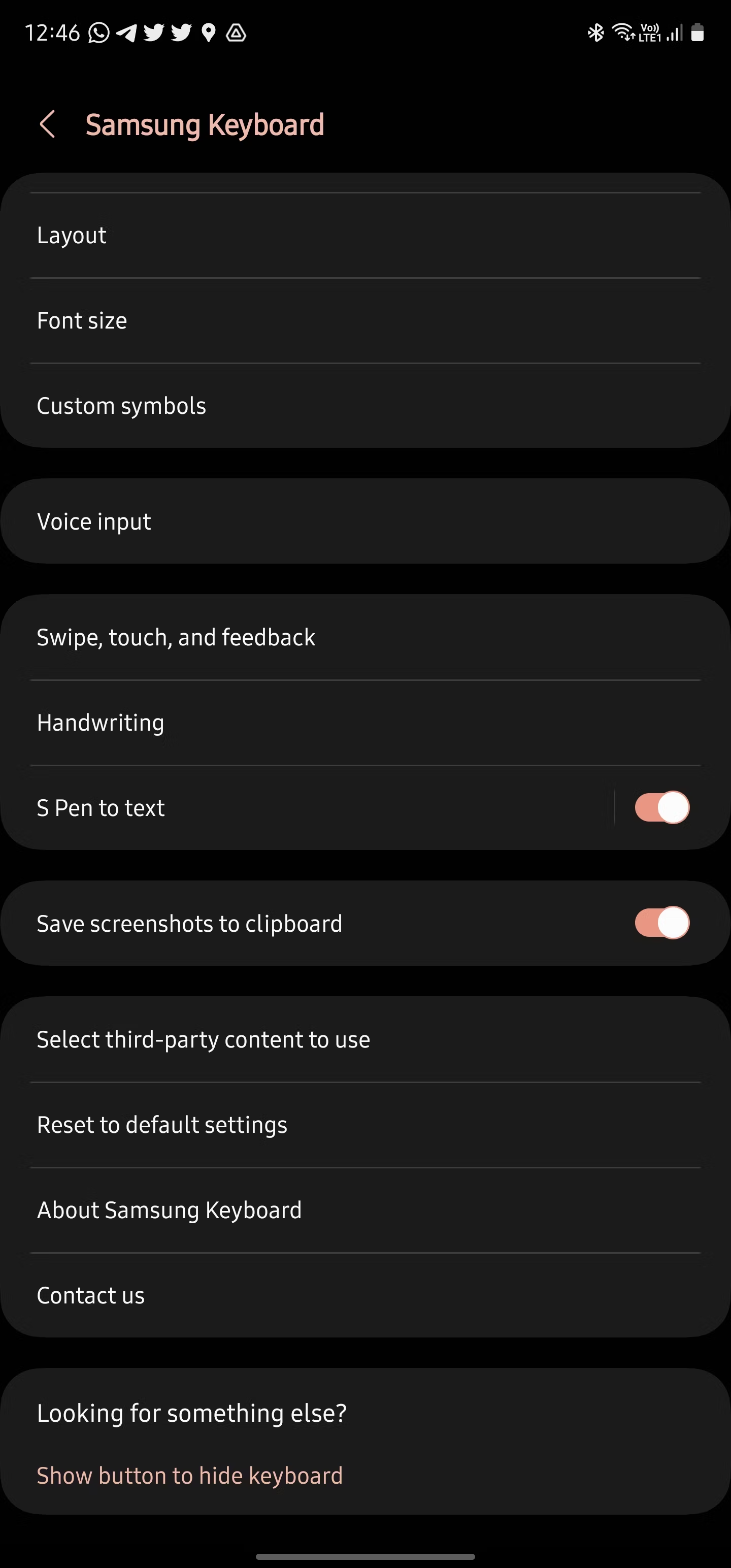
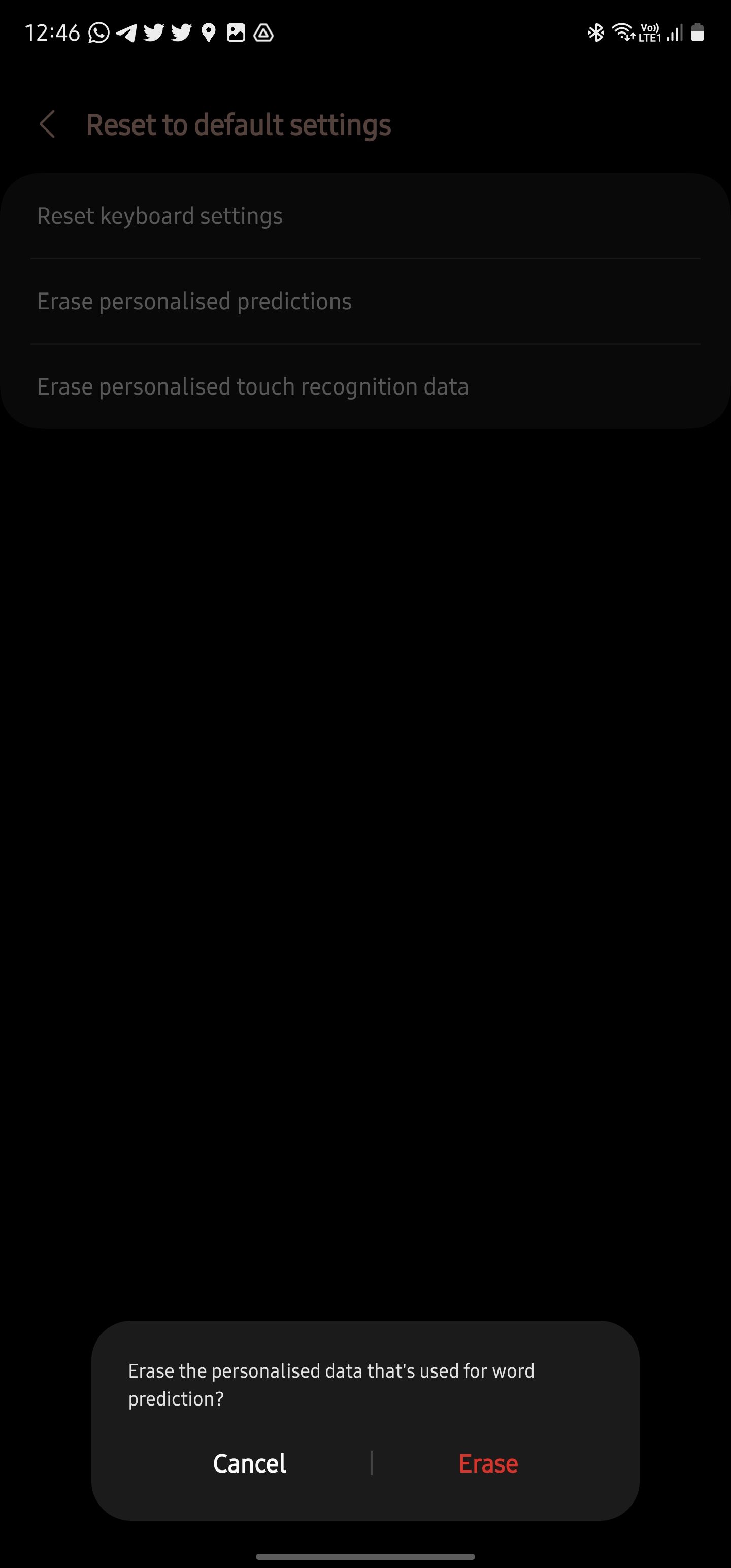


Đối với việc xóa từng từ sai chính tả, quy trình này lại giống với SwiftKey và Gboard. Mở hộp nhập văn bản và bắt đầu nhập. Khi từ bạn muốn xóa xuất hiện, hãy nhấn và giữ từ đó và chọn Di dời từ hộp thoại bật lên.
Cân nhắc tắt tính năng tự động sửa lỗi trên điện thoại Android hoặc Samsung của bạn nếu bạn thường mắc nhiều lỗi chính tả và không muốn chúng được thêm vào từ điển của mình.
Nhắn tin đi một cách thoải mái
Tự động sửa lỗi và tự động điền đã trở thành một phần thiết yếu trong trải nghiệm nhập liệu trên điện thoại của chúng tôi. Điều làm cho chúng thậm chí còn tốt hơn là cách chúng tự động học thói quen đánh máy của chúng ta theo thời gian và thậm chí còn trở nên tốt hơn. Và một khi bạn đã xử lý xong những từ vô tình xuất hiện trong từ điển cá nhân của mình, trải nghiệm đánh máy của bạn sẽ trở nên tốt hơn nữa.