
9 tính năng nâng cao của Microsoft PowerPoint bạn phải biết
Microsoft PowerPoint là một trong những công cụ phổ biến nhất để tạo bản trình bày và trình chiếu. Mặc dù PowerPoint thống trị danh mục phần mềm thuyết trình, nhưng bạn có thể chưa biết các tính năng có giá trị nhất của nó.
Hãy xem xét các tính năng đáng chú ý nhất của Microsoft PowerPoint mà bạn có thể không sử dụng nhưng chắc chắn nên sử dụng.
Mục Lục
1. Đồng tác giả
Như tên gọi của nó, tính năng đồng tác giả cho phép bạn và đồng nghiệp của mình cùng làm việc trên một bản trình bày PowerPoint. Nó rất hữu ích khi bạn là thành viên của một nhóm và muốn cộng tác trên bản trình bày PowerPoint. Dưới đây là các bước chi tiết để sử dụng tính năng đồng tác giả trong PowerPoint:
- Nhấn vào Chia sẻ ở góc trên cùng bên phải của Microsoft PowerPoint.
- Nhấp chuột Chia sẻ… rồi chọn tài khoản OneDrive của bạn. Nếu không thích sử dụng tài khoản OneDrive của mình, bạn cũng có thể chọn một phương pháp khác.
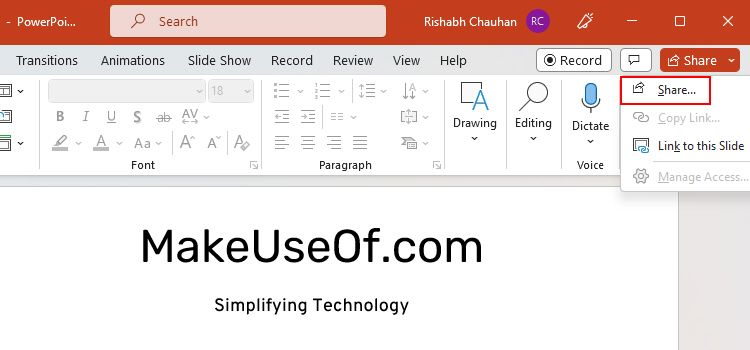
- Nếu bạn có email của thành viên trong nhóm của mình, hãy nhập email đó vào Gửi link hộp.
- Khi bạn đã sẵn sàng chia sẻ, hãy nhấp vào Gửi cái nút.

Đó là tất cả những gì bạn cần làm. Lần tới khi ai đó tham gia bản trình bày, bạn sẽ thấy những thay đổi của họ trong thời gian thực.
Microsoft cung cấp cho bạn vô số cơ hội để tùy chỉnh cài đặt chia sẻ PPT. Bạn có thể nhấp vào bút chì biểu tượng và sau đó Cài đặt chia sẻ để truy cập chúng.
2. Trình thiết kế PowerPoint
Tính năng do AI điều khiển của PowerPoint, được gọi là Trình thiết kế PowerPoint, giúp bạn chuyển đổi giao diện PPT của mình. Khi bạn thêm một trang chiếu mới hoặc thay đổi nội dung của một trang chiếu hiện có, Trình thiết kế sẽ phân tích nội dung. Sau đó, nó bắt đầu đề xuất các ý tưởng thiết kế phù hợp với nội dung PPT của bạn.
Nếu bạn thường thiếu cảm hứng thiết kế, bạn nên học cách sử dụng tính năng Trình thiết kế của PowerPoint để được trợ giúp. Làm theo các bước sau để bắt đầu với PowerPoint Designer:
- Tạo một slide mới trong PowerPoint.
- Thêm một số nội dung vào nó, sau đó nhấp vào Trang chủ tab Nhà thiết kế cái nút. Thao tác này sẽ khởi chạy một thanh bên cố định nơi bạn sẽ thấy nhiều ý tưởng thiết kế (chủ đề) cho PPT của mình.
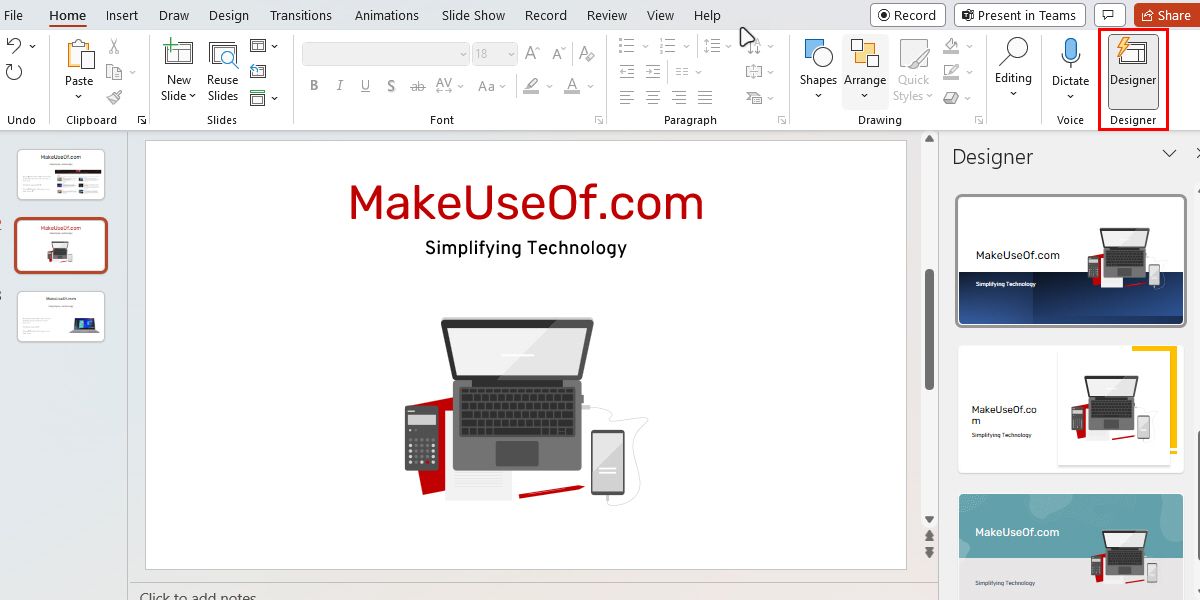
- Bạn có thể nhấp vào bất kỳ ý tưởng thiết kế nào sẽ áp dụng cho trang chiếu hiện tại của mình.

Bạn muốn xem phép thuật thực sự? Tạo thêm một số trang trình bày và thêm đủ nội dung vào chúng. Mở Nhà thiết kế lại thanh bên để xem một số thiết kế liên quan (áp dụng cho tất cả các slide của bạn).
3. Bổ trợ PowerPoint
Có thể bạn không biết rằng PowerPoint cho phép bạn cài đặt các phần bổ trợ của bên thứ ba chỉ bằng một cú nhấp chuột. Có nhiều phần bổ trợ PowerPoint khác nhau để chuyển đổi hoàn toàn bản trình bày của bạn. Khi bạn biết phần bổ trợ nào cần cài đặt, bạn có thể làm theo các bước sau để cài đặt chúng:
- Trên màn hình thuyết trình của bạn, hãy chuyển đến Chèn chuyển hướng.
- bấm vào Nhận bổ trợ lựa chọn.
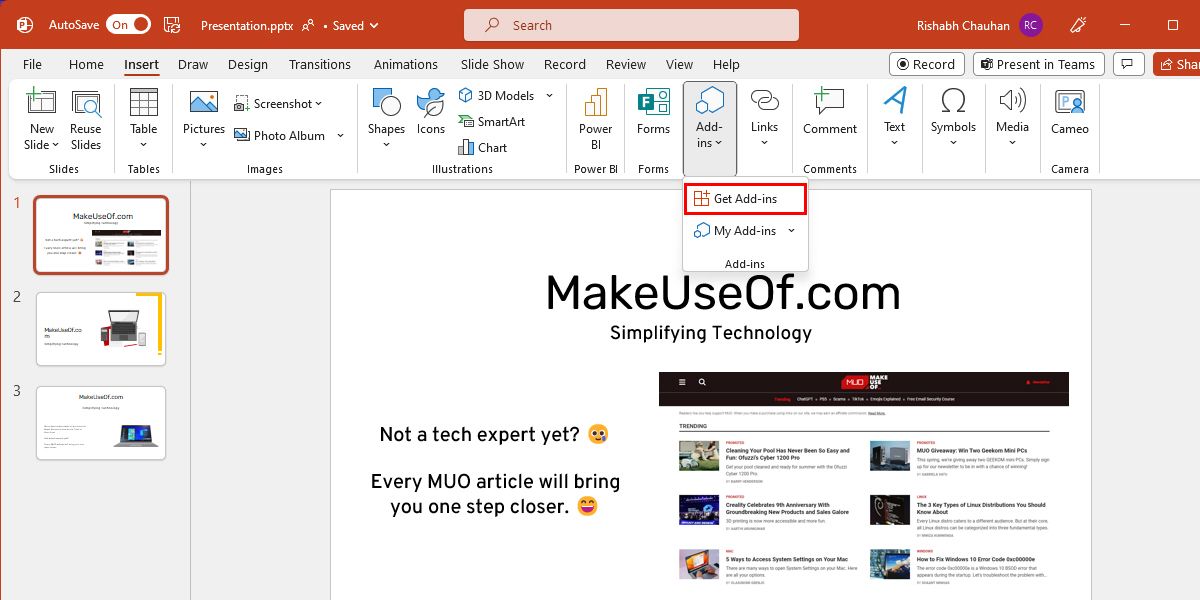
- Điều này sẽ mở Bổ trợ văn phòng cửa sổ. Bạn có thể tìm kiếm và cài đặt các tiện ích bổ sung yêu thích của mình cho PowerPoint.

4. Huấn luyện viên thuyết trình
Nếu nâng cao kỹ năng thuyết trình là mục tiêu của bạn, thì Huấn luyện viên thuyết trình là lựa chọn hoàn hảo cho bạn. Nó cung cấp cho bạn thông tin phản hồi theo thời gian thực về kỹ năng thuyết trình của bạn.
Đầu tiên nó phân tích tất cả những từ bạn nói. Sau đó, bằng cách sử dụng trí tuệ nhân tạo, nó gợi ý cách bạn có thể cải thiện hơn nữa. Đây là cách bạn có thể kích hoạt Huấn luyện viên thuyết trình trong Microsoft PowerPoint:
- Bên dưới Trình chiếu tab, nhấp vào Tập với Huấn luyện viên lựa chọn. Thao tác này sẽ mở trang chiếu hiện tại của bạn ở chế độ xem toàn màn hình với hộp gợi ý nhỏ ở dưới cùng bên phải.
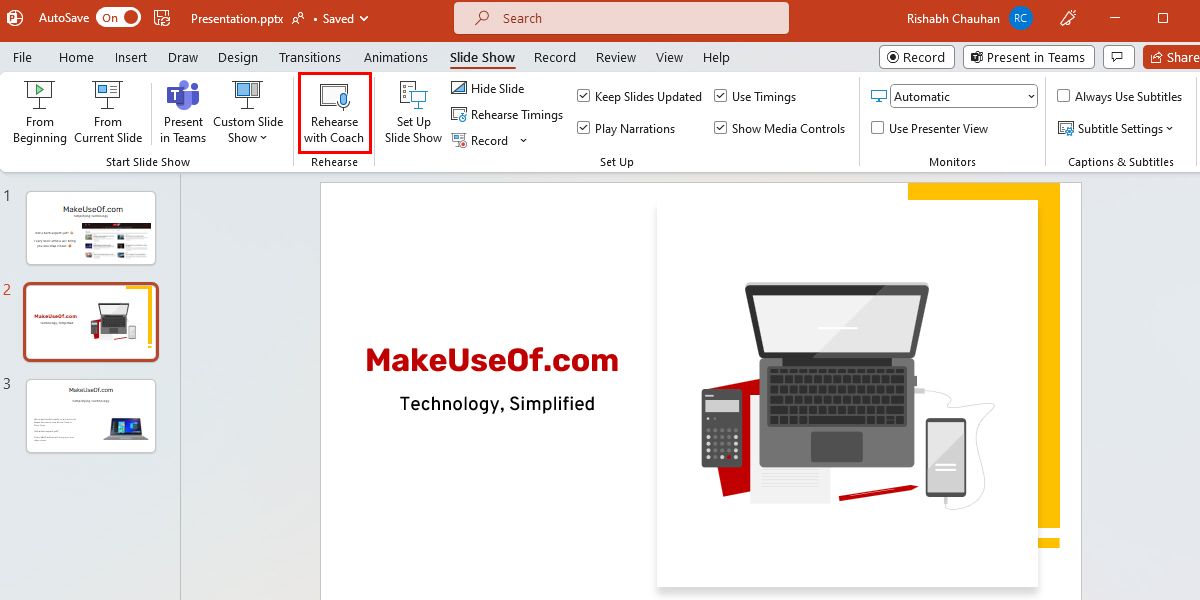
- Nhấp chuột Bắt đầu diễn tập để bắt đầu huấn luyện viên AI. Giờ đây, bạn có thể bắt đầu trình bày và Huấn luyện viên của Người thuyết trình sẽ cung cấp phản hồi về tốc độ, giọng điệu và ngôn ngữ của bạn.
- Nếu bạn muốn dừng lại, bạn có thể nhấp vào nút tắt tiếng biểu tượng và tiếp tục phiên bằng cách nhấp lại vào nó.

Nhưng làm cách nào bạn có thể xem phản hồi hoặc kết quả của Huấn luyện viên Diễn giả? Để xem kết quả của bạn, trước tiên bạn phải thoát khỏi slide. Sau đó, một cửa sổ bật lên sẽ xuất hiện, phản ánh báo cáo diễn tập và tóm tắt hiệu suất của bạn. Nếu bạn là người mới bắt đầu, bạn phải đọc hướng dẫn của chúng tôi về cách sử dụng Huấn luyện viên thuyết trình để được trợ giúp.
5. Mô hình 3D
Mọi thứ ở dạng 3D trông đẹp hơn nhiều so với ở dạng 2D, phải không? Đây là lý do tại sao bạn có thể làm cho bản trình bày của mình tốt hơn nhiều so với những bản trình bày khác bằng cách sử dụng các mô hình 3D.
Microsoft PowerPoint có một bộ sưu tập lớn các mô hình 3D thuộc nhiều danh mục khác nhau. Các danh mục chính cho mô hình 3D bao gồm động vật, biểu tượng cảm xúc, hình đại diện, hình dạng, thiết bị điện tử và tiện ích.
Để bắt đầu, hãy bấm vào Chèn tab ở trên cùng và chọn Mô hình 3D lựa chọn. Bạn có thể mở bất kỳ danh mục nào bạn muốn và sau đó nhấp vào bất kỳ mô hình 3D nào bạn muốn chèn vào trang chiếu của mình. Khi bạn đã sẵn sàng, hãy nhấp vào Chèn cái nút.

Điều tốt nhất làm nổi bật tính năng này là bạn thậm chí có thể nhập các mô hình 3D tự tạo của mình. Khi bạn chèn mô hình 3D vào trang chiếu của mình, bạn có thể điều chỉnh vị trí, kích thước và xoay của mô hình đó. Bạn cũng có thể sử dụng các mô hình 3D để giới thiệu sản phẩm, trực quan hóa các khái niệm hoặc thêm yếu tố sáng tạo vào PPT của mình.
6. Chuyển đổi hình thái
Bằng cách thêm hiệu ứng chuyển tiếp Biến đổi, bạn có thể tạo hiệu ứng động cho các khía cạnh khác nhau của trang chiếu. Bạn có thể tạo hiệu ứng động cho các đối tượng, trang chiếu và thậm chí cả văn bản khác nhau theo ý muốn.
Chúng tôi sẽ chứng minh việc sử dụng các chuyển tiếp Morph với sự trợ giúp của các mô hình 3D đã thảo luận ở trên.
Để sử dụng chuyển đổi Biến đổi, hãy làm theo các bước sau:
- Tạo hai slide và điền vào một số nội dung theo ý muốn của bạn.
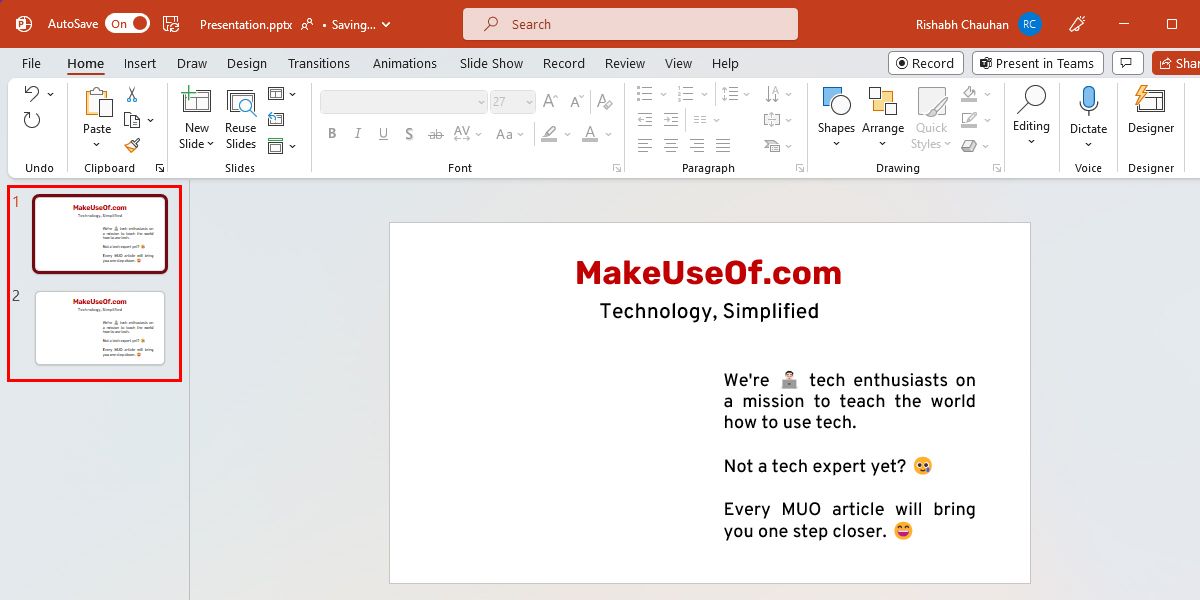
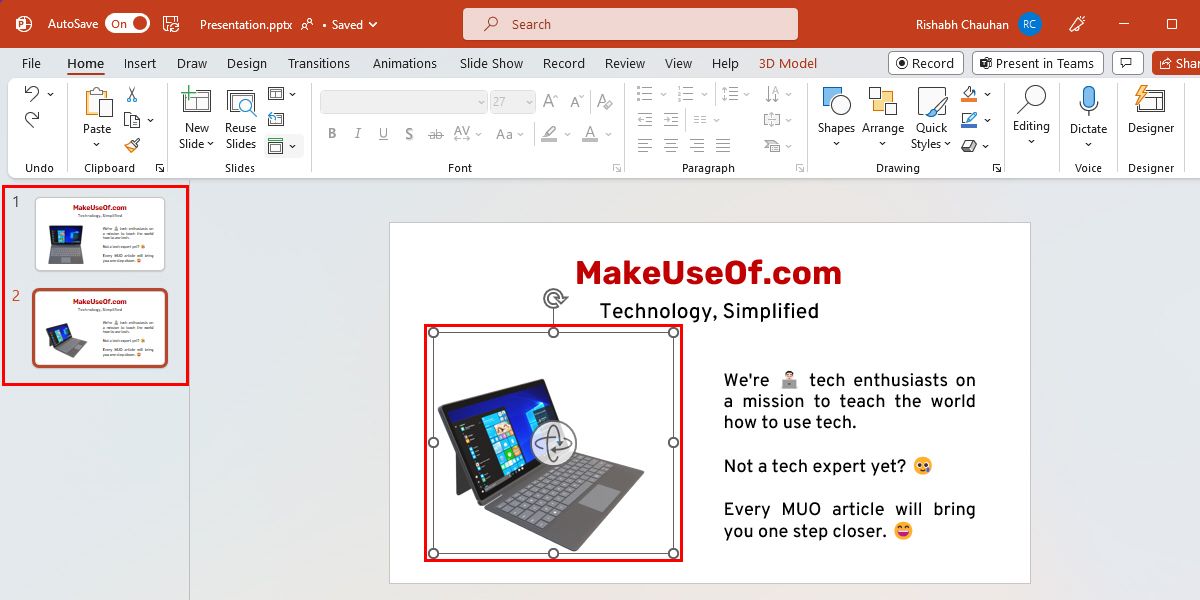
- Chèn bất kỳ mẫu vật 3 chiều trong slide đầu tiên của bạn. Chúng tôi sẽ sử dụng một mô hình máy tính xách tay cho hướng dẫn này.
- Bạn phải sao chép đối tượng bạn đã chọn trong trang chiếu đầu tiên hoặc bạn có thể chèn lại đối tượng đó vào trang chiếu tiếp theo.
- Tiếp theo, xoay hoặc di chuyển đối tượng trùng lặp như bạn muốn. Bạn cũng có thể điều chỉnh vị trí hoặc kích thước của đối tượng.
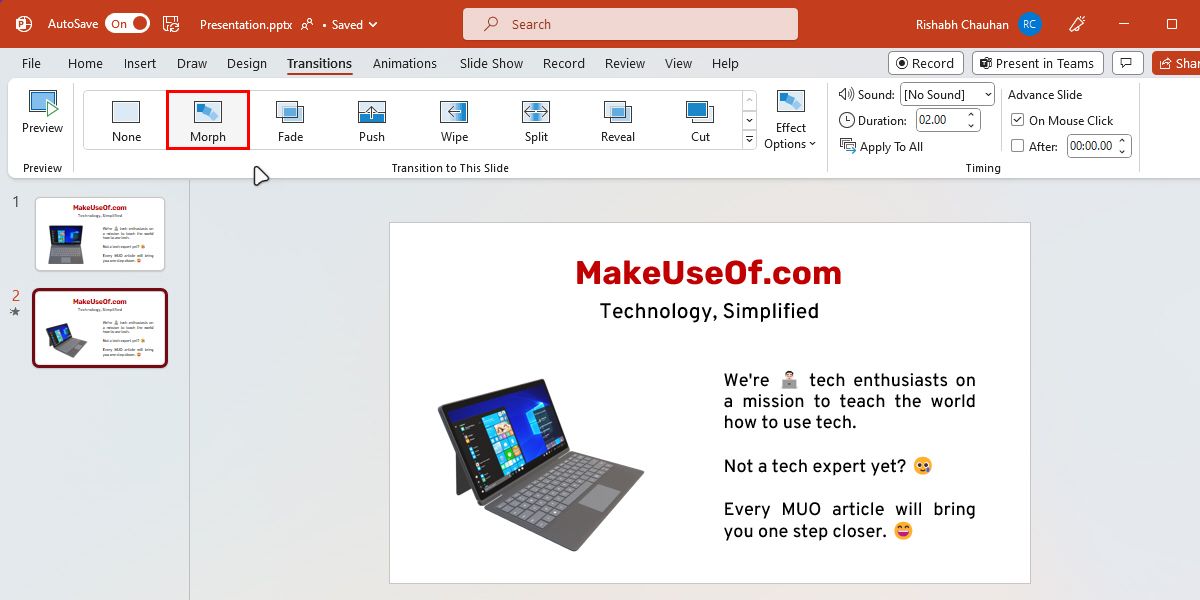
- đi đến chuyển tiếp tab và chọn hình thái như loại chuyển tiếp của bạn.
- Chạy hoặc trình bày các trang chiếu của bạn để trải nghiệm quá trình chuyển tiếp suôn sẻ giữa hai trang chiếu.


Đó là nó. Bạn sẽ thấy rằng đối tượng của bạn sẽ chuyển đổi giữa hai vị trí.
7. Xóa nền ảnh
Từ PowerPoint 2016 trở đi, bạn có thể xóa nền ảnh bằng một cú nhấp chuột trong PowerPoint. Bạn không cần phải truy cập trang web khác hoặc cài đặt ứng dụng của bên thứ ba để thực hiện tác vụ đơn giản này.
Để bắt đầu, hãy chèn bất kỳ hình ảnh nào vào trang chiếu của bạn rồi nhấp vào Gỡ bỏ nền từ Định dạng chuyển hướng. PowerPoint sau đó sẽ phát hiện nền và loại bỏ nó.

Nếu muốn kiểm soát nhiều hơn, bạn có thể điều chỉnh lựa chọn bằng cách nhấp vào các phần của hình ảnh mà bạn muốn giữ lại hoặc loại bỏ. Vì vậy, bây giờ bạn đã biết các bước, bạn có thể tạo các hình ảnh tùy chỉnh phù hợp với thiết kế của bản trình bày của mình.
8. Chèn đối tượng
Bằng cách chèn các tệp Office, chẳng hạn như Word hoặc Excel, các trang chiếu của bạn có thể nhận được lợi ích của cả hai ứng dụng. Bạn có thể thêm biểu đồ, bảng hoặc thậm chí cả tài liệu Word mà không phải đau đầu sao chép. Các bước dưới đây sẽ hướng dẫn bạn cách chèn đối tượng trong PowerPoint:
- đi đến Chèn tab và bên dưới Chữ nhóm, bấm vào Sự vật.
- Cửa sổ bật lên tiếp theo sẽ yêu cầu bạn chọn từ hai tùy chọn: Tạo mới hoặc Tạo từ tệp. Nếu bạn muốn tạo một tệp mới, hãy nhấp vào ĐƯỢC RỒI để nhúng nó.
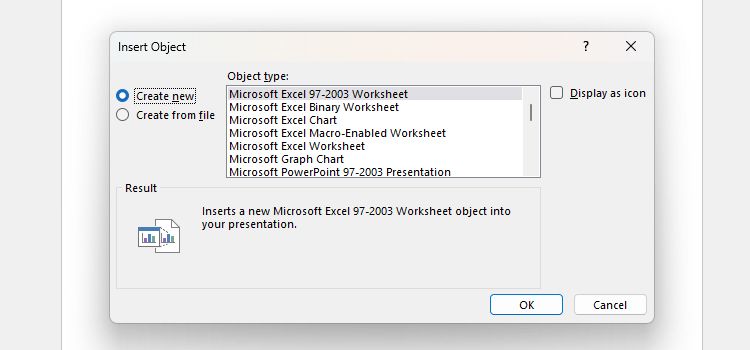
- Tuy nhiên, nếu bạn muốn chèn một tệp đã lưu, hãy nhấp vào Tạo từ tệp.
- Chọn đối tượng cần thiết mà bạn muốn chèn bên dưới Sự vật kiểu. Nó có thể là một tệp Excel, biểu đồ hoặc bất kỳ thứ gì khác.
- Nhấn vào duyệt và chọn tệp bạn muốn nhập vào trang trình bày của mình.
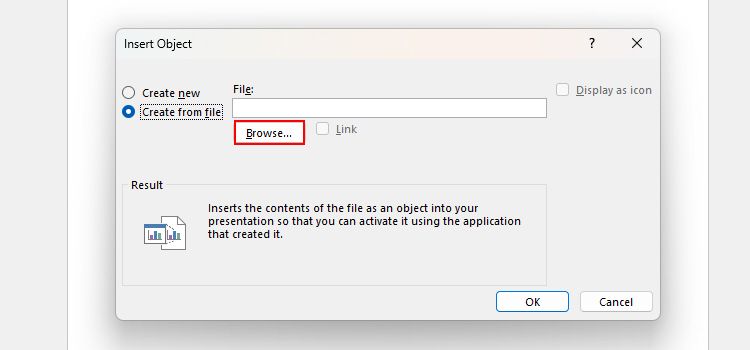


Sau khi chèn, bạn có thể tùy chỉnh hình thức và vị trí của đối tượng trên trang chiếu. Nếu bạn muốn chỉnh sửa nội dung của đối tượng, hãy nhấp đúp vào đối tượng đó để mở và chỉnh sửa nội dung đó trong ứng dụng gốc của đối tượng.
9. Bản cái slide
Trong khi chuẩn bị một bài thuyết trình, đôi khi sự trôi chảy hoặc tính nhất quán bị phá vỡ vì bất kỳ lý do gì. Ví dụ: bạn có thể sử dụng phông chữ lớn hơn trên trang chiếu đầu tiên và một phông chữ khác cho phần còn lại.
Bất kể tình huống nào, nó làm cho bài thuyết trình của bạn trông không có cấu trúc. Trong những trường hợp như vậy, Slide Master sẽ phát huy tác dụng. Bản cái trang chiếu là một tính năng hữu ích giúp bạn làm chủ yếu tố “nhất quán” của trang chiếu. Nó cho phép bạn đặt cùng một phông chữ, kích thước tiêu đề, thiết kế, v.v. cho tất cả các trang chiếu của bạn.
Làm theo các bước sau để bật và bắt đầu sử dụng Slide Master:
- đi đến Xem tab và nhấp vào Trang trình bày chính.
- Sau đó, bạn có thể tùy chỉnh bố cục, phông chữ, màu sắc và các thành phần thiết kế khác của bản trình bày.
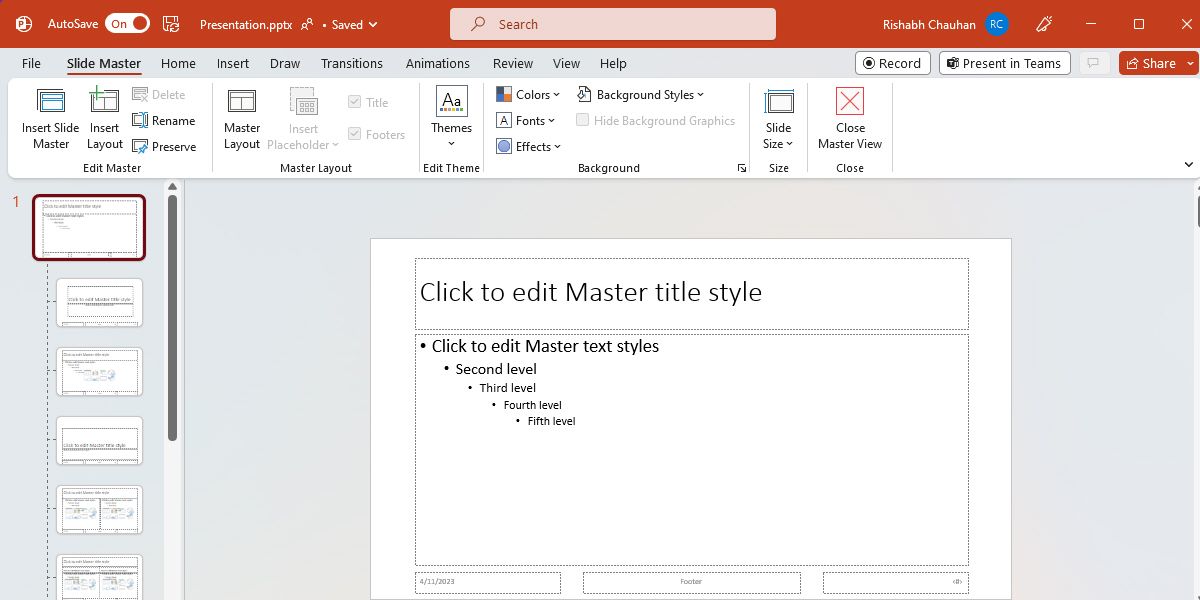
- Khi bạn đã thực hiện các thay đổi của mình, hãy nhấp vào Đóng chế độ xem chính cái nút. Thao tác này sẽ áp dụng mẫu đã xác định cho tất cả các trang chiếu trong bản trình bày của bạn.

Điều tuyệt vời nhất khi sử dụng nó là bạn không cần phải mở mọi slide và lãng phí thời gian quý báu của mình để chỉnh sửa chúng. Bạn có thể tạo một mẫu bằng Slide Master bao gồm các lựa chọn phông chữ, phối màu và các yếu tố khác. Sau đó, hãy để Slide Master xử lý bản trình bày của bạn.
Đưa bài thuyết trình của bạn lên một tầm cao mới
Không ai thích một bài thuyết trình đơn giản ngày nay. Vì vậy, bạn nên đi trước một bước và thêm tính sáng tạo cũng như vẻ hiện đại cho các trang chiếu của mình. Mặc dù Trình thiết kế sẽ giúp bạn thiết kế, chuyển tiếp và mô hình 3D, nhưng họ sẽ giúp bạn về các khía cạnh trực quan khác.