
Cách sử dụng Slicers trong Google Sheets để lọc nhanh dữ liệu
Nếu bạn đã từng làm việc với các tập dữ liệu lớn trong Google Trang tính, bạn sẽ biết việc lọc và phân tích dữ liệu có thể gặp khó khăn như thế nào. Bạn có thể sử dụng tính năng bộ lọc, nhưng việc áp dụng và loại bỏ bộ lọc cho mọi tiêu chí thật tẻ nhạt. Đó là nơi máy thái đi vào.
Bộ cắt là các nút tương tác cho phép bạn nhanh chóng lọc dữ liệu trong Google Trang tính mà không cần mở menu bộ lọc. Bạn có thể tạo bộ cắt cho bất kỳ cột hoặc hàng nào trong dữ liệu của mình và sử dụng chúng để chỉ hiển thị các giá trị phù hợp với tiêu chí của bạn.
Mục Lục
Slicer trong Google Sheets là gì và tại sao lại sử dụng chúng?
Slicers tương tự như công cụ lọc trong Google Trang tính vì chúng đều lọc dữ liệu, nhưng chúng có nhiều lợi thế hơn so với các bộ lọc. Khi bạn tạo một bộ cắt, Google Trang tính sẽ thêm bộ cắt này dưới dạng một nút trên bảng tính của bạn. Điều này một mình làm cho máy cắt trực quan hơn các bộ lọc truyền thống.

Slicers hiển thị cho bạn các tiêu đề có sẵn trong dữ liệu của bạn và cho phép bạn chọn hoặc bỏ chọn chúng bằng một cú nhấp chuột đơn giản. Bạn không cần phải mở menu bộ lọc và cuộn qua danh sách dài các tùy chọn. Một thuộc tính quan trọng khác của slicer là chúng cũng phản ánh trên biểu đồ. Khi bạn lọc dữ liệu qua bộ cắt, biểu đồ sẽ tự động cập nhật để hiển thị dữ liệu đã lọc.
Bạn thậm chí có thể thay đổi giao diện của bộ cắt bằng cách điều chỉnh kích thước, phông chữ hoặc màu sắc của nó. Bằng cách này, slicer sẽ không phải là một phần bổ sung khó xử cho bảng tính của bạn. Ngược lại, nó sẽ giúp bạn tạo các bảng tính đẹp mắt và hiệu quả. Cho đến nay, slicer có vẻ như là công cụ tối ưu để lọc nhanh dữ liệu trong Google Trang tính phải không? Vâng, sự thật là họ đang có. Mở Google Trang tính và hãy chia nhỏ một số dữ liệu.
Cách tạo Slicer trong Google Sheets
Tạo slicer trong Google Trang tính rất đơn giản vì chỉ mất vài cú nhấp chuột. Bạn sẽ tùy chỉnh bộ cắt và thay đổi cài đặt của nó sau khi tạo. Để tạo một slicer, hãy vào Dữ liệu trình đơn và bấm vào Thêm một máy thái.
Khi bạn làm điều này, một bộ cắt sẽ xuất hiện trên trang tính của bạn. Nhưng đó không phải là tất cả. Máy cắt bạn vừa tạo sẽ chỉ hoạt động sau khi bạn cho nó biết cần cắt gì. Slicer cần có phạm vi dữ liệu và tiêu đề cột để hoạt động. Hãy xem qua quá trình này với một bài tập đơn giản.
Sử dụng Slicers với bảng dữ liệu
Slicer có thể lọc bảng dữ liệu ngay lập tức mà không ảnh hưởng đến các phần khác trong trang tính của bạn. Slicers không loại bỏ các ô và chỉ ẩn chúng, tương tự như công cụ lọc trong Google Trang tính.

Ví dụ, hãy xem xét bảng tính ở trên. Bảng tính này là một danh sách mua sắm dài hạn, bao gồm chi phí, trạng thái và thẻ của từng mặt hàng. Giả sử rằng mục tiêu ở đây là lọc nhanh các mục dựa trên thẻ của chúng. Slicers là cách dễ nhất để đạt được điều này.
Để sử dụng slicer trong Google Trang tính, bạn cần đảm bảo rằng bảng của bạn có hàng tiêu đề—giống như hàng trong bảng tính này. Sau đây là cách bạn có thể lọc dữ liệu bằng bộ cắt trong Google Trang tính:
- đi đến Dữ liệu trình đơn và bấm vào Thêm một máy thái.
- Chọn bộ cắt và nhấp vào ba dấu chấm dọc ở trên cùng bên phải.
- Trong trình đơn thả xuống, chọn Chỉnh sửa máy cắt. Thao tác này sẽ mở cài đặt bộ cắt ở bên phải.
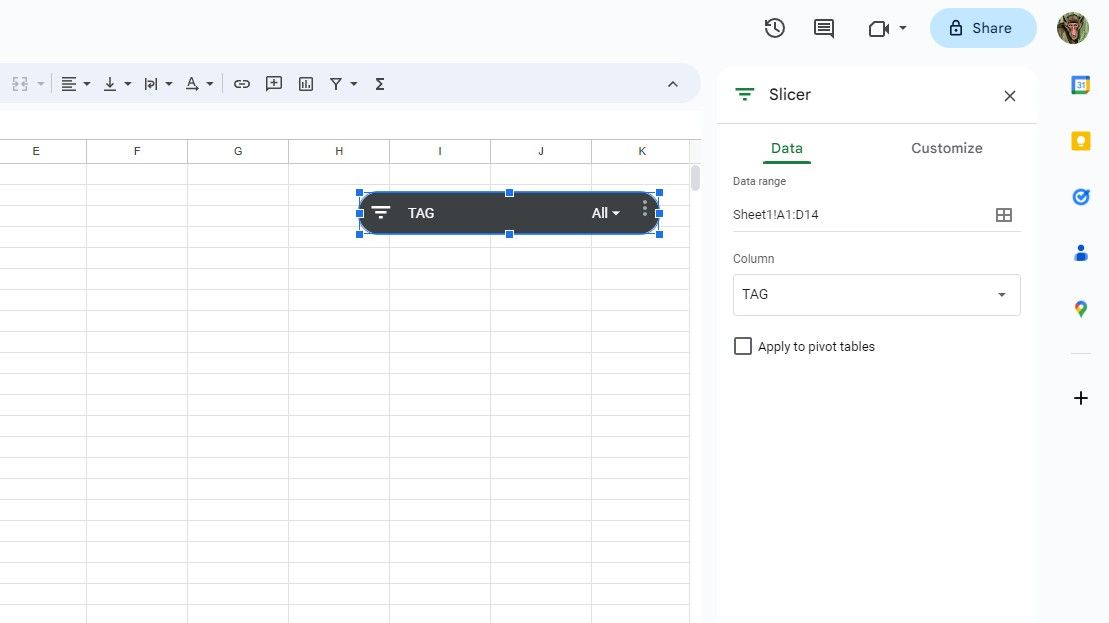
- Nhập dữ liệu của bạn dưới phạm vi dữ liệu. đó là A1:D14 trong ví dụ này. Google Trang tính sẽ tự động đọc các tiêu đề cột từ bảng.
- Nhấp vào danh sách thả xuống bên dưới Cột và chọn cột mà bạn muốn lọc dữ liệu. đó là NHÃN trong ví dụ này.


Máy thái của bạn đã sẵn sàng để sử dụng! Nhấp vào biểu tượng ở góc bên trái của bộ cắt để hiển thị các tùy chọn lọc. Để chọn hoặc bỏ chọn các giá trị trong slicer, nhấp vào chúng rồi chọn ĐƯỢC RỒI. Bảng tính sẽ thay đổi để hiển thị kết quả mong muốn.
Lưu ý rằng các ô không nằm trong phạm vi dữ liệu của bộ cắt (B15 ĐẾN B17 trong ví dụ này) không thay đổi.
Sử dụng Slicers Với Biểu đồ
Một cách sử dụng tuyệt vời khác của slicer trong Google Trang tính là lọc biểu đồ. Điều này cho phép bạn tạo các biểu đồ động thay đổi dựa trên lựa chọn bộ cắt của bạn.
Bạn sẽ không cần tạo một slicer riêng cho biểu đồ. Cho rằng biểu đồ của bạn dựa trên cùng một phạm vi dữ liệu, bộ cắt sẽ lọc cả bảng dữ liệu và biểu đồ. Hãy thử điều này trên cùng một bảng tính.

Mỗi loại biểu đồ trong Google Trang tính phù hợp với các loại dữ liệu cụ thể. Trong trường hợp này, biểu đồ tốt nhất để trực quan hóa dữ liệu trong bảng tính của chúng tôi là biểu đồ hình tròn:
- Chọn dữ liệu bạn muốn vẽ biểu đồ. Đối với ví dụ này, chúng tôi sẽ đi với A1:B14.
- đi đến Chèn trình đơn và chọn Đồ thị. Google Trang tính sẽ tự động xác định và tạo biểu đồ hình tròn. Nếu không, hãy làm theo các bước tiếp theo.
- bên trong Trình chỉnh sửa biểu đồđi đến Cài đặt chuyển hướng.
- Thay đổi loại biểu đồ ĐẾN Biểu đồ tròn.

Bây giờ, hãy sử dụng máy cắt của bạn và quan sát khi biểu đồ hình tròn thay đổi để trực quan hóa các mục mong muốn. Chúc mừng! Bạn vừa nâng cấp biểu đồ của mình từ tĩnh sang động!
Cách chỉnh sửa Slicer trong Google Sheets
Bạn có thể chỉnh sửa một slicer trong Google Trang tính bằng cách thay đổi cài đặt dữ liệu, giao diện hoặc vị trí của nó. Dưới đây là một số điều bạn có thể làm:
- Để thay đổi phạm vi dữ liệu của bộ lọc slicer, hãy chuyển đến Dữ liệu tab trong cài đặt bộ cắt. Bạn có thể chọn một phạm vi dữ liệu khác hoặc thay đổi tiêu chí lọc bằng cách thay đổi cột.
- Để thay đổi giao diện của slicer, hãy chuyển đến tùy chỉnh tab trong cài đặt bộ cắt. Bạn có thể thay đổi giao diện của bộ cắt bằng cách điều chỉnh tiêu đề, phông chữ tiêu đề và màu nền.
- Để thay đổi kích thước của một slicer, hãy chọn nó và kéo các chấm màu xanh xung quanh nó. Không có nhiều không gian để kéo dài chiều cao của máy cắt, nhưng bạn có thể kéo dài hoặc thu nhỏ chiều rộng của nó tùy thích.
- Để di chuyển một slicer, hãy nhấp vào nó và kéo nó đến một vị trí mới trên bảng tính của bạn.

Cắt thông qua dữ liệu
Slicers là một cách hiệu quả và dễ dàng để lọc dữ liệu trong Google Trang tính. Một giải pháp thay thế tinh tế cho công cụ lọc, slicer cho phép bạn tạo các nút tương tác hiển thị hoặc ẩn các hàng dựa trên các tiêu chí cụ thể. Bạn có thể tùy chỉnh giao diện và hành vi của máy thái để phù hợp nhất với nhu cầu của mình.
Slicers cũng lọc các biểu đồ, với điều kiện là biểu đồ dựa trên cùng một dữ liệu. Không cần phải tạo một bộ cắt riêng cho biểu đồ và làm lộn xộn bảng tính. Máy cắt tương tự cũng có thể lọc biểu đồ theo.
Lọc thích hợp có thể giúp bạn phân tích và trình bày dữ liệu của mình hiệu quả hơn. Bây giờ bạn đã biết cách sử dụng bộ cắt, bạn đã mở khóa một công cụ mạnh mẽ để tạo bảng tính động. Hãy thử chúng ra và xem cho chính mình!