
Cách giảm lag và tăng FPS trong Roblox trên Windows
Roblox liên tục bị lag và giật trên thiết bị Windows của bạn? Tốc độ khung hình của nó có giảm đáng kể trong khi chơi trò chơi không? Độ trễ trong Roblox thường do phần cứng cấp thấp hầu như không đáp ứng được yêu cầu của trò chơi.
Nếu không phải như vậy và hệ thống của bạn được trang bị phần cứng mạnh mẽ, nhưng Roblox vẫn bị chậm, thì đó có thể là do cài đặt card đồ họa hoặc trò chơi không phù hợp hoặc do hệ điều hành của bạn coi Roblox là một quy trình có mức độ ưu tiên thấp.
Dưới đây là một số mẹo thiết thực để khắc phục sự chậm trễ trong Roblox và cải thiện trải nghiệm chơi trò chơi của bạn.
Mục Lục
1. Đảm bảo tốc độ khung hình thực sự thấp
Đầu tiên, đảm bảo rằng tốc độ khung hình thực sự thấp trong Roblox; bạn có thể kiểm tra điều này bằng bộ đếm FPS trong trò chơi của Roblox. Để kiểm tra FPS của trò chơi, bạn chỉ cần nhấn nút Ca + F5 phím.

Nếu tổ hợp phím này không hoạt động, các phím chức năng có thể không được bật trên thiết bị của bạn. Xem nếu máy tính xách tay của bạn có một Fn phím, thường được tìm thấy ở góc dưới bên trái của bàn phím, bên cạnh ĐIỀU KHIỂN hoặc Thắng chìa khóa.
Khi tìm thấy phím Fn, hãy xem đèn của nó có sáng không. Nếu bạn thấy phím phát sáng, điều đó có nghĩa là phím Fn đang bật và các phím chức năng đã được bật. Nếu đèn của phím tắt, thì nó bị tắt. Nếu nó tắt, hãy nhấn nút Fn để bật lại. Sau đó, nhấn tổ hợp phím tương tự (Ca + F5) một lần nữa để xem tốc độ khung hình.
2. Luôn chạy Roblox với tư cách Quản trị viên
Khi một quy trình được chạy với tư cách quản trị viên, quy trình đó sẽ được ưu tiên hơn các tác vụ khác. Do đó, phần cứng của bạn phân bổ phần lớn tài nguyên của nó cho quy trình cụ thể này thay vì cho các quy trình khác đang chạy song song với nó.
Chạy Roblox với tư cách quản trị viên sẽ ưu tiên nó hơn các tác vụ khác, điều này có thể cải thiện tốc độ khung hình và giảm độ trễ. Để chạy Roblox với tư cách quản trị viên, nhấp chuột phải vào biểu tượng Roblox và chọn Chạy như quản trị viên.

3. Giải phóng tài nguyên hệ thống để hỗ trợ Roblox
Mặc dù Roblox được ưu tiên hơn các quy trình khác khi chạy với tư cách quản trị viên, các ứng dụng sử dụng nhiều đồ họa khác chạy song song với nó sẽ tiếp tục tiêu tốn tài nguyên hệ thống. Vì vậy, bạn cần trút bỏ gánh nặng thêm này khỏi phần cứng. Bằng cách này, bạn có thể dành riêng tài nguyên hệ thống cho Roblox, điều này sẽ giúp tăng đáng kể FPS.
Để loại bỏ gánh nặng không cần thiết này khỏi GPU của bạn, hãy làm theo các bước sau:
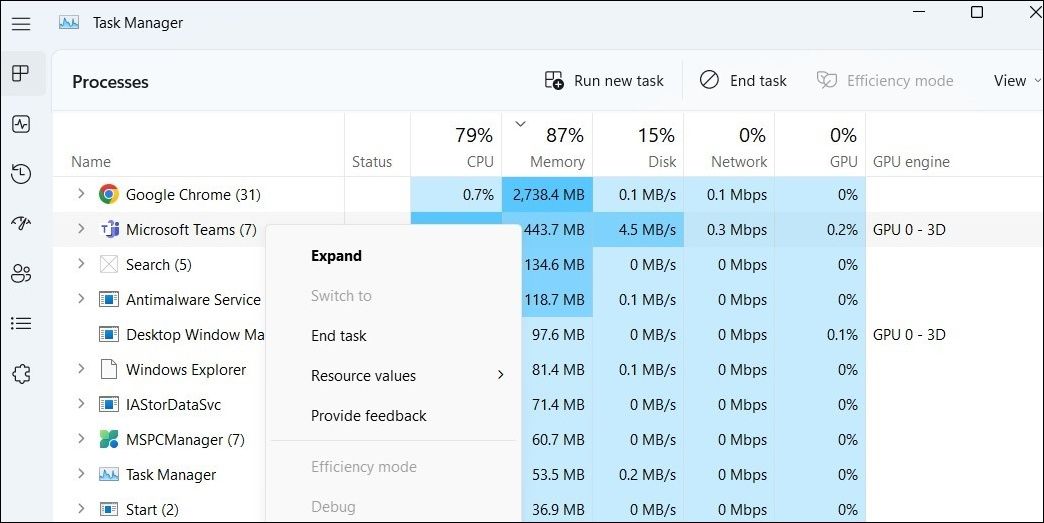
- Nhấp chuột phải vào Bắt đầu nút và mở Quản lý công việc.
- Nhấn vào cột GPU để sắp xếp các tác vụ tiêu tốn nhiều tài nguyên GPU nhất theo thứ tự giảm dần.
- Tìm các tác vụ tiêu tốn nhiều tài nguyên GPU nhất nhưng không cần thiết.
- Để kết thúc các quá trình này, nhấp chuột phải vào chúng và nhấp vào Kết thúc nhiệm vụ.

4. Thay đổi chất lượng đồ họa
Giảm chất lượng đồ họa trong cài đặt Roblox là cách dễ nhất để giảm độ trễ và cải thiện FPS. Mặc dù nó chắc chắn sẽ làm giảm chất lượng hình ảnh, nhưng nó sẽ cải thiện đáng kể hiệu suất tổng thể của trò chơi.
Để thay đổi chất lượng đồ họa, hãy khởi chạy Roblox và chạy trò chơi bạn muốn chơi. Sau đó, nhấp vào Roblox biểu tượng ở góc trên cùng bên trái và đi đến Cài đặt.

Tại đây, thay đổi Chế độ đồ họa ĐẾN Thủ công và giảm Chất lượng đồ họa bằng cách nhấp vào dấu trừ.

Giảm chất lượng đồ họa chắc chắn sẽ cải thiện FPS và giảm độ trễ trong Roblox. Tuy nhiên, tránh giảm chất lượng quá thấp, vì nó sẽ ảnh hưởng tiêu cực đến trải nghiệm chơi trò chơi của bạn.
5. Đặt Roblox ở Chế độ đồ họa hiệu suất cao
Windows cho phép người dùng thay đổi tùy chọn sức mạnh đồ họa cho các ứng dụng và trò chơi của họ. Họ có thể chọn giữa ba cài đặt hiệu suất: Tiết kiệm năng lượng, Hiệu suất caoVà Hãy để Windows quyết định. Đặt Roblox ở hiệu suất cao sẽ tăng mức tiêu thụ điện năng và có thể làm GPU của bạn căng hơn, nhưng nó sẽ tăng FPS của trò chơi và giảm độ trễ.
Để thay đổi tùy chọn đồ họa của bạn, hãy mở Cài đặt app (xem các cách khác nhau để mở ứng dụng Cài đặt), chọn Hệ thống và điều hướng đến Hiển thị > Đồ họa.

Nếu Roblox chưa được liệt kê ở đây, hãy nhấp vào duyệtvà chọn tệp EXE của Roblox. Sau khi thêm, nhấp vào Roblox và sau đó Tùy chọn. Sau đó, chọn Hiệu suất cao bên trong Tùy chọn đồ họa cửa sổ.

6. Thay đổi cài đặt Power Plan
Windows đi kèm với hai gói năng lượng chính: cân bằng Và Hiệu suất cao. Kế hoạch năng lượng trước đây được ưu tiên cho máy tính xách tay vì nó cân bằng hiệu suất với mức tiêu thụ năng lượng. Ngược lại, gói hiệu suất cao tiêu thụ nhiều điện năng hơn nhưng mang lại hiệu suất tốt nhất.
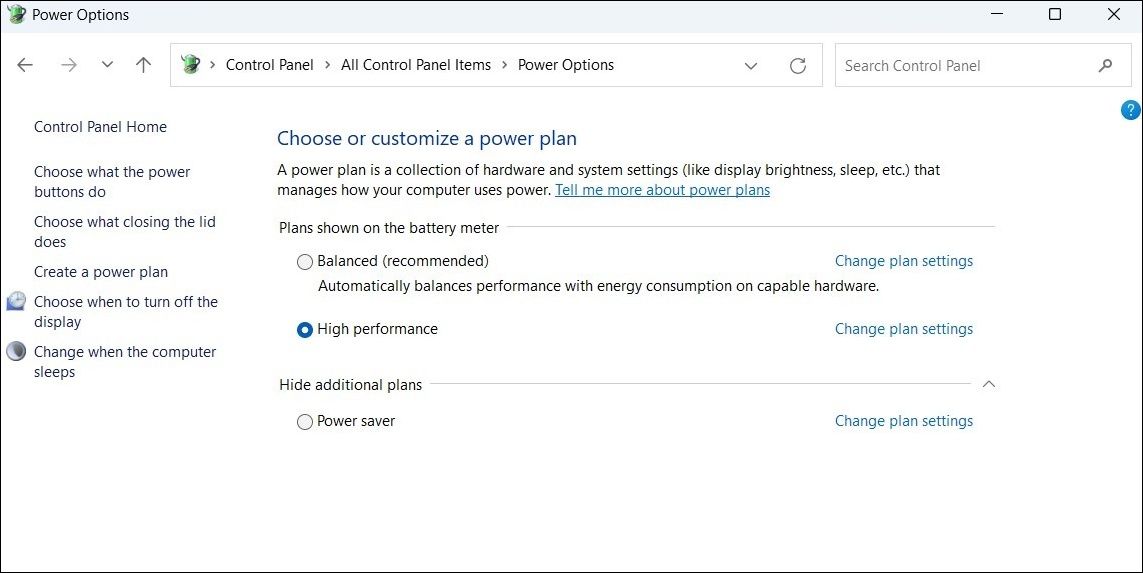
Đặt gói năng lượng thành hiệu suất cao cũng có thể giúp cải thiện hiệu suất trong Roblox. Để thay đổi gói điện, hãy thực hiện các bước sau:
- Kiểu “Chọn gói điện” trong Windows Search và mở cài đặt gói điện.
- Nếu nó chưa được chọn, hãy đánh dấu vào vòng tròn bên cạnh Hiệu suất cao.

Một số nhà sản xuất GPU cũng cung cấp các gói điện năng tùy chỉnh, vì vậy nếu một gói như vậy được liệt kê dưới dạng tùy chọn bổ sung trong cài đặt gói điện của bạn, thì bạn cũng có thể chọn gói đó. Chỉ cần nhớ rằng các kế hoạch hiệu suất cao tiêu thụ nhiều năng lượng hơn.
7. Tắt hiệu ứng hình ảnh
Hiệu ứng hình ảnh cho phép bạn tùy chỉnh hình thức hiển thị của mình. Kích hoạt chúng sẽ cải thiện chất lượng hình ảnh nhưng lại làm căng phần cứng của bạn hơn, điều này thường làm giảm hiệu suất trò chơi của bạn. Nếu bạn muốn nâng cao hiệu suất trò chơi của mình với chi phí là sự hấp dẫn trực quan của trò chơi, bạn có thể tắt các tùy chỉnh này.
Để tắt các hiệu ứng hình ảnh này, hãy nhập “Điều chỉnh diện mạo” trong Windows Search và nhấp vào Điều chỉnh giao diện và hiệu suất của Windows.

Sau đó, trong Tùy chọn hiệu suất cửa sổ, kiểm tra vòng tròn bên cạnh Điều chỉnh để đạt hiệu suất tốt nhất.

Làm như vậy sẽ vô hiệu hóa tất cả các hiệu ứng hình ảnh, nhưng bạn sẽ thấy FPS tăng ngay lập tức.
8. Kiểm tra các vấn đề về Internet
Kết nối internet chậm hoặc không ổn định cũng có thể khiến Roblox bị lag. Các mẹo sau đây sẽ giúp bạn xác định xem Internet của bạn có gây ra sự cố hay không:
- Trước hết, di chuyển đến một vị trí khác. Nếu bạn đang chơi Roblox trên máy tính xách tay cách xa bộ định tuyến hàng dặm, hãy di chuyển nó lại gần nó hơn và xem liệu nó có tạo ra sự khác biệt hay không.
- Ngắt kết nối các thiết bị khác được kết nối với kết nối internet của bạn. Điều này sẽ đảm bảo rằng thiết bị của bạn nhận được băng thông tối đa có thể.
- Mặc dù không có nhiều bằng chứng chứng minh điều này, nhưng việc thay đổi cài đặt DNS có thể làm giảm độ trễ một chút, điều này có thể làm giảm độ trễ trong các trò chơi trực tuyến. Thay đổi máy chủ DNS trên Windows và xem liệu nó có cải thiện hiệu suất của Roblox hay không.
- Nếu có, hãy sử dụng cáp Ethernet để kết nối thiết bị của bạn với internet, vì nó giúp thiết lập kết nối ổn định.
Chơi Roblox không bị lag và có FPS tốt hơn trên Windows
Tốc độ khung hình cực thấp, giật hình và lag trong trò chơi khiến bạn gần như không thể thích chơi Roblox. Những sự cố này có thể đã làm hỏng trải nghiệm chơi trò chơi của bạn trước đó nhưng việc thực hiện các thay đổi ở trên sẽ khắc phục chúng. Do đó, FPS tệ và lag liên tục sẽ trở thành dĩ vãng.
Mặc dù những thay đổi trên chắc chắn sẽ cải thiện hiệu suất của Roblox, nhưng nếu bạn muốn hợp lý hóa mọi thứ hơn nữa, hãy thực hiện các thay đổi dành riêng cho hệ thống để cải thiện hiệu suất tổng thể của trò chơi của bạn.