
Cách tối ưu để chơi các cuộc phiêu lưu cổ điển ở chế độ Full HD với ScummVM trên Windows
Nếu có một thứ mà “họ không làm như trước đây”, thì đó chính là những trò chơi phiêu lưu. Thời kỳ hoàng kim của tính năng trỏ và nhấp đáng tin cậy đã qua rất lâu, nhưng ít nhất chúng ta có thể thưởng thức những tác phẩm kinh điển nhờ ScummVM.
Thậm chí tốt hơn, ScummVM còn có thể cải thiện những tựa game thực tế cổ xưa đó, làm cho chúng dễ nhìn hơn trên màn hình hiện đại của chúng ta. Hãy xem làm thế nào.
Mục Lục
ScummVM là gì?
Được tạo bởi Ron Gilbert tại Lucasfilm Games, SCUMM là sự kết hợp giữa ngôn ngữ kịch bản và công cụ trò chơi hỗ trợ tạo trò chơi phiêu lưu.
Quá trình phát triển máy tính của chúng tôi đã dẫn đến sự không tương thích và không ổn định đối với các tựa game sử dụng SCUMM. Đó là lý do tại sao Ludvig Strigeus tạo ra ScummVM, một bản triển khai lại được cập nhật của SCUMM cổ điển dành cho PC hiện đại.
Những cuộc phiêu lưu của Lucasfilm Games là một trong những cuộc phiêu lưu hay nhất nhưng khác xa với những cuộc phiêu lưu duy nhất. Ludvig đã mở rộng ScummVM để hỗ trợ nhiều “công cụ trò chơi phiêu lưu hơn”, thực tế biến nó từ “một giải pháp thay thế SCUMM hiện đại” thành “một giải pháp đa công cụ duy nhất để chơi hàng trăm cuộc phiêu lưu cổ điển trên PC hiện đại”.
Mặc dù chúng ta cũng sẽ xem cách nhập trò chơi vào ScummVM trong bài viết này, nhưng tốt nhất là bạn nên xem bài viết của chúng tôi về ScummVM là gì và cách sử dụng nó để chơi các trò chơi phiêu lưu cổ điển để biết thêm thông tin về SCUMM và ScummVM.
Trong hướng dẫn này, chúng ta sẽ xem cách định cấu hình ScummVM để làm cho những cuộc phiêu lưu cổ điển trông đẹp mắt trên PC hiện đại với màn hình Full HD màn hình phẳng.
Cách tải xuống và cài đặt ScummVM
Bắt đầu bằng cách truy cập trang web chính thức của ScummVM, tải xuống và cài đặt ứng dụng. Đối với bài viết này, chúng tôi sẽ sử dụng ScummVM trên Windows 11.
Ứng dụng hoạt động theo cùng một cách trên tất cả các nền tảng (ít nhiều). Tuy nhiên, dự kiến sẽ có một số khác biệt, chẳng hạn như tính khả dụng của trình kết xuất và trình đổ bóng cũng như các bước cần thiết để cài đặt và nhập trò chơi của ứng dụng.
Do đó, bạn có thể thực hiện theo ngay cả khi không sử dụng Windows, nhưng bạn cũng có thể cần điều chỉnh một số hành động tuân theo dựa trên nền tảng bạn chọn.
Cách thêm trò chơi của bạn vào ScummVM
ScummVM đi kèm với một số tiêu đề phần mềm miễn phí. Tuy nhiên, hầu hết các trò chơi mà nó hỗ trợ vẫn có sẵn trên thị trường hoặc nằm trong ranh giới màu xám hợp pháp của “abandonware”. Vì vậy, bạn sẽ phải nhập chúng theo cách thủ công.
- Để nhập một tiêu đề duy nhất, hãy nhấp vào Thêm trò chơi ở bên phải của cửa sổ và chọn thư mục của trò chơi từ trình yêu cầu bật lên. Nhập nhiều tiêu đề trong một lần thật dễ dàng bằng cách nhấp vào khối lượng thêm nút ngay bên dưới. Sau đó, chọn thư mục mẹ mà trong đó bạn có tất cả các cuộc phiêu lưu cổ điển cũ của mình được lưu trữ trong các thư mục con riêng lẻ.
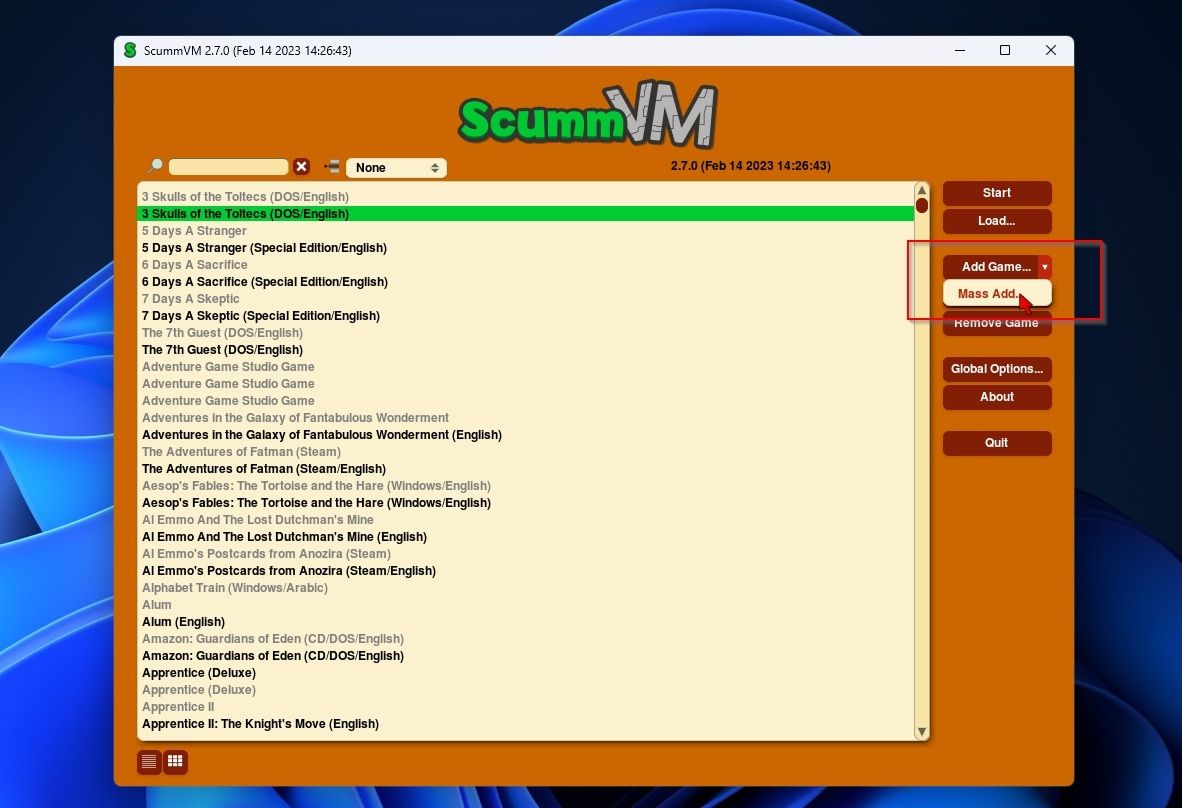
- ScummVM sẽ phân tích thư mục bạn đã chọn, quét nội dung của nó và nhắc bạn nhập bất kỳ trò chơi tương thích nào mà nó tìm thấy.
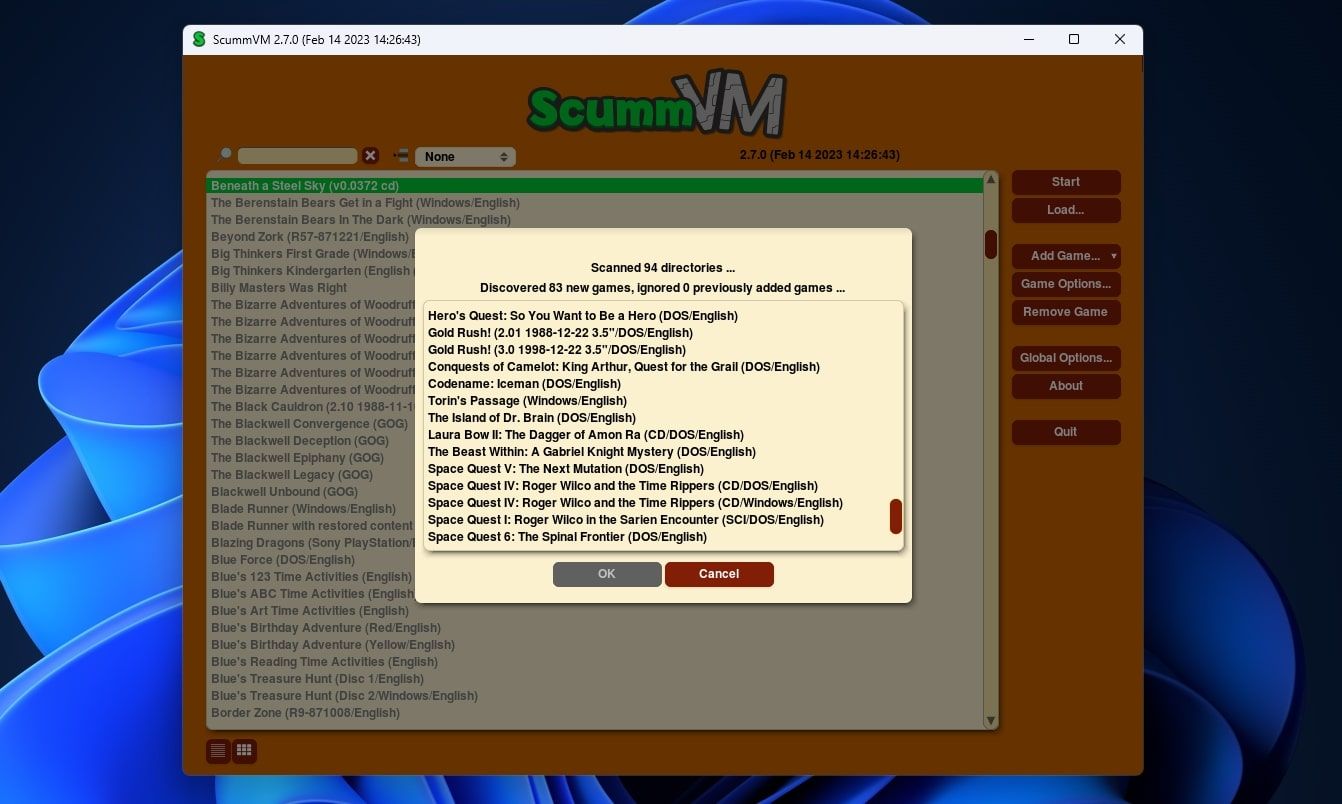
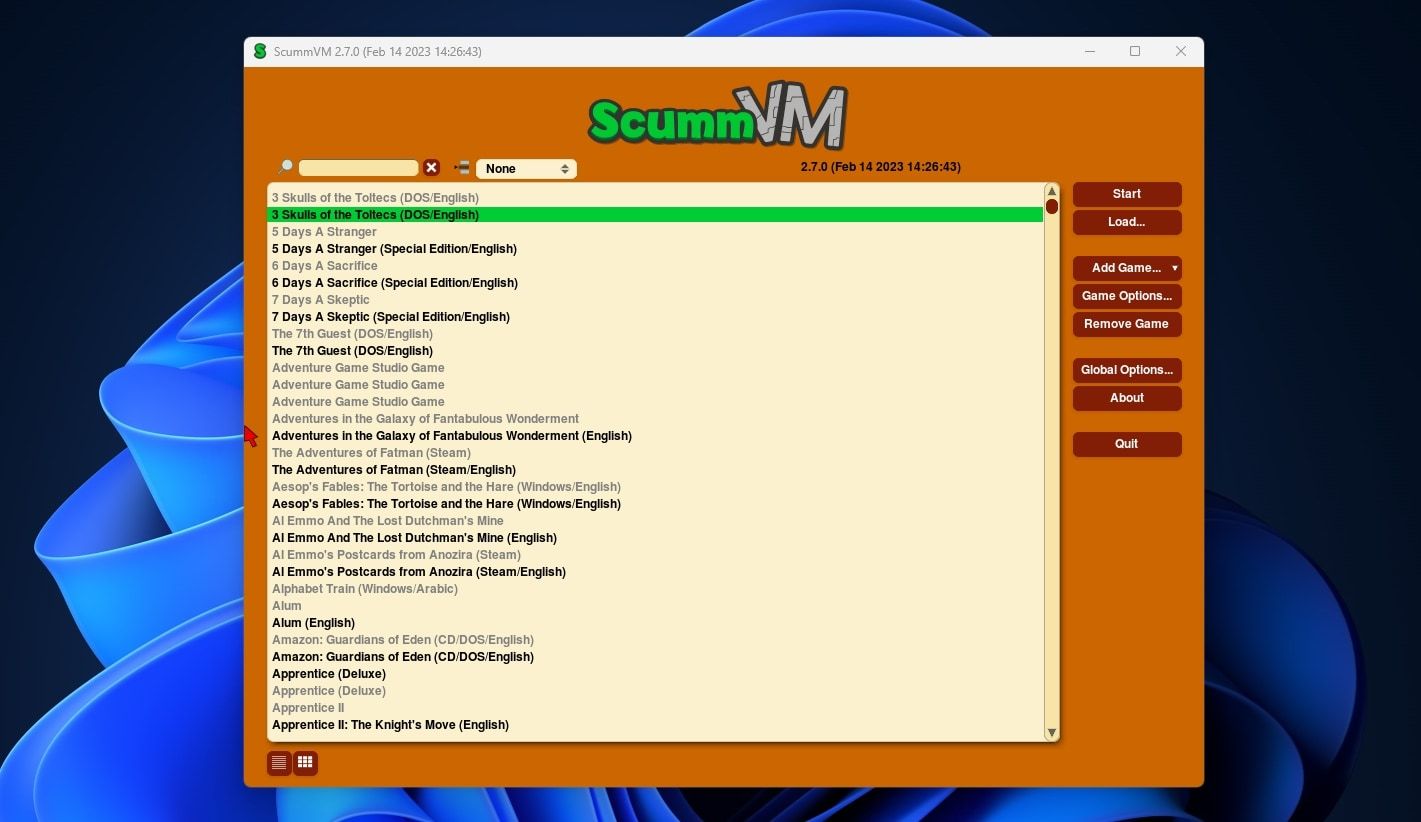
- Tất cả các trò chơi đã nhập và có thể chơi được xuất hiện trong danh sách trò chơi của ScummVM với văn bản in đậm. Bạn có thể khởi chạy chúng bằng cách nhấp đúp vào tiêu đề của chúng hoặc chọn chúng và nhấp vào nút bắt đầu ở bên phải cửa sổ. Các tựa game được hỗ trợ không được tìm thấy (và do đó không thể chơi được) có màu xám.


Cách định cấu hình cài đặt chung của ScummVM
ScummVM cung cấp hai loại cấu hình: bạn có thể tùy chỉnh các tùy chọn của nó trên toàn cầu cho tất cả các trò chơi và tạo các cấu hình trò chơi riêng lẻ chỉ ảnh hưởng đến một tựa game duy nhất.
Đối với bài viết này, chúng tôi sẽ sử dụng cả hai để tạo đường cơ sở cho tất cả các tiêu đề và sau đó điều chỉnh một tiêu đề riêng lẻ để có kết quả tối ưu.
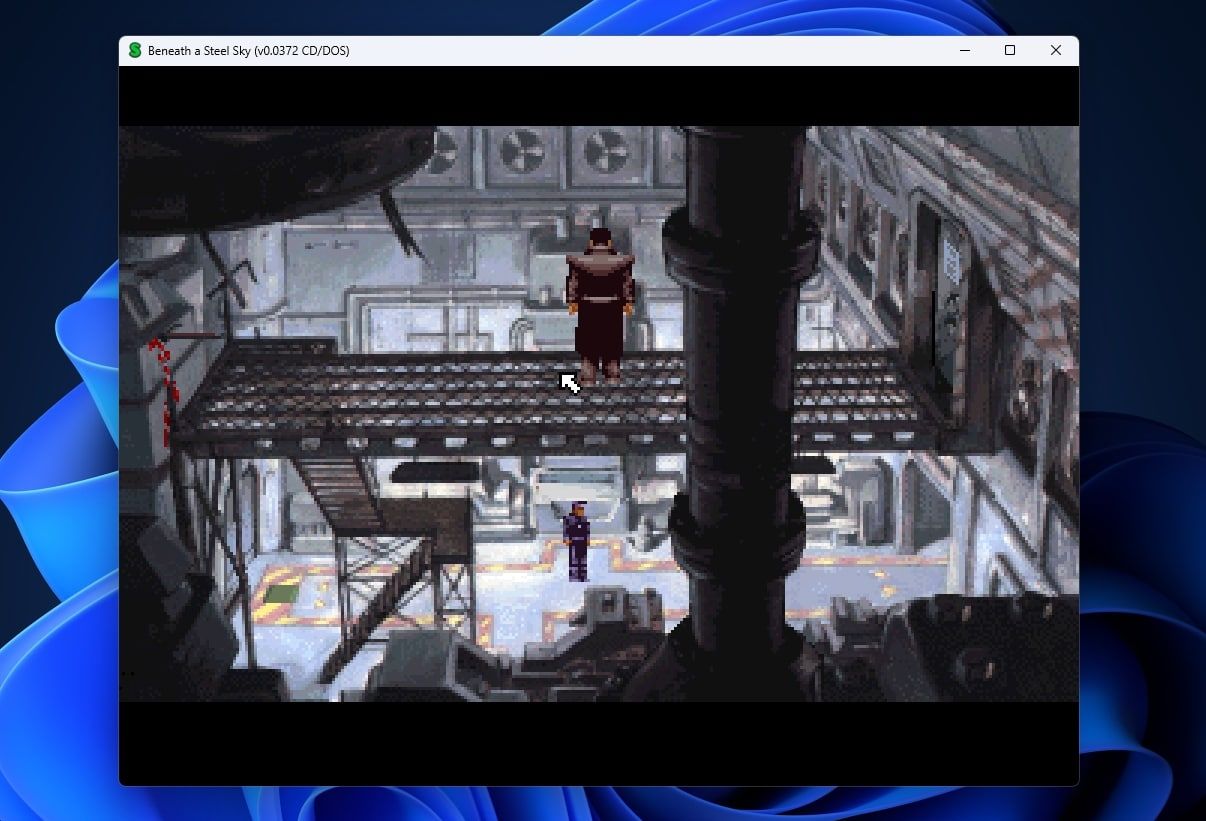
- Bạn sẽ cần một điểm tham chiếu để biết các trò chơi được chơi bằng ScummVM sẽ trông như thế nào trên màn hình của bạn. Vì vậy, hãy khởi chạy một trong số chúng và chú ý đến hình ảnh của nó. Đối với bài viết này, chúng tôi sẽ sử dụng phần mềm Beneath a Steel Sky của Revolution Software có sẵn miễn phí làm điểm tham chiếu chính của chúng tôi.
- Bấm vào Tùy chọn toàn cầu bên phải cửa sổ.
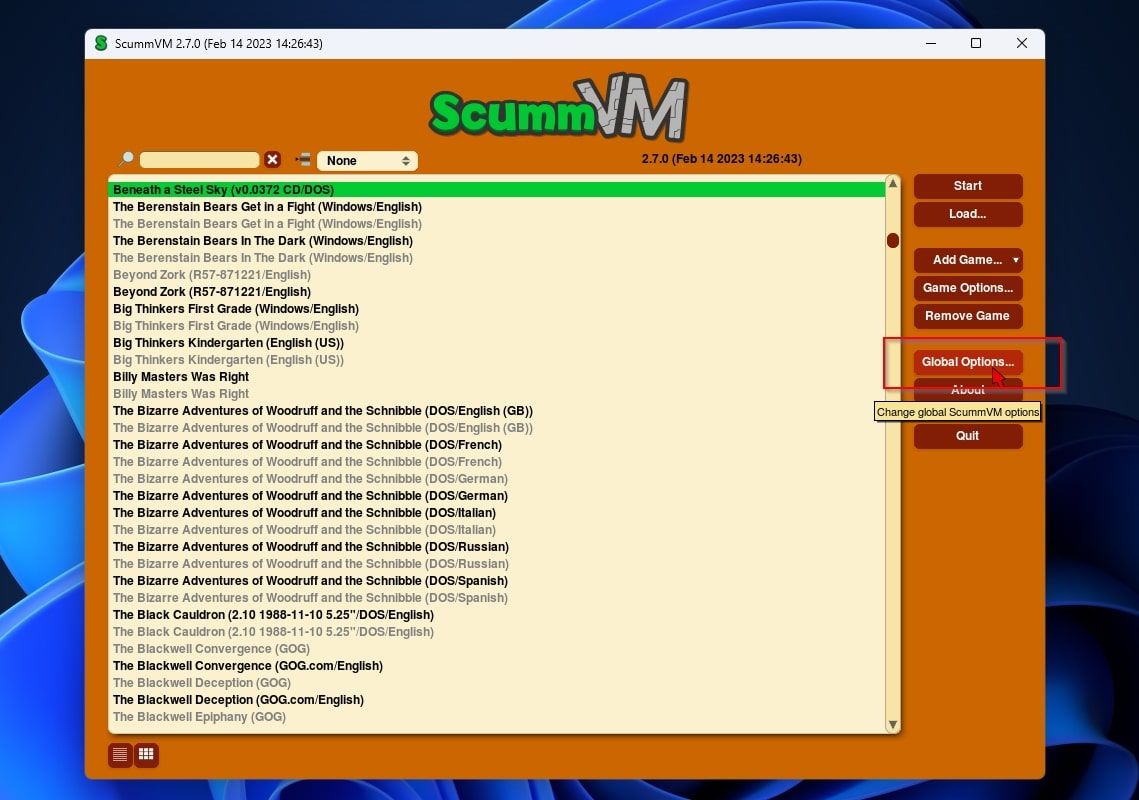
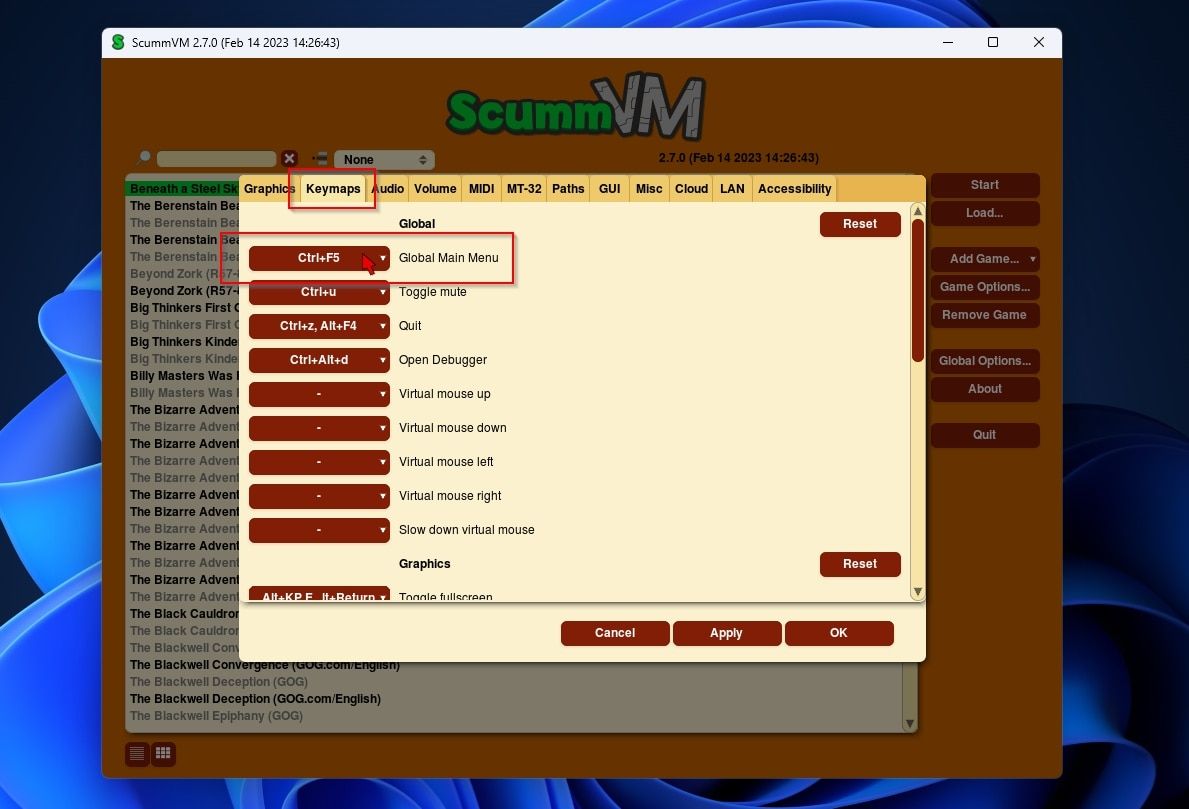
- di chuyển đến sơ đồ bàn phím tab và lưu ý tổ hợp phím để truy cập menu chính toàn cầu của ScummVM. Nếu bạn không thích phím tắt mặc định, hãy nhấp vào nó và liên kết nó với một tổ hợp phím khác.
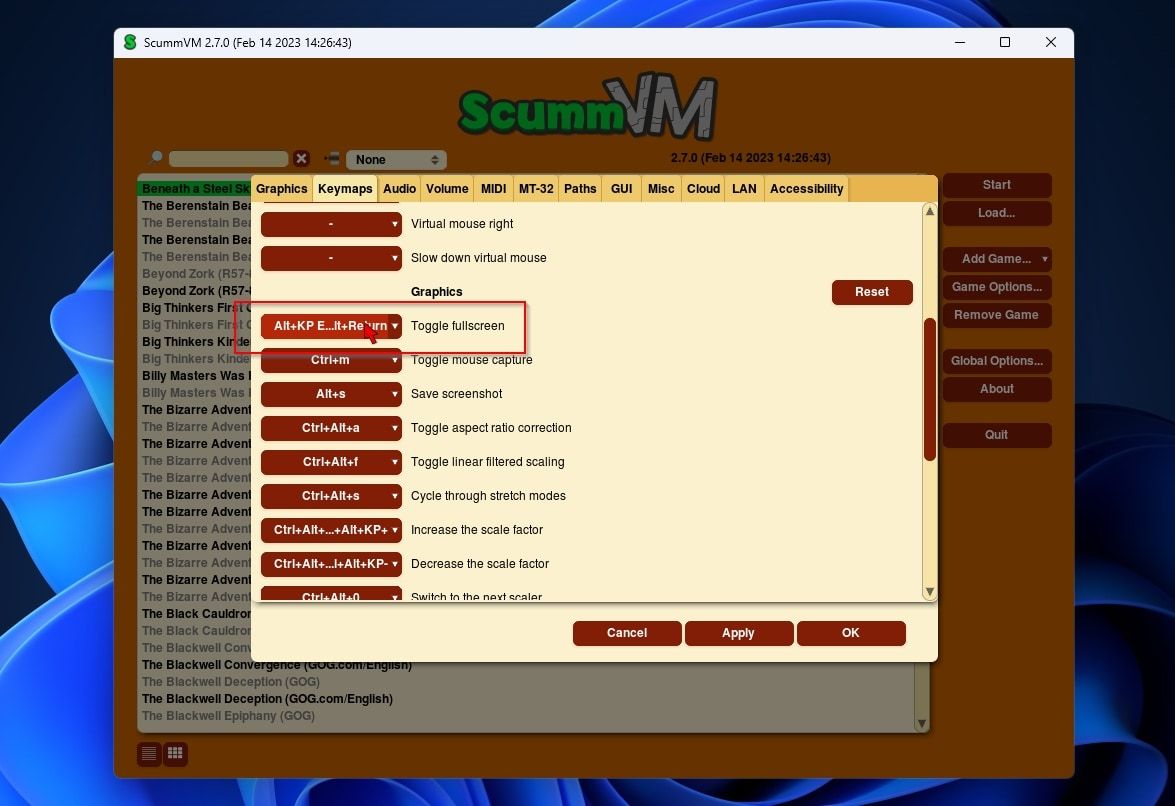
- Cuộn xuống và làm tương tự cho Bật chế độ toàn màn hình đường tắt.
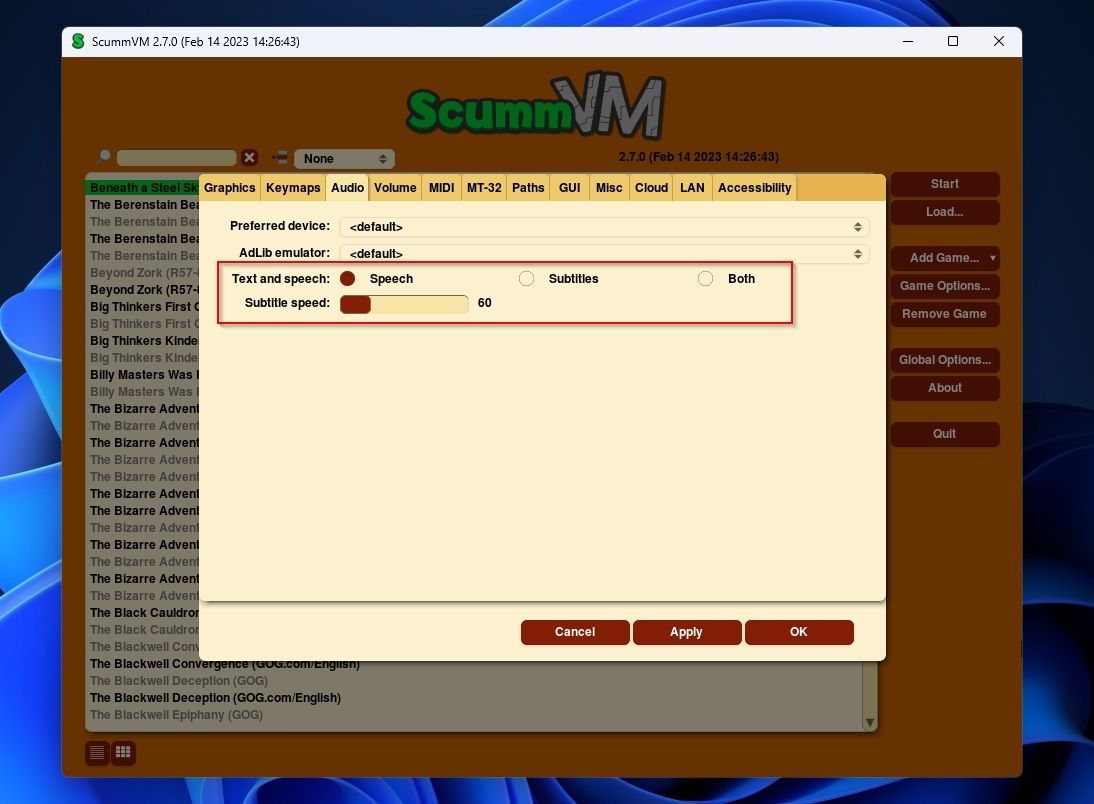
- di chuyển đến âm thanh tab và từ Văn bản và lời nói tùy chọn, chọn nếu bạn muốn Lời nói, phụ đềhoặc Cả hai cho các trò chơi của bạn.
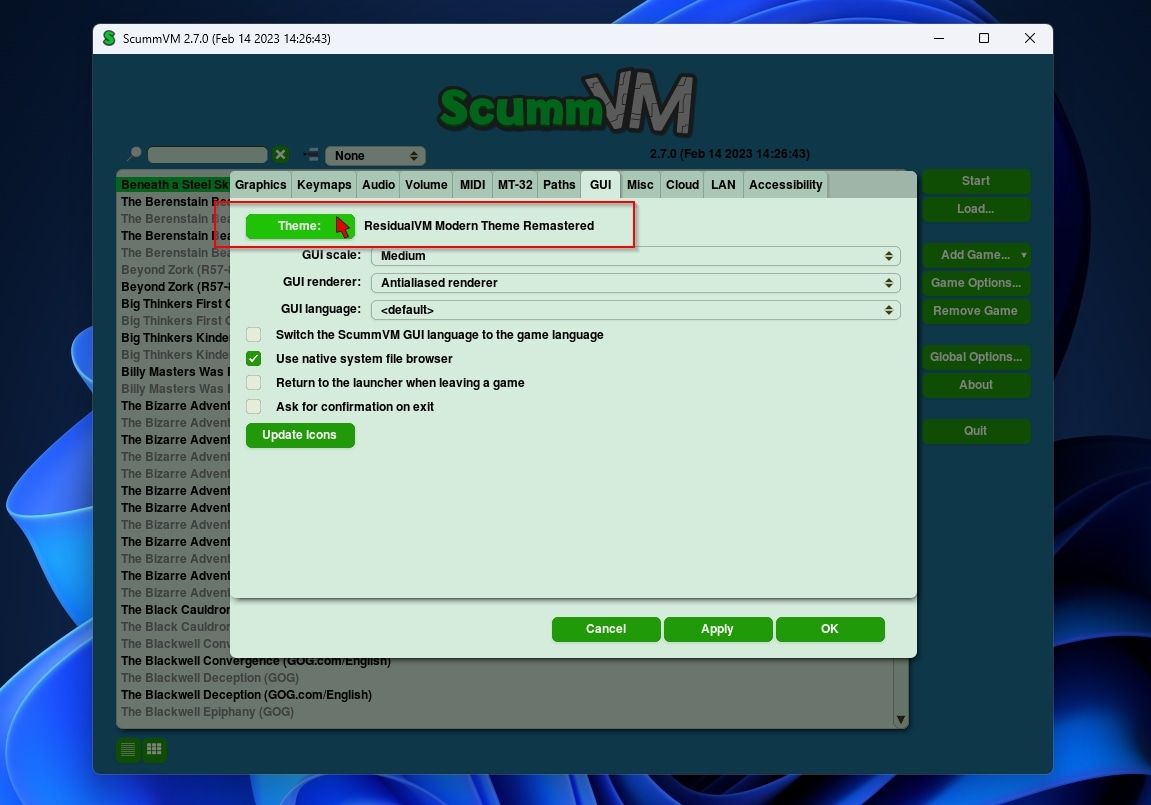
- Mặc dù đây không phải là một tùy chọn quan trọng để chơi trò chơi, nhưng bạn có thể thay đổi giao diện của ScummVM bằng cách chuyển đổi giữa các chủ đề khác nhau. Chúng có thể truy cập được từ chủ đề tùy chọn trên GUI chuyển hướng.
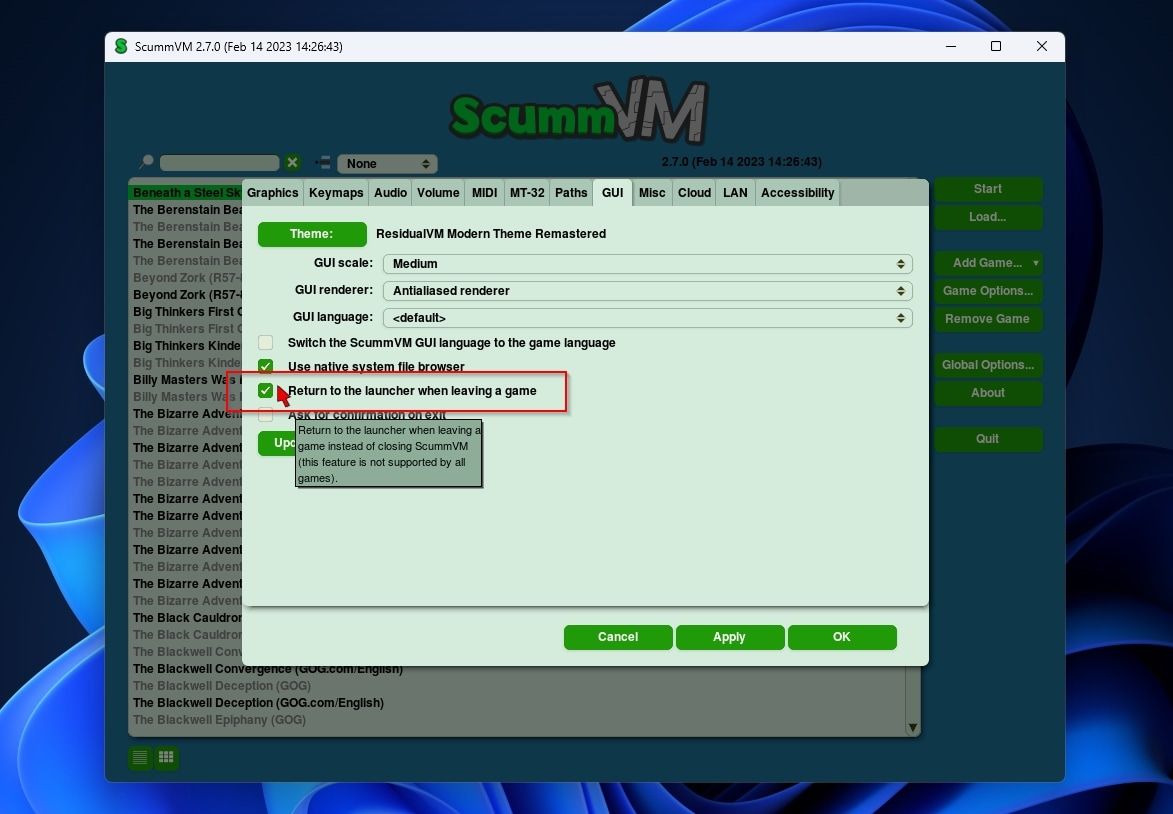
- Trên cùng một trang, bạn sẽ tìm thấy một tùy chọn khác mà bạn có thể thấy hữu ích nếu muốn chuyển từ trò chơi này sang trò chơi khác: để tránh phải khởi chạy lại ScummVM sau khi thoát khỏi một tiêu đề, hãy đánh dấu chọn trước Quay lại trình khởi chạy khi rời khỏi trò chơi.


Cách định cấu hình các tùy chọn ScummVM dành riêng cho trò chơi
Mặc dù hầu hết các tùy chọn mà chúng ta sẽ thấy cũng có sẵn trên toàn cầu, nhưng tốt nhất bạn nên tinh chỉnh chúng riêng cho từng trò chơi.

Để điều chỉnh các tùy chọn của một trò chơi cụ thể trong ScummVM, hãy chọn nó trong danh sách và nhấp vào Tùy chọn trò chơi Phía bên phải.
Nâng cấp thông qua kéo dài và tỷ lệ khung hình
Nếu được phát ở độ phân giải gốc, các cuộc phiêu lưu cũ sẽ xuất hiện quá khối, quá mờ hoặc chiếm chưa đến 1/4 màn hình.
Rất may, bạn có thể nâng cấp đồ họa của trò chơi thông qua ScummVM, ngay cả khi cách nó đề cập đến quá trình, “kéo dài”, nghe có vẻ hơi thô thiển.
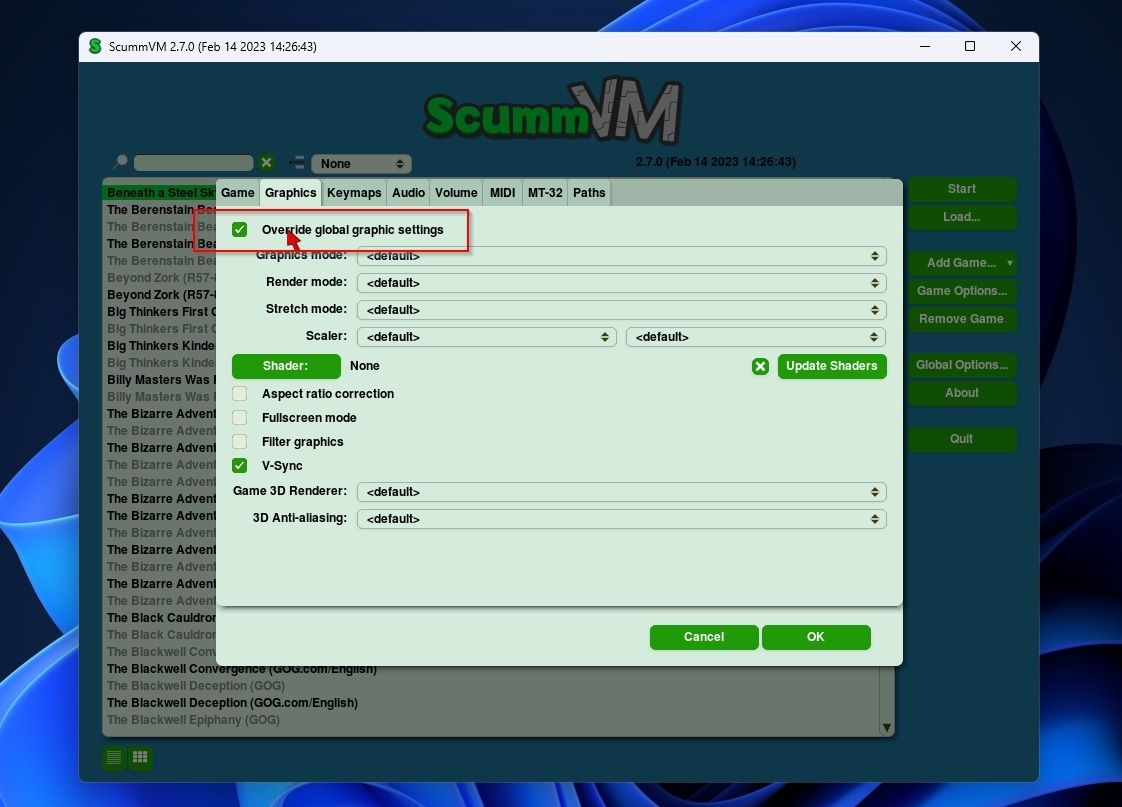
- Để kiểm soát từng cài đặt đồ họa của trò chơi, hãy di chuyển đến đồ họa tab và kích hoạt Ghi đè cài đặt đồ họa chung.
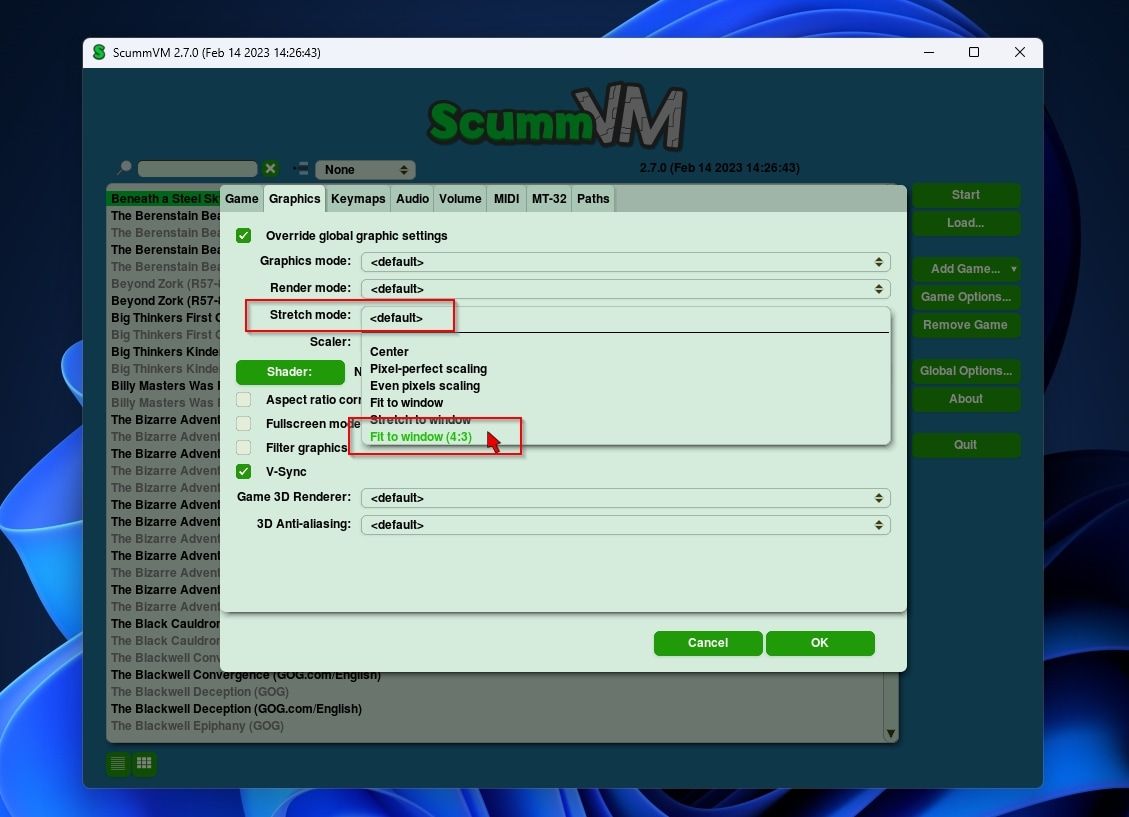
- Vì hầu hết các trò chơi được ScummVM hỗ trợ đều được tạo cho màn hình CRT cũ với tỷ lệ khung hình 4 nhân 3, để đồ họa của chúng bao phủ hầu hết màn hình của bạn mà không bị biến dạng, trước tiên chúng tôi khuyên bạn nên thử chọn Vừa với cửa sổ (4:3) Kéo dài cách thức. Bằng cách này, bất kể kích thước cửa sổ của ScummVM trên màn hình của bạn và ngay cả khi ở chế độ toàn màn hình, tỷ lệ khung hình ngang và dọc của trò chơi sẽ vẫn bị khóa, với khoảng đen xuất hiện xung quanh hình ảnh của trò chơi.
- Bạn có đang kiểm tra xem trò chơi trông như thế nào sau khi điều chỉnh một số tùy chọn không? Bạn có thể sử dụng tổ hợp mà chúng ta đã thấy trước đó để truy cập menu trò chơi của ScummVM. Theo mặc định, đó là CTRL + F5. Từ đó, bạn có thể a) quay lại trò chơi của mình bằng cách nhấp vào Bản tóm tắtb) Trọng tải hoặc c) Cứu tiến trình của bạn, d) truy cập trò chơi cụ thể Tùy chọnđ) đọc thêm Về VM cặn bã, f) Quay lại Trình khởi chạyhoặc g) Từ bỏ trò chơi đang chạy.
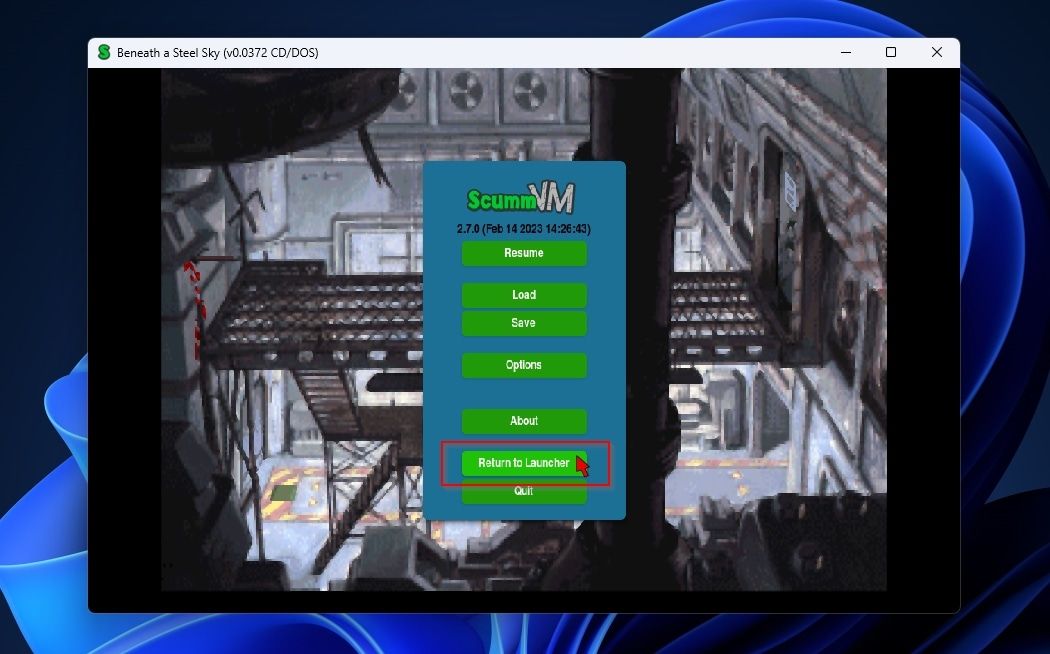
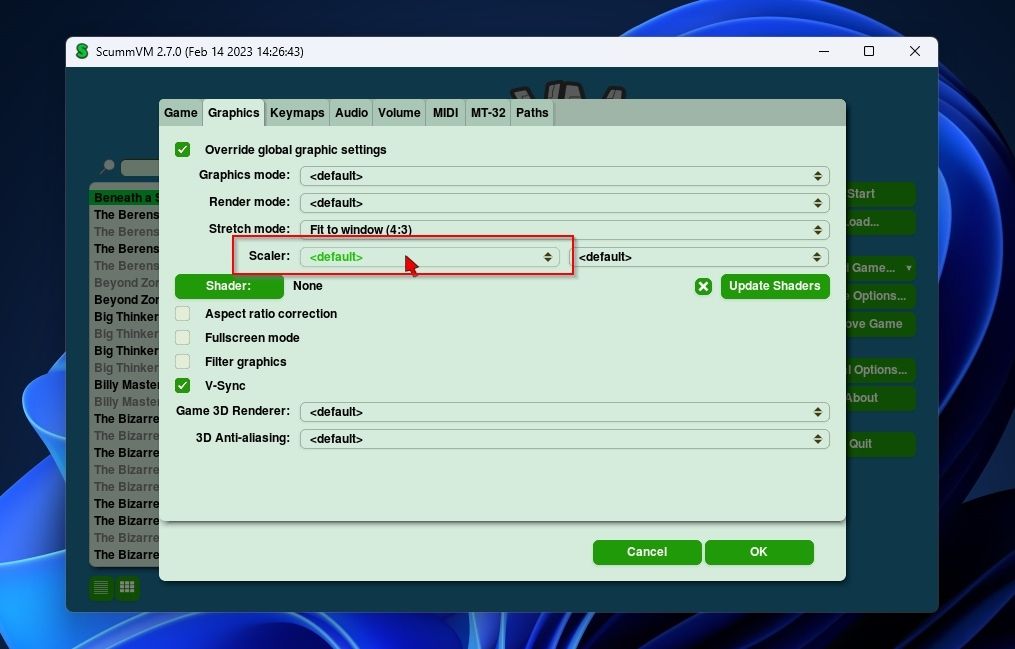
- Quay lại trình khởi chạy và xem lại các tùy chọn của trò chơi đã chọn, di chuyển đến đồ họa chuyển hướng. Từ đó, bạn có thể thay đổi máy chia tỷ lệ được sử dụng để kéo dài đồ họa của trò chơi. ScummVM cung cấp nhiều cách khác nhau để mở rộng đồ họa của trò chơi. Một số cố gắng giữ nguyên hình dạng khối, pixel ban đầu của trò chơi, trong khi những người khác có thể làm mịn đồ họa, dẫn đến giao diện “hoạt hình” hơn. Chúng tôi chọn SiêuSAI.


Có được hình ảnh đẹp hơn với Shader
Hiện tượng nhòe, chảy màu và chói của màn hình CRT cũ cũng khiến đồ họa trông ít pixel hơn và có màu sắc phong phú hơn. Rất may, bạn có thể tái tạo một phần những giao diện đó trên màn hình phẳng thông qua sự kỳ diệu của các trình đổ bóng.
- Để áp dụng một bóng đổ cho hình ảnh trong trò chơi của bạn, trên các tùy chọn của trò chơi’ đồ họa tab, nhấp vào đổ bóng và chọn một từ danh sách.
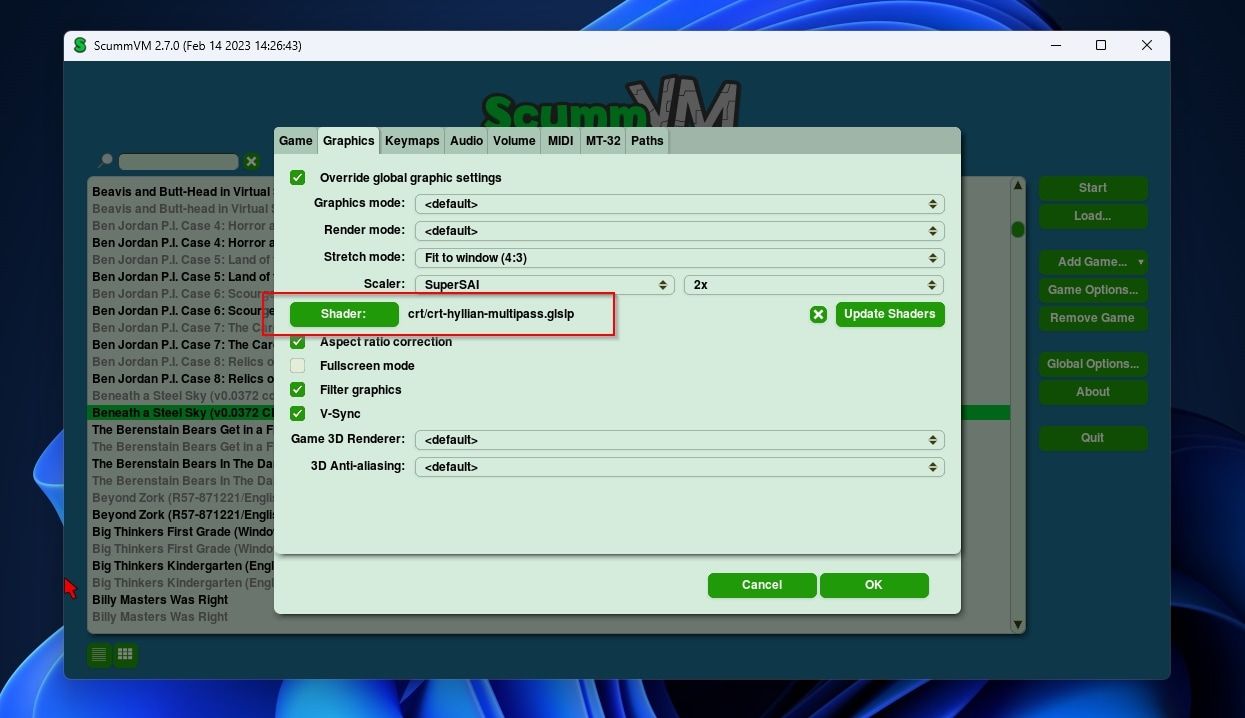
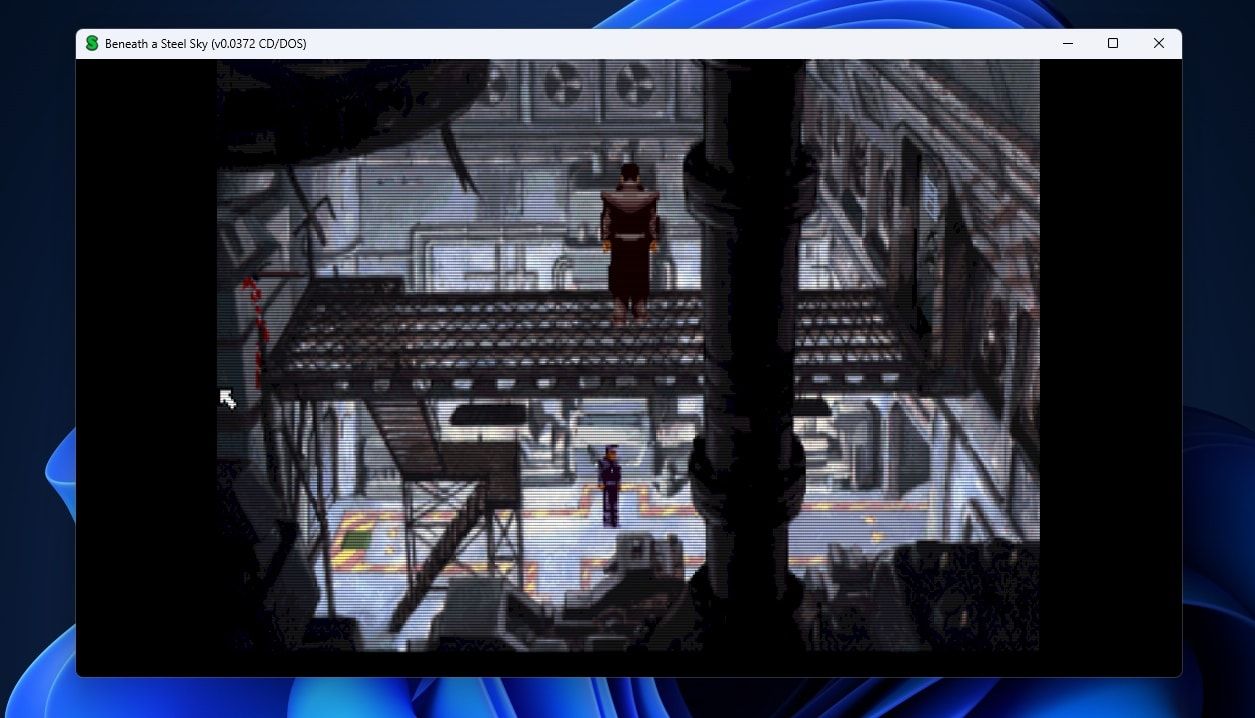
- Mặc dù trình đổ bóng có thể thêm các điểm không hoàn hảo nhân tạo vào hình ảnh của trò chơi, nhưng gần như phản trực giác, kết quả cuối cùng có thể trông đẹp hơn.


Bạn không phải là người yêu thích các cuộc phiêu lưu (mà ScummVM chuyên về) nhưng sẽ đánh giá cao sự đổi mới cho các trò chơi giả lập cũ của bạn? RetroArch cũng hỗ trợ chia tỷ lệ và đổ bóng. Để biết thêm thông tin về điều đó, hãy xem hướng dẫn của chúng tôi về cách làm cho các trò chơi cổ điển của bạn trông giống như trước đây với các bộ tạo bóng của RetroArch.
Cách áp dụng Khử răng cưa cho LucasArts 3D Adventures
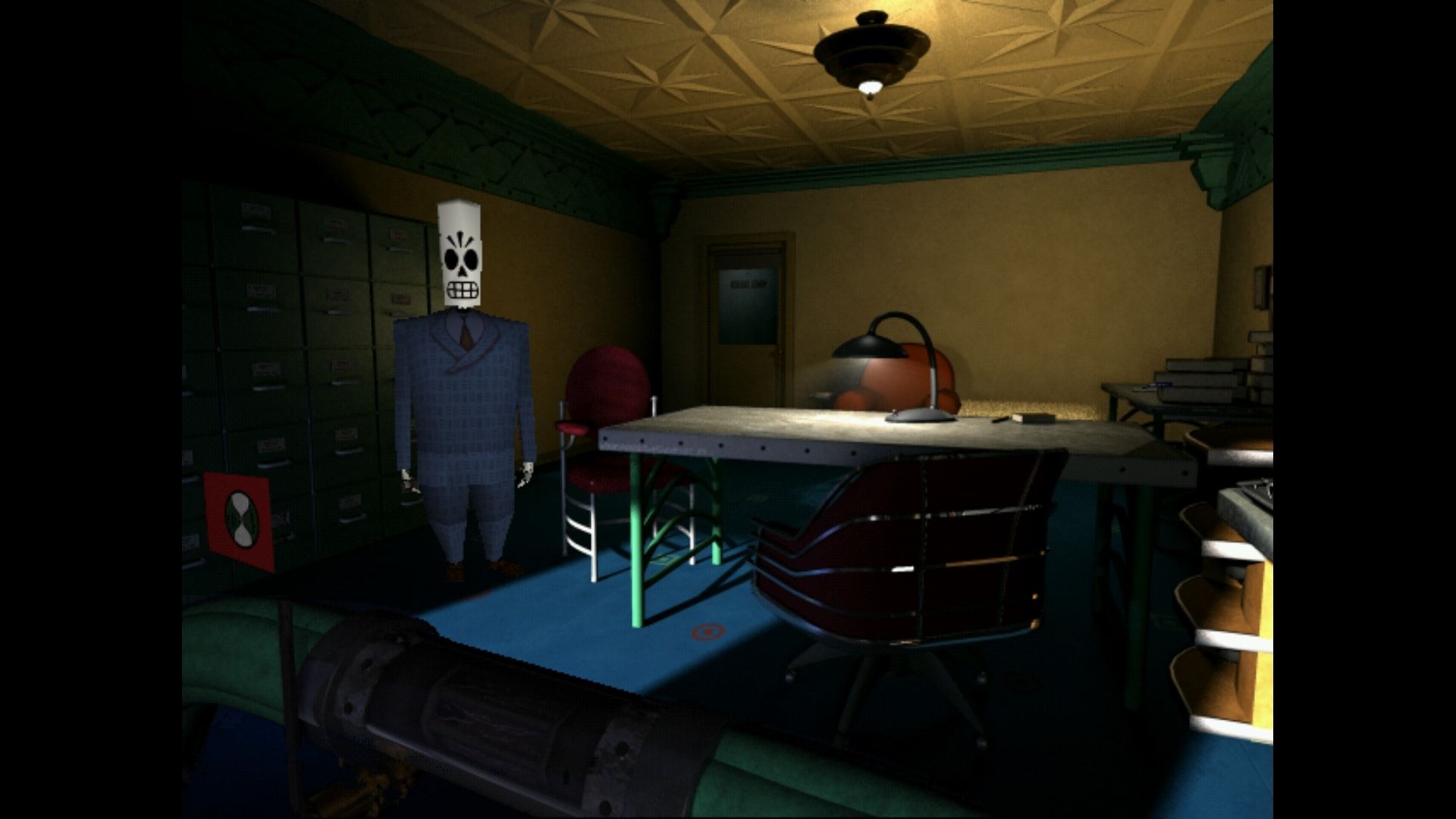
Không phải tất cả các cuộc phiêu lưu cổ điển đều là hai chiều. Một số đồ họa 3D được trình bày hoặc kết hợp giữa 2D và 3D, chẳng hạn như Grim Fandango cổ điển được yêu thích của LucasFilm Games. Các tùy chọn chúng tôi đã thấy cũng ảnh hưởng đến các tiêu đề như vậy. Tuy nhiên, đồ họa 3D của chúng vẫn có thể xuất hiện dạng pixel khi các đường không hoàn toàn nằm ngang hoặc dọc. Để khắc phục điều đó, bạn cần khử răng cưa.
- Chọn một tiêu đề có đồ họa 3D và di chuyển đến các tùy chọn trò chơi của nó.
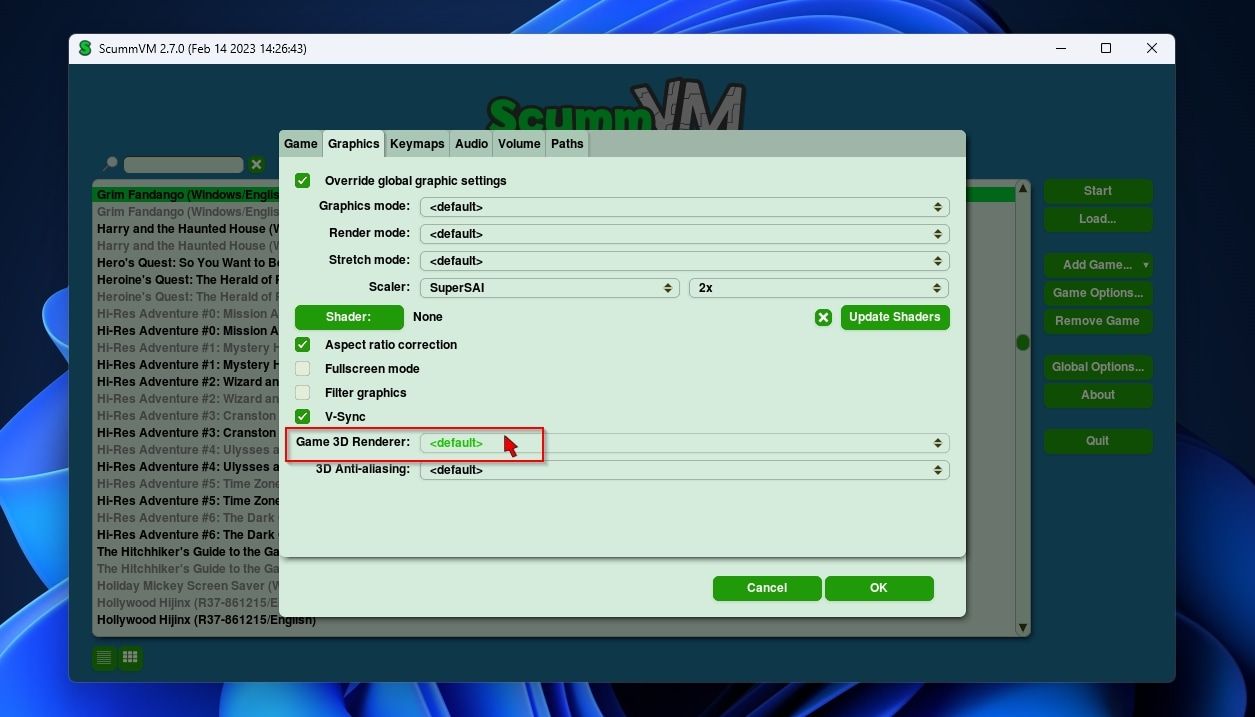
- di chuyển đến đồ họa tab và kiểm tra hai tùy chọn cuối cùng. Thay đổi cái đầu tiên thành OpenGL với trình đổ bóng để đảm bảo ScummVM sẽ sử dụng GPU của bạn để cải thiện hình ảnh.
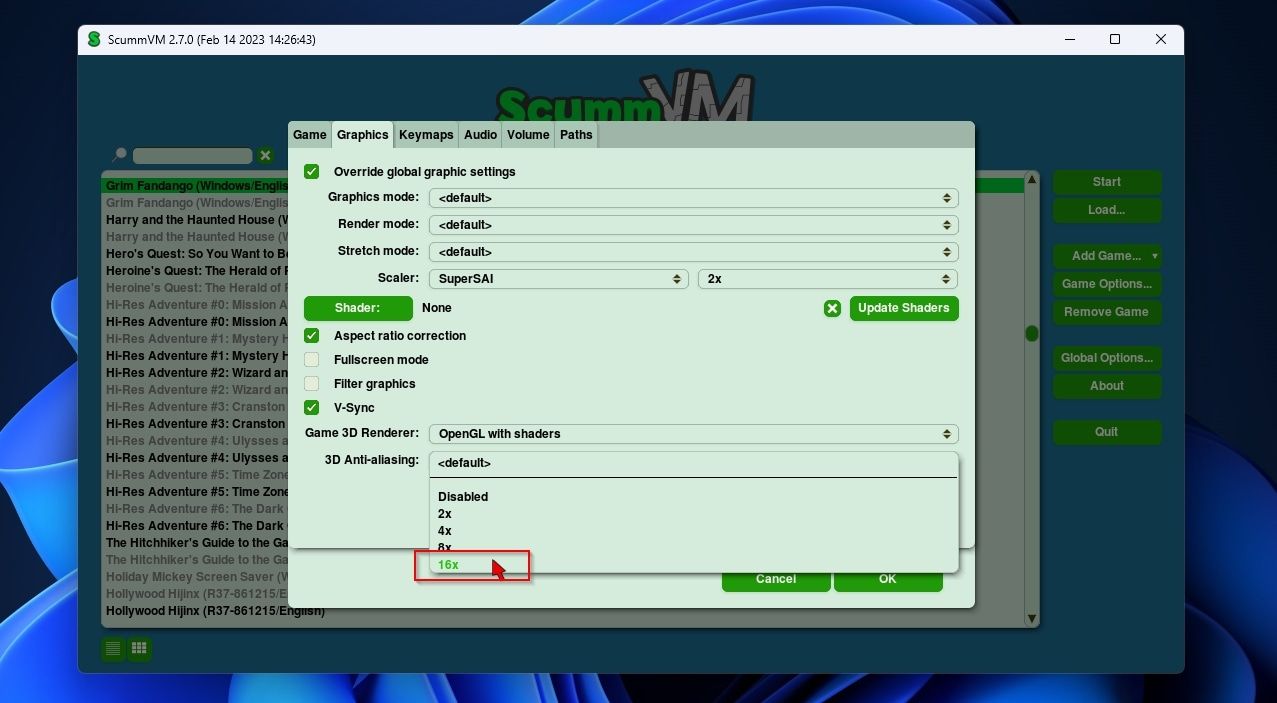
- Thay đổi tùy chọn cuối cùng, khử răng cưa 3Dđến giá trị cao nhất, để loại bỏ “răng cưa” khỏi đồ họa 3D.


Khi bạn đã hoàn thành các cuộc phiêu lưu, tại sao không thử tạo trò chơi phiêu lưu của riêng mình? Bạn có thể bắt đầu từ việc nhỏ với hướng dẫn của chúng tôi về cách tạo trò chơi phiêu lưu dựa trên văn bản bằng Python và lấy nó từ đó.
Cuộc phiêu lưu khi chơi những cuộc phiêu lưu cũ với ScummVM
Mặc dù không thể tùy chỉnh như RetroArch, nhưng ScummVM cho phép bạn chơi hàng chục cuộc phiêu lưu cổ điển mà nếu không thì sẽ bị mất theo thời gian.
Thậm chí tốt hơn, bạn có thể thưởng thức chúng với hình ảnh được nâng cấp. Chúng có thể không làm cho Beyond Zork trông giống như tựa game Unreal Engine triple-A mới nhất, nhưng chúng là thứ tốt nhất tiếp theo cho một bản làm lại phù hợp.