
Cách khắc phục sự cố đăng nhập Windows 11
Bạn có thể đăng nhập vào máy tính Windows 11 của mình bằng mật khẩu, mã PIN và xác thực sinh trắc học. Tuy nhiên, đôi khi bạn có thể gặp phải sự cố đăng nhập Windows 11 vì bạn không thể đăng nhập ngay cả khi đã nhập đúng mã PIN hoặc mật khẩu.
Sự cố đăng nhập trên Windows 11 có thể xảy ra sau khi cài đặt bản cập nhật. Nếu không có lỗi, bạn có thể khởi động vào chế độ khởi động an toàn và khởi động lại PC để đăng nhập thành công. Thực hiện theo các bước bên dưới để khắc phục sự cố đăng nhập Windows 11 và đăng nhập lại vào máy tính của bạn.
Mục Lục
1. Khởi động vào Chế độ an toàn của Windows 11
Giả sử bạn nhớ mật khẩu đăng nhập của mình và mật khẩu đó chính xác, thì bạn có thể nhanh chóng khắc phục sự cố đăng nhập bằng cách khởi động vào chế độ an toàn trong Windows 11. Ở chế độ an toàn, Windows khởi động với một bộ trình điều khiển và tùy chọn kết nối cơ bản.
Chế độ an toàn thường được sử dụng để khắc phục sự cố hệ thống. Trong trường hợp này, nếu dịch vụ hoặc ứng dụng của bên thứ ba gây ra sự cố đăng nhập, thì chế độ an toàn sẽ miễn nhiễm với xung đột này. Nhờ đó, bạn có thể khởi động vào chế độ an toàn, đưa máy tính của bạn vào trạng thái khởi động an toàn và khởi động lại.
- Trên màn hình đăng nhập, nhấp vào Quyền lực biểu tượng ở góc dưới bên phải màn hình của bạn.
- Tiếp theo, nhấn và giữ nút Sự thay đổi phím trên bàn phím của bạn và chọn Khởi động lại. Bấm vào khởi động lại anyways nếu cần xác nhận.
- phát hành Sự thay đổi phím khi Windows bắt đầu khởi động lại.
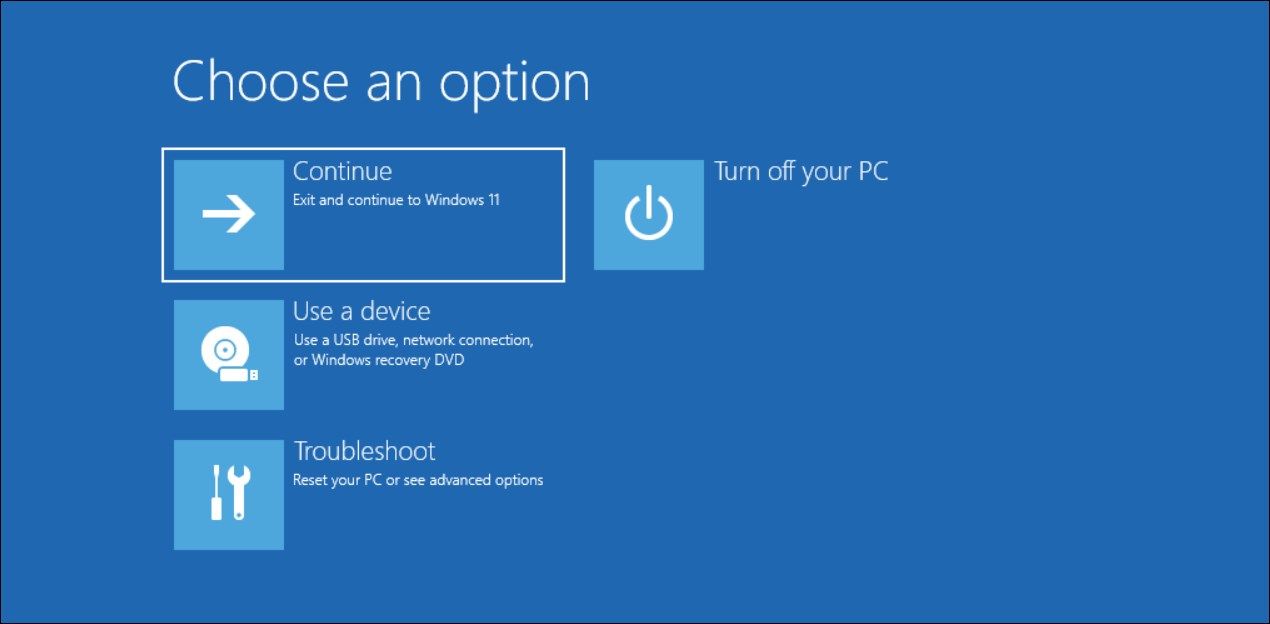
- bên trong Chọn một sự lựa chọn màn hình, bấm vào khắc phục sự cố.
- Tiếp theo, bấm vào Tùy chọn nâng cao.
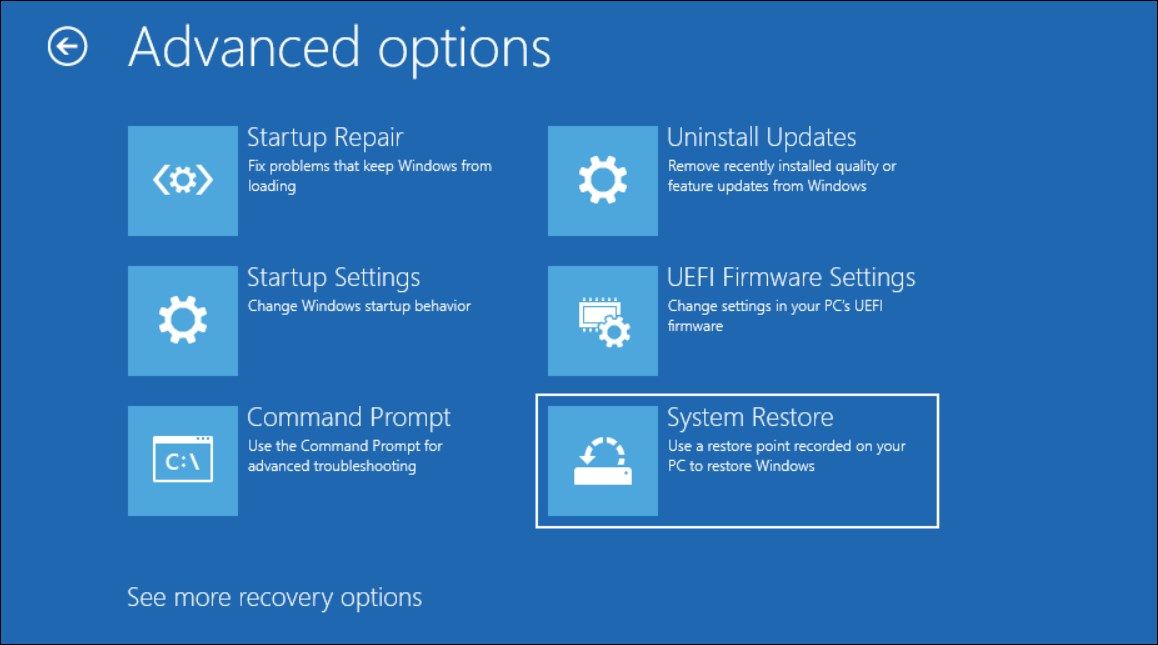
- Bấm vào Cài đặt khởi động.
- Bấm vào Khởi động lại.
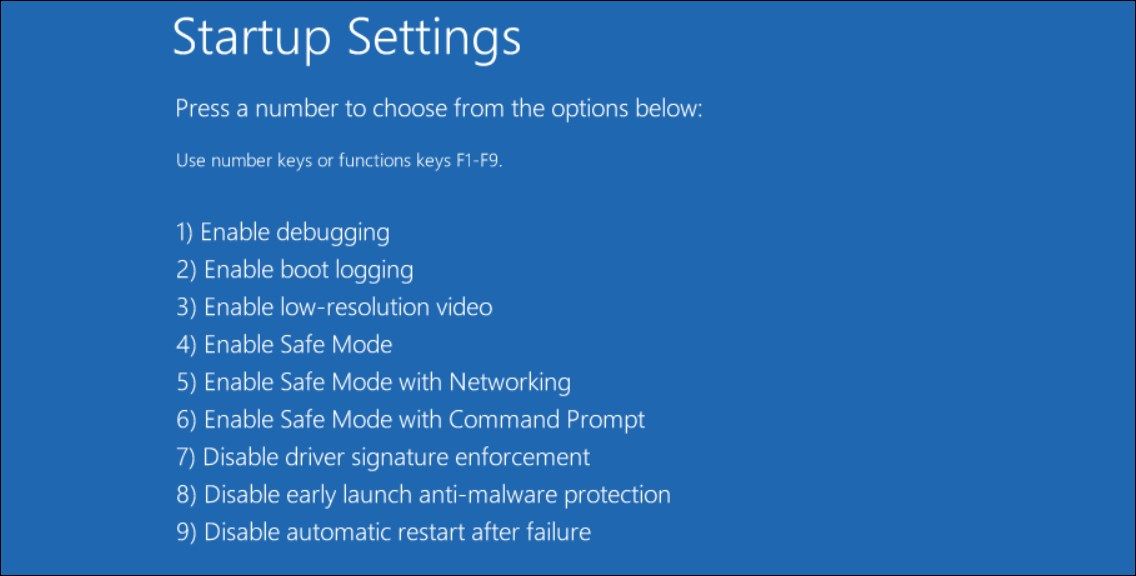
- bên trong Cài đặt khởi động màn hình, nhấn F5/5 để kích hoạt chế độ an toàn. Windows sẽ khởi động lại ở chế độ an toàn.
- Nhập mật khẩu tài khoản của bạn và đăng nhập. Bạn sẽ thấy một màn hình đen với Chế độ an toàn được dán ở các góc.
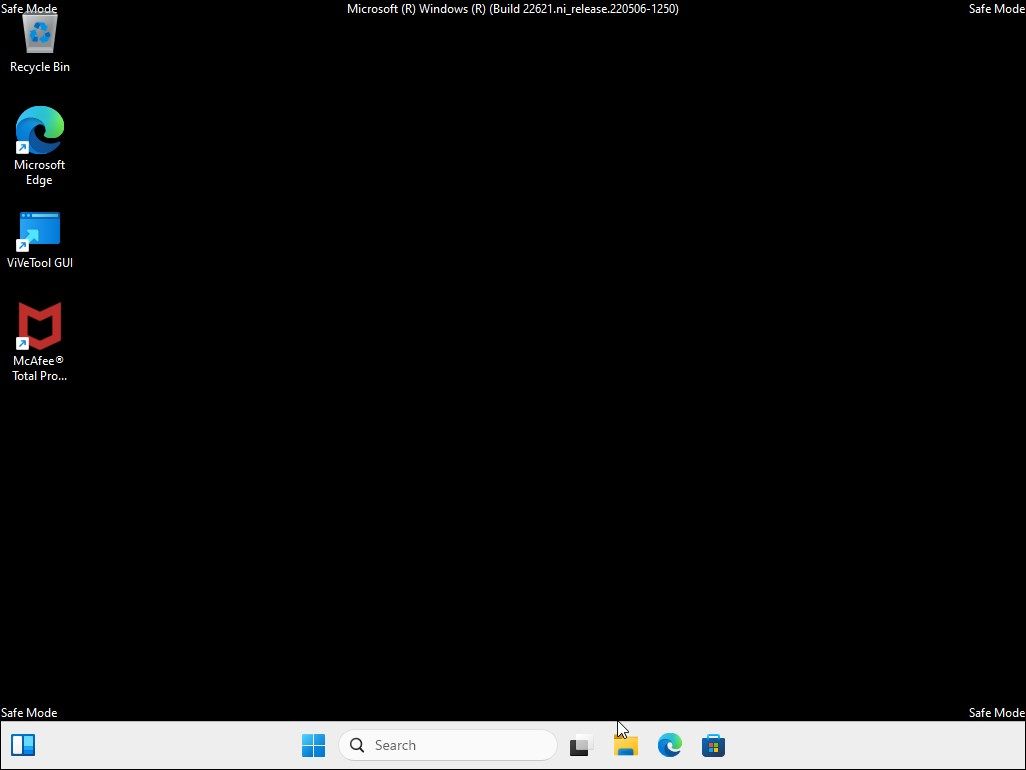
- Tiếp theo, bấm vào Bắt đầu và chọn Khởi động lại. Đợi Windows khởi động lại.
- Trên màn hình đăng nhập, nhập lại mật khẩu của bạn và bây giờ bạn có thể đăng nhập thành công.


Nếu bạn có thể đăng nhập ở chế độ khởi động an toàn nhưng không đăng nhập được ở chế độ bình thường, thì đó có thể là dịch vụ hoặc ứng dụng của bên thứ ba gây ra sự cố đăng nhập. Để khắc phục sự cố này, hãy khởi động vào chế độ an toàn rồi khởi động Windows ở trạng thái khởi động sạch.
Ở chế độ khởi động sạch, Windows sẽ chỉ khởi động với Microsoft cũng như các ứng dụng và dịch vụ thiết yếu khác. Nó có thể giúp bạn xác định các vấn đề khởi động do chương trình của bên thứ ba. Khi ở trạng thái khởi động sạch, bạn sẽ cần tìm các dịch vụ và ứng dụng có vấn đề gây ra sự cố đăng nhập.
Cách xác định ứng dụng có vấn đề ở trạng thái khởi động sạch
Nếu bạn có thể đăng nhập trong môi trường khởi động sạch, thì đó chắc chắn là ứng dụng hoặc dịch vụ của bên thứ ba gây ra sự cố. Để tìm chương trình có vấn đề, hãy kiểm tra và ghi lại danh sách ứng dụng khởi động của bạn trong Trình quản lý tác vụ.
Tiếp theo, tắt một nửa số dịch vụ khởi động đã bật và khởi động lại PC của bạn ở chế độ bình thường. Nếu sự cố vẫn tiếp diễn, hãy tắt nửa sau để xem sự cố đã được giải quyết chưa. Nếu có, hãy lặp lại quy trình cho đến khi bạn tìm thấy dịch vụ hoặc chương trình có vấn đề.

Nếu sự cố đã được giải quyết, bạn sẽ cần đặt lại máy tính của mình để khởi động ở chế độ bình thường. Để làm điều này, tìm kiếm và mở Cấu hình hệ thông trong tìm kiếm Windows, bấm vào Tổng quan và chọn Khởi động bình thường. Nhấp chuột Áp dụng Và ĐƯỢC RỒI để lưu các thay đổi và khởi động lại máy tính của bạn.
2. Thay đổi mật khẩu tài khoản Microsoft

Nếu bạn sử dụng tài khoản Microsoft để đăng nhập, hãy thử thay đổi mật khẩu tài khoản bằng một thiết bị khác. Sau khi hoàn tất, bạn có thể sử dụng mật khẩu mới để đăng nhập. Phương pháp này sẽ không hoạt động đối với tài khoản người dùng cục bộ.
Để thay đổi mật khẩu Tài khoản Microsoft của bạn:
- Mở trang Tài khoản Microsoft và đăng nhập bằng tên người dùng và mật khẩu tài khoản Microsoft của bạn.
- Tiếp theo, mở Bảo vệ chuyển hướng. Bạn có thể cần nhập lại mật khẩu của mình để xác nhận xác thực.
- Bấm vào Thay đổi mật khẩu của tôi Bên dưới Bảo mật mật khẩu lựa chọn.
- Nhập mật khẩu hiện tại của bạn và sau đó nhập mật khẩu mới của bạn.
- Nhấp chuột Cứu.
- Sử dụng mật khẩu mới để đăng nhập vào máy tính của bạn.
3. Khắc phục sự cố màn hình đăng nhập trống
Màn hình đăng nhập trống trên Windows 11 có thể xảy ra do một số lý do. Các nguyên nhân phổ biến thường bao gồm các bản cập nhật Windows không hợp lệ, tùy chọn đăng nhập được định cấu hình không chính xác và sự cố khởi động nhanh.
Đôi khi, bạn có thể khắc phục sự cố thiếu màn hình đăng nhập bằng cách tắt tùy chọn Đăng nhập an toàn (Ctrl + Alt + Delete). Ngoài ra, hãy khởi động vào chế độ an toàn, cài đặt các bản cập nhật Windows, thực hiện khôi phục hệ thống hoặc chạy sửa chữa khởi động để khắc phục sự cố.
4. Đặt lại mật khẩu quản trị viên đã quên
Nếu bạn quên mật khẩu, bạn có thể thay đổi mật khẩu tài khoản mà không cần đặt lại. Có hai cách để đặt lại mật khẩu tài khoản quản trị viên đã quên trên Windows.
Bạn có thể sử dụng phương tiện cài đặt và hack màn hình khóa để thay đổi mật khẩu tài khoản. Nếu cách đó không hiệu quả, bạn có thể tạo ổ USB Linux có khả năng khởi động và đặt lại mật khẩu bằng chntpw và Linux Terminal.
5. Khôi phục cài đặt gốc Windows 11

Nếu bạn vẫn không thể đăng nhập, khôi phục cài đặt gốc có thể là biện pháp cuối cùng của bạn. Windows 11 cung cấp hai tùy chọn đặt lại: Giữ tập tin của tôi Và Loại bỏ mọi thứ.
Keep my files sẽ cài đặt lại Windows 11 và xóa tất cả các ứng dụng của bên thứ ba nhưng vẫn giữ các tệp cá nhân của bạn. Xóa mọi thứ như tên gợi ý xóa mọi thứ kể cả các tệp cá nhân của bạn. Điều tốt là bạn có thể khôi phục cài đặt gốc cho windows 11 ngay cả khi không có mật khẩu quản trị viên.
Ngoài ra, hãy xem xét thực hiện cài đặt lại sửa chữa. Nó tương tự như thực hiện nâng cấp khi bạn nhận được bản cập nhật Windows lớn. Quá trình cài đặt lại Windows 11 mà không xóa các ứng dụng và tệp cá nhân của bạn.
6. Cài đặt sạch Windows 11
Cài đặt sạch Windows 11 luôn được khuyến nghị thay vì nâng cấp. Nó giúp bạn loại bỏ các sự cố cũ, loại bỏ vi-rút, bloatware và cấu hình cũ và thường giúp cải thiện hiệu suất hệ thống.
Cài đặt sạch cũng có thể khắc phục các sự cố với hình ảnh Windows mà cài đặt lại sửa chữa hoặc sửa chữa khởi động không thể khắc phục được. Vì vậy, nếu sự cố đăng nhập Windows 11 của bạn là do hình ảnh Windows bị hỏng, có thể cần phải cài đặt sạch.
Điều đó nói rằng, cài đặt sạch sẽ xóa cả ứng dụng bên thứ ba và tệp cá nhân của bạn. Vì vậy, hãy đảm bảo tạo một bản sao lưu trước khi bạn sẵn sàng cài đặt một bản sao Windows mới trên máy tính của mình.
Khắc phục sự cố đăng nhập Windows 11 của bạn
Nếu Windows 11 không thể đăng nhập bằng mật khẩu, bạn có thể khắc phục sự cố bằng cách khởi động máy tính của mình ở chế độ an toàn rồi ở chế độ bình thường. Ngoài ra, nếu bạn quên mật khẩu, hãy thử đặt lại mật khẩu quản trị viên Windows của bạn.