
Cách sử dụng Xbox One hoặc Xbox Series X|S của bạn làm màn hình không dây
Bạn có thể sử dụng cả bảng điều khiển Xbox One và Xbox Series X|S theo nhiều cách ngoài chơi game. Nhưng nếu bạn là một game thủ, bạn có thể đã bỏ qua TV và các tính năng đa phương tiện khác trước đây.
May mắn thay, trong khi Microsoft đảo ngược sự nhấn mạnh vào đa phương tiện của Xbox One, thứ đã chia rẽ rất nhiều game thủ, thì hãng vẫn tạo ra một ứng dụng cho phép bạn sử dụng bảng điều khiển Xbox của mình làm màn hình ngoài. Vì vậy, nếu bạn muốn trải nghiệm nội dung đa phương tiện trên các thiết bị khác của mình thông qua màn hình TV, bạn có thể làm như vậy với Xbox của mình.
Nhưng ứng dụng này chính xác là gì và làm cách nào bạn có thể biến Xbox One hoặc Xbox Series X|S của mình thành một màn hình không dây bên ngoài? Hãy cùng tìm hiểu.
Mục Lục
Ứng dụng Hiển thị Không dây của Microsoft dành cho Xbox One và Dòng X|S là gì?
Để sử dụng Xbox One hoặc Xbox Series X|S làm màn hình không dây bên ngoài, trước tiên bạn phải đảm bảo rằng bạn có sẵn ứng dụng Màn hình không dây chính thức thông qua Xbox Store. Ứng dụng này cho phép bạn gửi bất kỳ hình ảnh, video hoặc phương tiện có thể truyền nào trực tiếp từ thiết bị bên ngoài đến thiết lập mà Xbox của bạn sẽ được kết nối.
Ví dụ: nếu bạn có bất kỳ phương tiện nào được tải xuống thiết bị bên ngoài Xbox và bộ lưu trữ của nó, bạn có thể sử dụng ứng dụng Màn hình không dây để truyền phương tiện đã cài đặt và thưởng thức nó qua Xbox và màn hình chính của bạn. Thú vị hơn nữa, nếu bạn phải cài đặt trò chơi trên PC hoặc các thiết bị khác, bạn có thể truyền chúng sang Xbox và thậm chí sử dụng bộ điều khiển Xbox để chơi các tựa game này.

Với ứng dụng này, bạn có thể truyền bất kỳ trò chơi nào bạn đang chơi sang Xbox của mình và thưởng thức chúng, ngay cả khi chúng không nhất thiết phải là một tựa game Xbox. Bằng cách đó, bạn có thể sử dụng phần cứng và bộ điều khiển Xbox của mình để thưởng thức chúng.
Ngoài ra, bạn sử dụng các cách phổ biến hơn để truyền từ điện thoại thông minh sang bảng điều khiển Xbox, nhưng bạn sẽ mất khả năng tương thích của phần cứng và phụ kiện Xbox do ứng dụng Màn hình không dây cung cấp. Tuy nhiên, như đã nói, thiết bị của bạn vẫn cần phải tương thích với ứng dụng Hiển thị không dây ngay từ đầu.
Ứng dụng hiển thị không dây cho Xbox One và Series X|S hỗ trợ những thiết bị nào?
Trước khi khám phá cách sử dụng ứng dụng Màn hình không dây cho Xbox One hoặc Xbox Series X|S, hãy kiểm tra kỹ xem các thiết bị ngoại vi của bạn có tương thích hay không.
Thật không may, chỉ các thiết bị chạy trên Windows hoặc Android mới tương thích với ứng dụng Hiển thị không dây cho Xbox. Điều này chủ yếu là do ứng dụng dựa trên hệ thống truyền được hỗ trợ bởi Windows và Android nhưng không tương thích với công nghệ AirPlay của Apple.

Mặc dù điều này bị hạn chế, nhưng bạn vẫn có thể sử dụng Xbox Cloud Gaming trên các thiết bị Windows, Android và Apple, cho phép bạn truyền phát ít nhất các tựa game Xbox được hỗ trợ tới các thiết bị Apple của mình.
Tuy nhiên, như đã nói, ứng dụng Hiển thị không dây vẫn là cách dễ dàng nhất để truyền từ thiết bị bên ngoài sang Xbox của bạn và ứng dụng này được Microsoft hỗ trợ chính thức, miễn là bạn đang sử dụng thiết bị Windows hoặc Android.
Cách biến Xbox One hoặc Xbox Series X|S của bạn thành màn hình không dây
Bây giờ bạn đã biết ứng dụng Hiển thị không dây cho Xbox One hoặc Xbox Series X|S thực sự là gì và thiết bị nào tương thích với ứng dụng đó, bạn đã sẵn sàng sử dụng ứng dụng và biến Xbox của mình thành màn hình không dây.
Để biến Xbox của bạn thành màn hình không dây, trước tiên bạn phải đảm bảo rằng ứng dụng Màn hình không dây, có sẵn thông qua Microsoft Store hoặc Xbox Store, đã được cài đặt trên Xbox của bạn. Sau đó, bạn nên làm theo các bước sau:
- Nhấn nút Xbox trên bộ điều khiển của bạn để mở menu hướng dẫn.
- Lựa chọn Trò chơi và ứng dụng của tôitheo dõi bởi Nhìn thấy tất cả.
- Làm nổi bật ứng dụng và chọn tùy chọn cho Hiển thị không dây.
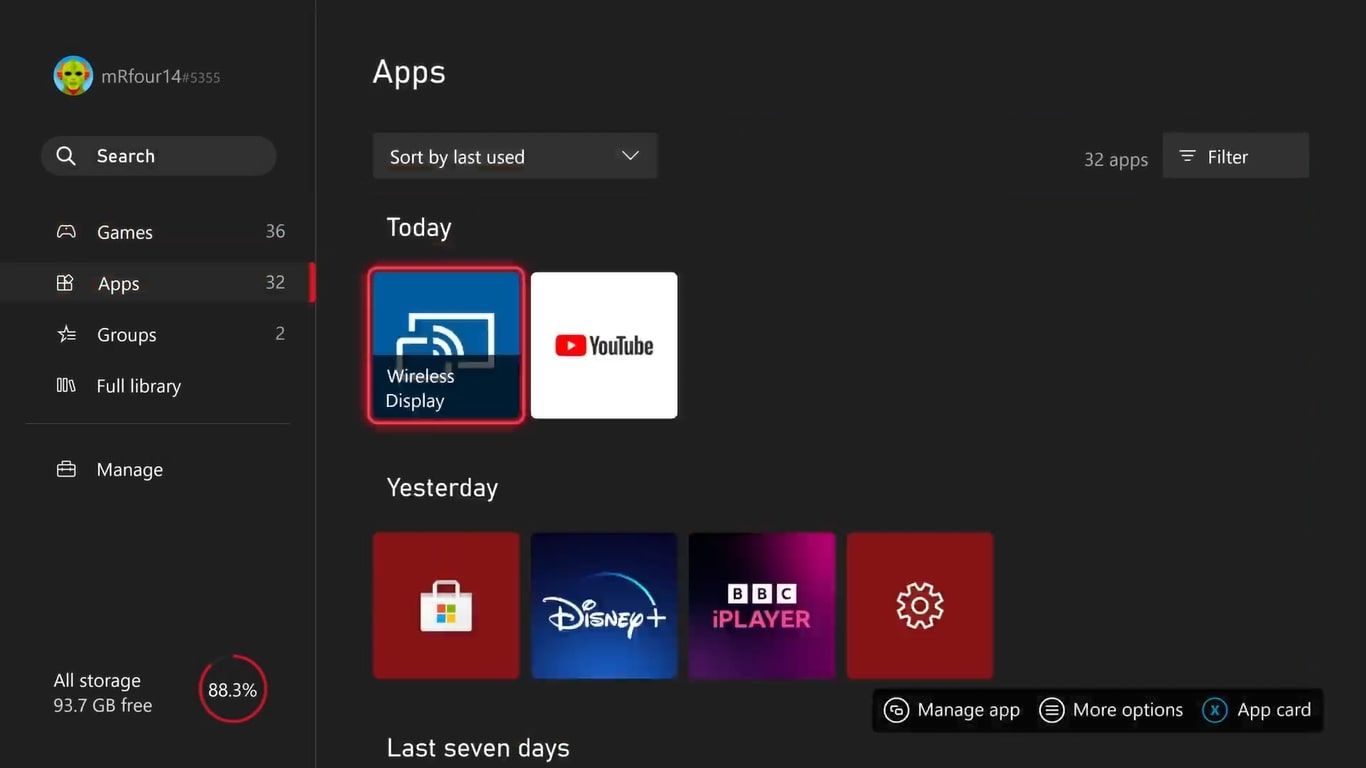
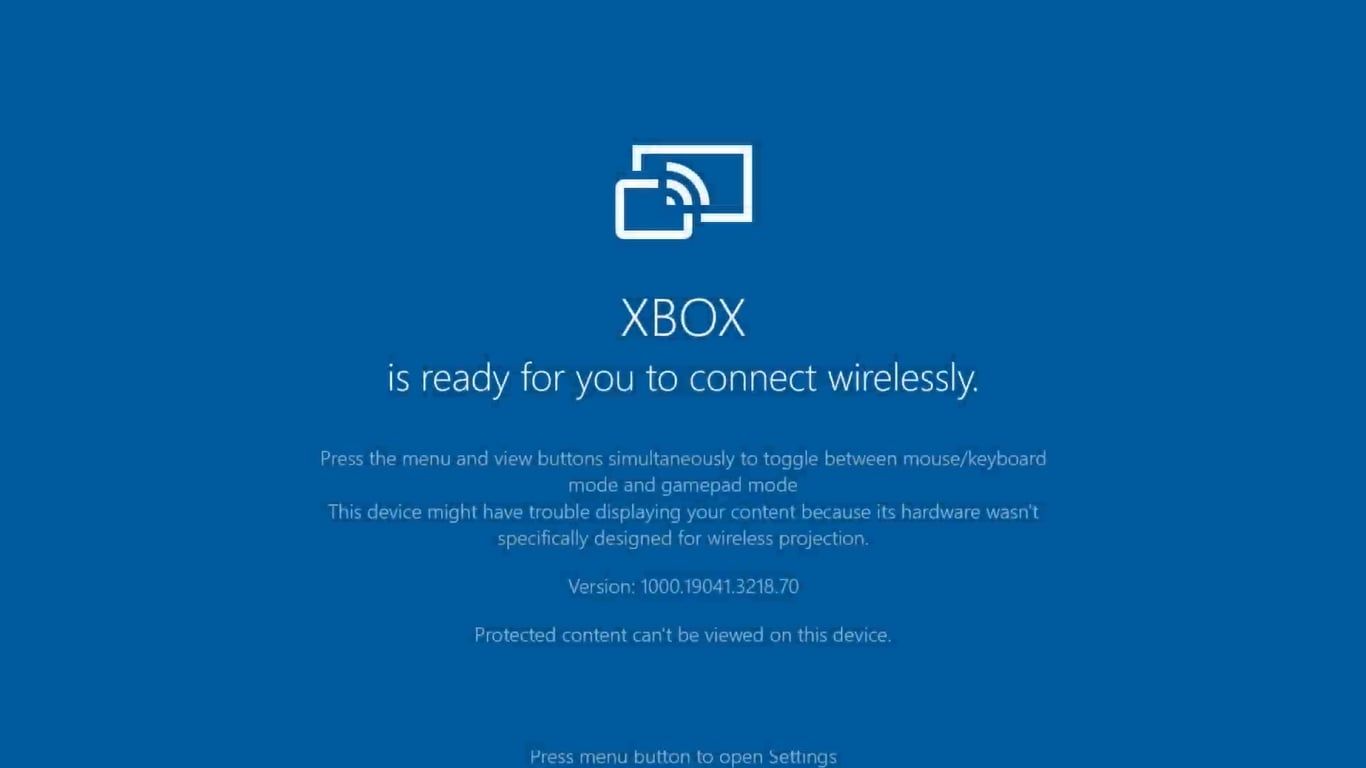
- Đảm bảo ứng dụng Hiển thị không dây đang mở và đang chạy trên Xbox One hoặc Series X|S của bạn.
- Giờ đây, bạn có thể chuyển sang thiết bị Android hoặc Windows bên ngoài của mình và Kết nối hoặc Dàn diễn viên với Xbox One hoặc Series X|S của bạn.
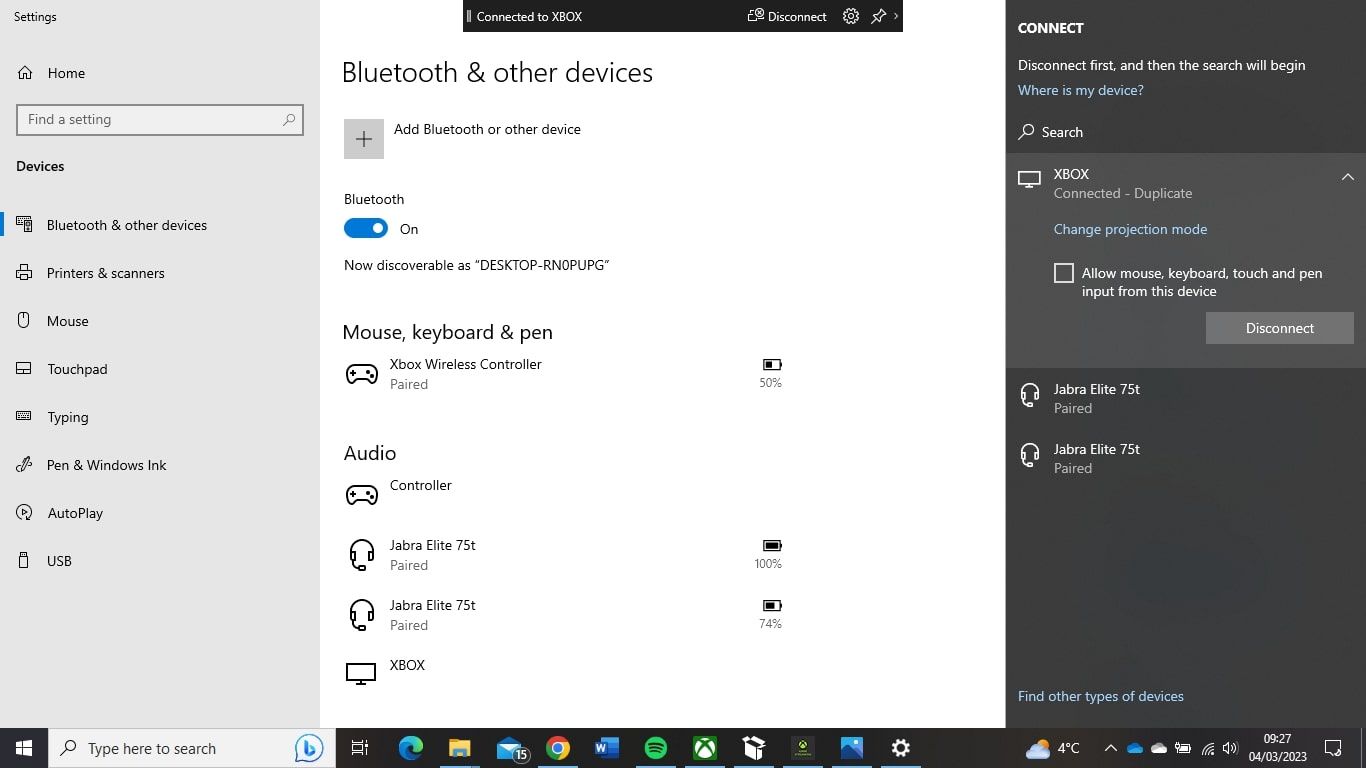


Tuy nhiên, bạn nên lưu ý rằng do các biến thể trong thiết bị Windows và Android, các tùy chọn để Dàn diễn viên hoặc Kết nối có thể khác một chút tùy thuộc vào nhà sản xuất thiết bị của bạn. Ví dụ, Samsung sử dụng Góc nhìn thông minhtrong khi các nhà sản xuất Android khác chỉ đơn giản đặt tên cho tính năng này Dàn diễn viên.
Tuy nhiên, với ứng dụng Hiển thị không dây mở trên Xbox và thiết bị Android hoặc Windows bên ngoài của bạn được thiết lập để truyền tới Xbox, các thiết bị sẽ kết nối và Xbox sẽ hiển thị phương tiện dự định cho bạn. Và, nếu bạn muốn điều chỉnh đầu vào của bộ điều khiển, chỉ cần nhấn các nút Menu và View để mở Thiết lập bộ điều khiển.
Với bảng điều khiển Xbox One và Xbox Series X|S cho phép bạn truyền trực tuyến nội dung và trò chơi từ các thiết bị tương thích khác và thậm chí cho phép bạn sử dụng Xbox được điều khiển để phát các tựa game được hỗ trợ trong khi truyền, bạn có thể mở rộng các cách thưởng thức Xbox của mình.
Và với sự hỗ trợ thêm cho trò chơi phát trực tuyến, truyền phát nội dung qua Twitch hoặc thậm chí giao tiếp xã hội thông qua Discord, Xbox cung cấp nhiều cách để bạn thưởng thức tất cả các dạng nội dung và dịch vụ thông qua nền tảng của nó.