
Cách dễ dàng để hạ thấp CPU Ryzen với CoreCycler cho Windows
Bạn sẽ tìm thấy vô số bài viết và hướng dẫn phức tạp với lời khuyên và hướng dẫn về cách giảm hiệu suất bộ xử lý Ryzen của bạn, nhưng liệu có thể gặt hái thành quả mà không cần nỗ lực không? Câu trả lời có thể là một “yup!” nếu bạn không phiền về một số bất ổn trong những tuần đầu tiên sử dụng PC mới.
Hãy xem cách nhanh nhất, dễ dàng nhất và an toàn nhất để thực hiện chính xác điều đó nhằm hạ điện áp cho CPU mới của bạn và tránh lãng phí nhiều ngày thử nghiệm nếu mọi thứ hoạt động bình thường.
Mục Lục
Trước khi chúng tôi bắt đầu…
Việc ép xung hoặc giảm điện áp CPU đúng cách đòi hỏi rất nhiều lần thử và sai. Trong quá trình này, một số sự cố là không thể tránh khỏi. Tuy nhiên, trong bài viết này, chúng ta sẽ xem cách bạn có thể “bỏ qua” hầu hết các thử nghiệm. Để đạt được điều này:
- Chúng tôi sẽ bắt đầu với các giá trị quá mạnh để cố tình làm hỏng PC.
- Sau đó, chúng tôi sẽ “quay số” các cài đặt đó để tìm các giá trị “tương đối an toàn” và gần như ít xảy ra sự cố.
Với cách tiếp cận này, chúng ta sẽ đi theo con đường ngược lại so với thông thường khi giảm điện áp: thay vì dành nhiều ngày (hoặc thậm chí hàng tuần) căng thẳng kiểm tra PC để tìm ra các giá trị tối ưu cho CPU của nó, chúng ta sẽ chấp nhận một số bất ổn định hàng ngày để cắt giảm thời gian thử nghiệm căng thẳng ban đầu.
Vì với cách tiếp cận này, bạn sẽ đối mặt với nhiều sự cố ngẫu nhiên hơn bình thường, hãy nhớ lưu công việc của bạn (hoặc tiến trình trò chơi) thường xuyên hơn. Ngoài ra, hãy giữ một bản sao lưu hệ điều hành đầy đủ tiện dụng, đề phòng.
Lưu ý rằng quy trình chúng ta sẽ thấy phải an toàn cho phần cứng của bạn vì:
- Undervolting làm giảm thay vì tăng dòng điện “chảy vào” CPU. Vì vậy, không thể “xào nó lên”.
- AMD bao gồm các biện pháp bảo vệ cho dòng CPU Ryzen liên tục theo dõi trạng thái của chúng. Nếu một số giá trị nguy hiểm tiềm ẩn đạt đến giới hạn của chúng, PC của bạn sẽ tự động tắt nguồn.
Tuy nhiên, AMD khuyên bạn không nên thử ép xung hoặc giảm điện áp thấp vì chúng có thể làm mất hiệu lực bảo hành CPU của bạn. Vì vậy, chúng ta nên làm theo. Tiếp tục nguy hiểm của riêng bạn.
Undervolting là gì?
Chúng tôi đã có nhiều bài viết về giảm điện áp, chẳng hạn như bạn có thể kiểm tra xem nếu bạn muốn hạ điện áp cho máy tính xách tay của mình bằng Intel XTU hoặc hạ điện áp cạc đồ họa để máy chạy êm hơn và bền hơn.
Chúng tôi cũng đã đề cập đến nhiều ứng dụng ép xung tốt nhất để tăng hiệu suất PC mà bạn có thể sử dụng cho quy trình ngược lại, ép xung.
Trước khi tiếp tục, chúng tôi khuyên bạn nên xem tất cả các bài viết đó để tìm hiểu thêm về cả hai quy trình vì chúng là hai mặt đối lập của cùng một đồng xu.
Phiên bản ngắn gọn là undervolting ngược lại với ép xung. Bằng cách giảm lượng điện “đi vào” một bộ phận, bạn có thể giảm nhiệt độ của nó.
Về mặt lý thuyết, điều này cũng dẫn đến giảm hiệu suất. Trên thực tế, đó không phải là trường hợp của các CPU mới của AMD, nhờ một tính năng được gọi là Precision Boost Overdrive, hay viết tắt là PBO.
PBO là gì?
Precision Boost Overdrive, hay viết tắt là PBO, là một tính năng mới trong các CPU AMD hiện đại (thuộc họ thứ 2 của Ryzen). Không giống như ép xung thông thường, nó không dẫn đến tần số CPU cao hơn. Ngoài ra, không giống như undervolting “cổ điển”, nó không làm giảm hiệu suất.
Thay vào đó, PBO tận dụng các tính năng tự giám sát của CPU để cho phép bạn giảm lượng điện “chạy qua nó”, dẫn đến nhiệt độ thấp hơn nhưng không làm giảm tần số hoạt động của nó. Hoàn toàn ngược lại, bộ tản nhiệt tốt hơn cho phép CPU tránh bị tiết lưu và do đó, giữ cho tất cả các lõi của nó hoạt động ở tần số cao hơn trong thời gian dài hơn.
CoreCycler là gì?
CoreCycler là tập lệnh PowerShell có thể giúp bạn kiểm tra các CPU đa lõi hiện đại bằng cách “quay vòng” giữa chúng và kiểm tra căng thẳng riêng lẻ từng lõi. Làm điều đó cho phép bạn dễ dàng xác định lõi nào không ổn định với cài đặt phần cứng hiện tại của mình.
Vì trong bài viết này, chúng tôi sẽ sử dụng nó để thử nghiệm, hãy tải xuống tập lệnh từ trang chính thức của CoreCycler tại Github. Sau đó, giải nén kho lưu trữ trên máy tính để bàn của bạn để dễ dàng truy cập trước khi chúng tôi tiến hành thử nghiệm và đánh giá thấp thực tế.
Làm cho máy tính của bạn gặp sự cố, sau đó quay lại
Bỏ qua tất cả lý thuyết, hãy bắt tay vào hành động… và cố ý làm cho PC gặp sự cố. Lưu ý rằng các cài đặt mà chúng ta sẽ thấy nằm ở một vị trí khác nhau cho menu UEFI của mỗi bo mạch chủ. Ngoài ra, số lượng lõi (và do đó, giá trị PBO) phụ thuộc vào CPU của bạn.
Đối với bài viết này, chúng tôi sẽ sử dụng bo mạch chủ ASUS TUF Gaming với CPU AMD Ryzen 5900x. Các tùy chọn menu mà chúng tôi sẽ đề cập đến là dành cho menu UEFI của bo mạch chủ đó.
Chúng tôi cũng cho rằng bạn đang sử dụng các giá trị mặc định của UEFI trên bo mạch chủ của mình. Nếu bạn đã chỉnh sửa chúng, hãy tham khảo hướng dẫn sử dụng bo mạch chủ của bạn để đưa chúng về mặc định và đặt bất kỳ tùy chọn nào liên quan đến ép xung thành “tắt”.
- Khởi động lại PC của bạn và nhấn phím Del liên tục để vào menu UEFI của nó. Khi ở đó, nhấn F7 để chuyển từ menu “đơn giản” sang menu “nâng cao”, hiển thị tất cả các tùy chọn có sẵn.
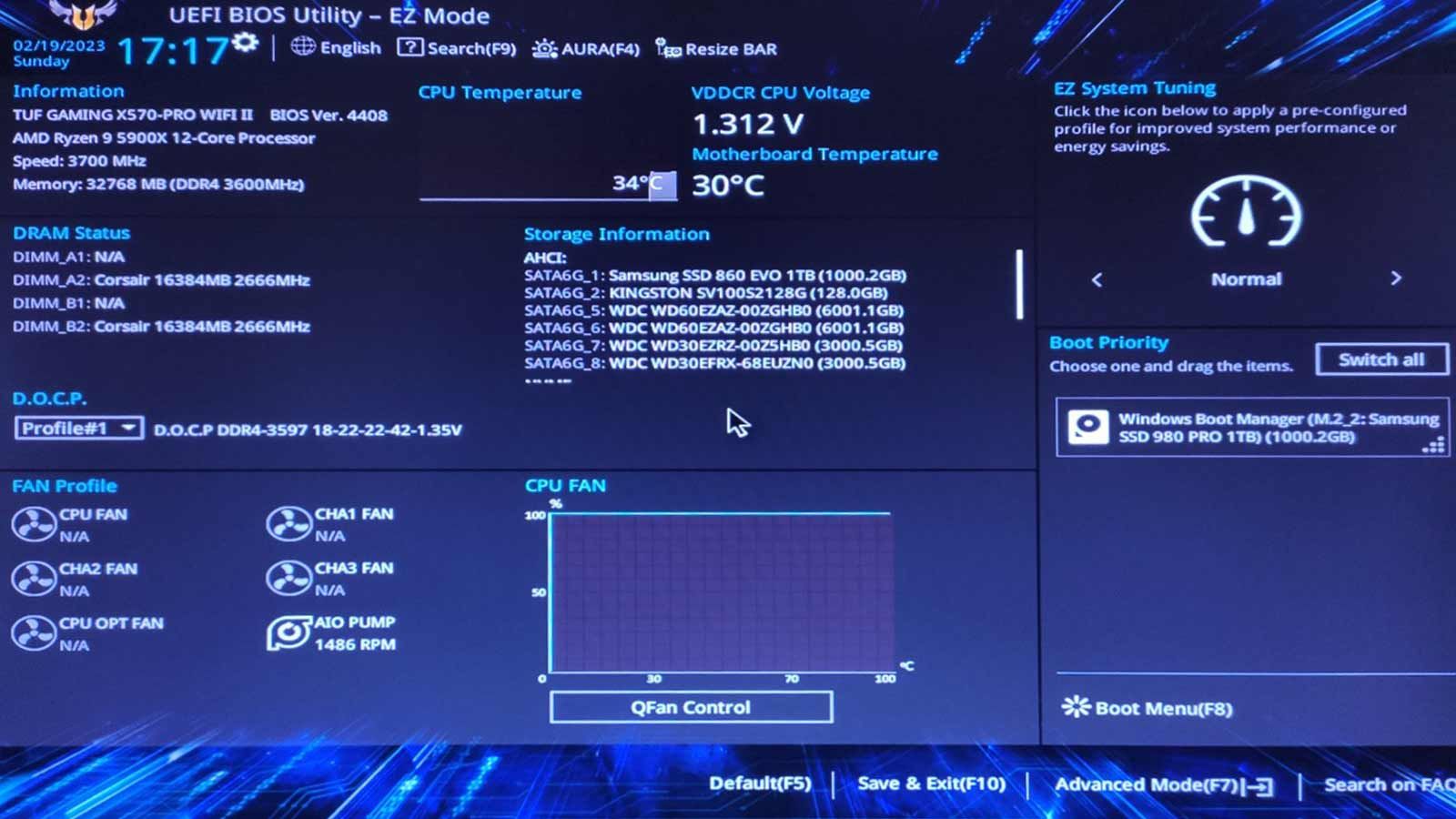
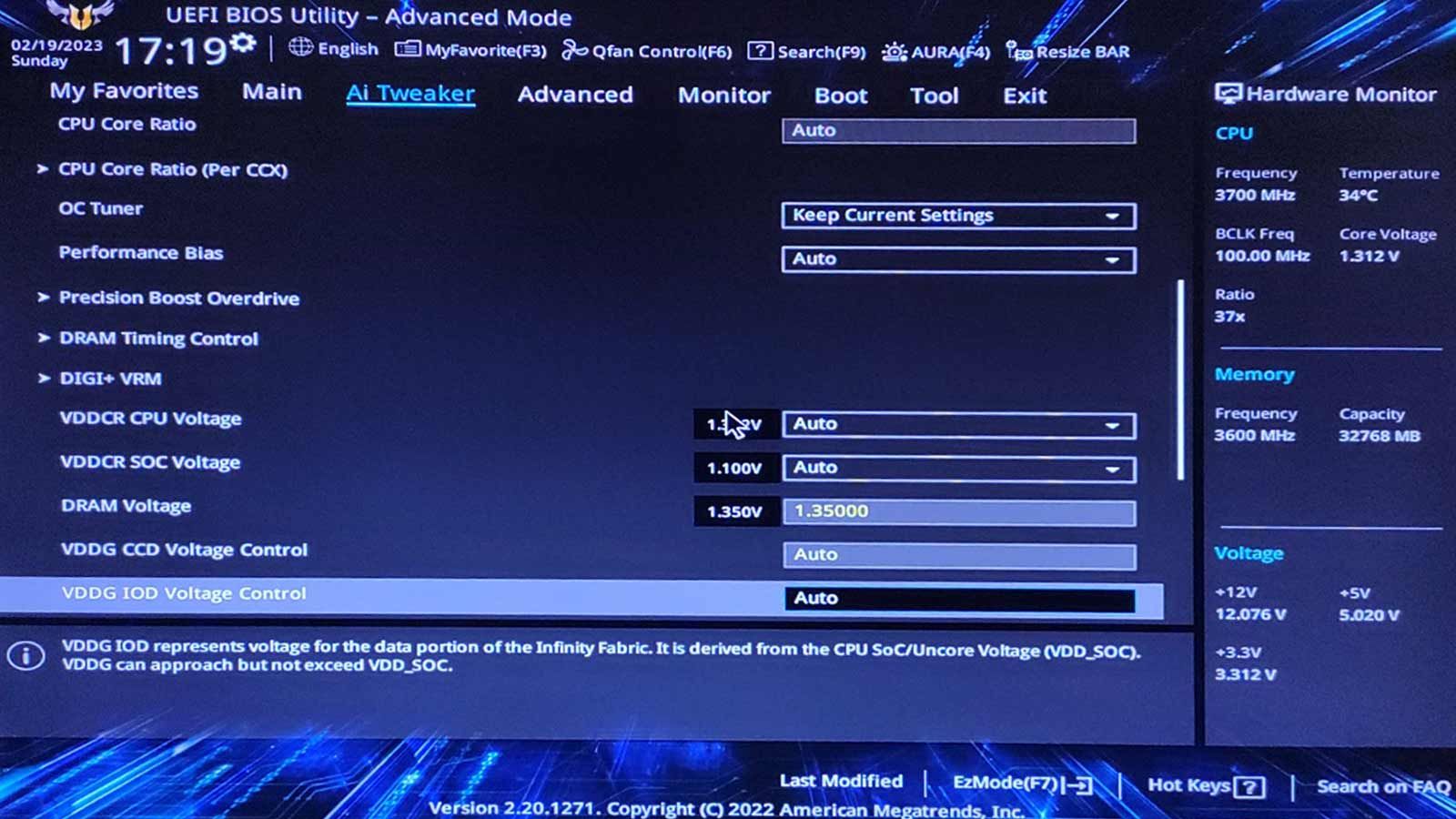
- di chuyển đến Ai Tweaker và đảm bảo tất cả các tùy chọn liên quan đến điện áp được đặt thành giá trị mặc định. Nếu UEFI trên bo mạch chủ của bạn đã áp dụng bất kỳ “giá trị được tối ưu hóa” nào, chẳng hạn như tăng DRAM điện áphãy thay đổi các cài đặt đó thành Tàn tật hoặc Tự động. Ngoài ra, hãy nhập thủ công các giá trị mặc định cho phần cứng của bạn. Ví dụ: các thanh RAM DDR4 của hệ thống của chúng tôi chạy ở mức tiêu chuẩn 1.350V.
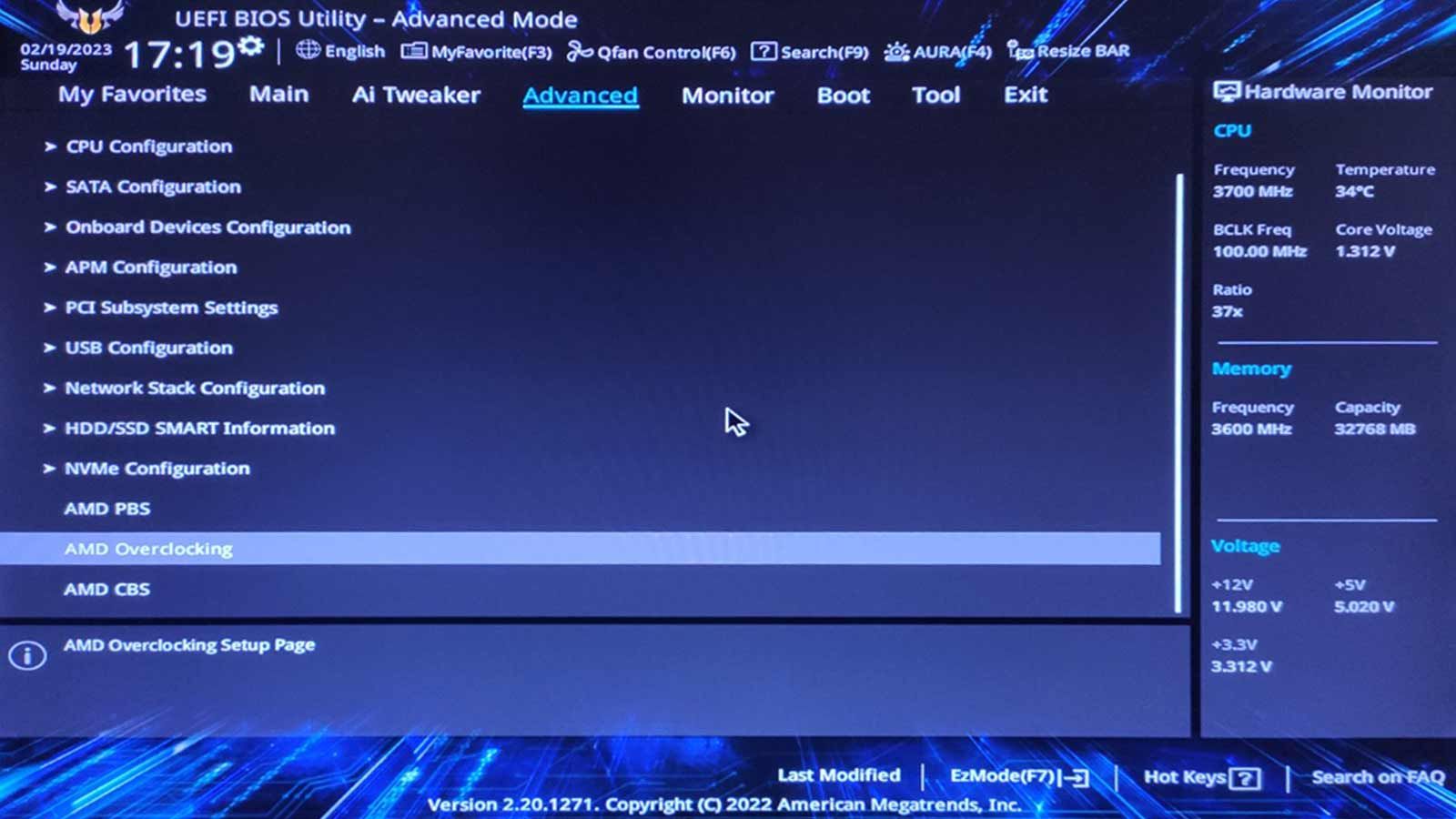
- Bỏ qua mọi đề cập đến PBO trên Ai Tweaker trang. Thay vào đó, di chuyển đến Trình độ cao trang. Ở đó, cuộn xuống để tìm và chọn Ép xung AMD.
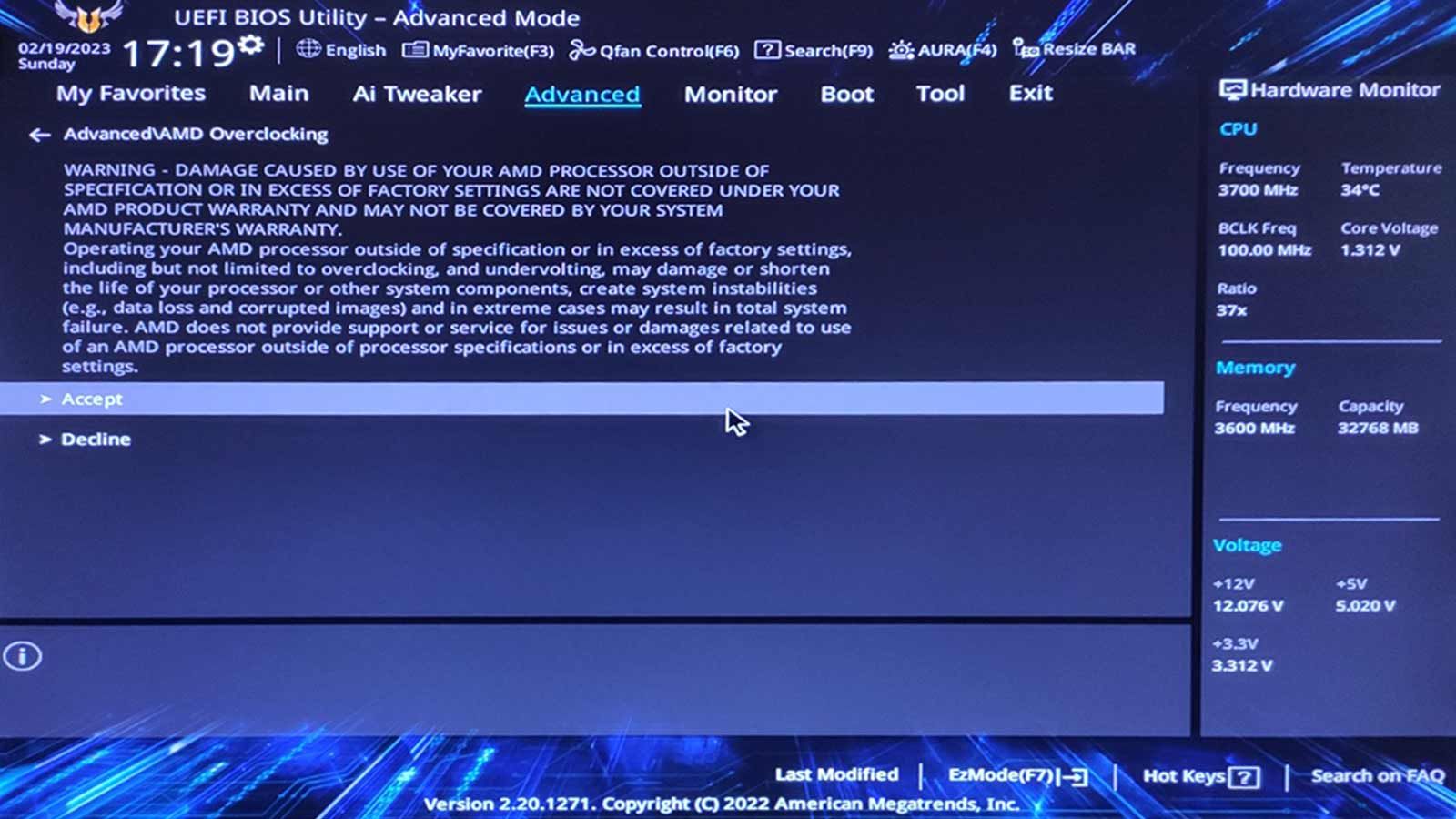
- Chấp nhận cảnh báo rằng bất kỳ điều chỉnh nào khác có thể làm hỏng bộ xử lý của bạn. Chúng tôi nhấn mạnh rằng mặc dù những gì chúng ta sẽ thấy sẽ không dẫn đến bất kỳ vấn đề nào, nhưng đó là lựa chọn của bạn nếu bạn quyết định tiếp tục. Luôn có một số rủi ro cố hữu khi “đánh lừa” các cài đặt phần cứng.
- Chọn Tăng tốc độ chính xác.
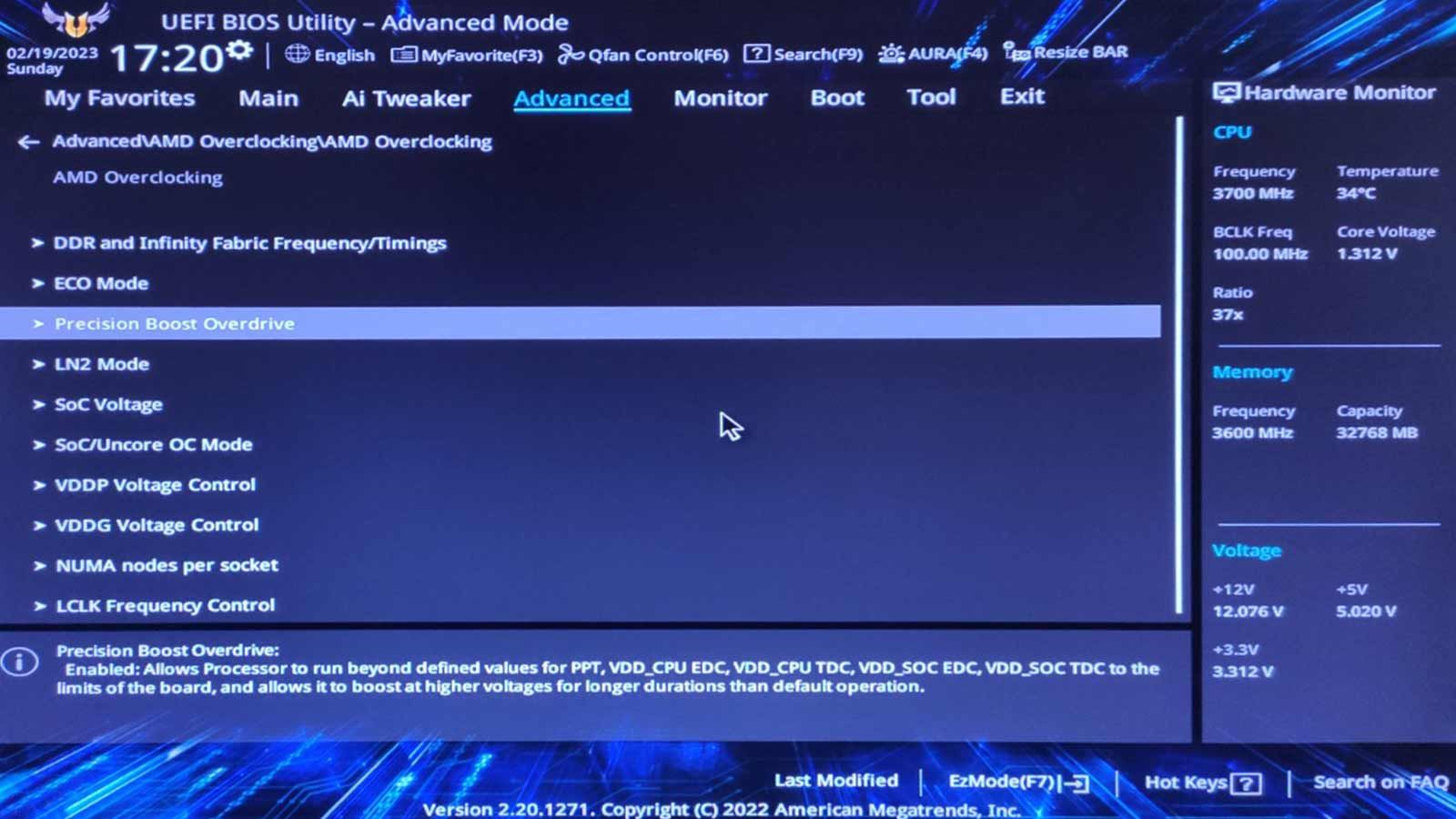
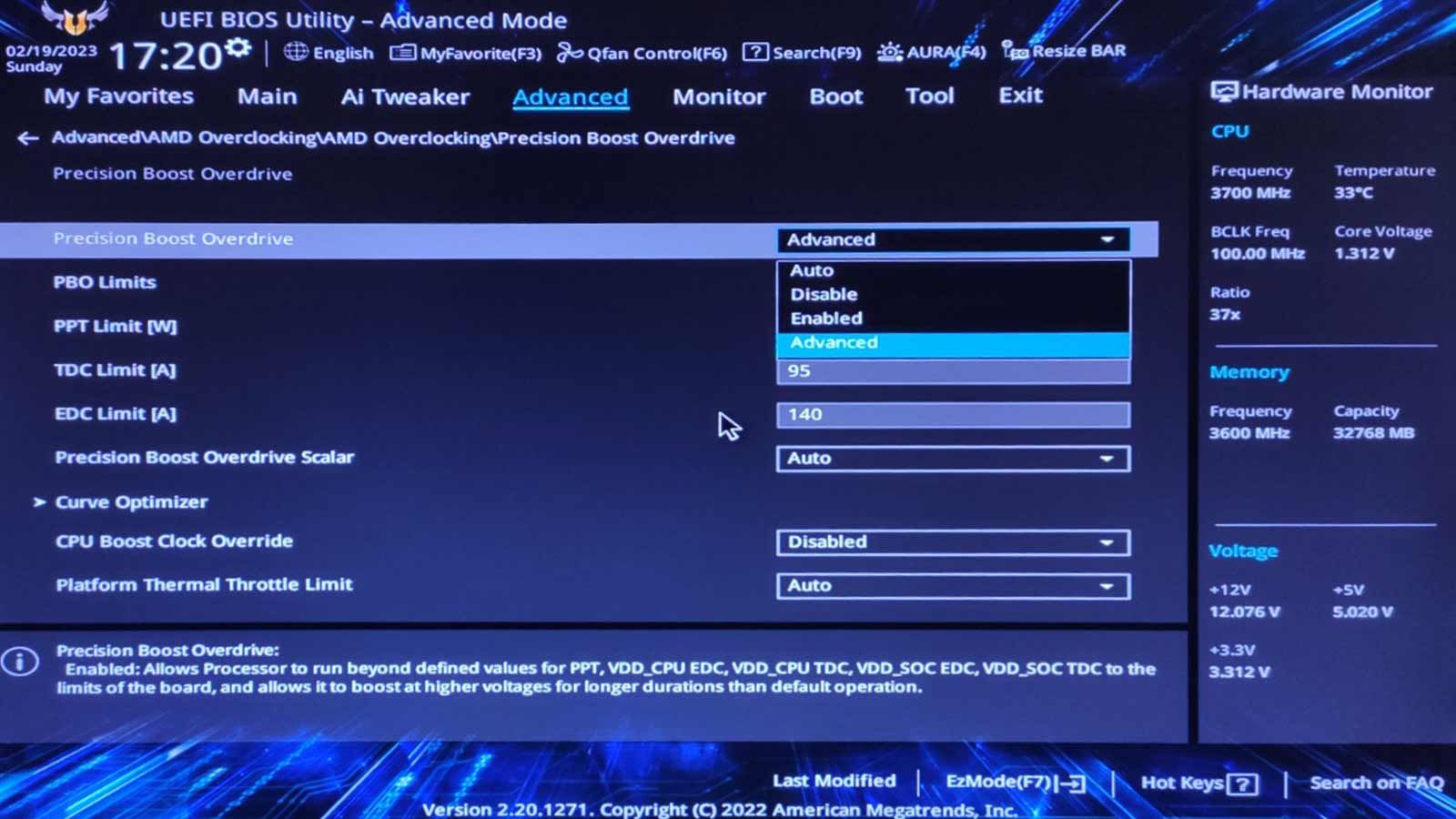
- Thay đổi cài đặt của Tăng tốc độ chính xác trình đơn thả xuống để Trình độ cao.
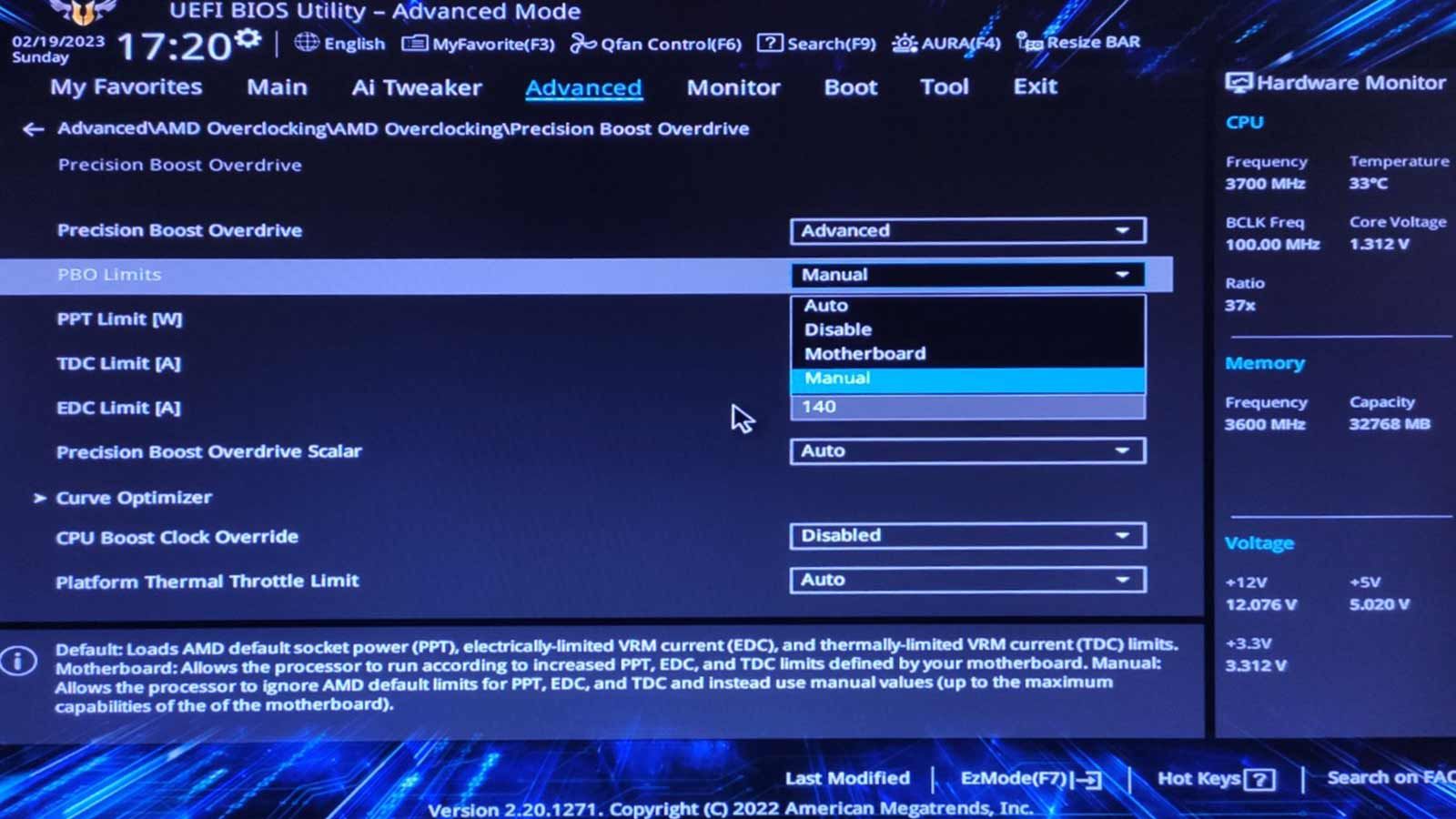
- Thay đổi Giới hạn PBO ĐẾN Thủ công.
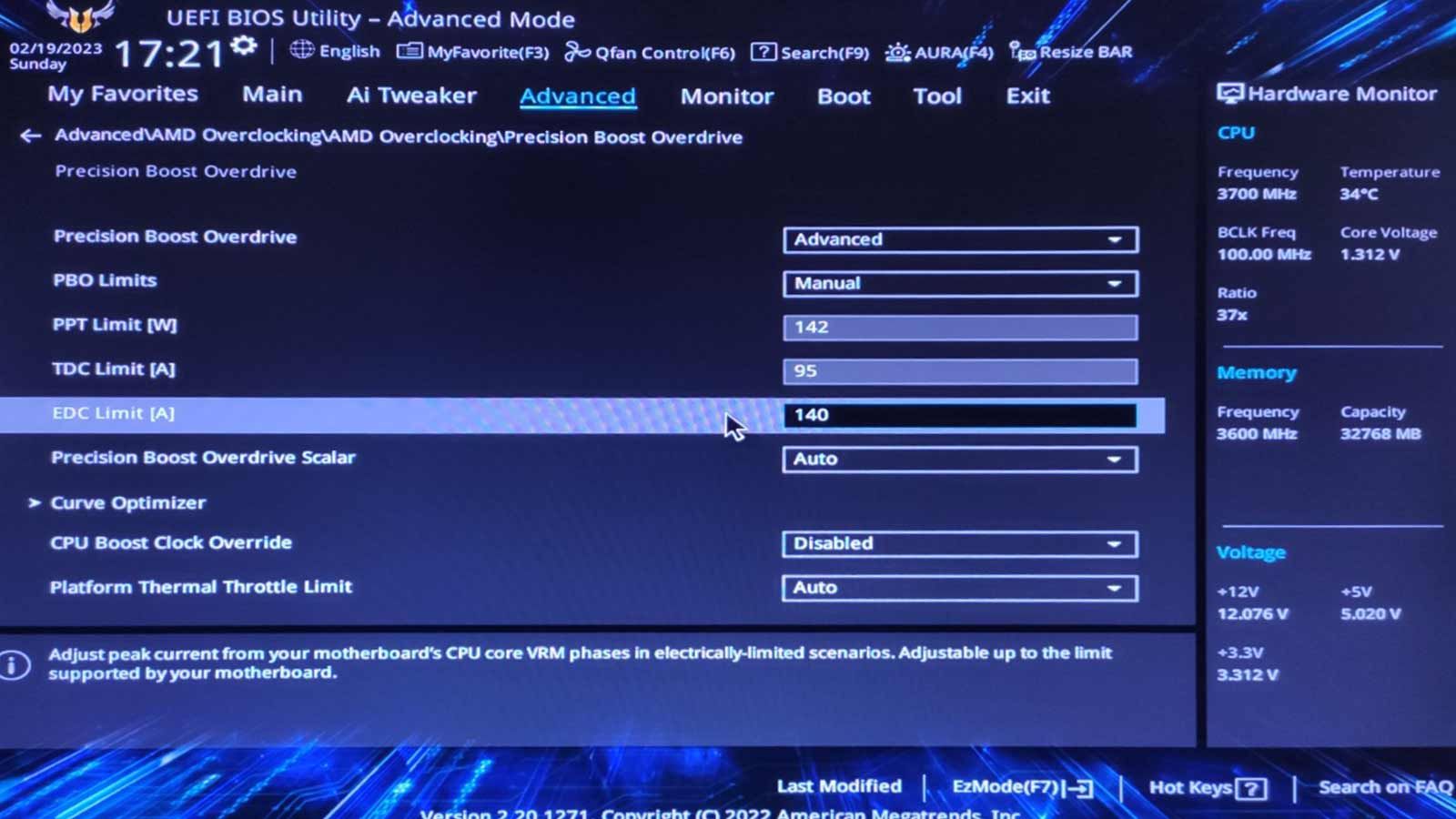
- Nhập giá trị mặc định của CPU PPT, TDCVà EDC các giá trị trong các trường sau. Cho một 105W CPU AMD, giống như Ryzen 5900x Đang sử dụng, PPT là 142W, TDC là 95AVà EDC là 140A. Vì 65W CPU AMD, giống như Ryzen 5600, PPT là 88W, TDC là 60AVà EDC là 90A.
- Rời khỏi Độ chính xác Boost Overdrive vô hướng ĐẾN Tự động. Ngoài ra, bạn có thể thay đổi nó thành Thủ công và đặt nó thành 1x.
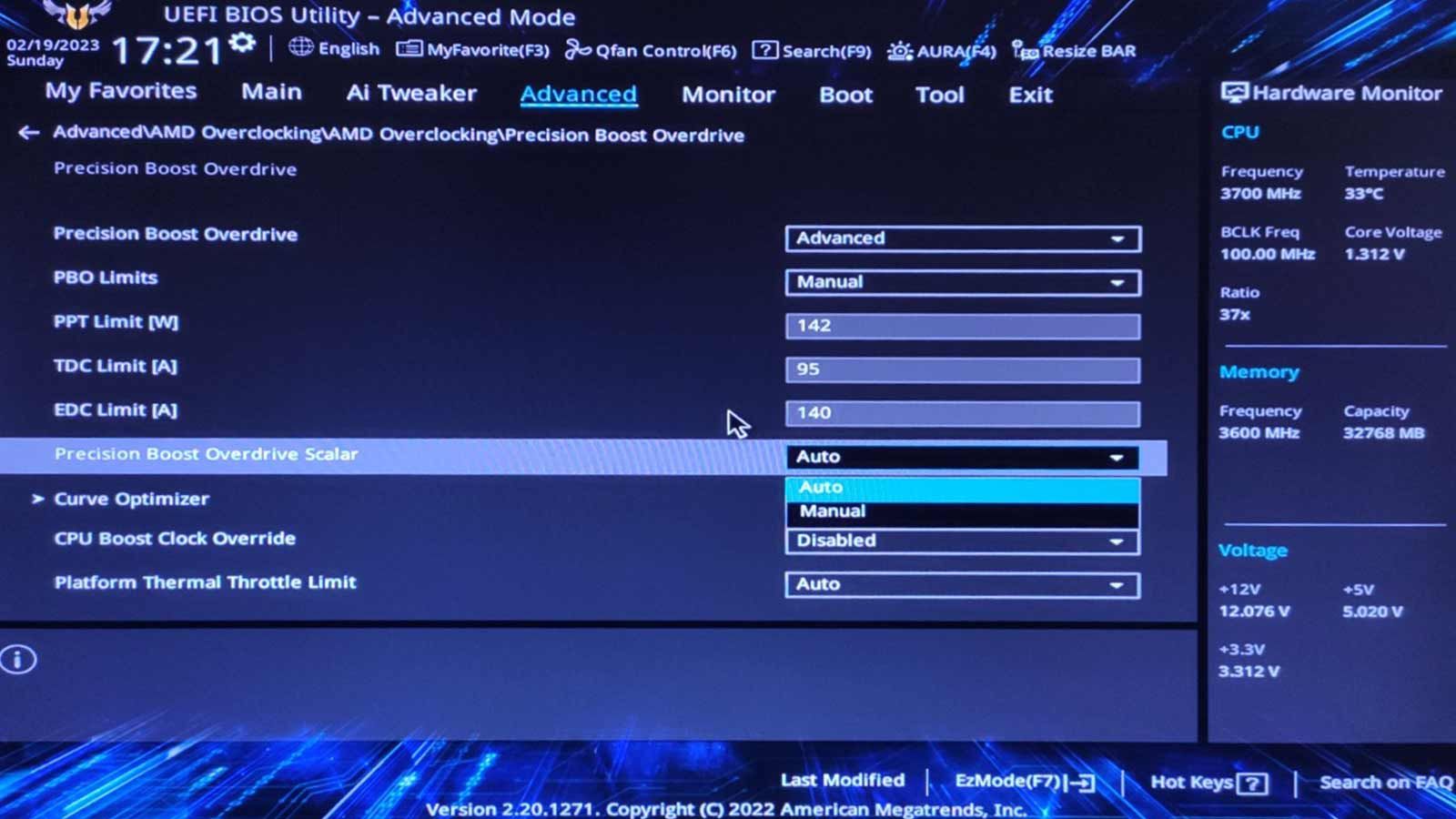
- Bảo đảm Ghi đè xung nhịp CPU Boost được đặt thành Tàn tật.
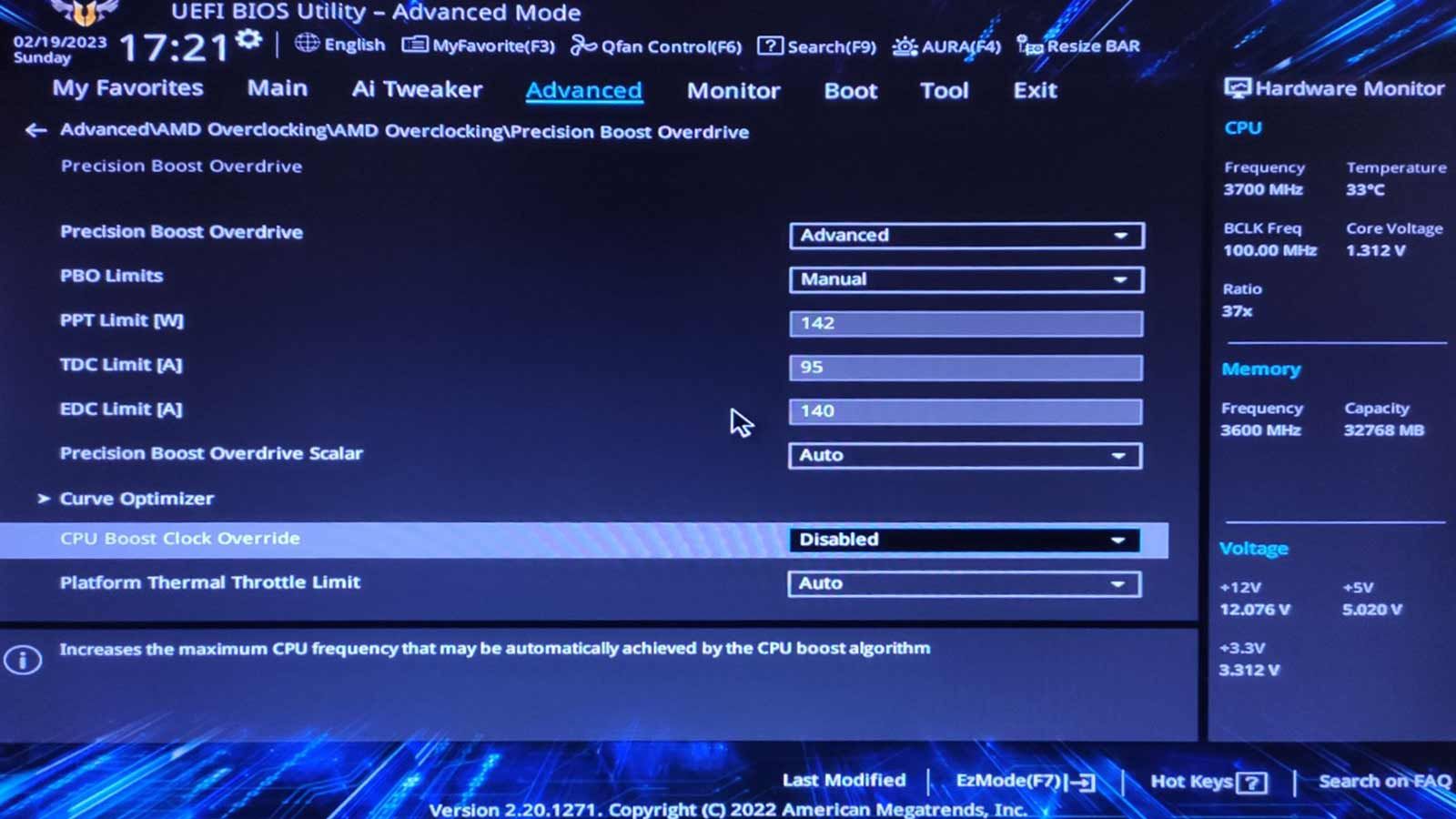
- nhập Trình tối ưu hóa đường cong menu con. Thay đổi Trình tối ưu hóa đường cong thiết lập để mỗi lõi. Sau đó, đặt tất cả các lõi’ Dấu hiệu tối ưu hóa đường cong ĐẾN Tiêu cực và tất cả Trình tối ưu hóa đường cong ĐẾN 30.
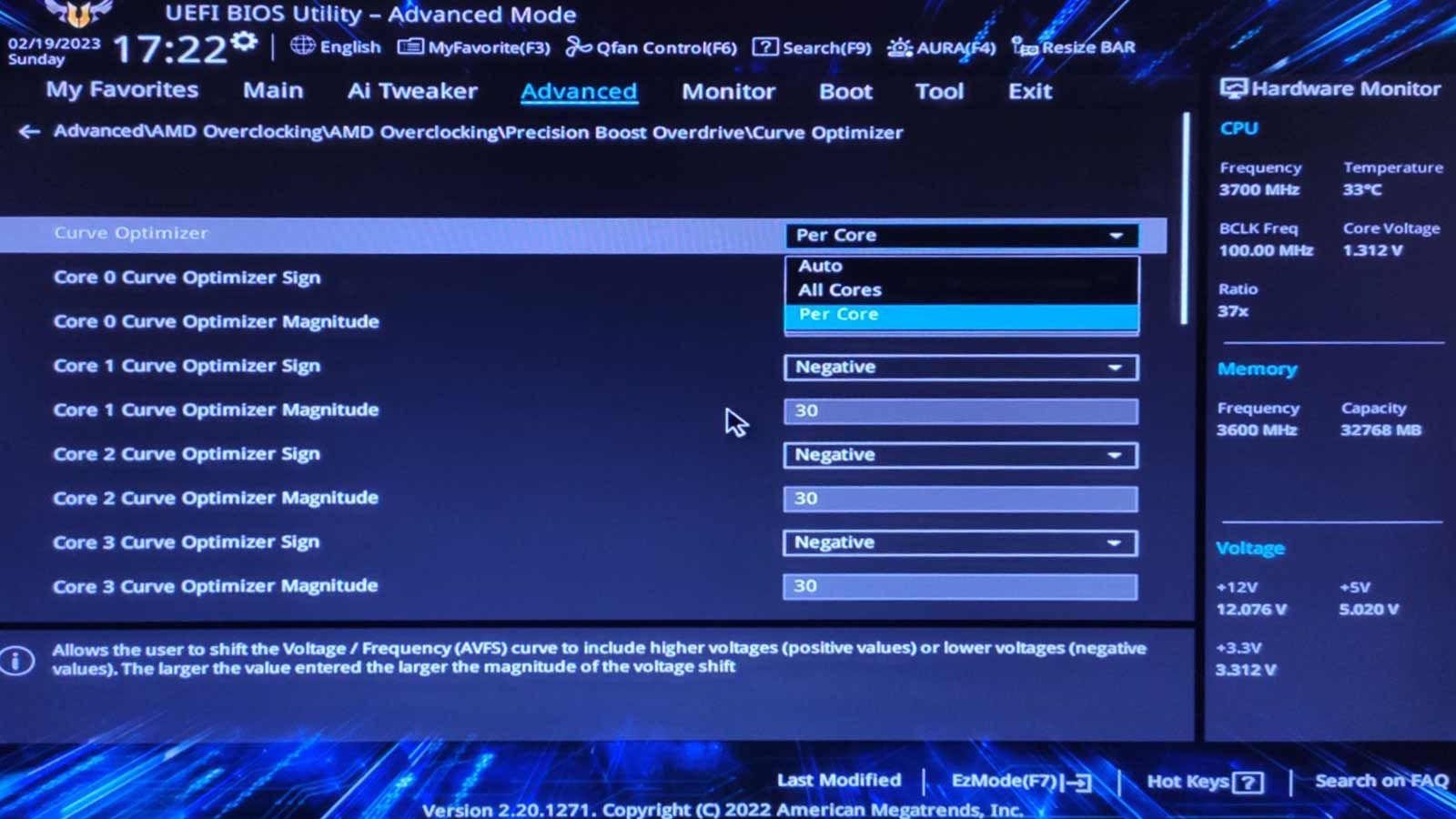
- Di chuyển đến menu cuối cùng của UEFI, Lối ravà lựa chọn Lưu Thay đổi & Đặt lại.
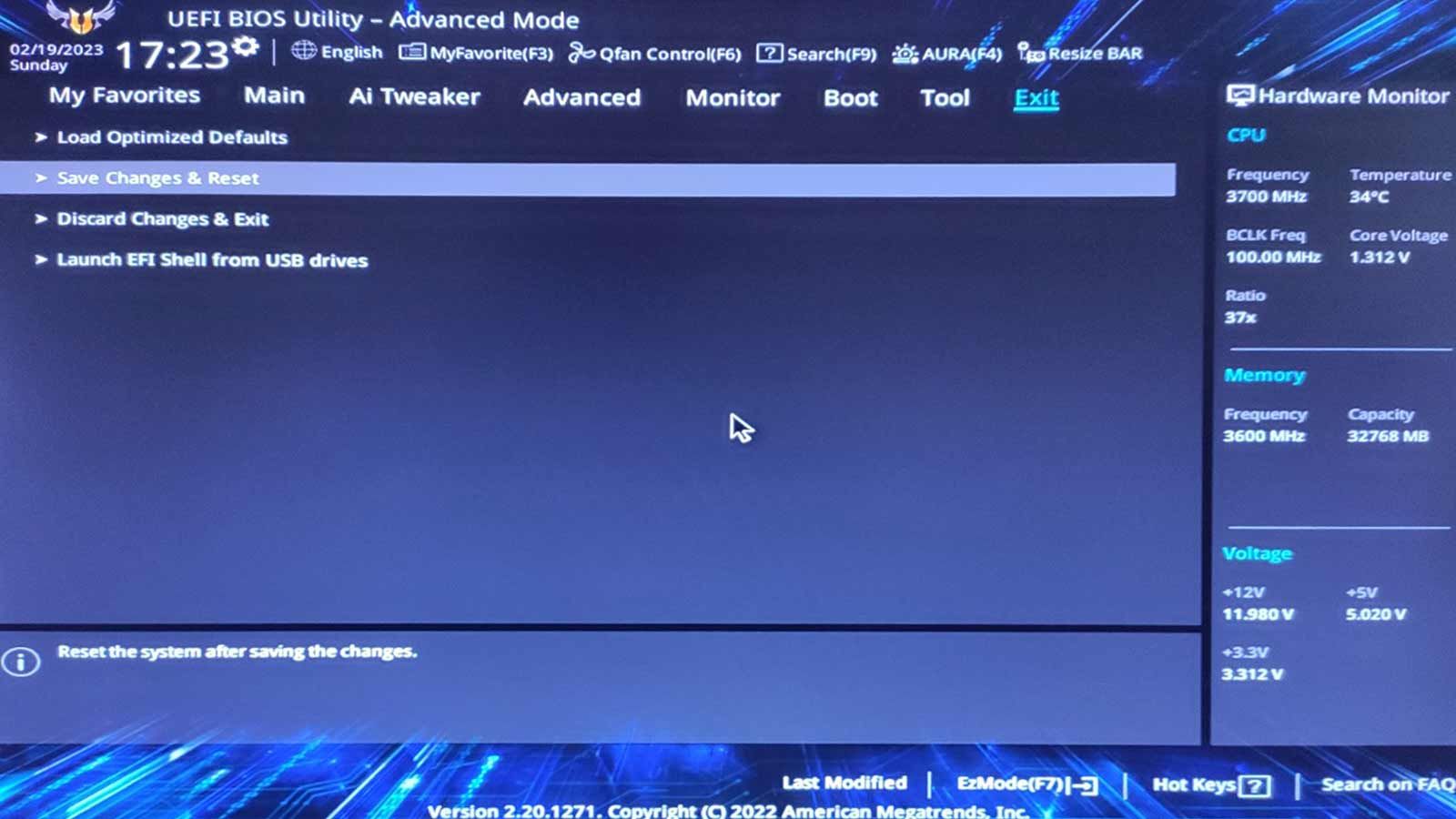


Nếu PC của bạn gặp sự cố trong lần khởi động lại tiếp theo, hãy nhập UEFI một lần nữa, di chuyển đến Trình tối ưu hóa đường cong menu con và giảm tất cả Trình tối ưu hóa đường cong giá trị bằng hai (từ 30 ĐẾN 28). Rửa sạch và lặp lại cho đến khi bạn có thể vào Windows như bình thường.
Nếu PC của bạn “khóa” hoàn toàn, hãy tham khảo hướng dẫn sử dụng bo mạch chủ của bạn để biết hướng dẫn đặt lại UEFI của nó về cài đặt mặc định. Thông thường, bạn có thể làm điều đó bằng cách nhấn một nút nửa ẩn trên bo mạch chủ, “rút ngắn” hai chân bằng một nút nhảy trong năm giây hoặc trong trường hợp xấu nhất, hãy tháo pin CMOS của bo mạch chủ trong một hoặc hai phút.
Thử nghiệm CoreCycler
Nhập thư mục mà bạn đã trích xuất nội dung của kho lưu trữ CoreCycler. Nhấp chuột phải vào config.ini và chỉnh sửa nó bằng trình soạn thảo văn bản yêu thích của bạn (Windows Notepad sẽ làm được).

Tìm và thay đổi các giá trị sau nếu giá trị của bạn khác.
Dưới [General]:
- stressTestProgram = PRIME95
- thời gian chạyPerCore = Tự động.
- đình chỉPeriodally = 1
- coreTestOrder = Mặc định
- bỏ quaCoreOnError = 1
- stopOnError = 0
- numberOfThreads = 1
- số lần tối đa = 10000
- coresToIgnore =
- khởi động lạiTestProgramForEachCore = 0
- độ trễBetweenCores = 15
- vô hiệu hóaCpuUtilizationCheck = 0

Dưới [Prime95]:
- chế độ = SSE
- FFTSize = Tất cả

Dưới # Cài đặt tùy chỉnh cho Prime95 – [Custom]:
- MinTortureFFT = 4
- Tra tấn tối đaFFT = 8192
- Tra tấnMem = 0
- Thời gian tra tấn = 1

Lưu các chỉnh sửa của bạn và đóng tệp. Sau đó, nhấp đúp chuột vào Chạy CoreCycler.bat để bắt đầu kiểm tra căng thẳng CPU của bạn.

Nếu sau khoảng mười hai giờ, PC của bạn vẫn hoạt động, thì ít nhiều bạn vẫn ổn. Tuy nhiên, nhiều khả năng PC của bạn sẽ gặp sự cố và khởi động lại.
Nếu điều đó xảy ra, khi quay lại màn hình nền Windows của bạn, hãy truy cập lại thư mục của CoreCycler. nhập khúc gỗ thư mục con và mở nhật ký mới nhất. Tìm kiếm cuối cùng Đặt thành lõi mục nhập – trong trường hợp của chúng tôi, đó là “Đặt thành Lõi 11 (CPU 22)”. Lưu ý số đó.

Mỗi lõi vật lý trên CPU đa lõi xuất hiện dưới dạng hai lõi trong HĐH và hầu hết các thiết lập UEFI. Lõi 1 xuất hiện dưới dạng Lõi 1+2; Lõi 2 là Lõi 3+4, v.v. Tuy nhiên, để làm phức tạp thêm mọi thứ, số lõi thường bắt đầu từ 0. Danh sách ví dụ sau đây về CPU 4 lõi giả định có thể giúp bạn hiểu cách đánh số:
- Lõi 0 = Lõi 0 + 1
- Lõi 1 = Lõi 2 + 3
- Lõi 2 = Lõi 4 + 5
- Lõi 3 = Lõi 6 + 7
Với ý nghĩ đó, hãy quay lại menu con Trình tối ưu hóa đường cong của UEFI. Xác định vị trí lõi gây ra sự cố theo nhật ký của CoreCycler và giảm Tầm quan trọng của trình tối ưu hóa lõi giá trị bằng hai. Vì vậy, nếu bạn đã đặt giá trị thành 30gọi nó xuống 28nếu nó là 28giảm nó xuống 26và như thế.

di chuyển đến Lối ra menu một lần nữa, Lưu các thay đổi của bạn và lặp lại tất cả các bước trên cho đến khi PC của bạn ngừng gặp sự cố trong quá trình thử nghiệm với CoreCycler.
PC của tôi bây giờ không còn màn hình xanh?
Ngay cả khi PC của bạn ngừng gặp sự cố trong quá trình thử nghiệm với CoreCycler, điều đó không có nghĩa là nó ổn định 100%. Bạn vẫn sẽ gặp sự cố thường xuyên. Bạn chỉ có thể chắc chắn về độ ổn định của nó nếu bạn đã sử dụng nó hàng tuần, thậm chí hàng tháng mà không gặp một sự cố nào.
Do đó, ngay cả sau khi PC của bạn ngừng gặp sự cố trong khi thử nghiệm với CoreCycler, đừng coi thường tính ổn định của nó. Tiếp tục lưu thường xuyên và có một bản sao lưu hệ điều hành đầy đủ tiện dụng. Bạn không bao giờ biết liệu PC của mình có gặp sự cố lần nữa hay không và khi nào.
Cài đặt và chạy CoreCycler trên Windows
Với phương pháp trên, bạn sẽ hoàn thành hầu hết các bài kiểm tra căng thẳng trong một ngày và có một chiếc PC mát hơn, điện áp thấp hơn và hoạt động tốt hơn trong một khoảng thời gian ngắn mà bạn cần để kiểm tra toàn diện.
Bạn có thể đánh đổi sự ổn định hàng ngày để giảm thời gian thử nghiệm, nhưng điều đó chẳng phải tốt hơn là đợi chiếc PC mới toanh của bạn ngừng hoạt động cho đến khi nó hoàn thành một tuần hoặc hơn các bài kiểm tra căng thẳng sao?