
Cách sử dụng Trình quản lý gói Windows trên Windows 11
Khi Windows đã phát triển qua nhiều năm, chúng ta đã thấy Microsoft giới thiệu một số chức năng của Linux vào hệ sinh thái Windows. Ngoài việc Windows 10 và 11 hỗ trợ hệ thống con Linux thông qua WSL 2, chúng còn có trình quản lý gói được gọi là Trình quản lý gói Windows (hay gọi tắt là winget).
Vậy chính xác Windows Package Manager là gì và bạn sử dụng nó như thế nào? Đọc tiếp khi chúng tôi trả lời tất cả các câu hỏi hóc búa của bạn bên dưới.
Mục Lục
Trình quản lý gói là gì?
Tất cả các ứng dụng hiện đại và mọi dự án mà bạn xây dựng sẽ sử dụng các khung, thư viện và công cụ hiện có. Nếu bạn đang xây dựng một ứng dụng React đơn giản, bạn sẽ yêu cầu Node.js, ReactJS và các thư viện hoặc công cụ khác để dự án của bạn hoạt động chính xác. Phần mềm cơ bản của bên thứ ba về cơ bản giúp dự án của bạn hoạt động được gọi là phần phụ thuộc.
Như bạn có thể tưởng tượng, việc quản lý cài đặt và cập nhật nhiều thành phần phụ thuộc trong một dự án có thể trở nên khá khó chịu. Bạn cũng cần đảm bảo rằng hệ thống của mình tương thích với phần mềm của bên thứ ba. Nếu bạn tích hợp và cập nhật từng phần mềm của bên thứ ba theo cách thủ công, bạn sẽ lãng phí rất nhiều thời gian quý báu của mình để quản lý các phần phụ thuộc của phần mềm.
Để giải quyết vấn đề này (trong số những vấn đề khác), các nhà phát triển đã đưa ra ý tưởng khéo léo về trình quản lý gói—một công cụ duy nhất có thể quản lý tất cả các phụ thuộc dự án của bạn. Trình quản lý gói thường thực hiện một số tính năng cần thiết như:
- Tìm các tệp nguồn chính xác cho nền tảng của bạn.
- Đảm bảo các tệp nguồn không có phần mềm độc hại và các lỗ hổng bảo mật khác.
- Tích hợp các phụ thuộc vào dự án của bạn.
- Cho phép cài đặt liền mạch, cập nhật và loại bỏ các phụ thuộc phần mềm.
Trình quản lý gói cũng có một danh mục lớn các công cụ mà bạn có thể chọn và cài đặt chỉ bằng một lệnh duy nhất trên thiết bị đầu cuối.
Một số ví dụ về trình quản lý gói phổ biến bao gồm:
- bia nhà.
- Trình quản lý gói nút (NPM).
- Sợi.
- Công cụ đóng gói nâng cao (APT).
Trình quản lý gói Windows là gì?
Trình quản lý gói Windows, hay winget như thường được gọi, là phiên bản trình quản lý gói kiểu Linux của Microsoft. Winget được phát hành vào năm 2020 dưới dạng trình quản lý gói tiện ích dòng lệnh mã nguồn mở và chứa nhiều loại ứng dụng có sẵn để người dùng cài đặt. Giống như các trình quản lý gói được sử dụng rộng rãi khác, Microsoft đã đảm bảo rằng Trình quản lý gói Windows miễn phí và có sẵn trên GitHub.

Bằng cách sử dụng Trình quản lý gói Windows, bạn có thể dễ dàng cài đặt, cập nhật và xóa các ứng dụng chỉ bằng một lệnh duy nhất trong thiết bị đầu cuối. Nói lời tạm biệt với những ngày tải xuống tệp cài đặt và cài đặt thủ công từng ứng dụng.
Winget sử dụng định dạng tệp kê khai gói YAML giúp dễ hiểu và định cấu hình. Các nhà phát triển thường sử dụng định dạng tệp kê khai YAML để đóng gói các ứng dụng của họ tương thích với Trình quản lý gói Windows.
Trước đây, người dùng Windows phải dựa vào Chocolatey—một trình quản lý gói của bên thứ ba dành riêng cho HĐH Windows. Chocolatey khá mạnh mẽ và được chấp nhận rộng rãi bởi cộng đồng Windows lớn hơn. Mặt khác, hầu hết người dùng Windows vẫn chưa quen hoặc không thoải mái với Trình quản lý gói Windows; chúng tôi hy vọng hướng dẫn này sẽ giúp thay đổi điều đó.
Cách thiết lập Trình quản lý gói Windows trên Windows 11
Trình quản lý gói Windows không được cài đặt sẵn trên Windows, vì vậy bạn sẽ phải tải xuống thủ công. May mắn thay, quá trình cài đặt diễn ra đơn giản và không gây ra bất kỳ trở ngại nào.
Microsoft yêu cầu hệ thống Windows của bạn chạy Windows 10 1709 trở lên để sử dụng winget. Bạn cũng sẽ phải đăng nhập bằng Tài khoản Microsoft của mình và đảm bảo rằng bạn cũng đã đăng nhập trên ứng dụng Microsoft Store.
Có hai cách chính để cài đặt Windows Package Manager trên Windows 11.
Cách cài đặt Winget bằng Microsoft Store
Cách dễ nhất để cài đặt Windows Package Manager là thông qua Microsoft Store. Bạn có thể tải xuống Trình quản lý gói Windows thông qua Trình cài đặt ứng dụng chính thức của Microsoft để làm như vậy:
- khởi chạy Cửa hàng Microsoft sử dụng menu bắt đầu.
- Tìm kiếm Trình cài đặt ứng dụng và chọn trận đấu tốt nhất.
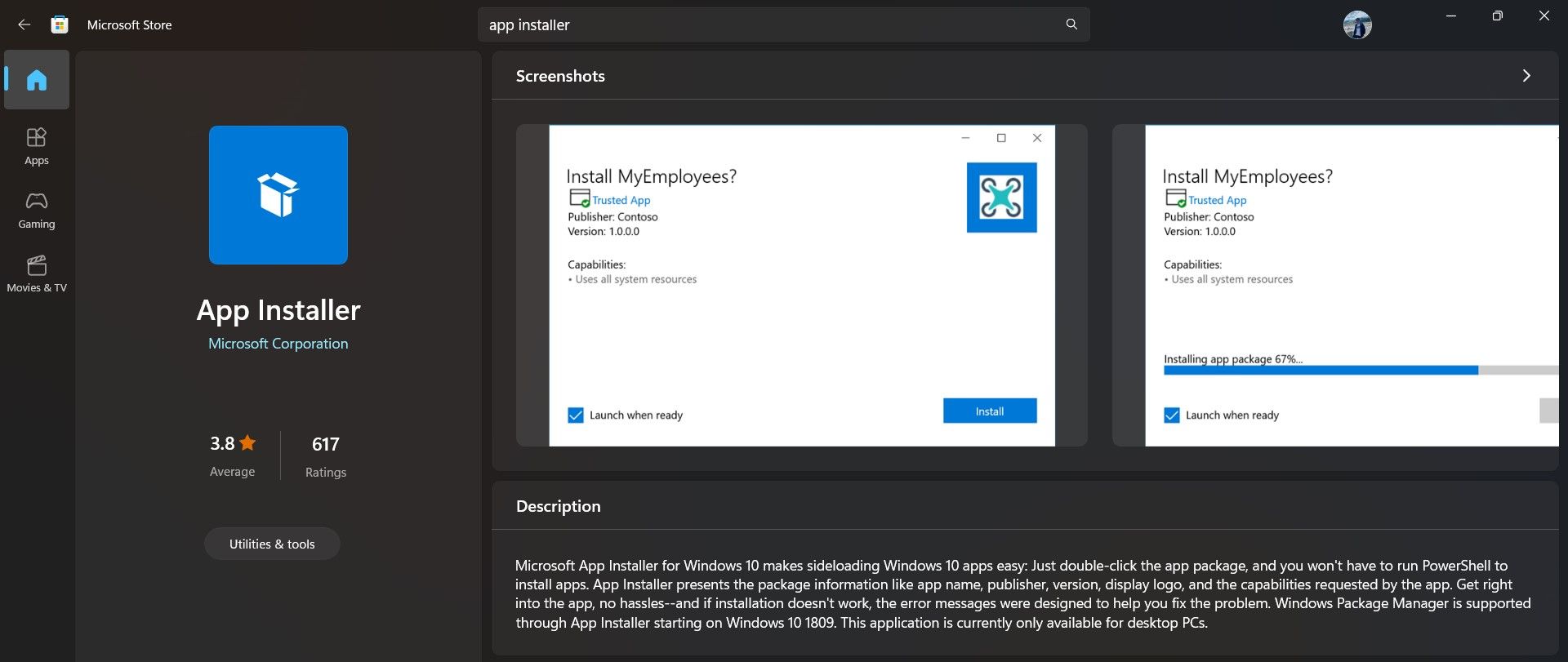
- bấm vào Cài đặt nút nếu bạn nhìn thấy nó. Nếu không thì, Trình cài đặt ứng dụng đã tồn tại trên PC của bạn và bạn chỉ cần đảm bảo rằng nó đã được cập nhật.

Cách cài đặt Winget qua PowerShell
Nếu đang gặp sự cố trong Microsoft Store, bạn nên cân nhắc cài đặt winget bằng Windows PowerShell. Khi bạn đã kết nối với internet, hãy làm theo các bước dưới đây:
- Từ Bắt đầu thực đơn, tìm kiếm PowerShellvà chọn Chạy như quản trị viên.
- Trong dòng lệnh, dán lệnh bên dưới và nhấn Đi vào
Invoke-WebRequest -Uri https: - Sau khi cài đặt hoàn tất, gõ lệnh sau và nhấn Đi vào để xác minh cài đặt của bạn.
Cách sử dụng Winget trên Windows 11
Bây giờ bạn đã thiết lập winget, bạn sẽ phải học cách sử dụng các lệnh liên quan đến công cụ winget, bao gồm tải xuống, đặt cấu hình cấu hình và xem các ứng dụng đã cài đặt.
1. Cách tải xuống ứng dụng mới
Có rất nhiều ứng dụng khả dụng trong winget và bạn có thể tải xuống các ứng dụng như Google Chrome, 7-Zip, v.v.
Để tải xuống một ứng dụng bằng cách sử dụng winget, hãy sử dụng lệnh sau:
winget install <APP_NAME>
2. Cách duyệt các ứng dụng
Nếu bạn đang tìm kiếm một ứng dụng mới để cài đặt nhưng không biết cách duyệt các ứng dụng có sẵn, bạn có thể sử dụng tính năng tìm kiếm của winget. Một phương pháp là sử dụng lệnh tìm kiếm của winget trong dòng lệnh. Nhập truy vấn tìm kiếm bằng lệnh bên dưới và bạn sẽ nhận được danh sách các ứng dụng có sẵn đáp ứng tiêu chí tìm kiếm của mình.

Ví dụ: để tìm kiếm các chương trình nén, bạn có thể nhập:
winget search zip
Ngoài ra, bạn có thể sử dụng công cụ của bên thứ ba cung cấp giao diện người dùng dễ sử dụng cho winget.
3. Cách xem các ứng dụng đã cài đặt
Bạn có thể xem các ứng dụng đã được cài đặt trên PC của mình thông qua:
winget list
4. Cách xem chi tiết ứng dụng

Để xem chi tiết cài đặt và phiên bản phần mềm của một ứng dụng cụ thể, bạn có thể sử dụng lệnh sau:
winget show <APP_NAME>
Trình quản lý gói có đáng để gặp rắc rối trên Windows không?
Winget thật tuyệt vời khi cài đặt các ứng dụng trên PC chạy Windows 11 của bạn. Bạn không cần phải tìm kiếm các liên kết tải xuống không có phần mềm độc hại trên internet nữa; chỉ cần mở một thiết bị đầu cuối và tải xuống ứng dụng bạn cần qua winget.