
Battlegrounds không lưu cài đặt trong Windows 11/10
Nhiều người chơi điều chỉnh cài đặt đồ họa, âm thanh và điều khiển trong PUBG: Battlegrounds để phù hợp với sở thích của họ. Tuy nhiên, một số người chơi đã báo cáo rằng họ không thể thay đổi cài đặt trong PUBG: Battlegrounds vì nó không lưu chúng. Cài đặt của PUBG được đặt lại cho những người chơi đó mỗi khi họ khởi động lại trò chơi.
Đây là một vấn đề khó chịu. Người chơi vẫn có thể chơi PUBG nhưng không thể thay đổi cài đặt trong trò chơi khi không lưu. PUBG: Battlegrounds không lưu cài đặt cho bạn? Nếu vậy, đây là năm bản sửa lỗi bạn có thể thử.
Mục Lục
1. Xóa tệp GameUserSettings
Một trong những giải pháp được xác nhận rộng rãi nhất cho việc PUBG không lưu cài đặt trò chơi là xóa tệp GameUserSettings.ini của nó. Xóa tệp cấu hình đó sẽ đặt lại nó, điều này thường sửa lỗi PUBG không lưu cài đặt. Việc áp dụng giải pháp tiềm năng này đã hiệu quả với rất nhiều người chơi và nó có thể giống với bạn. Đây là cách bạn có thể xóa tệp GameUserSettings.ini đó:
- Mở ứng dụng lệnh Run mà bạn có thể truy cập nhanh bằng phím logo Windows + phím nóng R.
- Kiểu %dữ liệu chương trình% bên trong Chạy và nhấn Đi vào để mở Windows File Explorer trong thư mục AppData.
- Nhấp vào AppData trong thanh địa chỉ của Explorer để xem thư mục đó.
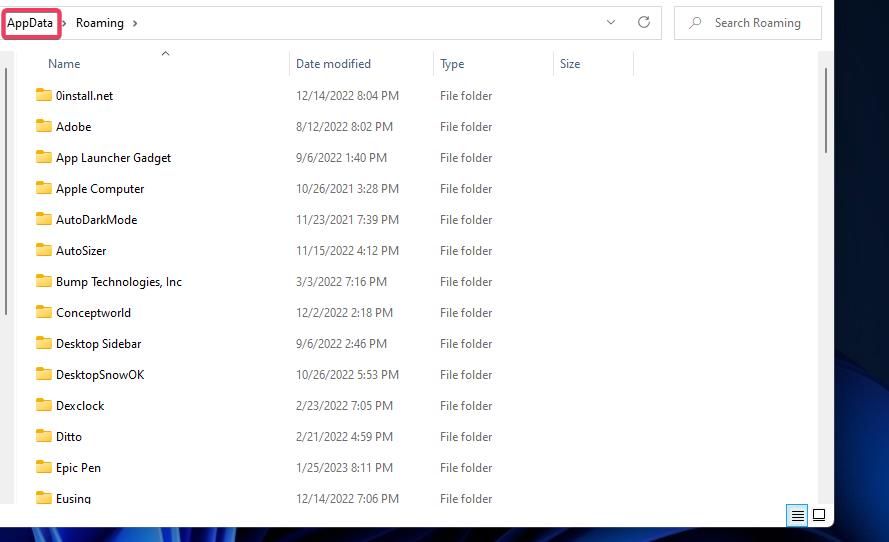
- Mở Địa phương thư mục con trong Dữ liệu chương trình danh mục.
- Nhấn vào TslGame thư mục để xem và mở nó.
- Sau đó mở Đã lưu > Cấu hình > WindowsNoEditor thư mục từ đó.
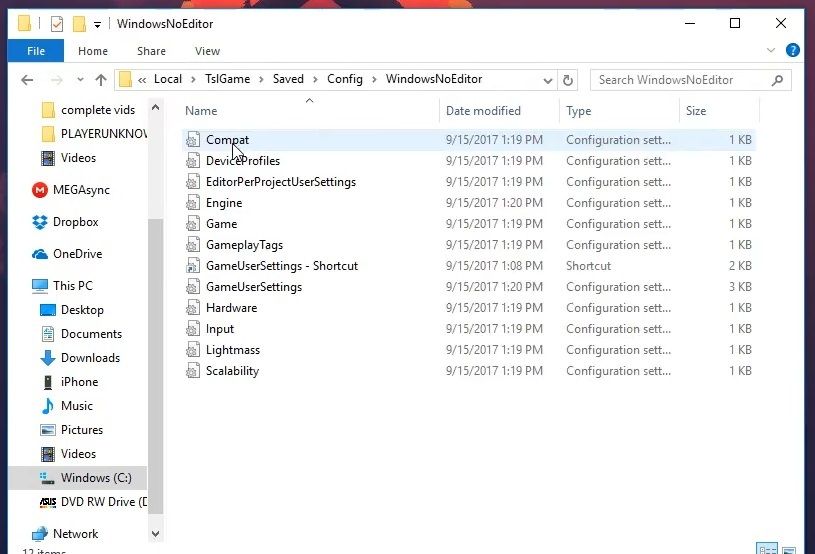
- Nhấp chuột phải vào GameUserSettings.ini tập tin và chọn Xóa bỏ.
- Khởi chạy PUBG và thử thay đổi lại cài đặt trò chơi.


Một số người chơi PlayerUnknown’s Battleground cũng đã nói rằng việc bỏ chọn tùy chọn Chỉ đọc cho tệp GameUserSettings.ini có thể khắc phục lỗi PUBG không lưu. Bạn có thể làm điều đó bằng cách nhấp chuột phải vào tệp GameUserSettings và chọn Của cải. Bỏ chọn (bỏ chọn) các Chỉ đọc hộp kiểm nếu nó được chọn. Nhấp chuột Áp dụng> OK để lưu tùy chọn thuộc tính của tệp.
2. Xác minh tính toàn vẹn của các tệp của PUBG
Việc xác minh các tệp trò chơi có thể giải quyết nhiều sự cố khi chơi trò chơi. Trong trường hợp này, PUBG có thể chơi được nhưng không hoạt động bình thường do không lưu cài đặt. Do đó, đó có thể là một lỗi xác minh các tệp của PUBG có thể giải quyết.

Cả phần mềm máy khách Steam và Epic Games Launcher mà người chơi cài đặt PUBG đều bao gồm các tùy chọn để xác minh trò chơi. Các tùy chọn khắc phục sự cố đó quét và sửa chữa các tệp trò chơi. Hướng dẫn sửa chữa các tệp trò chơi của chúng tôi cho bạn biết cách xác minh các tệp của PUBG trong Steam và Epic Games Launcher.
3. Vô hiệu hóa quyền truy cập thư mục được kiểm soát
Quyền truy cập thư mục được kiểm soát chặn phần mềm tống tiền và phần mềm độc hại khác khỏi việc sửa đổi các tệp trong thư mục. Tuy nhiên, tính năng đó cũng có thể ngăn trò chơi lưu tiến trình và cài đặt khi nó hạn chế quyền truy cập thư mục của chúng. Đảm bảo tính năng đó không gây ra sự cố cho cài đặt lưu PUBG trên PC của bạn bằng cách kiểm tra và tắt cài đặt của nó như sau:
- Nhấn đúp chuột Bảo mật Windows (biểu tượng cái khiên) bên trong khay hệ thống.
- Nhấn vào Bảo vệ chống vi-rút và mối đe dọa tùy chọn điều hướng trong tab Trang chủ.
- Cuộn xuống và nhấp vào Quản lý bảo vệ ransomware tùy chọn điều hướng.
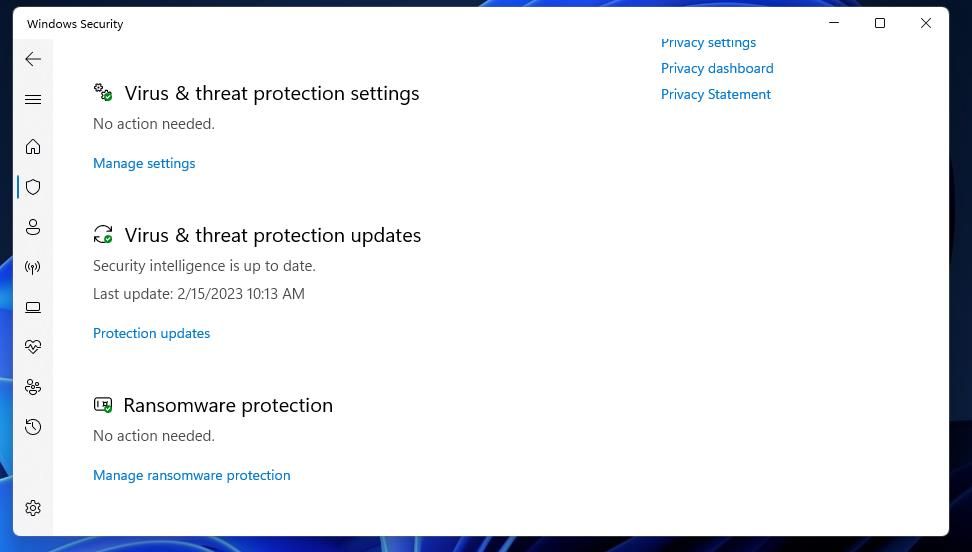
- Nếu như Truy cập thư mục được kiểm soát được bật, hãy nhấp vào cài đặt đó để tắt.
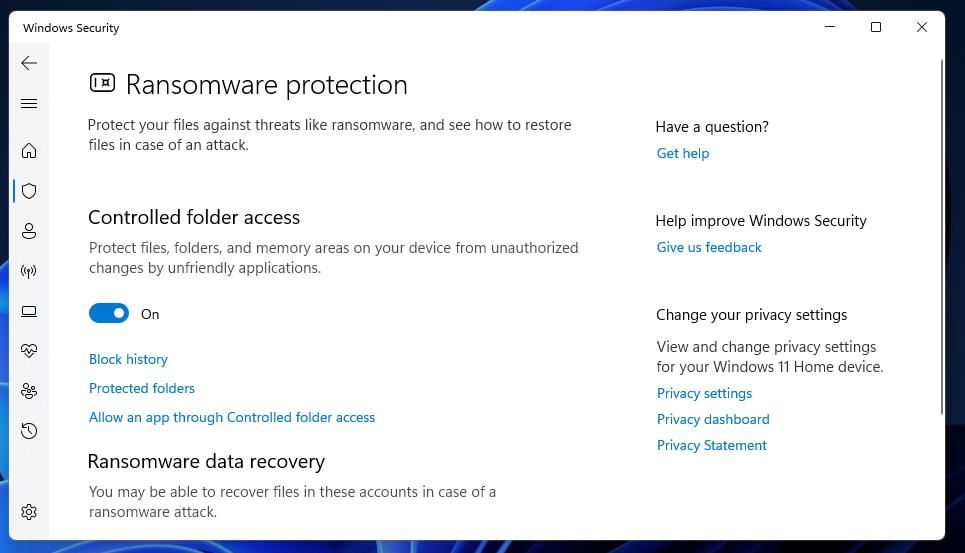


Bây giờ hãy thử thay đổi lại cài đặt trò chơi trong PUBG với quyền truy cập thư mục được kiểm soát bị tắt. Nếu cách khắc phục đó hiệu quả nhưng bạn vẫn muốn tiếp tục truy cập thư mục được kiểm soát, hãy thử thêm PUBG vào danh sách loại trừ.
Bạn có thể làm điều đó bằng cách nhấp vào Đã cho phép một ứng dụng thông qua quyền truy cập thư mục được Kiểm soát tùy chọn bên dưới bật Truy cập thư mục được kiểm soát cài đặt. Nhấp chuột Thêm ứng dụng được phép để chọn tệp PUBG EXE để loại trừ.
4. Vô hiệu hóa phần mềm chống vi-rút của bên thứ ba
Một số ứng dụng chống vi-rút của bên thứ ba cũng có thể bao gồm tính năng truy cập thư mục được kiểm soát tương tự như tính năng trong Bảo mật Windows. Vì vậy, người dùng có các tiện ích chống vi-rút của bên thứ ba nên chọn tắt chúng thông qua menu ngữ cảnh của khay hệ thống.
Hoặc xem qua các tab cài đặt của phần mềm chống vi-rút của bạn để xem liệu một tab có bao gồm cài đặt thư mục được kiểm soát có thể so sánh được để hạn chế quyền truy cập của ứng dụng vào các thư mục và tệp hay không và tắt nó đi nếu có.
5. Cài đặt lại PUBG
Cài đặt lại PUBG là giải pháp cuối cùng có thể khắc phục các cài đặt không lưu nếu không có cách nào khác hoạt động. Vì PUBG là trò chơi có dung lượng 30-40 gigabyte nên không lý tưởng để tải xuống và cài đặt lại. Tuy nhiên, độ phân giải tiềm năng này có thể khắc phục cài đặt PUBG không lưu nếu do các tệp trò chơi bị hỏng hoặc bị thiếu. Nếu bạn là người dùng Epic Games, bạn sẽ cần cài đặt lại PUBG như sau:
- Mở Trình khởi chạy trò chơi sử thi và nhấp vào nó Thư viện chuyển hướng.
- Nhấn vào … (dấu chấm lửng) trong PUBG trong thư viện của bạn.
- chọn Gỡ cài đặt tùy chọn trình đơn.
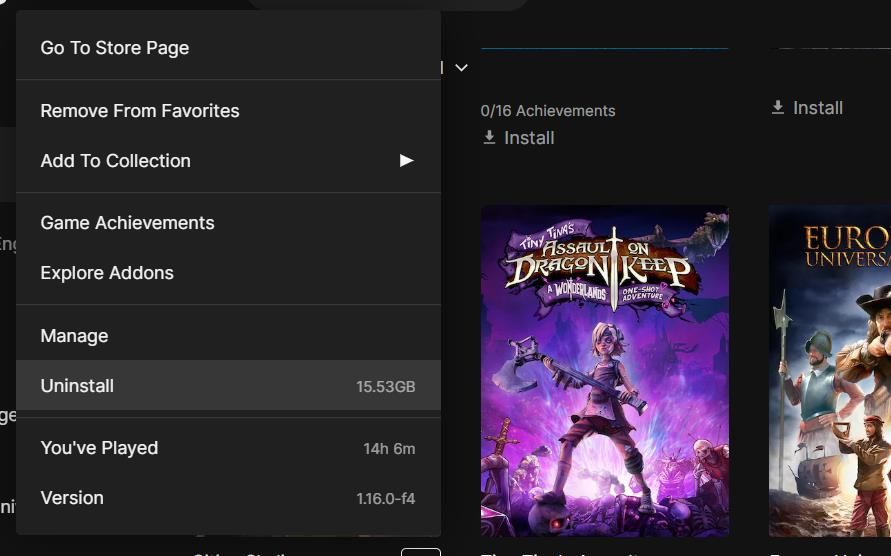
- Nhấp chuột Gỡ cài đặt khi được yêu cầu xác nhận.
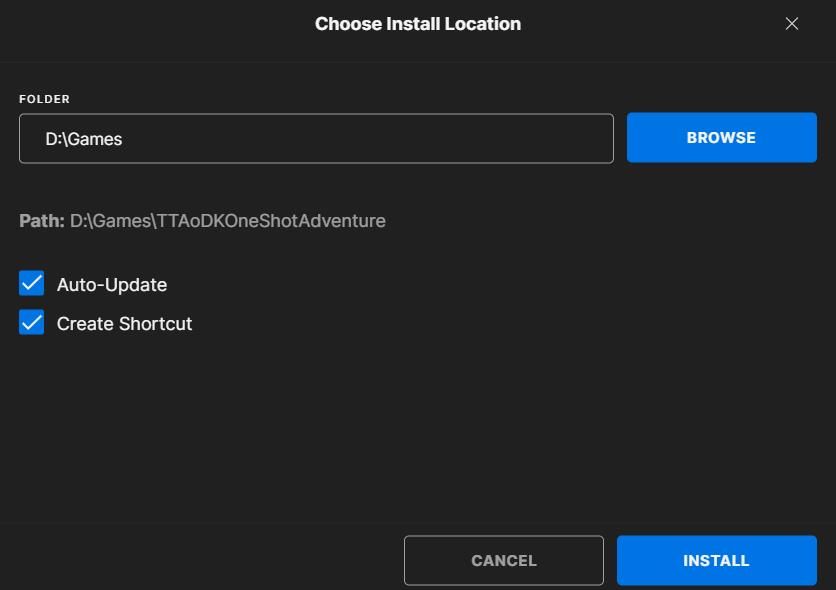
- Sau khi gỡ cài đặt, nhấp vào PUBG bên trong Thư viện tab và chọn Cài đặt để cài đặt lại.


Người dùng Steam có thể chọn gỡ cài đặt PUBG qua Bảng điều khiển, như được đề cập trong hướng dẫn gỡ cài đặt phần mềm trong Windows 11 của chúng tôi. Sau khi xóa PUBG, hãy chọn trò chơi đó trong Steam’s Thư viện tab và nhấp vào Cài đặt.
Tinh chỉnh lại cài đặt trò chơi của PUBG
Việc áp dụng các độ phân giải tiềm năng đó có thể sẽ khắc phục lỗi PUBG: Battlegrounds không lưu cài đặt cho hầu hết người chơi. Tuy nhiên, chúng tôi không bao giờ có thể hứa hẹn các giải pháp đảm bảo 100% cho mọi người.
Bạn có thể gửi yêu cầu hỗ trợ qua trang web PUBG: Battlegrounds nếu cần thêm hướng dẫn khắc phục sự cố để sửa lỗi PUBG không lưu cài đặt.