
Cách khắc phục lỗi “This Build of Vanguard Requires TPM Version 2.0 and Secure Boot” trên Windows
Bạn có gặp phải lỗi “VAN9001: Bản dựng này của Vanguard yêu cầu bật TPM 2.0 và khởi động an toàn để có thể chơi” không? Nếu vậy, có lẽ bạn đang cố khởi chạy Valorant hoặc một trò chơi khác được bảo vệ bởi phần mềm bảo mật của Riot Games, Vanguard. Ngoài ra, rất có thể bạn đang cố chạy trò chơi này trên máy tính Windows 11.
Điều gì gây ra lỗi này và làm thế nào bạn có thể khắc phục nó? Trong bài viết này, chúng tôi sẽ thảo luận về nguyên nhân và giải pháp của nó.
Mục Lục
Tổng quan về lỗi “Bản dựng Vanguard này yêu cầu bật TPM 2.0 và khởi động an toàn”

Hãy xem xét kỹ hơn các thuật ngữ được đề cập trong thông báo lỗi để hiểu rõ hơn về nó:
- tiên phong: Vanguard là phần mềm bảo mật của Riot Games nhằm ngăn chặn người chơi sử dụng các công cụ hack.
- TPM: Trusted Platform Module (TPM) là một bộ vi điều khiển giúp chứng minh danh tính của người dùng và xác thực thiết bị của họ.
- Khởi động an toàn: Tính năng bảo mật cấp độ UEFI này bảo vệ hệ thống của bạn bằng cách ngăn mã độc chạy.
Cả hai tính năng được đề cập ở trên phải được bật trên Windows để Vanguard hoạt động. Nếu bạn gặp phải lỗi đang thảo luận, thì các tính năng này đã bị tắt hoặc thiết bị của bạn không hỗ trợ chúng.
Thật đơn giản để khắc phục lỗi này bằng cách kích hoạt cả hai tính năng này. Tuy nhiên, trước khi tìm hiểu cách bật các tính năng này, hãy đảm bảo rằng hệ điều hành của bạn hỗ trợ cả TPM 2.0 và Khởi động an toàn.
Kiểm tra xem thiết bị của bạn có hỗ trợ TPM 2.0 và Khởi động an toàn không
Nếu bạn đã nâng cấp hợp pháp lên Windows 11 và chưa bỏ qua yêu cầu TPM, thiết bị của bạn có thể đã hỗ trợ các tính năng này. Mặc dù vậy, bạn nên kiểm tra kỹ trước khi tiếp tục.
Cách kiểm tra xem PC của bạn có hỗ trợ khởi động an toàn không
Làm theo các bước sau để kiểm tra xem thiết bị của bạn có hỗ trợ Khởi động an toàn hay không:
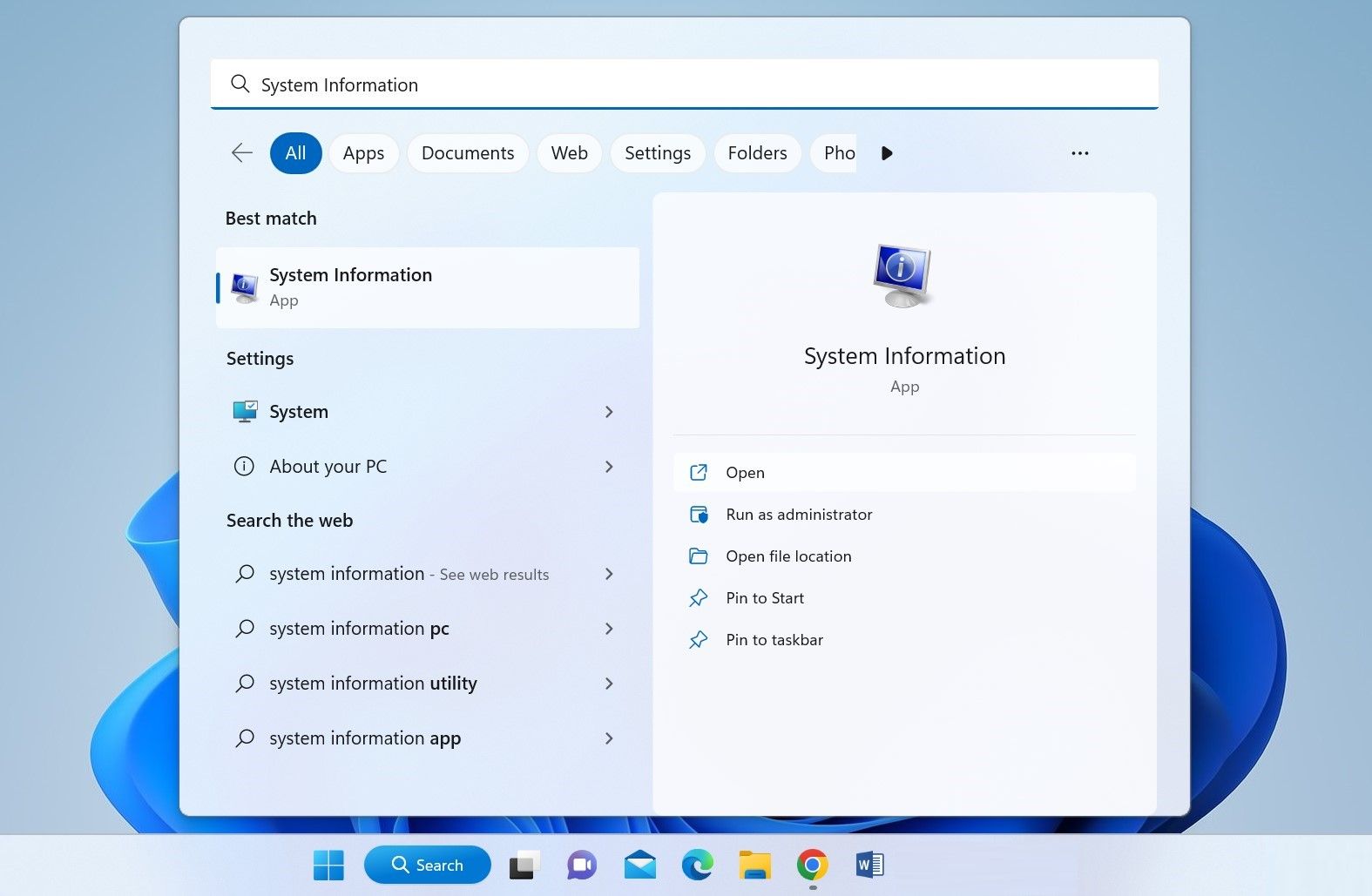
- Kiểu “Thông tin hệ thống” trong Windows Search và mở Thông tin hệ thống cửa sổ.
- Lựa chọn Tóm tắt hệ thống từ bảng điều khiển bên trái.
- Nếu bạn thấy UEFI bên trong Giá trị cột bên cạnh Chế độ BIOS và Trạng thái khởi động an toàn là một trong hai TRÊN hoặc Tắtthiết bị của bạn hỗ trợ tính năng này.
- nhìn thấy không được hỗ trợ ở cạnh Trạng thái khởi động an toàn cho biết thiết bị của bạn không hỗ trợ tính năng này.
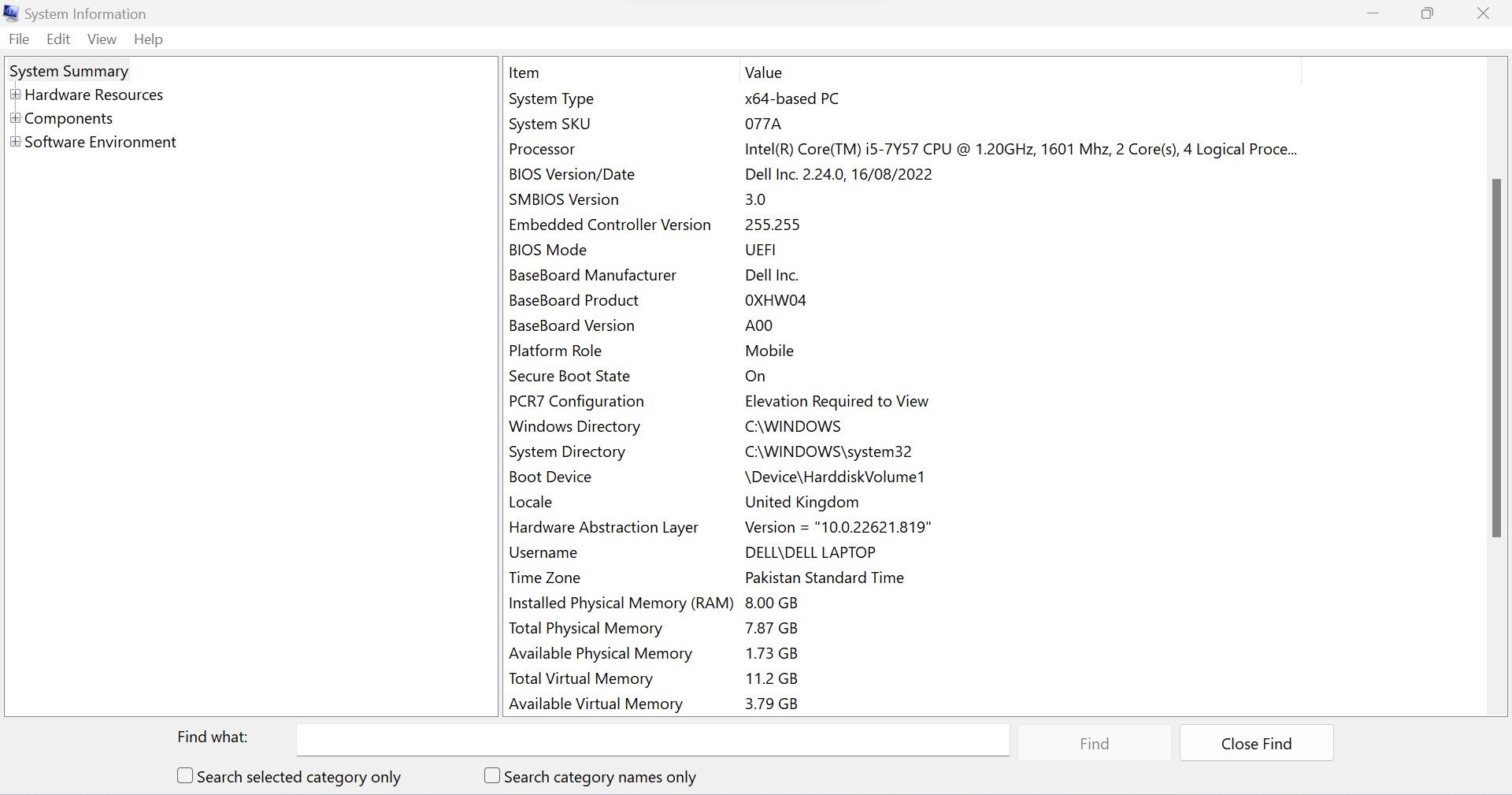


Nếu tính năng này đã được bật, bạn không cần phải làm gì cả. Nếu nó bị tắt, bạn sẽ cần kích hoạt nó, điều này chúng tôi sẽ giải thích sau. Nếu nó không được hỗ trợ, hãy áp dụng các bản sửa lỗi từ hướng dẫn của chúng tôi về cách khắc phục lỗi “Trạng thái khởi động an toàn không được hỗ trợ” trên Windows.
Cách kiểm tra xem PC của bạn có hỗ trợ TPM không
Việc kiểm tra xem TPM đã được cài đặt trên PC của bạn hay chưa rất đơn giản. Hãy xem hướng dẫn của chúng tôi về cách kiểm tra phiên bản TPM của bạn để biết PC của bạn sử dụng phiên bản nào. Nếu thiết bị của bạn không có TPM hoặc chạy phiên bản cũ hơn 2.0, bạn sẽ cần nâng cấp hệ thống của mình.
Tuy nhiên, nếu hệ thống của bạn hỗ trợ các tính năng này nhưng một trong hai tính năng hiện đang bị tắt, bạn có thể kích hoạt chúng để quay lại trò chơi.
Cách bật TPM và khởi động an toàn trên Windows
Bạn có thể bật TPM và Khởi động an toàn từ menu cài đặt BIOS/UEFI. Có một số cách để truy cập các cài đặt này. Trong hướng dẫn của chúng tôi về cách bật TPM và Khởi động an toàn, chúng tôi đã đề cập đến một phương pháp chung để nhập cài đặt BIOS của bạn.
Khi bạn vào menu cài đặt BIOS/UEFI, hãy tìm cài đặt TPM và Khởi động an toàn. Thật không may, vị trí chính xác của các cài đặt này sẽ khác nhau giữa các nhà sản xuất. Do đó, bạn nên kiểm tra kỹ tài liệu hướng dẫn của nhà sản xuất bo mạch chủ hoặc máy tính của mình.
Ví dụ: bạn có thể xem Hỗ trợ của Dell hoặc Hỗ trợ của Lenovo để được tư vấn về cách bật Khởi động an toàn trên các thiết bị đó. Nếu bạn gặp sự cố khi bật TPM, có lời khuyên về Hỗ trợ ASUS, Hỗ trợ Dell, Hỗ trợ khách hàng HP và Hỗ trợ Lenovo nếu bạn đang sử dụng bất kỳ sản phẩm nào của nhà sản xuất đó. Hy vọng rằng việc bật các cài đặt này sẽ giải quyết được sự cố.
TPM có thể được liệt kê dưới một tên khác trên một số bo mạch chủ. Ví dụ: đó là PTT (Công nghệ tin cậy nền tảng) cho bộ xử lý Intel và AMD fTPM cho bộ xử lý AMD. Tương tự như vậy, việc bật Khởi động an toàn đôi khi ngăn người dùng khởi động kép nhiều bản phân phối Linux. Vì vậy, nếu bạn muốn chạy chúng, trước tiên hãy tắt tính năng này.
Bạn nên làm gì nếu Khởi động an toàn không được hỗ trợ hoặc TPM không được cài đặt?
Nếu Khởi động an toàn không được hỗ trợ hoặc TPM không được cài đặt trên thiết bị của bạn, bạn sẽ không thành công trong việc khắc phục những hạn chế này và bạn không muốn nâng cấp PC của mình, bạn chỉ còn lại một tùy chọn; trở lại Windows 10.
Phiên bản Windows 11 của Vanguard yêu cầu TPM 2.0 và Khởi động an toàn vì PC Windows 11 đã bật những tính năng này theo mặc định; đó là một phần của yêu cầu hệ thống. Tuy nhiên, nếu bạn đã sử dụng một trong các phương pháp cài đặt Windows 11 trên PC cũ hơn và trốn tránh các yêu cầu, thì Vanguard sẽ không khởi chạy cho đến khi chúng được đáp ứng.
May mắn thay, nếu bạn hoàn nguyên về Windows 10, điều đó có nghĩa là bạn có thể quay lại chơi các tựa game của Riot Games mà không gặp lỗi Vanguard. Chúng tôi có hướng dẫn về cách hạ cấp từ Windows 11 xuống Windows 10 nếu bạn chưa quen với quy trình này.
Bạn nên làm gì nếu Khởi động an toàn và TPM 2.0 đều được bật?
Nếu cả TPM và Khởi động an toàn đều đã được bật nhưng bạn vẫn gặp phải lỗi này, hãy thử các cách khắc phục sau:
- Đảm bảo rằng hệ điều hành của bạn được cập nhật. Hướng dẫn của chúng tôi về cách quản lý các bản cập nhật Windows giải thích cách kiểm tra các bản cập nhật gần đây và cài đặt chúng.
- Nếu bạn đang sử dụng phần mềm chống vi-rút của bên thứ ba, hãy tắt nó đi. Nếu sự cố này vẫn tiếp diễn, hãy tạm thời tắt Bộ bảo vệ Windows để đảm bảo các giới hạn tường lửa không gây ra sự cố.
- Nếu không có cách nào khắc phục được sự cố, chúng tôi khuyên bạn nên gỡ cài đặt trò chơi mà bạn đang gặp sự cố và cài đặt lại trò chơi đó.
Đã đến lúc chơi lại các trò chơi của Riot
Không có gì khó chịu hơn là gặp phải thông báo “Bản dựng Vanguard này yêu cầu bật TPM 2.0 và khởi động an toàn để bật” khi khởi chạy trò chơi. Nếu thiết bị của bạn hỗ trợ TPM và bạn có thể bật Khởi động an toàn, các mẹo trên sẽ giúp bạn giải quyết vấn đề này.
Nếu thiết bị của bạn thiếu phần cứng cần thiết, bạn sẽ phải nâng cấp thiết bị. Nếu bạn không muốn nâng cấp, hãy thử hoàn nguyên về Windows 10.