
3 cách để kích hoạt Telnet trong Windows 10 & 11
Dưới đây là cách thiết lập và chạy Telnet trên Windows 10 và 11.
Bất chấp các vấn đề về lỗ hổng bảo mật, Telnet vẫn được người dùng Windows sử dụng làm giao thức máy khách-máy chủ. Nó chủ yếu được sử dụng cho cấu hình phần cứng mạng ban đầu, truy cập từ xa, kiểm tra và chuyển tiếp cổng cũng như các tác vụ khác không liên quan đến việc truyền thông tin nhạy cảm.
Bạn có thể bật Telnet trên máy tính Windows 10 và 11 thông qua Dấu nhắc lệnh hoặc công cụ Giao diện người dùng đồ họa (GUI). Ở đây chúng tôi chỉ cho bạn nhiều cách để kích hoạt Telnet trên máy tính Windows của bạn.
Mục Lục
1. Kích hoạt Telnet trên Windows bằng Control Panel
Bạn có thể bật Máy khách Telnet bằng Bảng điều khiển cổ điển. Vì đây là một tính năng tùy chọn nên bạn có thể bật tính năng này bằng hộp thoại Tính năng tùy chọn của Windows. Bạn có thể sử dụng nó để thêm hoặc xóa các tính năng tùy chọn của người dùng khác trên Windows.
Để bật Máy khách Telnet bằng Bảng điều khiển:
- Nhấn Thắng + R mở Chạy.
- Kiểu điều khiển và bấm vào ĐƯỢC RỒI mở Bảng điều khiển.
- Trong Bảng điều khiển, nhấp vào Gỡ bỏ cài đặt một chương trình Dưới Chương trình và các tính năng.
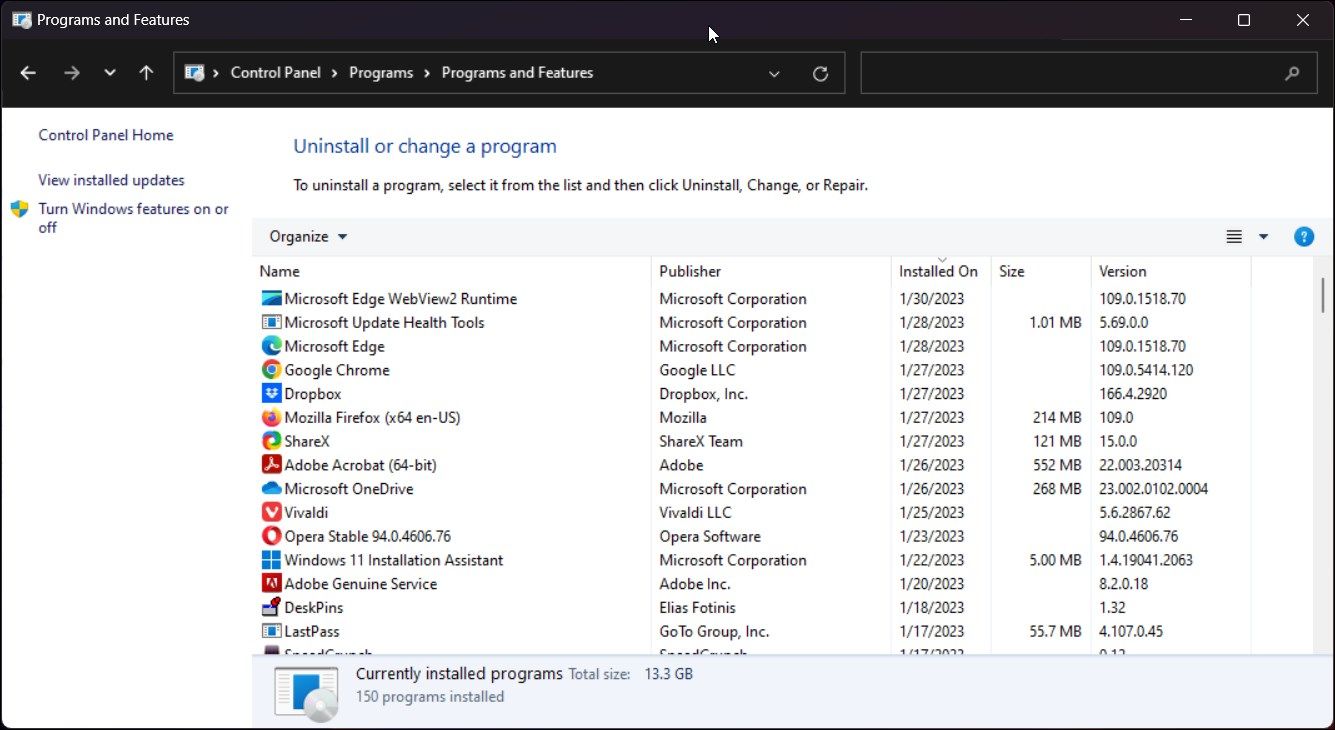
- Trong ngăn bên trái, bấm vào Bật hoặc tắt tính năng Windows.
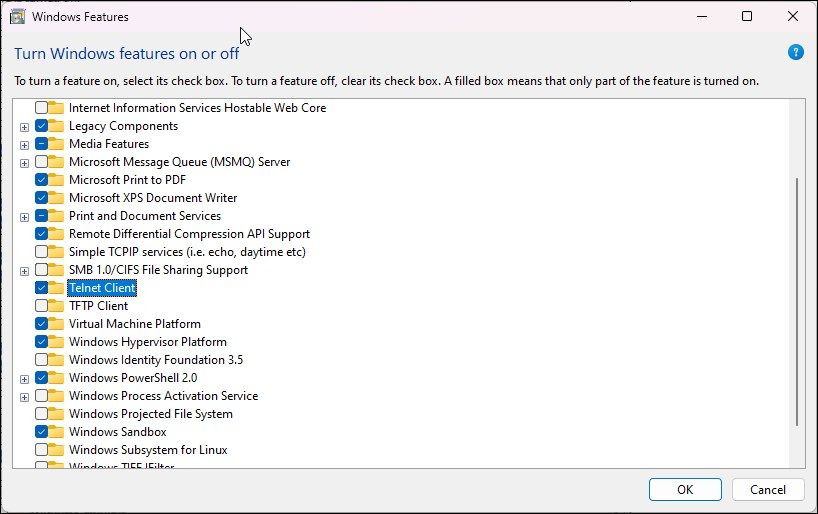
- Trong hộp thoại Tính năng của Windows, cuộn xuống và chọn Máy khách Telnet.
- Nhấp chuột ĐƯỢC RỒI và đợi tính năng cài đặt. Sau khi cài đặt, hãy khởi động lại PC của bạn để áp dụng các thay đổi và bật tính năng này.


Nếu bạn cần tắt Telnet:
- Mở Tính năng Windows hộp thoại và bỏ chọn Máy khách Telnet.
- Nhấp chuột VÂNG và đợi tính năng gỡ cài đặt.
- Bấm vào Khởi động lại bây giờ để khởi động lại PC của bạn và áp dụng các thay đổi.
2. Kích hoạt Telnet Client bằng Windows PowerShell

Bạn có thể sử dụng lệnh ghép ngắn Enable-WindowsOptionalFeature để bật Máy khách Telnet bằng Windows PowerShell. Hữu ích nếu bạn không thể bật tính năng này bằng hộp thoại Tính năng của Windows và nó cũng nhanh hơn phương pháp GUI.
Để bật Telnet bằng Windows PowerShell:
- Nhấn Thắng + X để mở WinX thực đơn.
- Bấm vào Windows Terminal (Quản trị viên) và bấm vào Đúng để mở ứng dụng đầu cuối với tư cách quản trị viên. Nếu bạn đang sử dụng Windows 10, hãy nhập PowerShell TRONG Windows Tìm kiếm và mở ra Windows PowerShell người quản lý.
- Trong cửa sổ PowerShell, gõ lệnh sau và nhấn Đi vào để kích hoạt Telnet:
Enable-WindowsOptionalFeature -Online -FeatureName TelnetClient - Quá trình này có thể mất vài phút, vì vậy hãy đợi quá trình hoàn tất và trả về báo cáo trạng thái. Nếu thành công, bạn sẽ thấy kết quả là Trực tuyến: Đúng.
- Nếu bạn muốn tắt Telnet Client, hãy sử dụng lệnh sau:
Disable-WindowsOptionalFeature -Online -FeatureName TelnetClient - Đóng PowerShell và khởi động lại PC của bạn.
3. Cài đặt Telnet Client bằng Command Prompt

Nếu thích Dấu nhắc lệnh hơn PowerShell, bạn có thể sử dụng lệnh DISM /Online để bật các tính năng tùy chọn trên máy tính Windows 11 của mình.
Làm theo các bước sau để cài đặt Telnet bằng Command Prompt:
- Nhấn nút Thắng phím và loại cmd.
- Nhấp chuột phải vào Dấu nhắc lệnh và chọn Chạy như quản trị viên.
- Trong cửa sổ Dấu nhắc Lệnh, gõ lệnh sau và nhấn đi vào:
dism /online /Enable-Feature /FeatureName:TelnetClient - Command Prompt sẽ bắt đầu kích hoạt tính năng và hiển thị thông báo thao tác đã hoàn thành thành công.
- Nếu bạn cần tắt Telnet, hãy gõ lệnh sau và nhấn đi vào:
dism /Online /Disable-Feature /FeatureName:TelnetClient - Chờ thông báo thành công.
- Loại lối ra và hãy nhấn đi vào để đóng Dấu nhắc Lệnh.
Cách kiểm tra trạng thái máy khách Telnet trên PC của bạn

Bạn có thể kiểm tra xem ứng dụng khách Telnet đã được bật trên PC của mình hay chưa bằng cách sử dụng lệnh Dấu nhắc Lệnh. Khi được bật, lệnh Telnet sẽ mở một CMD mới để kết nối với các máy chủ từ xa và thực hiện các tác vụ khác.
- Khởi chạy Dấu nhắc Lệnh với tư cách quản trị viên (xem cách chạy Dấu nhắc Lệnh với tư cách quản trị viên để biết các bước chuyên sâu).
- Trong cửa sổ Dấu nhắc Lệnh, gõ mạng điện thoại và hãy nhấn Đi vào.
- Một CMD mới với Microsoft Telnet sẽ mở ra.
Tất cả các cách để bật Telnet trên máy tính Windows 11 của bạn
Telnet là một tiện ích truy cập từ xa tích hợp sẵn mà bạn có thể sử dụng để khắc phục sự cố tường lửa và mạng. Mặc dù nó vẫn là một phần của Windows, nhưng các quản trị viên hệ thống hiện thích giao thức SSH an toàn hơn để truy cập máy tính qua mạng không an toàn.
Nhược điểm chính của Telnet là không an toàn và dễ bị tấn công bởi kẻ trung gian. Nếu không dành cho các tình huống cụ thể, hãy chuyển sang một giao thức mạng an toàn hơn như SSH và Mosh với xác thực mật khẩu và khóa công khai tốt hơn.