
Cách thêm GIF động chính xác trong Google Docs
Tìm hiểu cách chèn ảnh GIF động chính xác vào Google Tài liệu và thêm sức sống cho tài liệu của bạn.
Bạn có thể nói rất nhiều điều với GIF động phù hợp trong tài liệu Google của mình, cho dù để giải thích các khái niệm tốt hơn hay để làm cho các trang trình bày của bạn tỏa sáng. Không giống như trước đây, GIF động phát mượt mà trong Google Tài liệu và các ứng dụng khác như Trang trình bày, Bản vẽ và Biểu mẫu.
Bài viết này hướng dẫn bạn cách chèn ảnh GIF động trong Google Docs. Quá trình này tương tự trên các ứng dụng khác trong bộ Google Drive.
Mục Lục
Cách thêm GIF động trong Google Docs và Slides
Bước đầu tiên để thêm GIF động vào tài liệu Google là chọn một GIF phù hợp. Đảm bảo rằng hoạt ảnh bổ sung vào nội dung và không phải là một suy nghĩ lại. Sau đó, sử dụng các phương pháp đơn giản sau:
Chèn GIF động bằng cách kéo và thả
Phương pháp kéo và thả là cách đơn giản và nhanh nhất sau khi bạn đã lưu GIF động trên máy tính của mình.
- Mở tài liệu Google.
- Đặt con trỏ vào nơi bạn muốn thêm tệp GIF.
- Kéo và thả tệp GIF, sau đó sử dụng các điều khiển định dạng để điều chỉnh vị trí và hình thức nếu cần.
Sử dụng Tìm kiếm của Google trong Google Tài liệu
Bạn có thể sử dụng Tìm kiếm hình ảnh của Google để sàng lọc toàn bộ thế giới GIF. Kết hợp các từ khóa của bạn có thể giúp bạn tìm thấy GIF thích hợp cho bản trình bày của mình.
- Đặt con trỏ vào nơi bạn muốn chèn GIF.
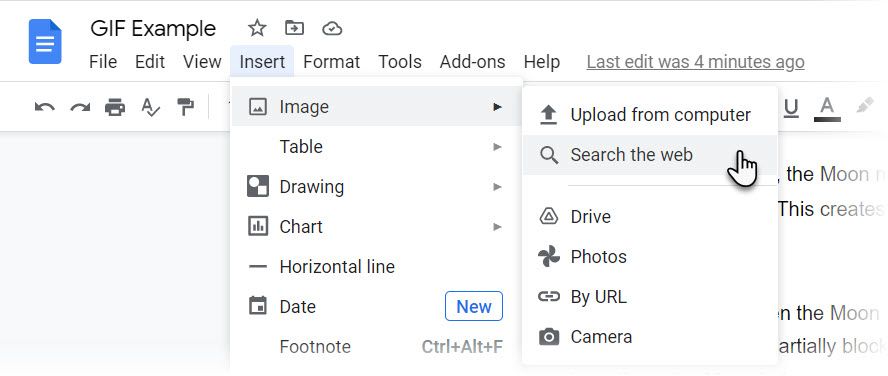
- Đi đến Chèn > Hình ảnh > Tìm kiếm Trang web. Bảng điều khiển bên Google Tìm kiếm được hiển thị.
- Trên trường tìm kiếm, nhập cụm từ tìm kiếm và thêm “GIF hoạt hình” vào cùng với cụm từ đó.
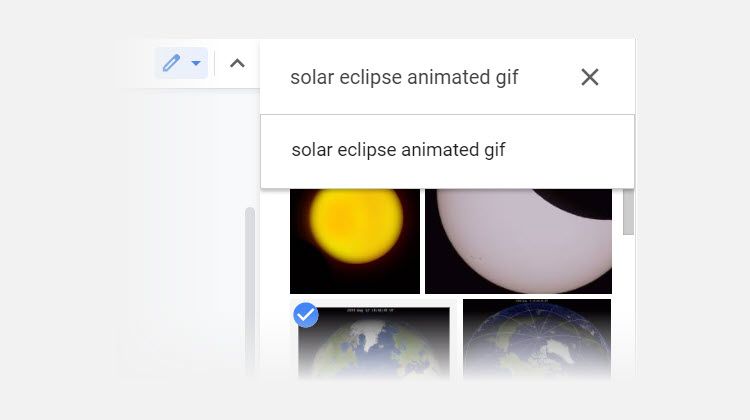
- Nhấp vào biểu tượng kính lúp ở góc dưới cùng bên phải của hình thu nhỏ để mở Xem trước cửa sổ và xem nếu hình ảnh động.
- Kiểm tra các điều khoản cấp phép (ở cuối cửa sổ) trước khi bạn chọn Chèn để thêm GIF động vào tài liệu.


Bạn cũng có thể kéo và thả hình ảnh trên tài liệu hoặc chọn hình thu nhỏ và nhấp vào Chèn trên thanh bên. Nhưng tốt hơn hết là bạn nên xem trước ảnh và xem nó có sẵn dùng cho công chúng hay không.
Sử dụng URL hình ảnh của GIF động
Bạn cũng có thể lấy nguồn tệp GIF động từ Google Image Search trong bất kỳ trình duyệt nào. Để đa dạng hơn, hãy truy cập các trang web như Giphy và Tumblr để tìm GIF động.
- Nhập từ khóa tìm kiếm của bạn vào công cụ tìm kiếm hình ảnh.
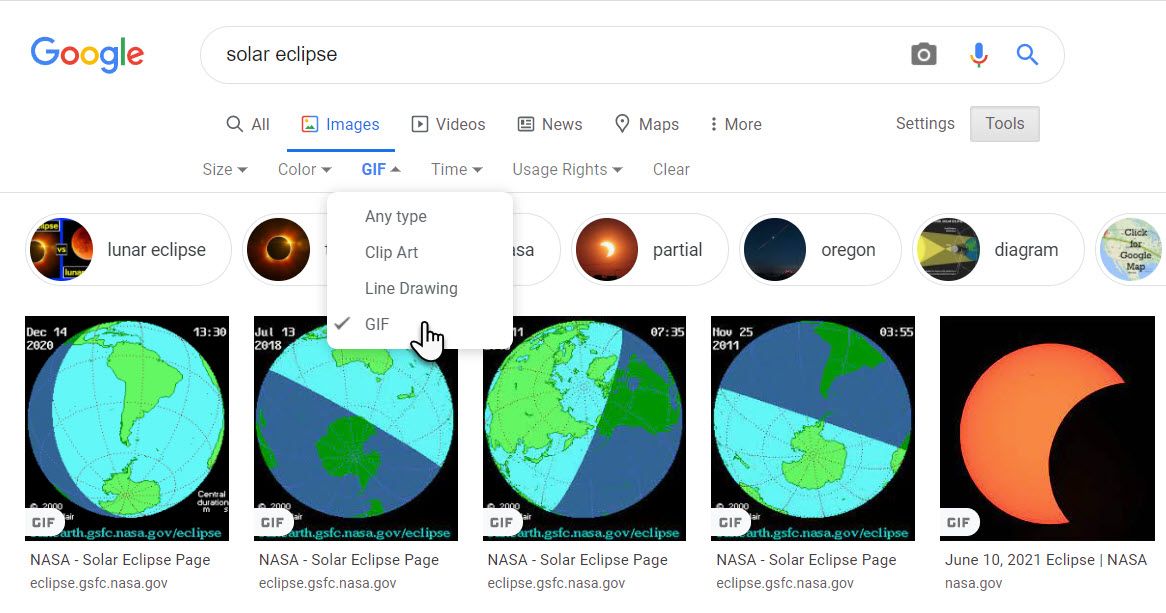
- Đi đến Công cụ > Loại > GIF để lọc GIF động từ các loại hình ảnh còn lại.
- Chọn hình ảnh và mở nó ở độ phân giải thực trong bảng điều khiển bên tìm kiếm hình ảnh. Nhấp chuột phải vào hình ảnh và chọn Sao chép địa chỉ hình ảnh.
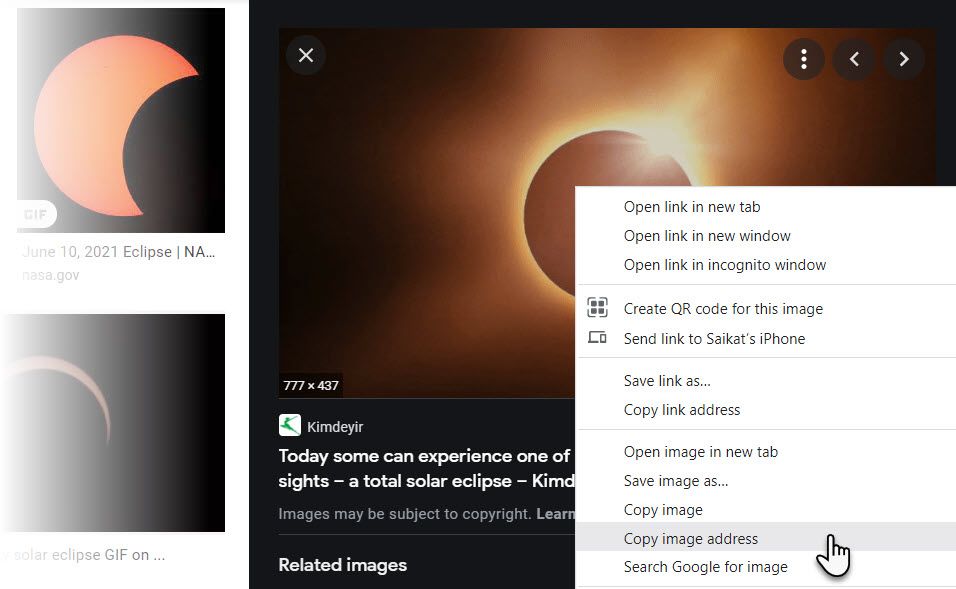
- Mở tài liệu của bạn. Đặt con trỏ của bạn vào đúng vị trí. Đi đến Chèn > Hình ảnh > Bằng URL.
- Dán địa chỉ hình ảnh mà bạn đã sao chép ở bước trước đó. Tiếp theo, nhấp vào Chèn trong hộp hình ảnh được hiển thị. GIF động được thêm vào tài liệu của bạn tại vị trí bạn chọn.
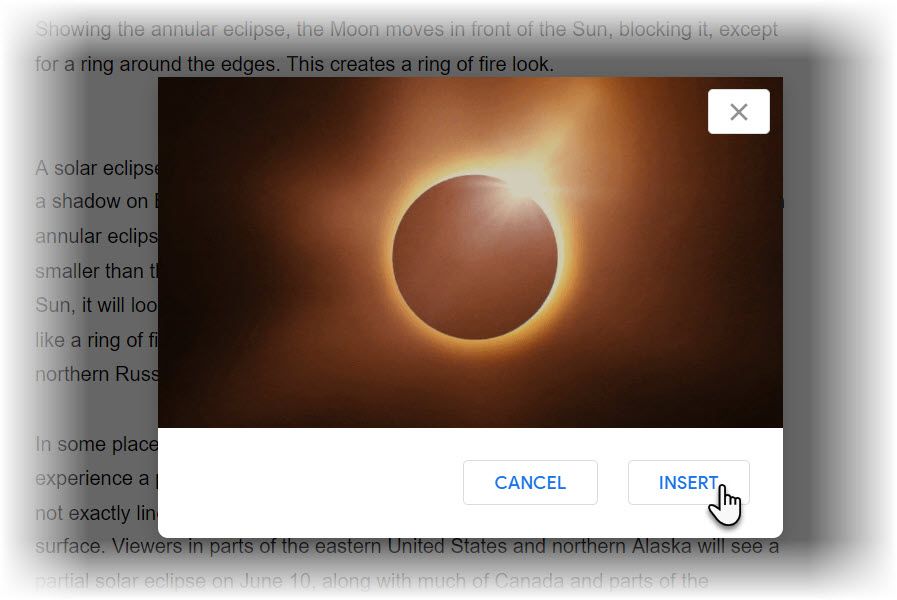


Ghi chú: Đảm bảo sao chép URL kết thúc bằng .GIF, không phải URL tìm kiếm. Nếu không, các tệp GIF sẽ không hoạt động. Một lần nữa, một số hình ảnh có thể có bản quyền, vì vậy hãy xin phép trước khi bạn sử dụng ảnh GIF. Cả Tìm kiếm hình ảnh của Google và Tìm kiếm hình ảnh nâng cao của Google đều cho phép bạn tìm kiếm ảnh theo “Quyền sử dụng”.
Bạn cũng có thể tạo ảnh GIF của riêng mình và chèn chúng vào Google Tài liệu và Trang trình bày. Tất cả các loại tài liệu trong Google Drive đều chấp nhận GIF động nhưng chúng hữu ích nhất trong Tài liệu và Trang trình bày. Có thể dễ dàng sao chép và dán GIF động giữa các ứng dụng Drive mà không làm mất thuộc tính của chúng.