
Cách tắt âm thanh bàn phím trên Windows 11
Nếu bạn đang làm việc trên máy tính và âm thanh bàn phím quá gây mất tập trung, bạn có thể cân nhắc tắt nó đi. Windows 11 giúp bạn dễ dàng thực hiện việc này, miễn là bạn biết tìm ở đâu.
Như vậy, trên đây là cách tắt âm thanh bàn phím trên Windows 11 chỉ với vài bước đơn giản.
Mục Lục
Âm thanh bàn phím có ảnh hưởng đến năng suất của bạn không?
Âm thanh mà bàn phím của bạn tạo ra với mỗi lần nhấn phím thường bị bỏ qua, nhưng nó có thể ảnh hưởng rất lớn đến năng suất của bạn. Dù là gõ email hay chơi trò chơi điện tử, âm thanh bàn phím lách tách giả tạo có thể ảnh hưởng đến mức độ thỏa mãn khi thực hiện nhiệm vụ.
Tuy nhiên, mặc dù âm thanh nhấp chuột này hữu ích với nhiều người dùng, nhưng những người khác lại cảm thấy phiền phức khi cố gắng tập trung vào công việc hoặc các hoạt động giải trí của họ. Nếu bạn là một trong số họ, đây là cách bạn có thể tắt âm thanh bàn phím Windows nhân tạo một cách nhanh chóng và dễ dàng.
1. Sử dụng Cài đặt trợ năng
Nếu bạn chưa quen với Windows, bạn có thể thắc mắc làm cách nào để tắt âm thanh khi nhấn một phím trên bàn phím. Âm thanh này có thể trở nên khó chịu sau một thời gian và đó chắc chắn là thứ bạn muốn loại bỏ! Rất may, tắt âm thanh bàn phím rất dễ dàng trên Windows 11. Dưới đây là các bước bạn cần thực hiện:
- Nhấp chuột phải vào menu bắt đầu và chọn Cài đặt từ danh sách các tùy chọn.
- Trên thanh bên trái, bấm vào khả năng tiếp cận.
- Cuộn xuống Sự tương tác phần, sau đó nhấp vào bàn phím.
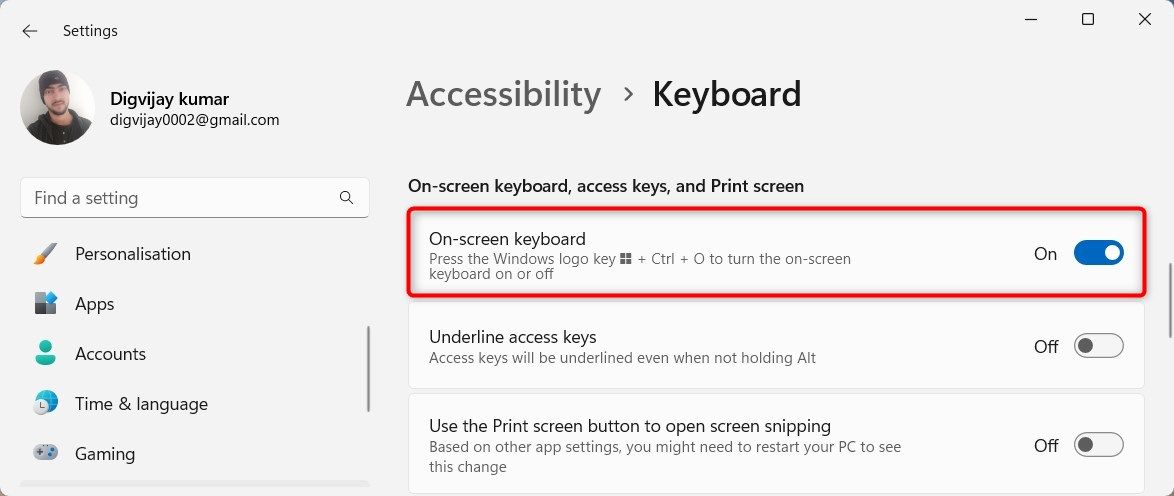
- Tìm công tắc bật tắt có nhãn Bàn phím trên màn hình và bật nó lên.
Ngoài ra, bạn cũng có thể kích hoạt trực tiếp bàn phím ảo bằng cách nhấn Windows + Ctrl + O trên bàn phím của bạn.
- Tiếp theo, nhấn phím “Tùy chọn” ở góc dưới cùng bên phải của bàn phím. Thao tác này sẽ mở cửa sổ “Tùy chọn”.
- Bỏ chọn Sử dụng âm thanh nhấp chuột nơi đây.
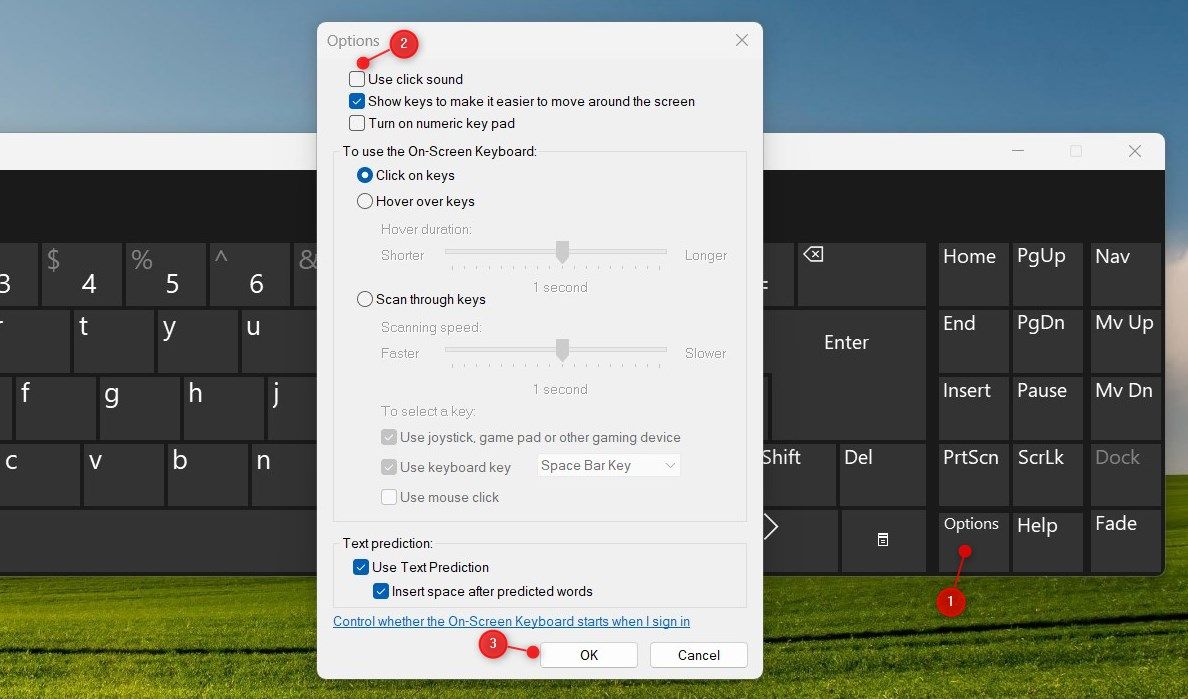
- Sau đó nhấn vào VÂNG để lưu nó.


Đóng cửa sổ, và bạn đã hoàn tất! Bàn phím của bạn bây giờ sẽ im lặng. Trong trường hợp bạn quyết định bật âm thanh bàn phím sau này, hãy đảm bảo bạn đánh dấu vào Sử dụng hộp âm thanh nhấp chuột và bấm vào VÂNG cái nút.
2. Tinh chỉnh Registry Editor
Registry Editor là một phương pháp khác để tắt âm thanh bàn phím, nhưng hãy nhớ rằng đây là một công cụ nhạy cảm. Vì vậy, hãy cố gắng tránh vô tình làm hỏng sổ đăng ký Windows. Nếu có thể, hãy sao lưu sổ đăng ký trước khi thực hiện bất kỳ thay đổi nào.
- Bấm vào Bắt đầu và tìm kiếm “Trình chỉnh sửa sổ đăng ký”.
- Chọn kết quả từ danh sách menu xuất hiện.
- Nếu lời nhắc UAC bật lên, hãy nhấp vào Đúng.
- Bên trong Registry Editor, điều hướng đến:
HKEY_CURRENT_USERSoftwareMicrosoftTabletTip1.7
- Trong thanh bên bên phải, nhấp chuột phải vào vùng trống và chọn Mới > Giá trị DWORD (32-bit).
- Đặt tên cho khóa mới EnableKeyAudioFeedback.
- Bây giờ, nhấp đúp vào EnableKeyAudioFeedback và đặt dữ liệu Giá trị của nó thành 0.
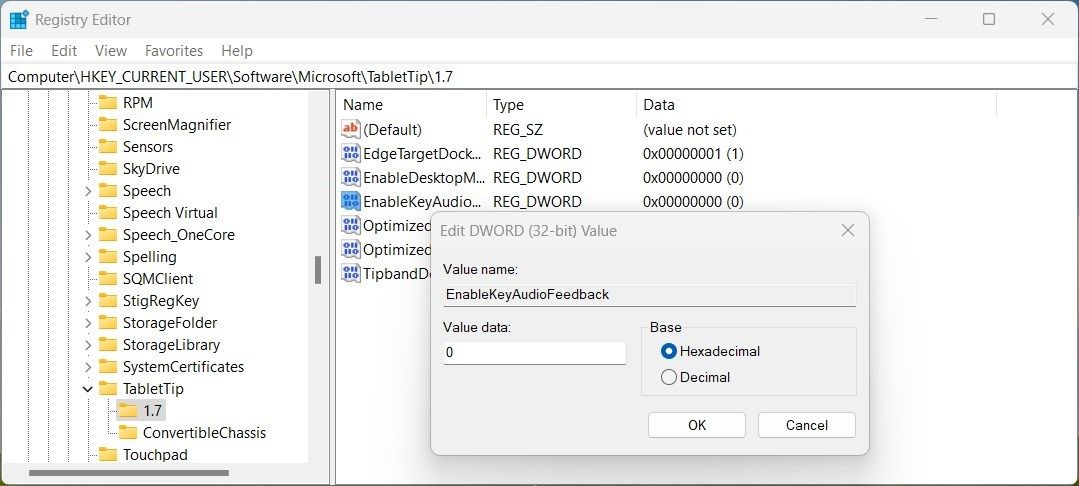
- Nhấp chuột VÂNG để lưu các thay đổi.

Bây giờ hãy đóng cửa sổ đang chạy và khởi động lại máy tính của bạn. Giờ đây, bạn có thể gõ nhẹ nhàng trên bàn phím của mình.
Ngoài ra, nếu bạn muốn bật lại âm thanh bàn phím, hãy tiến hành như mô tả ở trên và nhấp đúp vào EnableKeyAudioFeedback Chìa khóa. Sau đó, trong cửa sổ bật lên, hãy đặt Dữ liệu giá trị thành 1 và bấm vào VÂNG để lưu các thay đổi của bạn.
Cách Tắt Âm Thanh Phím Trên Bàn Phím Cảm Ứng
Nếu đang sử dụng bàn phím cảm ứng, bạn sẽ phải thực hiện một cách tiếp cận hơi khác. Đây là cách:
- Nhấn Thắng + tôi trên bàn phím của bạn để mở Cài đặt hệ thống.
- Lựa chọn Thời gian & ngôn ngữ từ menu ở phía bên trái của cửa sổ.
- Nhấp chuột Đánh máysau đó mở rộng bàn phím cảm ứng.
- Bỏ chọn hộp bên cạnh Phát âm thanh chính khi tôi gõ quyền mua.
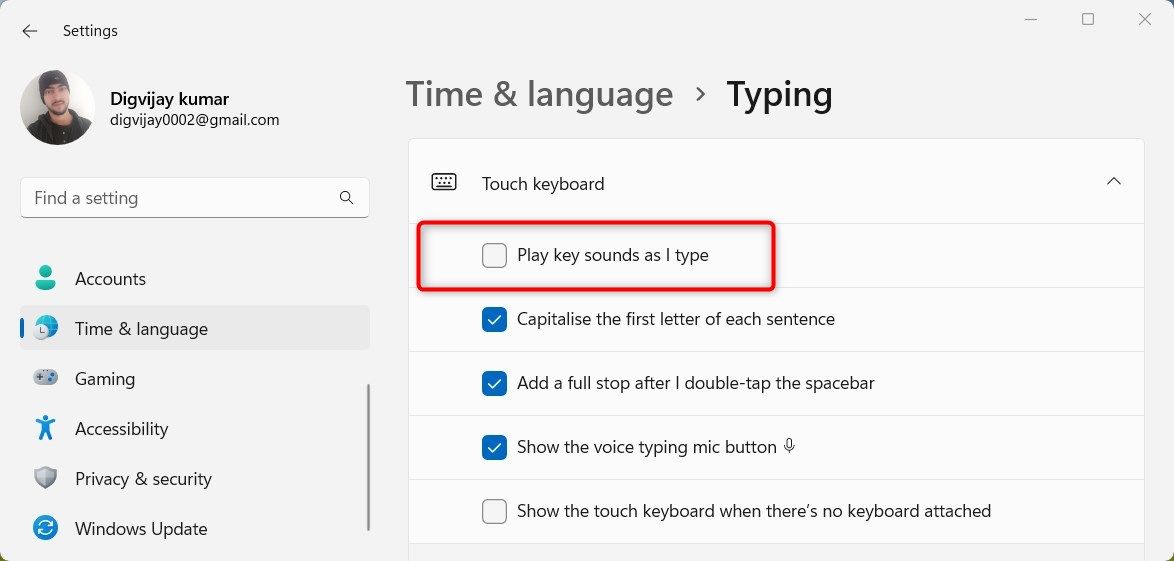

Bây giờ bạn có thể đóng cửa sổ. Điều này bây giờ sẽ làm cho bàn phím của bạn im lặng. Để sử dụng âm thanh bàn phím sau này, hãy đánh dấu vào Phát âm thanh chính khi tôi gõ hộp.
Bây giờ bạn có một bàn phím im lặng
Tắt âm thanh bàn phím trong Windows 11 là một quá trình đơn giản và dễ dàng. Giờ đây, âm thanh bàn phím của bạn đã tắt, bạn có thể làm việc mà không bị phân tâm bởi tiếng lách cách và bấm phím liên tục.
Tuy nhiên, nếu tiếng ồn khi gõ phát ra từ bàn phím cơ học của bạn, bạn có thể cân nhắc thay thế các công tắc của nó bằng thứ gì đó yên tĩnh hơn và phù hợp hơn với môi trường của bạn. Bằng cách đó, bạn hoàn toàn có thể tận hưởng một không gian làm việc yên tĩnh!