
Cách thay đổi thời gian báo lại trên iPhone
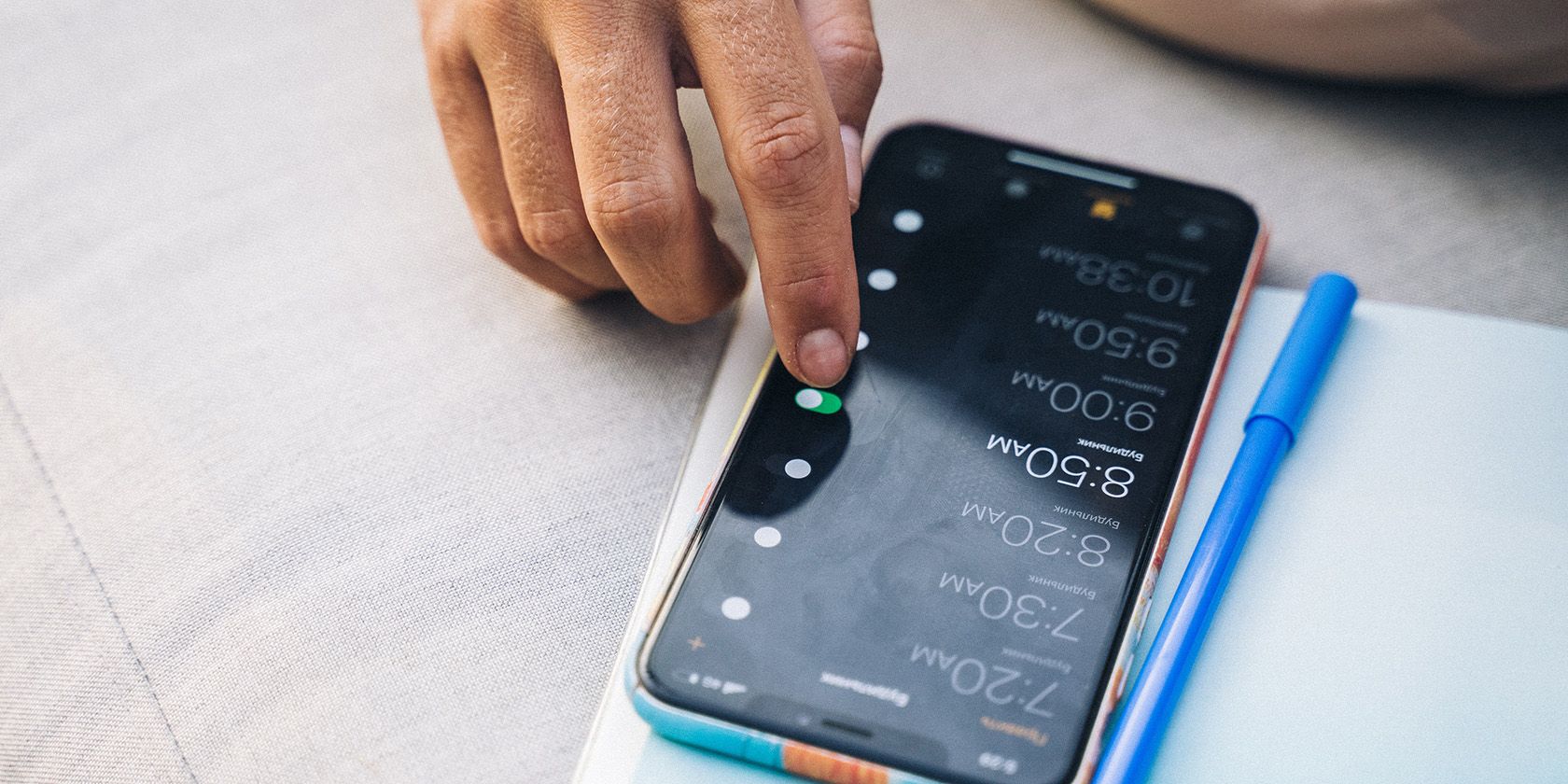
Đôi khi bạn không thể tưởng tượng được việc thức dậy vào buổi sáng mà không có báo thức trên iPhone. Và bạn có thể đã sử dụng tùy chọn báo lại ít nhất một lần vào buổi sáng.
Thật không may, thời gian báo lại báo thức điển hình của iPhone có thể quá ngắn hoặc dài đối với thói quen buổi sáng của bạn.
Tuy nhiên, bạn không cần phải lo lắng về nó. Chúng tôi sẽ chỉ cho bạn cách thay đổi thời gian báo lại trên iPhone bằng một vài cách giải quyết.
Mục Lục
Thời gian báo lại trên iPhone là bao lâu?
Thời gian báo lại trên đồng hồ báo thức iPhone là chín phút. Thật không may, không có cách nào để thay đổi thời gian báo lại cho báo thức mặc định của iPhone.
Khoảng thời gian báo lại chín phút gọi lại thời gian của đồng hồ báo thức analog. Đồng hồ báo thức tương tự chỉ có thể đáp ứng thời gian báo lại tối đa chín phút do những hạn chế do bánh răng của đồng hồ áp đặt.
Tất nhiên, không có bánh răng nào trong đồng hồ báo thức kỹ thuật số trên iPhone và thành thật mà nói, hầu hết các hộ gia đình đã chuyển sang sử dụng đồng hồ báo thức kỹ thuật số ngay cả trước khi iPhone ra mắt.
Tuy nhiên, trước sự thất vọng của nhiều người dùng iPhone, Apple vẫn chưa chọn cung cấp thêm tùy chọn báo lại. Mặc dù vậy, có một số cách giải quyết để giúp bạn thay đổi giới hạn báo lại trên iPhone của mình.
Thay đổi thời gian báo lại của iPhone bằng nhiều báo thức
Nếu không thể thay đổi thời gian báo lại trong ứng dụng Đồng hồ, bạn có thể đặt nhiều báo thức trên iPhone của mình. Để tìm hiểu cách thực hiện, hãy làm theo các bước sau:
- Mở Cái đồng hồ ứng dụng trên iPhone của bạn và chuyển sang Báo thức chuyển hướng.
- Chạm vào Biểu tượng dấu cộng (+) để thêm báo thức mới.
- Đặt thời gian báo thức ưa thích của bạn.
- tắt Giấc ngủ ngắn tùy chọn để tắt báo lại.
- Vỗ nhẹ Tiết kiệm ở góc trên cùng bên phải để lưu báo thức.
Lặp lại các bước trước đó để tạo thêm báo thức và định cấu hình từng báo thức để thực hiện sau mỗi 5 phút, 15 phút hoặc bất kỳ khoảng thời gian nào bạn muốn. Lần sau khi báo thức kêu, hãy tắt nó đi và chờ báo thức tiếp theo.
Thay đổi thời gian báo lại iPhone của bạn bằng ứng dụng của bên thứ ba
Nếu bạn không muốn thêm nhiều báo thức và thay vào đó muốn điều chỉnh thời gian báo lại, lựa chọn tốt nhất của bạn là sử dụng ứng dụng của bên thứ ba thay vì ứng dụng Đồng hồ mặc định của iPhone.
Alarmy là một trong những ứng dụng đồng hồ báo thức iPhone thay thế tốt nhất cho phép bạn tùy chỉnh thời lượng báo lại của iPhone. Hơn nữa, nó cung cấp các tùy chọn đánh thức khác nhau, như giải toán, di chuyển, ngồi xổm, v.v.
Gói miễn phí của ứng dụng có quảng cáo và các tính năng cần thiết, bao gồm nhiều khoảng thời gian báo lại. Tuy nhiên, bạn có thể mở khóa tất cả các tính năng cao cấp của nó với đăng ký hàng tháng là 7,49 đô la. Bạn có thể tận dụng bản dùng thử miễn phí 7 ngày có sẵn để đưa ra quyết định sáng suốt.
Tải xuống: Báo động (Miễn phí, đăng ký có sẵn)
Sau khi tải xuống Alarmy, bạn có thể điều chỉnh thời gian báo lại bằng cách thực hiện theo các bước sau:
- Mở đáng báo động app trên iPhone của bạn và thực hiện thiết lập ban đầu.
- Chạm vào Nút cộng (+) ở góc dưới cùng bên phải và chọn Báo thức Tùy chọn.
- Đặt thời gian báo thức ưa thích của bạn.
- chọn Giấc ngủ ngắn tùy chọn, chọn thời lượng báo lại theo sở thích của bạn và nhấn Xong.
- Vỗ nhẹ Xong một lần nữa để lưu báo thức.
Báo thức cho phép bạn chọn trong số nhiều khoảng thời gian báo lại từ 1 phút đến 60 phút, đủ để đánh thức. Và nếu Alarmy không đủ để đánh thức bạn, bạn có thể sử dụng các ứng dụng đồng hồ báo thức sẽ buộc bạn phải rời khỏi giường.
Tìm đồng hồ báo thức phù hợp với bạn
Báo thức trong ứng dụng Đồng hồ mặc định là một tùy chọn tiêu chuẩn tốt phù hợp với nhiều người dùng iPhone. Tuy nhiên, có một số tùy chọn đáng để khám phá trong App Store nếu bạn không phải là người thích khoảng thời gian báo lại giới hạn hoặc gặp khó khăn khi ra khỏi giường.
Khi bạn thức dậy và chuẩn bị sẵn sàng, việc đi lại có thể rất tẻ nhạt. May mắn thay, một số ứng dụng ngoại tuyến có thể giúp bạn giải trí trong suốt quãng đường đi làm.