
Cách làm mới cài đặt chính sách nhóm trên Windows
Đây là cách tự động áp dụng các thay đổi đối với Cài đặt chính sách nhóm bất cứ khi nào bạn chỉnh sửa chúng.

Cài đặt Chính sách nhóm trên Windows cho phép người dùng định cấu hình các cài đặt hệ thống quan trọng. Tuy nhiên, việc thay đổi cài đặt Chính sách nhóm sẽ không có hiệu lực cho đến khi các cài đặt đó được làm mới.
May mắn thay, thật dễ dàng để làm mới cài đặt Chính sách nhóm trên Windows. Bạn cũng có thể sửa đổi tần suất cài đặt Chính sách Nhóm được cập nhật tự động.
Mục Lục
Cách làm mới cài đặt chính sách nhóm theo cách thủ công trên Windows
Mặc dù cài đặt Chính sách nhóm được tự động làm mới theo các khoảng thời gian được xác định trước, nhưng có thể đôi khi bạn muốn làm mới các cài đặt đó theo cách thủ công. Rất may, việc làm mới cài đặt Chính sách Nhóm chỉ yêu cầu bạn chạy một lệnh duy nhất trong Dấu nhắc Lệnh. Dưới đây là các bước bạn cần làm theo.
- Nhấn Thắng + S để mở menu tìm kiếm.
- Loại dấu nhắc lệnh trong hộp và chọn Chạy như quản trị viên.
- Lựa chọn Đúng khi lời nhắc Kiểm soát tài khoản người dùng (UAC) xuất hiện.
- Trong bảng điều khiển, dán lệnh sau và nhấn đi vào.
gpupdate /force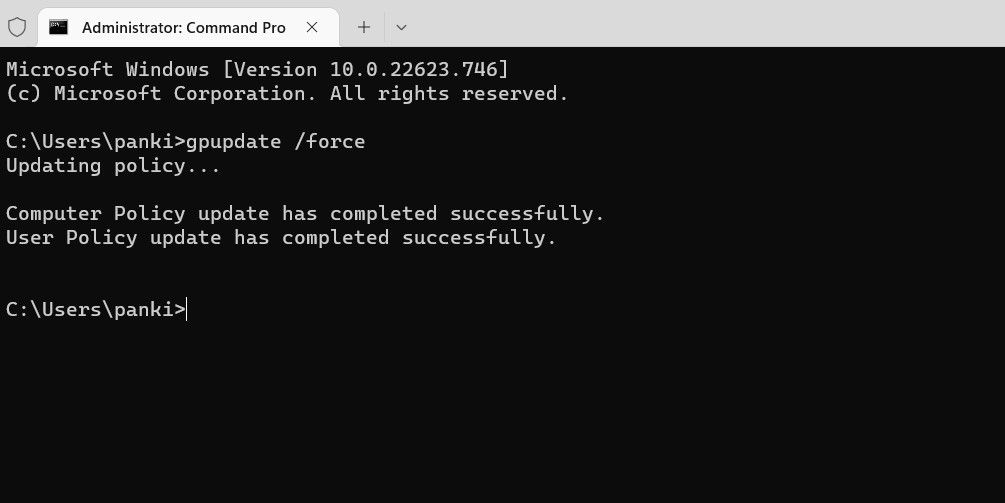

Nếu bạn muốn làm mới cài đặt Chính sách nhóm và khởi động lại máy tính, hãy sử dụng lệnh sau để thay thế.
gpupdate /boot
Bạn cũng có thể chọn cập nhật riêng các chính sách máy tính và người dùng. Nếu bạn chỉ muốn cập nhật các chính sách máy tính, hãy nhập lệnh sau:
gpupdate /target:computer /force
Tương tự, nếu bạn chỉ muốn cập nhật chính sách người dùng, hãy nhập lệnh này:
gpupdate /target:user /force
Giống như sử dụng Command Prompt? Kiểm tra hướng dẫn của chúng tôi về cách làm chủ Dấu nhắc Lệnh trên Windows.
Cách thay đổi khoảng thời gian làm mới chính sách nhóm tự động trên Windows
Theo mặc định, Chính sách nhóm được làm mới trong nền sau mỗi 90 phút với độ lệch ngẫu nhiên từ 0 đến 30 phút. Tuy nhiên, bạn có thể tăng hoặc giảm khoảng thời gian làm mới theo yêu cầu của mình.
Có một số cách bạn có thể thực hiện để thay đổi khoảng thời gian làm mới Chính sách Nhóm trên Windows. Bạn có thể sử dụng Trình chỉnh sửa chính sách nhóm hoặc Trình chỉnh sửa sổ đăng ký để thực hiện thay đổi này.
Trước tiên, hãy xem cách bạn có thể thay đổi khoảng thời gian làm mới Chính sách nhóm tự động thông qua Trình chỉnh sửa chính sách nhóm.
- Nhấn Thắng + R để mở hộp thoại Chạy.
- Loại gpedit.msc trong hộp văn bản và nhấn đi vào.
- Sử dụng ngăn bên trái để điều hướng đến Cấu hình máy tính > Mẫu quản trị > Chính sách nhóm.
- Ở bên phải của bạn, bấm đúp vào Đặt khoảng thời gian làm mới chính sách nhóm cho máy tính chính sách.
- Lựa chọn Đã bật.
- Đặt tốc độ cập nhật thành bất kỳ thứ gì lên tới 44.640 phút (31 ngày).
- Nhấp chuột Áp dụng theo dõi bởi VÂNG.
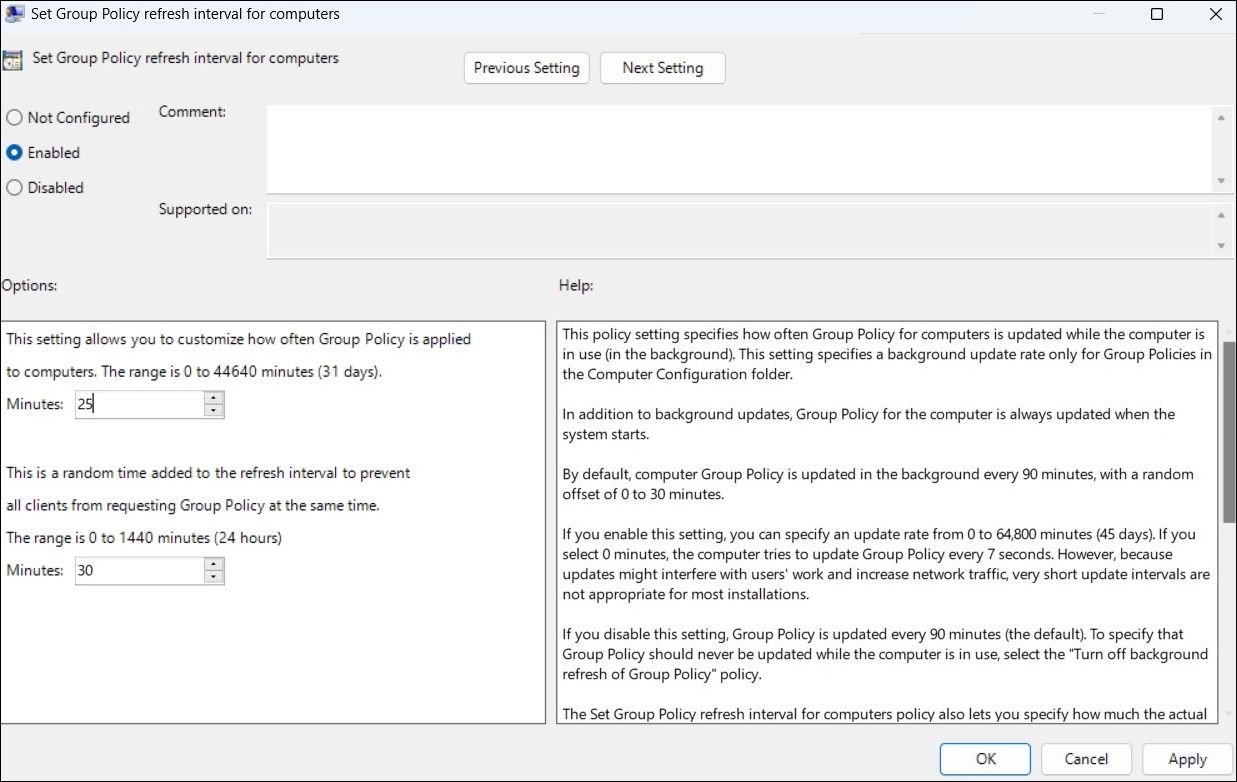

Chẳng hạn, nếu bạn nhập 0 phút, máy tính sẽ cố gắng cập nhật Chính sách Nhóm bảy giây một lần. Tuy nhiên, điều này có thể khiến hệ thống của bạn chậm lại. Vì vậy, hãy chắc chắn rằng bạn chọn khoảng thời gian làm mới hợp lý.
Ngoài ra, bạn có thể thay đổi khoảng thời gian làm mới Chính sách nhóm thông qua Registry Editor. Nếu bạn sử dụng phương pháp này, hãy đảm bảo rằng bạn đã sao lưu tất cả các tệp đăng ký hoặc tạo một điểm khôi phục hệ thống trước khi tiếp tục.
- Nhấp vào biểu tượng phóng to trên thanh tác vụ để mở menu tìm kiếm.
- Loại biên tập sổ đăng ký trong hộp tìm kiếm và chọn Chạy như quản trị viên.
- Lựa chọn Đúng khi lời nhắc Kiểm soát tài khoản người dùng (UAC) xuất hiện.
- Sử dụng ngăn bên trái để điều hướng đến HKEY_LOCAL_MACHINE > Phần mềm > Chính sách > Microsoft > Windows > Hệ thống.
- Nhấp chuột phải vào Hệ thống phím và chọn Mới > Giá trị DWORD (32-bit). Gọi tên nó Chính sách nhómThời gian làm mới.
- Bấm đúp vào DWORD mới tạo và nhập khoảng thời gian cập nhật (tính bằng phút) trong Dữ liệu giá trị cánh đồng.
- Nhấp chuột VÂNG.
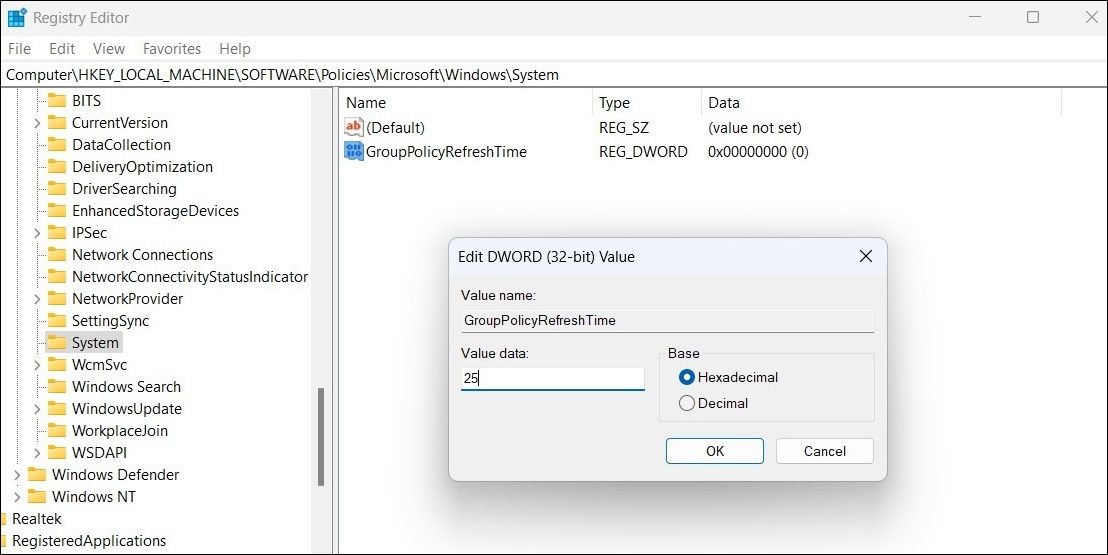

Khởi động lại PC của bạn sau khi hoàn thành các bước trên. Sau đó, khoảng thời gian cập nhật Chính sách nhóm sẽ được thay đổi.
Làm mới cài đặt chính sách nhóm trên Windows
Như chúng ta vừa thấy, việc làm mới Trình chỉnh sửa chính sách nhóm khá đơn giản trên Windows. Và bây giờ bạn đã biết cách làm mới cài đặt Chính sách nhóm theo cách thủ công, tại sao không kiểm tra một số cài đặt Chính sách nhóm hữu ích có thể cải thiện PC của bạn?