
Cách cài đặt Ubuntu Touch trên điện thoại di động của bạn
Điện thoại thông minh ngày càng xâm lấn, với công nghệ theo dõi, tài khoản người dùng và ứng dụng ghi lại hoạt động của bạn. Nếu bạn đang tìm cách loại bỏ mọi thứ nhưng vẫn sử dụng điện thoại thông minh, thì điện thoại Linux là một lựa chọn. Nhưng bạn bắt đầu ở đâu? Câu trả lời có thể đã có sẵn trong túi của bạn, nhờ Ubuntu Touch.
Được duy trì bởi UBports, Ubuntu Touch hiện có sẵn trên nhiều điện thoại thông minh hơn bao giờ hết. Muốn thử thực hiện điều đó không? Dưới đây là cách tải xuống và cài đặt hệ điều hành Ubuntu Touch Linux cho điện thoại di động.
Mục Lục
Ubuntu Touch là gì?
Lần đầu tiên được tiết lộ vào năm 2013, Ubuntu Touch là nỗ lực của Canonical nhằm tạo ra một hệ điều hành di động Linux dựa trên máy tính để bàn Linux phổ biến của hãng. Thật không may, việc tái cấu trúc công ty đã khiến những tham vọng dài hạn cho nền tảng này phải trả giá và Ubuntu Touch đã bị bỏ rơi—hoặc người ta cho rằng như vậy.

Sau khi dự án bị hủy bỏ, Ubuntu Touch đã được chọn bởi cộng đồng, những người đã thành lập UBPorts. Giống như Unity bị bỏ rơi tương tự, UBPorts tiếp tục công việc do Canonical bắt đầu và giờ đây, hệ điều hành (mà tôi rất thích khi đánh giá Meizu Pro 5 vào năm 2016) đã có sẵn trên một bộ sưu tập điện thoại lớn hơn nhiều.
Sau khi cài đặt, hệ điều hành di động Ubuntu Touch sẽ cung cấp cho bạn một cách sử dụng điện thoại hoàn toàn mới. Mặc dù có thể nhẹ đối với các ứng dụng nhưng đây không phải là vấn đề lớn vì nhiều chức năng của ứng dụng (mạng xã hội, tin tức, v.v.) thực sự được tích hợp vào hệ điều hành. Dễ dàng sử dụng, nếu bạn sở hữu một chiếc điện thoại phù hợp, thì ít nhất cũng đáng để kiểm tra giải pháp thay thế cho Android này.
Thiết bị nào chạy Ubuntu Touch?
Hiện tại, 76 điện thoại di động có thể chạy Ubuntu Touch, với các mức độ tương thích khác nhau. Bao gồm các:
- OnePlus Một, Oneplus 5, Oneplus 8
- GoogleNexus 5
- Xiaomi Mi 6
- Điện thoại thông minh
- Dòng Google Pixel 3a
- SonyXperia10
- Galaxy S7
- …và nhiều người khác
(Ngoài ra, tám máy tính bảng cũng chạy Ubuntu Touch.)
Nhìn chung, những điện thoại này chạy Ubuntu Touch mà không gặp vấn đề gì, mặc dù đôi khi bạn gặp vấn đề với máy ảnh. Một số điện thoại phải được “mở khóa bộ nạp khởi động” trước; để biết chi tiết, hãy kiểm tra danh sách thiết bị tương thích với Ubuntu Touch.
Nếu bạn có một thiết bị trong danh sách này thì bạn sẽ có thể cài đặt Ubuntu Touch. Có lẽ bạn đang dùng thử hoặc xem lại lần đầu tiên kể từ khi Canonical từ bỏ dự án? Dù thế nào đi chăng nữa, quá trình cài đặt dễ dàng một cách đáng ngạc nhiên.
Những gì bạn cần để cài đặt Ubuntu Touch trên điện thoại của mình
Sẵn sàng cài đặt Ubuntu Touch trên điện thoại thông minh của bạn? Bạn sẽ cần:
- PC: Windows, macOS hoặc Linux
- Phần mềm cài đặt thích hợp cho hệ điều hành máy tính để bàn của bạn
- cáp dữ liệu USB
- Bộ tải khởi động đã mở khóa trên thiết bị Android của bạn
Trình cài đặt có sẵn cho Linux, Windows và macOS.
Tải xuống: Trình cài đặt UBports cho Ubuntu Touch (miễn phí)
Phần mềm chạy giống nhau trên cả ba nền tảng. Sẵn sàng để cài đặt?
Chuẩn bị thiết bị Android của bạn cho Ubuntu Touch
Bạn cũng nên đảm bảo rằng bộ nạp khởi động của thiết bị đã được mở khóa.
Điều này thường đơn giản, mặc dù bạn có thể cần một số trợ giúp dành riêng cho thiết bị để thực hiện việc này. Hướng dẫn mở khóa bộ nạp khởi động Android của chúng tôi sẽ giúp bạn ở đây.
Bạn cũng nên bật Chế độ nhà phát triển trên Android, quy trình này phần lớn giống nhau trên tất cả các thiết bị:
- Mở Cài đặt > Giới thiệu
- Tìm thấy Số bản dựng
- Nhấn vào đây nhiều lần
- Một cửa sổ bật lên sẽ xuất hiện cho biết cần bao nhiêu lần nhấn để bật Chế độ nhà phát triển
- Sau khi được bật, hãy nhấn Trở lại để tìm Chế độ nhà phát triển trên menu Cài đặt
Khi bật Chế độ nhà phát triển, bạn cũng cần bật chế độ ADB:
- Vỗ nhẹ Chế độ nhà phát triển
- Tìm thấy tìm kiếm và phát hiện lỗi thông qua USB
- Bấm để Cho phép
Quay lại menu Cài đặt khi hoàn tất.
Cách cài đặt Ubuntu Touch trên điện thoại thông minh Android của bạn
Cài đặt Ubuntu Touch đơn giản một cách đáng ngạc nhiên. Trang web UBports tuyên bố “Việc cài đặt hệ điều hành của bên thứ ba chưa bao giờ dễ dàng đến thế!” và thật khó để tranh luận với điều này.
Đây là cách bạn cài đặt Ubuntu Touch trên điện thoại thông minh, sử dụng điện thoại Google Nexus 5 làm ví dụ. (Đây là một trong những thiết bị hỗ trợ Ubuntu Touch sớm nhất nên độ tin cậy rất tốt.)
- Bắt đầu bằng cách tải xuống và cài đặt trình cài đặt UBports
- Tiếp theo, hãy kết nối điện thoại Android của bạn bằng cáp dữ liệu USB đáng tin cậy
- Khi bạn đã hoàn thành việc này, hãy chạy trình cài đặt UBports trên máy tính của bạn
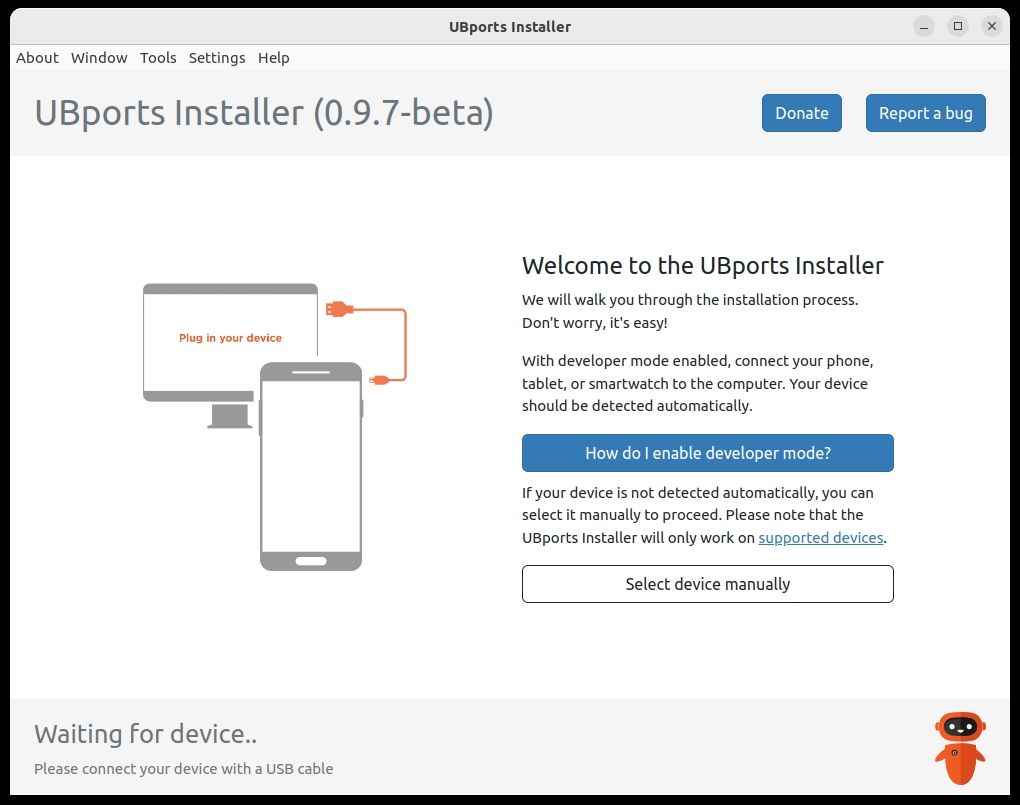
- Điện thoại (hoặc máy tính bảng) sẽ được tự động phát hiện
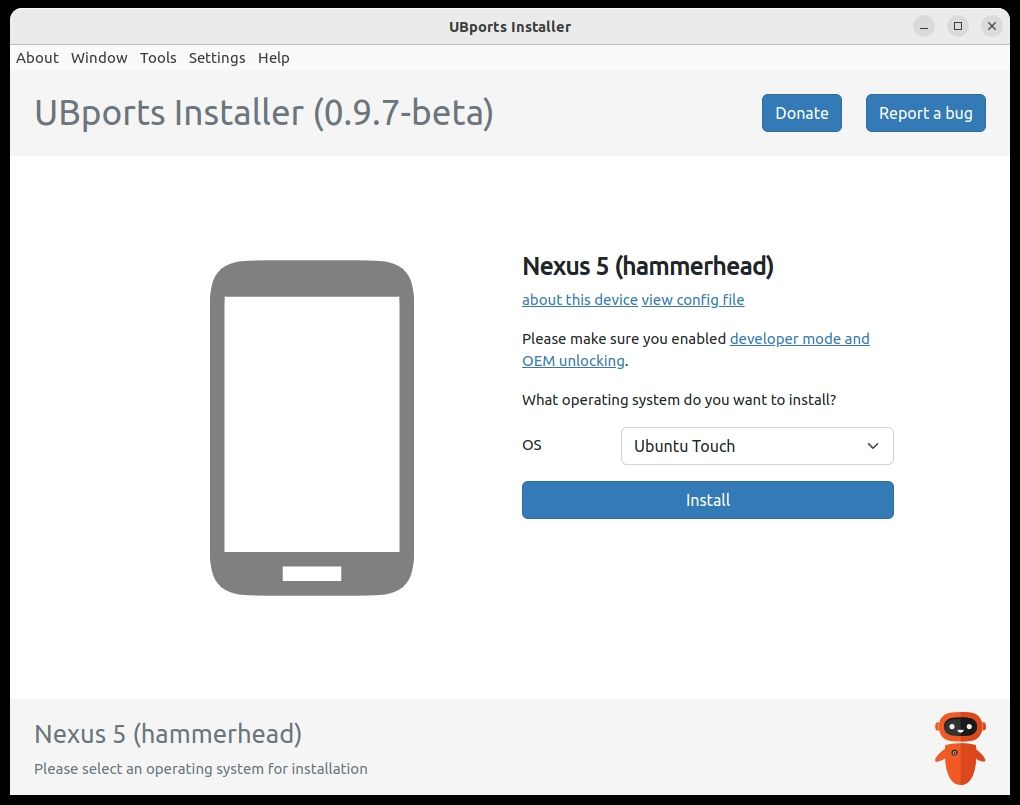
- Nếu thiết bị không được phát hiện, hãy nhấp vào Chọn thiết bị theo cách thủ công và Lựa chọn nó từ danh sách
- Nhấp chuột Cài đặt
- Định cấu hình các tùy chọn cài đặt—nên sử dụng kênh mặc định và kiểm tra cả ba tùy chọn
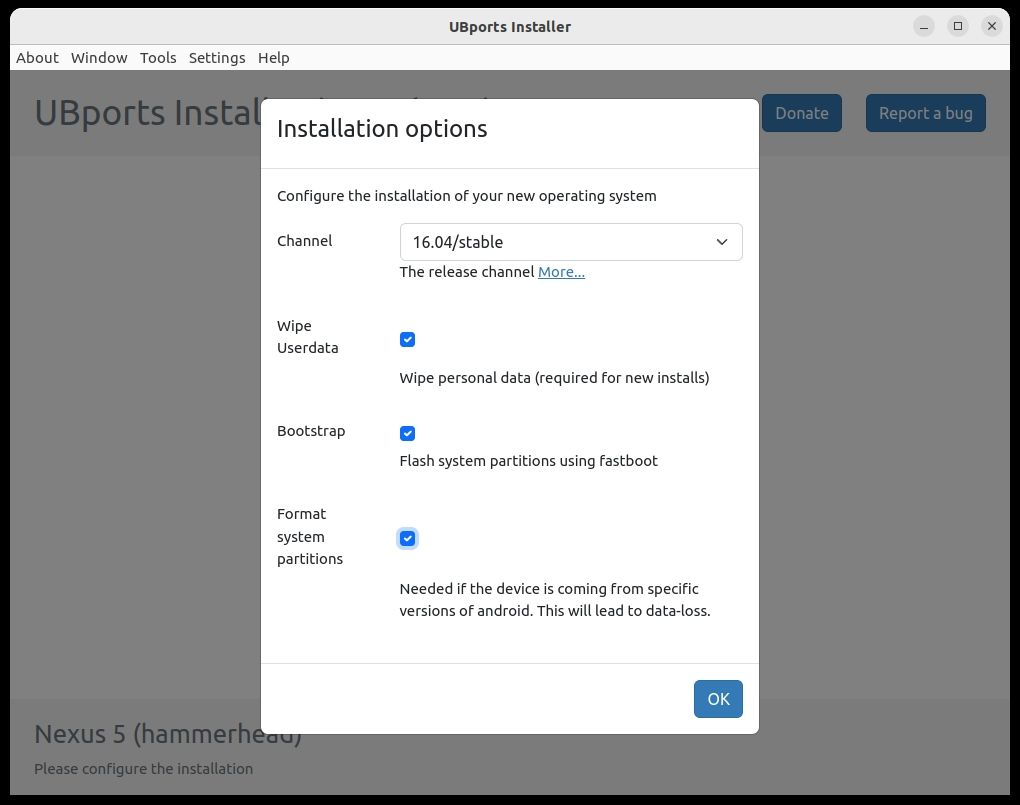
- Nhấp chuột VÂNG
- Khi được nhắc, hãy khởi động lại điện thoại của bạn (nếu trước đó bạn đã cài đặt khôi phục tùy chỉnh, hãy khởi động lại vào đó)
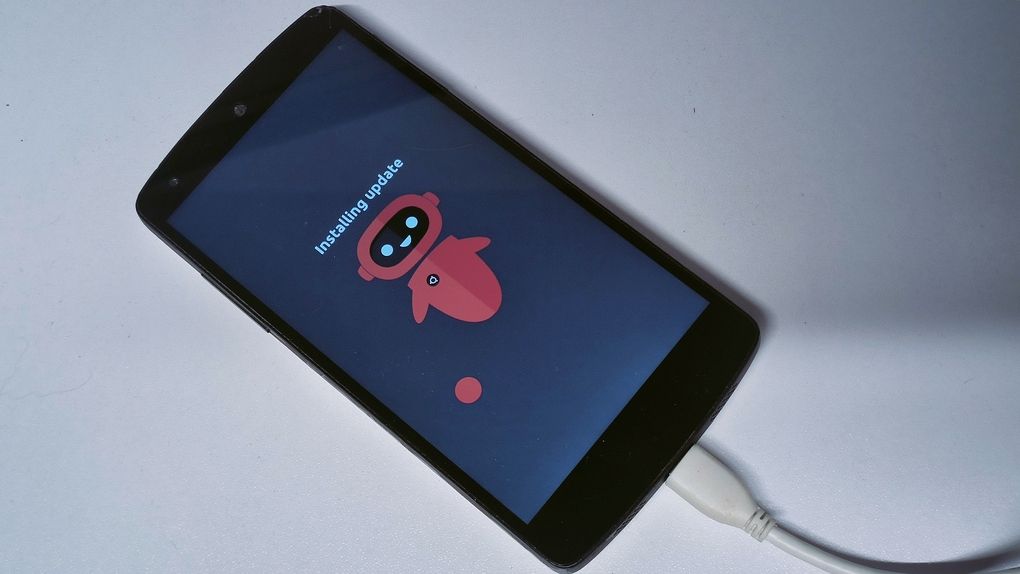
- Đợi trong khi Ubuntu Touch được cài đặt, làm theo bất kỳ hướng dẫn liên quan nào.
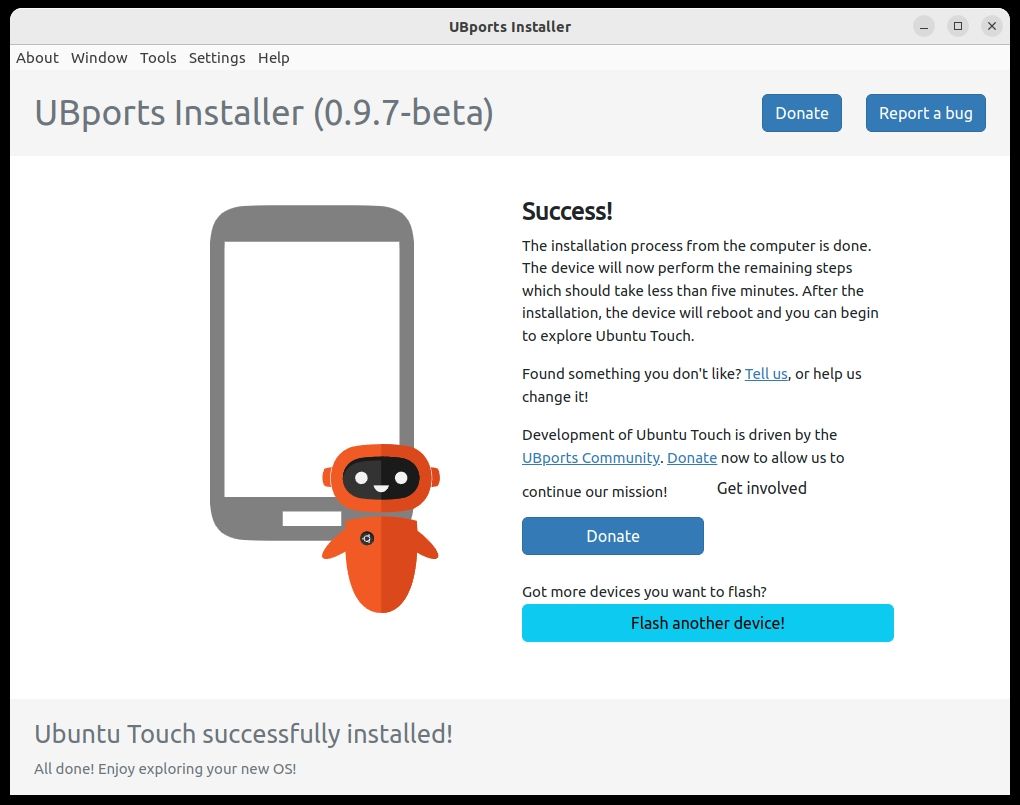


Với hệ điều hành được cài đặt, bạn sẽ sẵn sàng bắt đầu sử dụng điện thoại hoặc máy tính bảng của mình theo một cách hoàn toàn mới! Trong lần khởi động đầu tiên, bạn sẽ được chào đón bởi màn hình cài đặt vị trí của mình và kết nối với mạng di động và/hoặc mạng không dây.
Khi đã xong, Ubuntu Touch sẽ sẵn sàng để sử dụng.
Sự cố trên Windows? Dùng thử Linux
Mắc kẹt? Có lẽ bạn đã thấy ứng dụng trình cài đặt dừng khi bạn khởi động lại điện thoại ở chế độ bộ nạp khởi động? Dù thế nào đi chăng nữa, nếu bạn đang gặp khó khăn trong việc cài đặt Ubuntu Touch bằng Windows, thì bạn nên chuyển sang Linux.
Bạn sẽ có thể giải quyết vấn đề này bằng cách sử dụng máy ảo Linux trong Windows nếu việc cài đặt Linux không phải là điều bạn thích làm. Nếu không, hãy cân nhắc khởi động kép Linux và Windows.
Đừng quên: bạn cần sử dụng cáp dữ liệu đáng tin cậy. Cáp micro-USB cũ hơn có xu hướng được sản xuất với giá rẻ và chỉ phù hợp để sạc. Nếu bạn gặp khó khăn khi cài đặt Ubuntu Touch trên điện thoại có đầu nối cáp micro-USB (đó là đầu nối hình thang), hãy thử đổi cáp mới hơn.
Làm quen với Ubuntu Touch
Nó không phải là Android và nó không phải là iOS. Nó chắc chắn không phải là Windows 10 Mobile hay BlackBerry.
Không, đây là Linux.
Có Linux trên điện thoại của bạn là một cảm giác khá thú vị. Có một cảm giác tự do ở đây, sử dụng một chiếc điện thoại nằm ngoài sự giám sát của Google và Apple.
Chắc chắn, nó sẽ đòi hỏi một thái độ hoàn toàn khác đối với cách bạn sử dụng điện thoại của mình, nhưng rất có thể Ubuntu Touch sẽ trở thành một nền tảng di động mà bạn thực sự thích sử dụng.
Và nếu nó không phù hợp, bạn luôn có thể quay lại Android.