
Cách mở Snipping Tool trong Windows 11
Bạn đang tìm một cách nhanh chóng và dễ dàng để chụp ảnh màn hình trên Windows? Nếu vậy, công cụ Snipping chính là thứ bạn cần. Trong bài viết này, chúng tôi sẽ hướng dẫn bạn cách tìm và mở công cụ Snipping trong Windows 11.
Giống như nhiều thứ trong Windows 11, có nhiều cách để mở công cụ Snipping. Bạn có thể tìm thấy nó trong menu Bắt đầu hoặc khởi chạy nó từ Trình quản lý tác vụ. Tuy nhiên, cách nhanh nhất để mở công cụ Snipping là sử dụng phím tắt.
Để mở công cụ Snipping bằng phím tắt, hãy làm như sau:
- Nhấn Thắng + R trên bàn phím của bạn để mở hộp thoại Run.
- Nhập “snippingtool” vào hộp văn bản và nhấn đi vào trên bàn phím của bạn. Công cụ Snipping bây giờ sẽ khởi chạy.
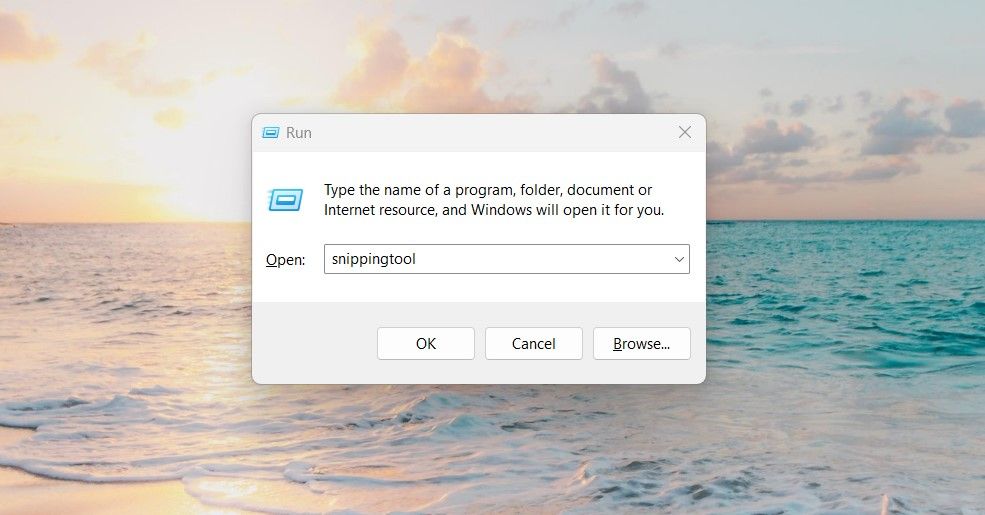
- Khi công cụ Snipping mở ra, nhấp vào Mới mẻ để bắt đầu một snip mới.
- Chọn một chế độ để tạo hình cho ảnh chụp màn hình của bạn.
- Sử dụng chuột để chọn khu vực màn hình mà bạn muốn chụp.

Khi bạn đã lựa chọn xong, hãy nhấp vào biểu tượng Lưu ở góc trên bên phải của công cụ Snipping. Bạn cũng có thể lưu các đoạn trích bằng cách sử dụng Ctrl + S phím tắt. Bây giờ hãy chọn một vị trí mà bạn muốn lưu đoạn mã của mình, sau đó nhấp vào Tiết kiệm lần nữa.
Nếu bạn thích sử dụng phím tắt, hãy nhớ xem hướng dẫn 101 phím tắt Windows của chúng tôi.
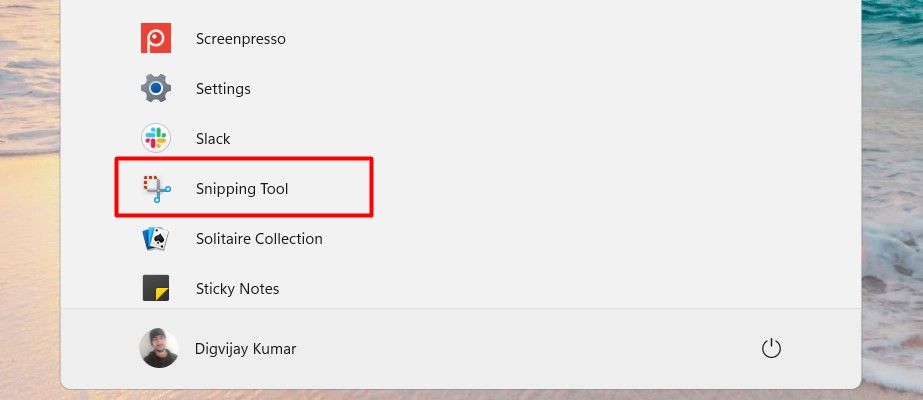
Menu Bắt đầu trên Windows cung cấp quyền truy cập vào nhiều loại ứng dụng mà bạn có thể khởi chạy trực tiếp. Để mở công cụ Snipping bằng menu Bắt đầu, hãy làm theo các bước sau:
- Nhấn vào Bắt đầu ở góc dưới bên trái màn hình của bạn.
- Lựa chọn Tất cả các ứng dụng ở góc trên cùng bên phải của menu Bắt đầu.
- Cuộn xuống công cụ cắt và bấm vào nó để bắt đầu sử dụng ứng dụng.

Windows 11 đi kèm với một tính năng tìm kiếm mới và cải tiến giúp đơn giản hóa việc tìm kiếm tệp. Với Windows Search, bạn có thể chỉ cần nhập những gì bạn đang tìm kiếm vào hộp tìm kiếm và Windows sẽ hiển thị cho bạn danh sách các tệp phù hợp. Đây là một cách tuyệt vời để tiết kiệm thời gian và có được chính xác những gì bạn cần.
Để mở công cụ Snipping bằng công cụ Windows Search, hãy làm theo các bước sau:
- Mở Menu Bắt đầu và nhập “Snipping tool” vào thanh tìm kiếm.
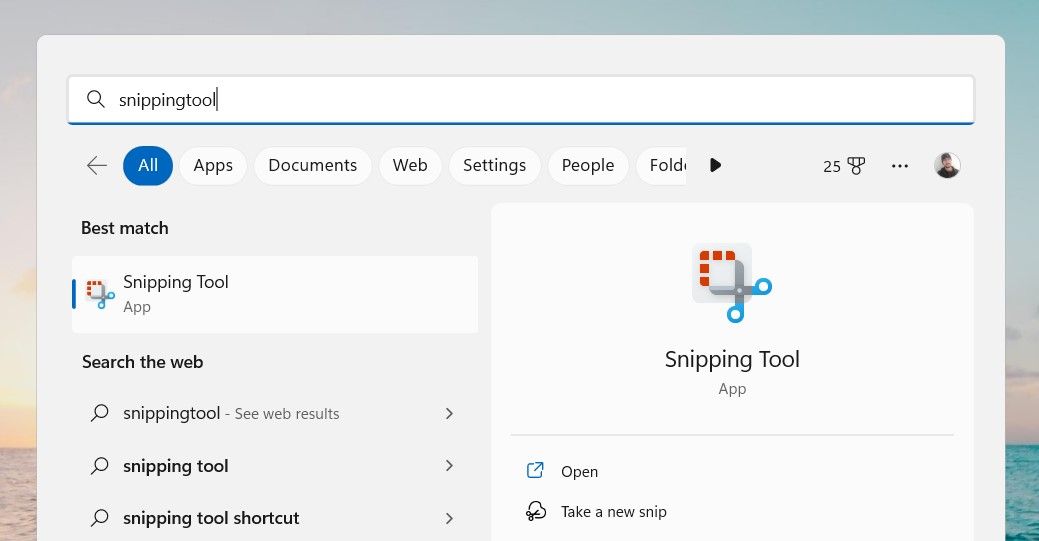
- Bạn sẽ thấy ứng dụng Snipping tool bật lên trong kết quả. Bấm vào nó để khởi chạy ứng dụng.
- Nếu bạn không thấy công cụ Snipping trong kết quả của mình, đừng lo lắng. Bạn cũng có thể truy cập nó bằng cách gõ “scissors” vào thanh tìm kiếm.
- Thao tác này sẽ hiển thị lối tắt đến ứng dụng mà bạn có thể nhấp vào để mở.

Sau khi mở công cụ Snipping, bạn có thể sử dụng nó giống như trước đây để chụp ảnh màn hình của mình.
Bạn có thể tìm thấy công cụ Snipping bằng cách tìm kiếm nó trong menu Bắt đầu. Tuy nhiên, có thể thuận tiện hơn khi tạo lối tắt trên màn hình cho công cụ Snipping. Đây là cách thực hiện:
- Nhấp chuột phải vào màn hình của bạn và chọn Mới mẻ.
- Lựa chọn Đường tắt từ danh sách các tùy chọn.
- Trong cửa sổ “Tạo lối tắt”, nhập “snippingtool” vào trường văn bản và nhấp vào Tiếp theo.
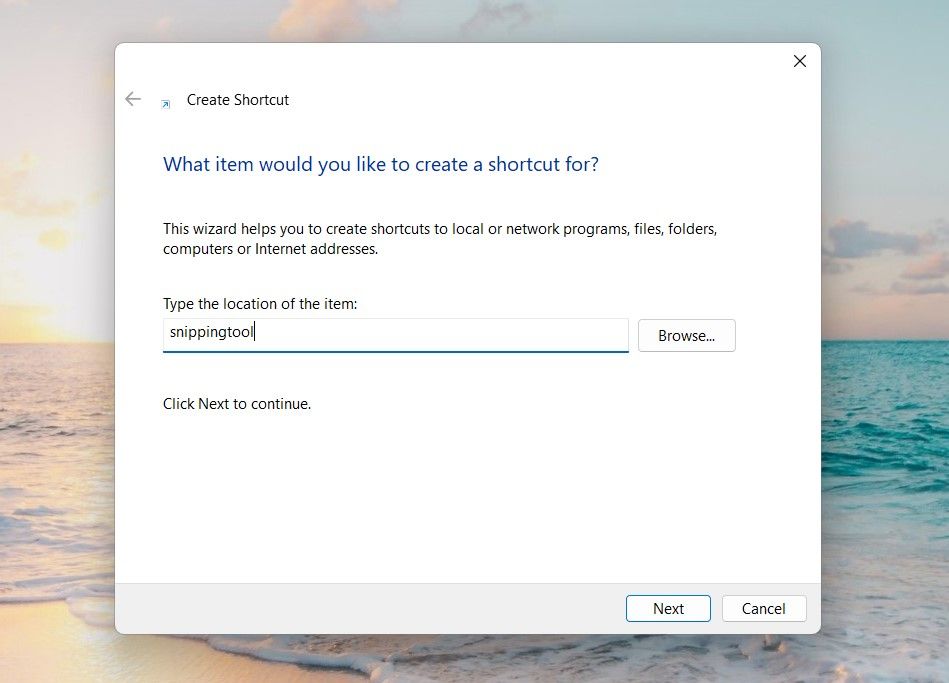
- Nhập tên cho lối tắt của bạn (chẳng hạn như “Snipping tool”) và nhấp vào Kết thúc.
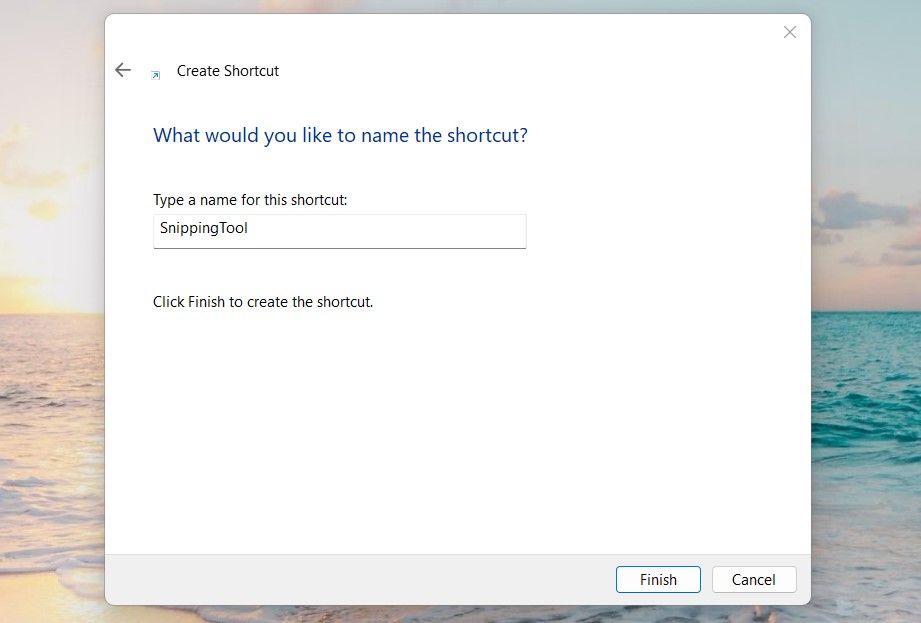


Sau khi làm theo các hướng dẫn ở trên, hãy nhấp đúp vào lối tắt mới của bạn để mở công cụ Snipping!
Ngoài ra, nếu thích sử dụng các phương pháp dòng lệnh, bạn có thể chạy công cụ Snipping bằng Command Prompt hoặc Windows PowerShell. Để làm điều này, hãy làm theo các bước sau:
- Nhấn Thắng + R để mở hộp thoại Run Command.
- Nếu bạn muốn mở Command Prompt, hãy gõ cmdvà đối với Windows PowerShell, hãy nhập PowerShell.
- Bây giờ bấm Ctrl + Shift + Enter trên bàn phím của bạn.
- Nếu UAC xuất hiện trên màn hình của bạn, hãy nhấp vào Đúng để tiếp tục.
- Bây giờ gõ “snippingtool” trong cửa sổ Command Prompt hoặc PowerShell.
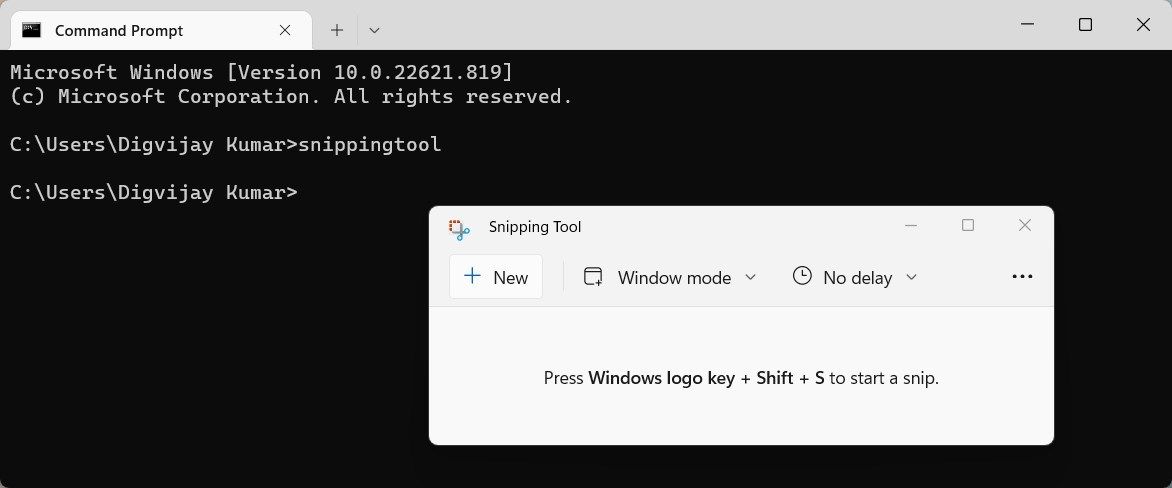
- Nhấn đi vào trên bàn phím của bạn để mở công cụ Snipping.

Để tận dụng tối đa công cụ tiện dụng này, hãy nhớ đọc hướng dẫn dành cho người mới bắt đầu của chúng tôi về Dấu nhắc lệnh của Windows.
Windows File Explorer là trình quản lý tệp cho hệ điều hành Windows. Nó cung cấp giao diện người dùng đồ họa để truy cập hệ thống tệp. Một khía cạnh rất quan trọng của giao diện là thanh địa chỉ mà bạn có thể tìm thấy ở đầu màn hình. Điều này cho phép bạn mở nhanh các ứng dụng bằng cách chỉ cần nhập tên ứng dụng.
Nếu bạn muốn mở công cụ snipping qua File Explorer, hãy làm như sau:
- Nhấn Thắng + E trên bàn phím của bạn để mở Windows File Explorer.
- Chuyển đến thanh địa chỉ, gõ dụng cụ cắtrồi nhấn Enter.
- Công cụ snipping sẽ xuất hiện ở đầu màn hình.
Trình quản lý tác vụ là một công cụ hữu ích có thể giúp bạn quản lý tài nguyên của máy tính và kết thúc các chương trình không phản hồi, nhưng nó không chỉ giới hạn ở điều đó. Bạn cũng có thể sử dụng Trình quản lý tác vụ để mở các chương trình bạn đã cài đặt trên máy tính của mình.
Để mở công cụ Snipping bằng Trình quản lý tác vụ, hãy làm theo các bước sau:
- Nhấp chuột phải vào khu vực Thanh tác vụ của bạn và chọn Quản lý công việc từ danh sách menu. Bạn cũng có thể mở Trình quản lý tác vụ bằng cách nhấn Ctrl + Shift + Esc trên bàn phím của bạn.
- Trong cửa sổ Trình quản lý tác vụ, chọn Chạy nhiệm vụ mới ở trên cùng.
- Chọn hộp “Tạo tác vụ này với quyền quản trị” trong cửa sổ “Tạo tác vụ mới”.
- Nhập “snippingtool” (không có dấu ngoặc kép) vào trường “Open”.
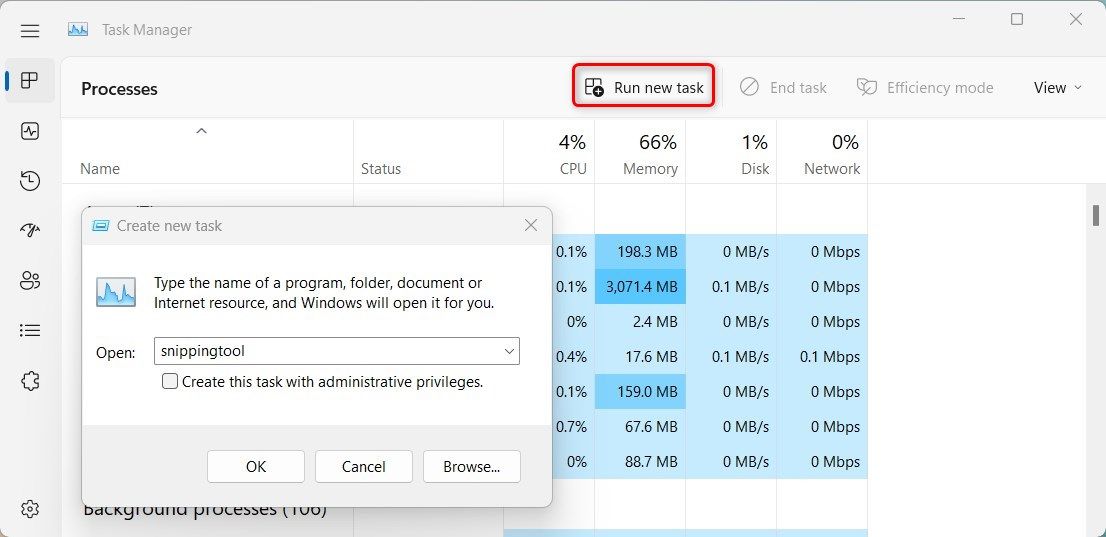
- Nhấp chuột VÂNG để khởi chạy ứng dụng.

Công cụ Snipping bây giờ sẽ được mở và sẵn sàng để sử dụng!
Nếu bạn thường xuyên sử dụng công cụ snipping để chụp ảnh màn hình trên máy tính Windows của mình, thì bạn nên cân nhắc việc ghim nó vào thanh tác vụ của mình. Điều này sẽ cho phép bạn truy cập công cụ một cách nhanh chóng và dễ dàng. Đây là cách bạn làm điều đó.
- Bấm vào Bắt đầu và gõ Snipping tool.
- Nhấp chuột phải vào kết quả tìm kiếm, chọn Ghim vào thanh tác vụvà bạn đã hoàn tất.
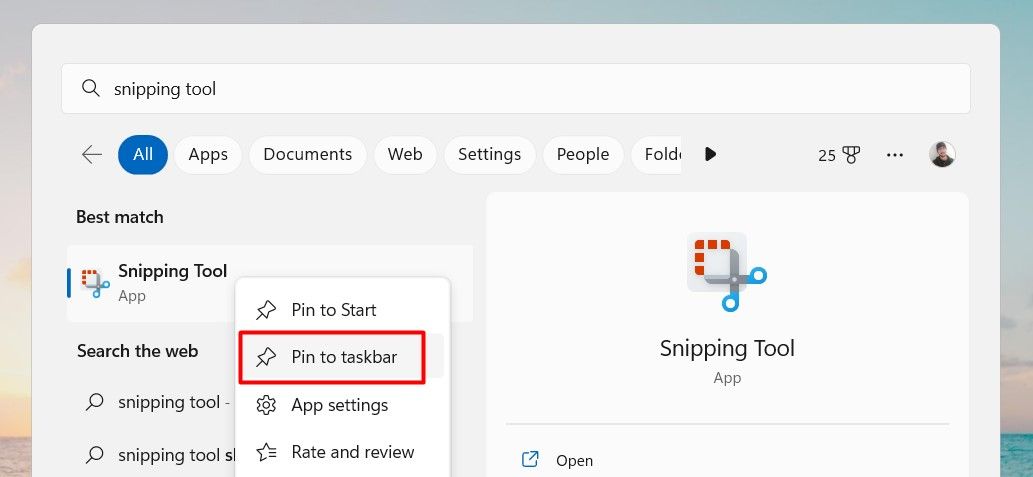

Bây giờ, bất cứ khi nào bạn cần chụp ảnh màn hình, chỉ cần nhấp vào biểu tượng Snipping tool trên thanh tác vụ của bạn. Bạn cũng có thể sử dụng phím tắt Thắng + Shift + S để mở ứng dụng.
Bất chấp tên gọi của nó, công cụ Snipping có thể làm được nhiều việc hơn là chỉ cắt ảnh. Nó cũng có thể được sử dụng để chụp ảnh toàn màn hình, các cửa sổ đang hoạt động và các khu vực được chọn trên màn hình của bạn. Vì vậy, cho dù bạn đang cố chụp ảnh màn hình của một sự cố hay chụp ảnh để chia sẻ với bạn bè, thì công cụ Snipping sẽ hỗ trợ bạn.