
Cách thắp sáng cây thông Noel trong Photoshop
Khi mùa lễ hội đang đến với chúng ta, đã đến lúc làm cho mọi thứ trở nên lễ hội hơn. Cho dù bạn muốn gửi thiệp Giáng sinh qua email, nhắn tin cho bạn bè và gia đình hay chỉ đơn giản là nâng cấp trang web của mình, một hình ảnh cây thông Noel được trang trí lộng lẫy luôn làm được điều đó.
Nhưng nếu hình ảnh của bạn thiếu tinh thần ngày lễ, đừng lo lắng. Chúng tôi ở đây để chỉ cho bạn cách thêm đèn nhiều màu sắc vào cây thông Noel với sự trợ giúp của Photoshop. Sau khi bạn hoàn thành, nó sẽ trông đẹp như thật và thậm chí có thể tốt hơn. Dưới đây là hướng dẫn từng bước.
Mục Lục
Bước 1: Chọn hình ảnh cây thông Noel của bạn
Với mục đích của hướng dẫn này, chúng tôi đang sử dụng hình ảnh cây thông miễn phí bản quyền từ Bapt. Chúng tôi sẽ chỉ ra sự khác biệt giữa một cái cây hoàn toàn trơ trụi và một cái cây có đèn. Tuy nhiên, bạn có thể sử dụng hiệu ứng này trên cây đã có sẵn đồ trang trí để làm cho nó trở nên Giáng sinh hơn.
Điều quan trọng cần nhớ là tìm một hình ảnh chất lượng cao. Vì đèn khá nhỏ nên sẽ không hiển thị tốt nếu bạn sử dụng hình ảnh nhỏ. Nhưng bất kỳ thứ gì trên 2000 pixel đều phù hợp, cho dù bạn tự chụp ảnh hay sử dụng ảnh từ trang web kho ảnh.
Bạn cũng có thể nâng cấp một hình ảnh nhỏ mà không làm giảm chất lượng của nó.
Bước 2: Tạo Brush tùy chỉnh cho đèn
Để thêm đèn cho cây, bạn cần tạo một cọ tùy chỉnh trong Photoshop. Đầu tiên, mở hình ảnh của bạn trong Photoshop, sau đó tạo một lớp mới trên cùng của nó bằng nút ở cuối Lớp thực đơn.
Thực hiện theo các bước sau để tạo bàn chải:
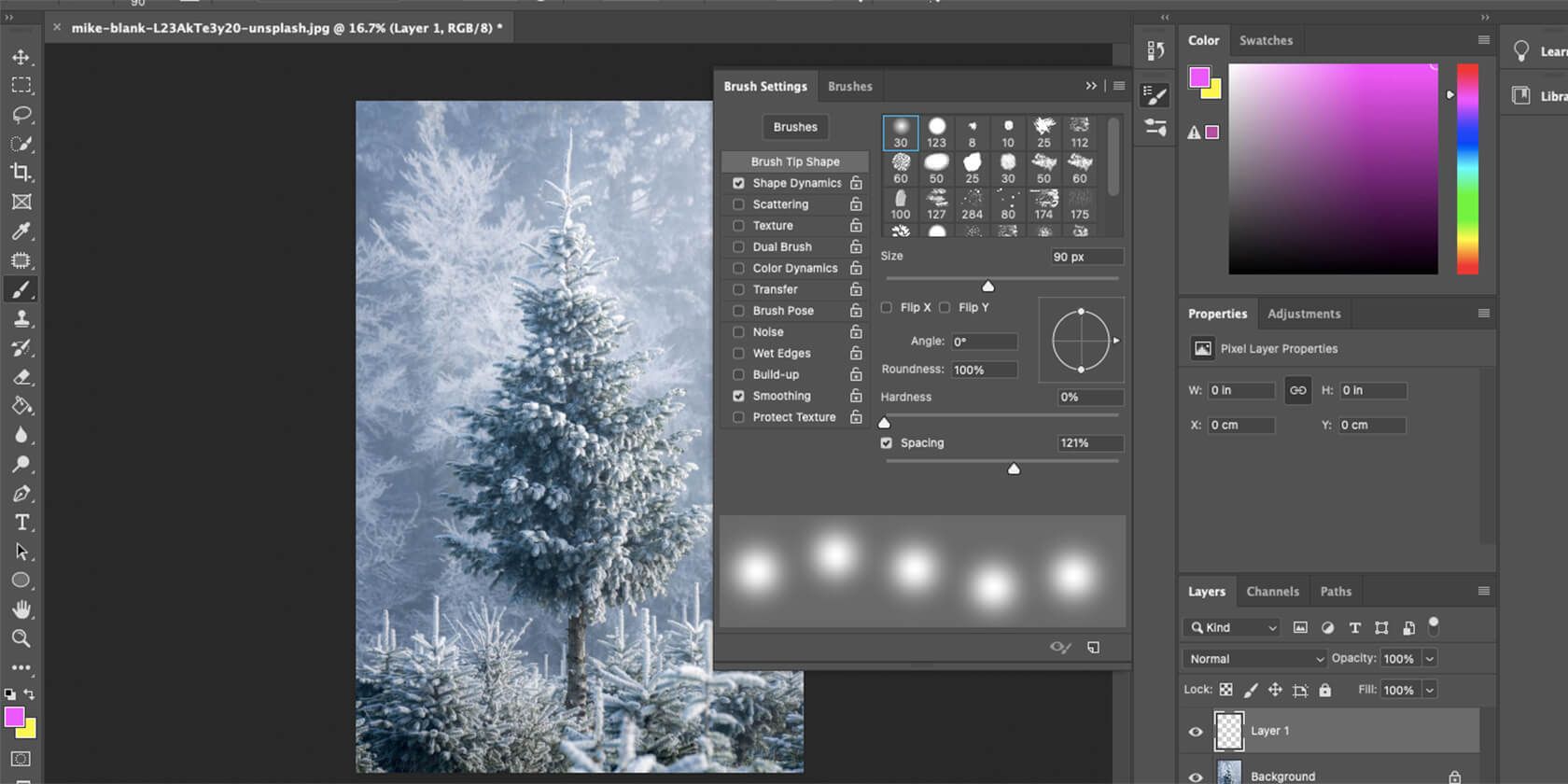
- Chọn Chải công cụ và đi đến Cửa sổ > Cài đặt bàn chải để hiển thị menu.
- dưới tab Hình dạng đầu cọ, hãy chọn cái thông thường đầu tiên.
- Thay đổi kích thước để phù hợp với hình ảnh của bạn. Nếu cây ở xa, đèn sẽ nhỏ hơn. Nếu nó gần, bạn muốn chúng lớn hơn.
- Ở dưới cùng của cửa sổ này, di chuyển khoảng cách trượt tới bất cứ thứ gì trong khoảng từ 80% – 120%. Điều này là để bắt chước ánh sáng rải rác trên một chuỗi.
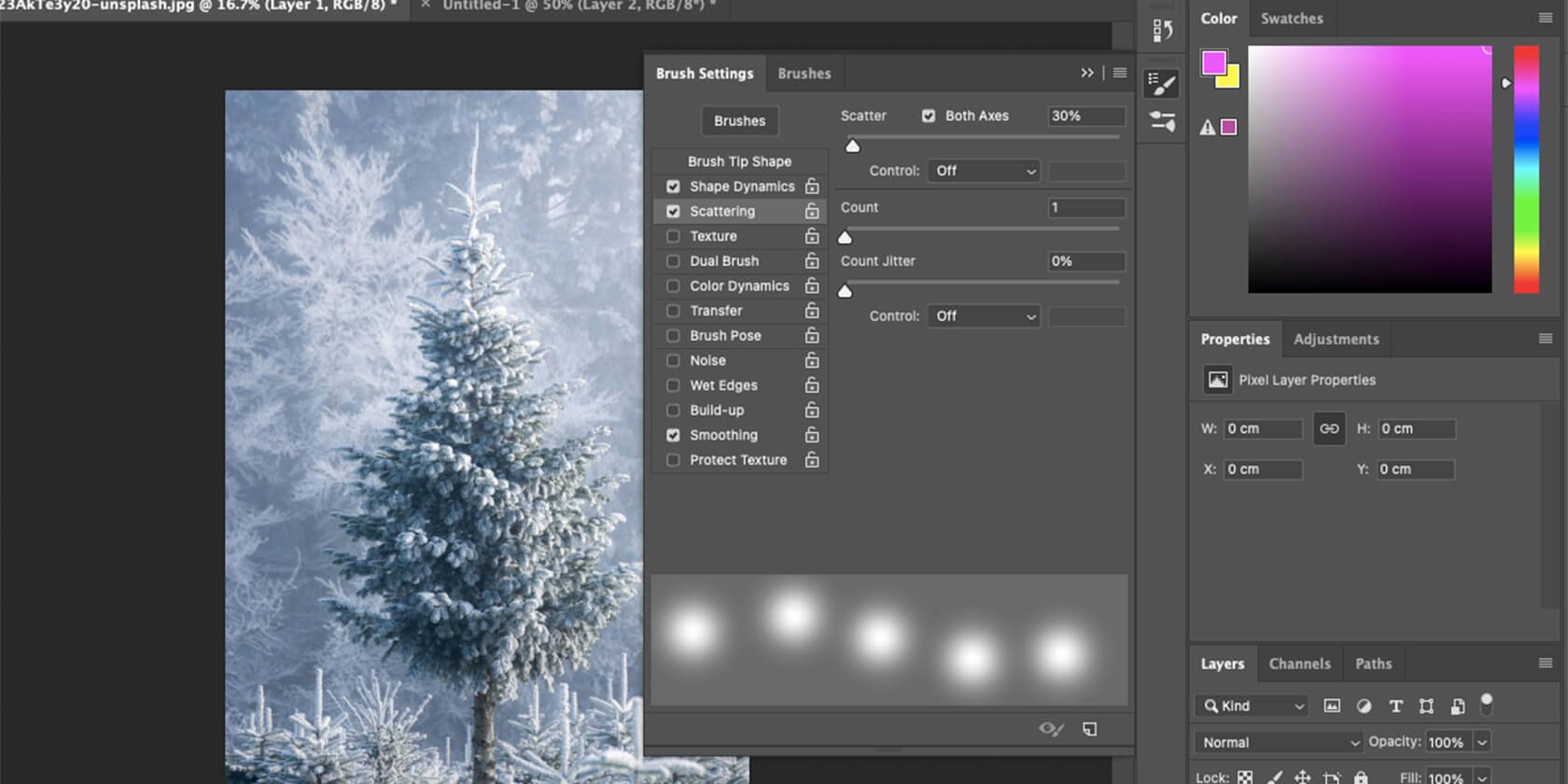
- di chuyển đến phân tán chuyển hướng. Đặt nó trong khoảng 30% – 40% và đánh dấu Cả hai trục.
- chuyển sang Động lực học màu sắc. Tab này đảm bảo rằng Photoshop sử dụng hai màu để làm cho ánh sáng vui tươi hơn. Để làm điều đó, di chuyển thanh trượt cho Rung động tiền cảnh/hậu cảnh thành 100% và giữ tất cả các yếu tố khác ở mức 0%. Ngoài ra, hãy đảm bảo đánh dấu Áp dụng cho mỗi mẹo.
- Chọn màu sắc mà bạn muốn cho đèn. Làm điều đó với bộ chọn màu ở phía dưới bên trái màn hình. Thay đổi tiền cảnh và hậu cảnh, đồng thời đảm bảo chọn màu sáng nhất cho những màu đó. Các tông màu phấn hoặc xám sẽ không phù hợp với đèn.


Bây giờ bàn chải đã sẵn sàng, đã đến lúc sáng tạo. Nếu bạn thích bước này, hãy xem hướng dẫn chi tiết hơn của chúng tôi về cách tạo bút vẽ tùy chỉnh trong Photoshop.
Bước 3: Vẽ đèn trên cây
Bây giờ cọ đã sẵn sàng, đã đến lúc tạo đèn. Ẩn menu bút vẽ và đảm bảo rằng bạn có kích thước bút vẽ phù hợp. Nếu không, bạn có thể sử dụng [ or ] để làm cho nó lớn hơn hoặc nhỏ hơn.
Bạn có thể vẽ tự do và kéo con trỏ trên cây để làm cho cây trông giống như những ánh đèn bao quanh. Nhưng nếu bạn không chắc về kỹ năng của mình, bạn có thể vẽ các đường thẳng theo hình zigzag từ trên xuống dưới và thêm một đường cong vào chúng để chúng trông tự nhiên hơn.
Để vẽ một đường thẳng, nhấn Sự thay đổi và bấm một lần để bắt đầu dòng và một lần để kết thúc. Phần mềm sẽ hoàn thành một đường thẳng ở giữa.

Sau khi bạn hoàn thành mẫu hình ngoằn ngoèo, hãy điều hướng đến Di chuyển dụng cụ. Nhấp vào một trong các hộp, trên đường viền của đèn, nhưng không kéo chúng. Thao tác này sẽ hiển thị menu định cỡ. Ở đó, chọn Chuyển đổi giữa chế độ biến đổi tự do và chế độ dọc. Đó là nút có hình vòm trên đó.
Giờ đây, bạn có thể kéo các dấu chấm trên hình ảnh để làm cong đường ngoằn ngoèo và làm cho nó trông giống đèn xếp nếp hơn. Nhấn V khi bạn làm xong.

Bước 4: Làm cho đèn lấp lánh
Giai đoạn cuối cùng là làm cho các chấm trông giống đèn hơn. Để làm điều đó, hãy làm theo các bước sau:
- Nhấn đúp chuột lớp 1và điều hướng đến ánh sáng bên trong chuyển hướng.
- Đặt Chế độ hòa trộn như Bình thường.
- Đưa Opacity lên 100%.
- Thay đổi màu thành màu vàng nhạt, để có ánh sáng ấm áp.
- Kế bên Nguồn, bấm vào Trung tâm.
- mang theo Kích thước xuống không.
- bên trong Viềnnhặt Gaussian.
- đánh dấu vào Mộtkhử răng cưa.
- Các Phạm vi có thể là bất cứ thứ gì trong khoảng từ 30% đến 100%, tùy thuộc vào mức độ sáng mà bạn muốn đèn tỏa sáng.
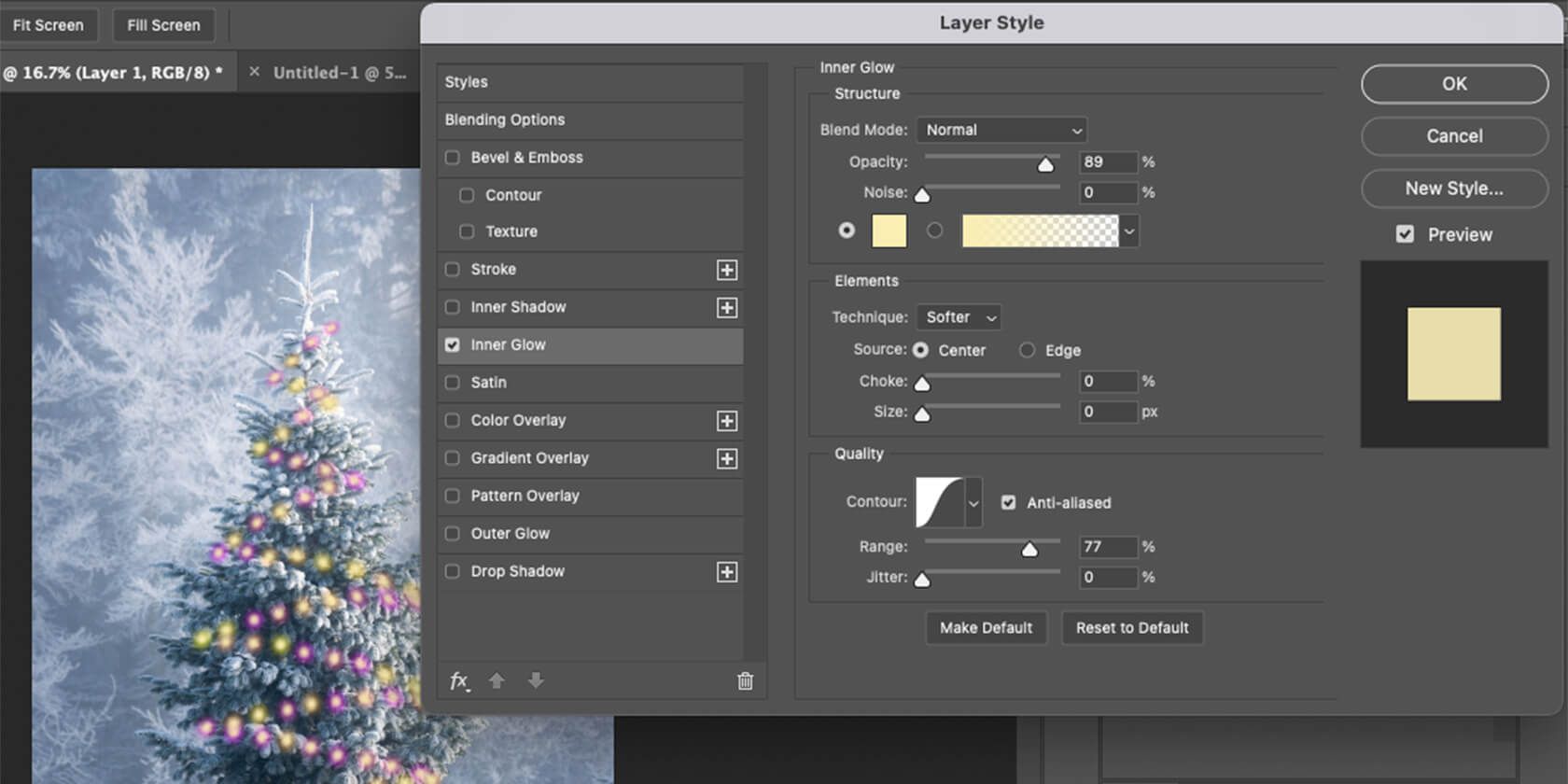

Khi bạn đã hoàn tất tất cả các cài đặt này, hãy nhấp vào VÂNG. Điều cuối cùng cần làm là thử với sự pha trộn của lớp này để làm cho nó trông tự nhiên hơn.
Nhấp vào lớp và nơi nó nói Bình thường, hãy mở trình đơn thả xuống. Xem qua các chế độ khác nhau để xem bạn thích chế độ nào nhất.
Chúng tôi đã chọn Dodge tuyến tính, vì nó phù hợp với tính thẩm mỹ của cây và làm cho nó trông khá băng giá. Nhưng bạn có thể chơi xung quanh và xem những gì phù hợp nhất với hình ảnh của bạn. Bạn cũng có thể giảm Lấp đầy của lớp từ 100% để làm cho nó hòa trộn tốt hơn.

Dưới đây, bạn có thể thấy trước và sau quá trình sáng tạo đèn cây thông Noel của chúng tôi.

Thắp sáng cây thông Noel của bạn với Photoshop
Sau khi đọc hướng dẫn này, bây giờ bạn có thể thêm đèn vào bất kỳ hình ảnh cây thông Noel nào. Ít nhất là ảo.
Mặc dù chúng tôi đã cung cấp cho bạn các hướng dẫn cụ thể cho từng bước, nhưng điều này chỉ nhằm giúp quá trình này dễ dàng hơn. Khi bạn đã hiểu rõ về nó, bạn có thể thử với tất cả các cài đặt Photoshop để có được kết quả ưng ý nhất.
Ngoài ra, bạn có thể sử dụng phương pháp này để thêm đèn vào hình ảnh khác ngoài cây cối. Bạn có thể thêm nó ở phía trước nhà, trên ô tô hoặc thậm chí chỉ xung quanh văn bản thiệp chúc mừng lễ hội.