
11 sự cố Windows 11 phổ biến với các giải pháp dễ dàng
Giống như tất cả các phiên bản trước đây của hệ điều hành đáng kính của Microsoft, Windows 11 có một loạt sự cố tái phát của riêng nó. Trong khi một số là một vấn đề tầm thường, những vấn đề khác có thể khiến trải nghiệm trở nên rất khó chịu.
Trong mọi trường hợp, một số vấn đề phổ biến hơn những vấn đề khác. Ngoài các sự cố về yêu cầu hệ thống của Windows 11, bạn có thể gặp sự cố với âm thanh, kết nối mạng, pin, màn hình, v.v.
Ở đây chúng tôi đã xây dựng một danh sách các sự cố phổ biến của Windows 11 và cách khắc phục chúng để bạn có thể có trải nghiệm tốt nhất khi sử dụng phiên bản HĐH Windows tốt nhất.
Mục Lục
1. Không thể nâng cấp từ Windows 10 lên 11
Với việc đại tu thiết kế rất được mong đợi, Windows 11 cũng thắt chặt các yêu cầu bảo mật. Khi HĐH được phát hành lần đầu, một số hệ thống thế hệ cũ nhưng có khả năng đã bị loại khỏi hàng đợi nâng cấp.
Ở mức tối thiểu, Windows 11 yêu cầu các thiết bị tương thích với TMP 2.0 và Khởi động an toàn để cài đặt. Bạn có thể kiểm tra danh sách đầy đủ các yêu cầu hệ thống của Windows 11. Nếu không, bạn khó có thể nâng cấp suôn sẻ.
Điều đó nói rằng, luôn có một cách giải quyết khi nói đến hệ điều hành Windows máy tính chạy. Bạn có thể sử dụng tinh chỉnh sổ đăng ký để làm cho PC Windows 11 không được hỗ trợ tương thích. Nhưng có một nhược điểm. Cài đặt Windows 11 trên các PC không tương thích có thể khiến bạn không đủ điều kiện nhận các bản cập nhật tự động. Vì vậy, hãy tiến hành một cách thận trọng vì Windows 10 sẽ tiếp tục nhận được các bản cập nhật bảo mật cho đến cuối năm 2025.
2. Không thể cài đặt các bản cập nhật tính năng của Windows 11
Ngay cả trên các hệ thống tương thích với Windows 11, bạn có thể gặp phải sự cố Windows không thể cài đặt các bản cập nhật. Điều này sẽ ngăn bạn cài đặt thành công phiên bản bản dựng mới hơn của HĐH Windows 11.
Sự cố cập nhật có thể xảy ra do thư mục phân phối phần mềm bị hỏng và không đủ dung lượng lưu trữ. Khám phá hướng dẫn của chúng tôi về cách khắc phục bản cập nhật Windows 11 Phiên bản 22H2 không cài đặt để biết thêm thông tin.
3. Windows 11 Không có vấn đề về âm thanh

Sự cố không có âm thanh trong Windows 11 phần lớn là do các yếu tố bên ngoài. Đôi khi, bạn cũng có thể gặp phải tình trạng âm thanh nhỏ trên PC chạy Windows 11 của mình. Các sự cố âm thanh thường do cấu hình thiết bị phát lại không chính xác.
Nếu bạn đã cài đặt một tiện ích điều chỉnh âm thanh, hãy đảm bảo rằng nó được cấu hình đúng để sử dụng thiết bị âm thanh mặc định của bạn. Ngoài ra, hãy thử khởi động lại dịch vụ âm thanh của Windows và chạy trình khắc phục sự cố âm thanh của Windows để khắc phục mọi sự cố.
Để chạy trình khắc phục sự cố âm thanh:
- Nhấp chuột phải vào biểu tượng loa trong thanh tác vụ.
- Lựa chọn Khắc phục sự cố âm thanh.
- Hướng dẫn làm theo để áp dụng các bản sửa lỗi được đề xuất.
Trong trường hợp có sự cố âm thanh Bluetooth, hãy khám phá hướng dẫn của chúng tôi để khắc phục âm thanh Bluetooth không hoạt động trên Windows 11.

Với Windows 11, căn chỉnh mặc định của menu Bắt đầu được chuyển đến giữa màn hình của bạn. Điều này có ý nghĩa cả về mặt thẩm mỹ và thực tế đối với hầu hết người dùng. Và phần lớn, nó mang lại cảm giác mới mẻ và mượt mà hơn so với người tiền nhiệm của nó.
Tuy nhiên, nếu thích căn chỉnh bên trái cổ điển, bạn có thể tùy chỉnh menu Bắt đầu trong Windows 11 để đưa nó trở lại vị trí vốn có. Đây là cách làm:
- Nhấn Thắng + tôi mở Cài đặt.
- Mở Cá nhân hóa tab và sau đó bấm vào thanh tác vụ.
- Mở rộng hành vi nhiệm vụ phần và đặt căn chỉnh thanh tác vụ thả xuống để Bên trái.
Điều đó nói rằng, menu Bắt đầu vẫn dễ bị trục trặc. Một vấn đề phổ biến bao gồm các biểu tượng menu Bắt đầu bị thiếu. Sau đó, bạn cũng có thể gặp phải lỗi nghiêm trọng của menu Bắt đầu. Những sự cố này thường được kích hoạt do xung đột tạm thời với các dịch vụ menu Bắt đầu và phần mềm của bên thứ ba có thể được giải quyết nhanh chóng.
5. File Explorer không hoạt động trên Windows 11

File Explorer đã xuất hiện từ Windows 95. Đây là một ứng dụng quản lý tệp cực kỳ tiện dụng giúp bạn dễ dàng truy cập các thư mục tệp trên PC. Với Windows 11, Microsoft đã làm cho trình quản lý tệp đáng kính trở nên tuyệt vời hơn.
Với bản cập nhật 22H2 mới nhất, bạn có thể đa nhiệm với Windows 11 File Explorer bằng nhiều tab. Bạn có thể tùy chỉnh thêm File Explorer để thay đổi biểu tượng thư mục và tệp, v.v.
Mọi sự cố với File Explorer đều có thể được khắc phục bằng cách khởi động lại nhanh. Ngoài ra, hãy khởi động lại quy trình File Explorer trong Trình quản lý tác vụ để khắc phục sự cố:
- Nhấp chuột phải vào Bắt đầu và chọn Quản lý công việc.
- Xác định vị trí và nhấp chuột phải Trình khám phá Windows và chọn Khởi động lại
Nếu không, hãy khám phá thêm các cách sửa lỗi File Explorer không mở trên Windows tại đây.
6. Khắc phục hiệu suất chậm của Windows 11

Chính thức, Windows 11 cần 4GB RAM và 64GB dung lượng lưu trữ để cài đặt HĐH. Nhưng trong trường hợp thực tế, bạn sẽ cần ít nhất 8 GB RAM và tốt nhất là ổ đĩa khởi động SSD 128 GB để hoạt động trơn tru hàng ngày.
Đôi khi, vấn đề về hiệu suất có thể ảnh hưởng đến cả những máy tính cao cấp hơn đang chạy Windows 11. Hãy xem các mẹo tốt nhất này để tăng tốc máy tính Windows nhằm cải thiện hiệu suất hệ thống của bạn.
Nếu vấn đề về hiệu suất xuất phát từ việc khởi động chậm, hãy nhớ tắt các ứng dụng khởi động không cần thiết trong Trình quản lý tác vụ. Để làm điều này:
- Nhấp chuột phải vào Bắt đầu và chọn Quản lý công việc.
- Trong Trình quản lý tác vụ, hãy mở ứng dụng khởi động chuyển hướng.
- Chọn và tắt từng ứng dụng không cần thiết.
Nếu sự cố vẫn tiếp diễn, hãy khám phá hướng dẫn của chúng tôi về cách khắc phục tình trạng khởi động chậm trong Windows 11. Nếu bạn nhận thấy mức sử dụng ổ đĩa cao khiến hệ thống của bạn bị treo, hãy khám phá hướng dẫn của chúng tôi để khắc phục mức sử dụng ổ đĩa 100% trên Windows 11.
Bạn có thể khắc phục các sự cố về hiệu suất bằng một số điều chỉnh đối với cài đặt hệ thống và khắc phục các nguyên nhân bên trong. Trong một số ít trường hợp, bạn có thể cần nâng cấp phần cứng để tăng hiệu suất hệ thống của mình.
7. Sự cố kết nối Wi-Fi và Ethernet của Windows 11
Một vấn đề phổ biến khác mà bạn có thể gặp phải với Windows 11 có liên quan đến kết nối mạng. Bất kể bạn kết nối với kết nối không dây hay có dây, sự cố mạng có thể xảy ra do một số lý do.
Nếu kết nối Internet của bạn ngừng hoạt động mà không có lý do rõ ràng, hãy cân nhắc thực hiện thiết lập lại mạng trên Windows 11. Thao tác này cũng có thể giúp bạn khắc phục tùy chọn Wi-Fi bị thiếu trên PC chạy Windows 11.
Để làm điều này:
- Nhấn Thắng + tôi mở Cài đặt.
- Mở Mạng & internet tab và sau đó bấm vào Cài đặt mạng nâng cao.
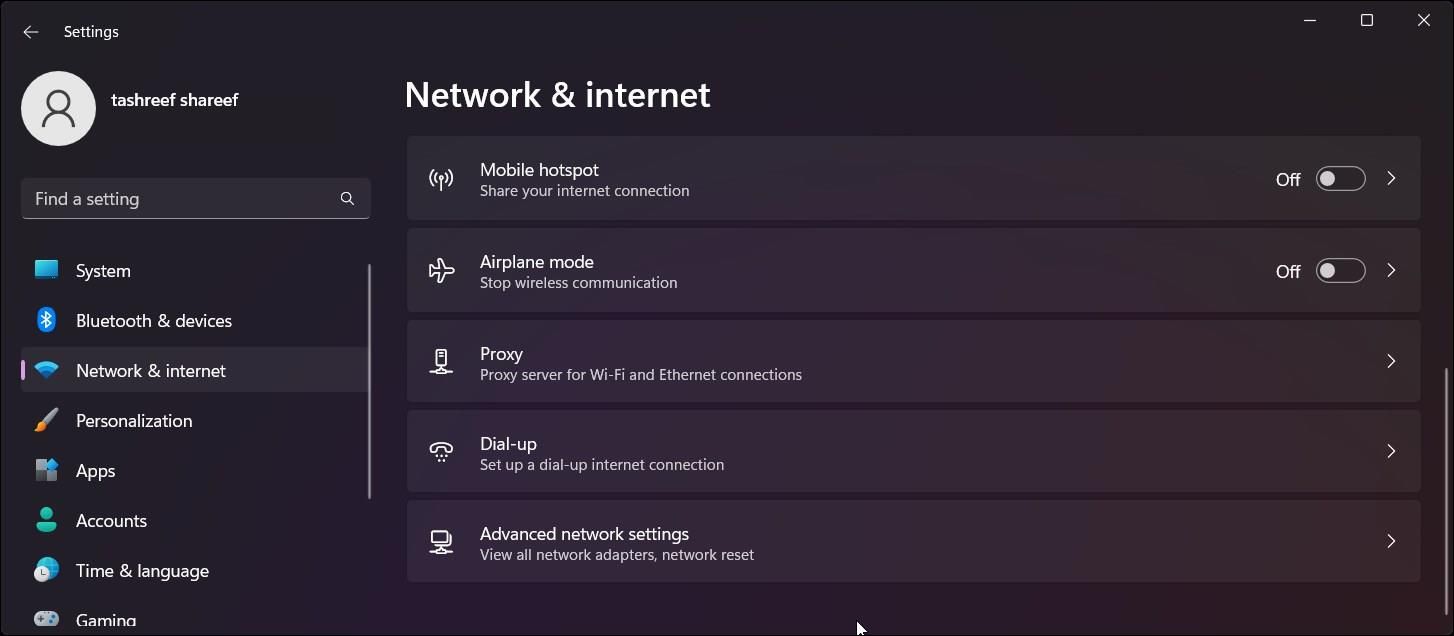
- Cuộn xuống và nhấp vào Đặt lại mạng.
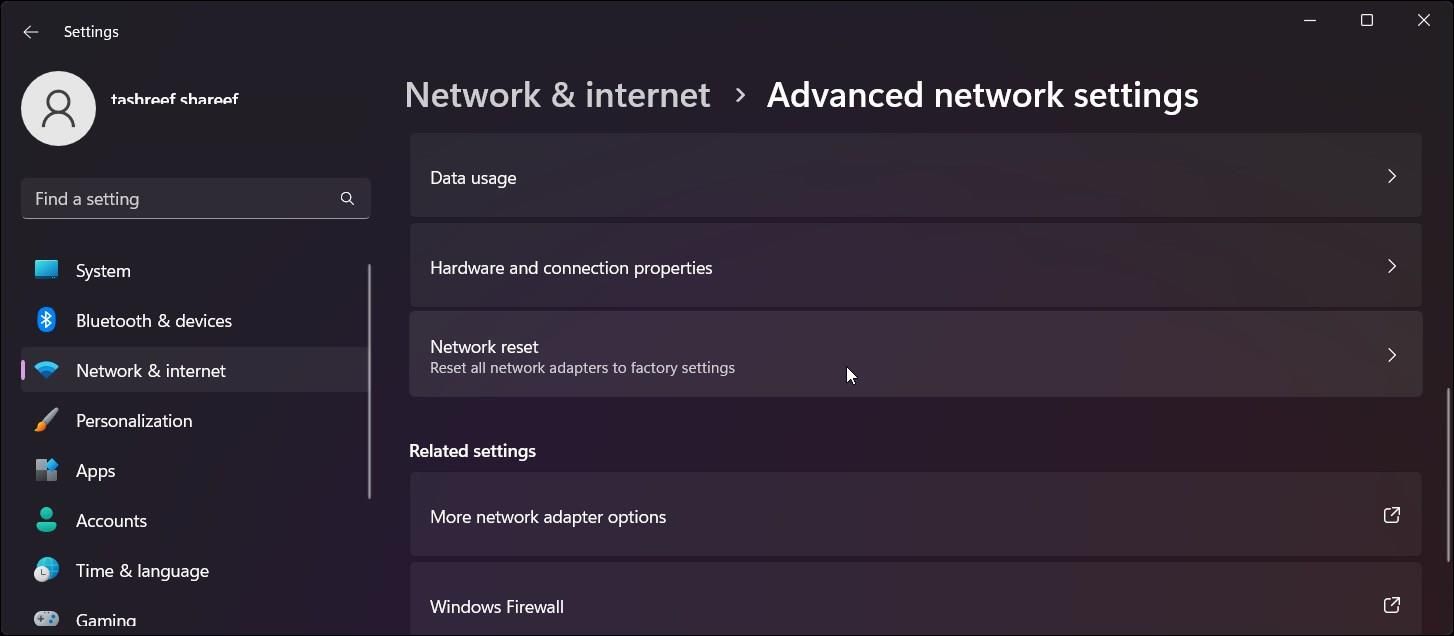
- Nhấp chuột Cài lại bây giờ để xác nhận hành động.


Trong một thiết lập lý tưởng, kết nối Ethernet có thể gây ra ít sự cố hơn. Nó cũng dễ cài đặt và cung cấp tốc độ tốt hơn và ít lag hơn qua mạng không dây. Điều đó nói rằng nếu kết nối có dây bắt đầu hoạt động, hãy làm theo các bước khắc phục sự cố này để khắc phục kết nối Ethernet của bạn trên Windows 11.
8. Sự cố màn hình nhấp nháy, nhấp nháy, mờ và đen trên màn hình Windows 11

Windows 11 đi kèm với Bộ điều hợp hiển thị cơ bản của Microsoft được cài đặt sẵn. Đó là trình điều khiển hiển thị chung cho phép bạn truy cập vào màn hình của mình sau khi cài đặt sạch và giúp hoàn tất thiết lập.
Tốt nhất, bạn nên cài đặt tất cả các bản cập nhật Windows đang chờ xử lý sau khi cài đặt mới hoặc trên PC mới sau lần khởi động đầu tiên. Điều này có thể giúp bạn khắc phục các sự cố về độ phân giải màn hình và màn hình mờ trên một thiết lập mới hoặc mới. Để cài đặt các bản cập nhật Windows:
- Nhấn Thắng + tôi mở Cài đặt.
- Mở Cập nhật Windows trong ngăn bên trái.
- Tiếp theo, bấm vào Kiểm tra cập nhật. Nếu có, hãy tải xuống và cài đặt tất cả các bản cập nhật đang chờ xử lý rồi khởi động lại PC của bạn.
Nếu sự cố vẫn tiếp diễn, hãy thử cập nhật trình điều khiển GPU của bạn trên Windows. Cài đặt các trình điều khiển tương thích sẽ khắc phục sự cố nhấp nháy và nhấp nháy trên màn hình máy tính của bạn.
Nếu bạn gặp phải sự cố màn hình đen, hãy thử thực hiện cài đặt sửa chữa Windows 11. Nếu cách đó không hiệu quả, giả sử rằng bạn không gặp sự cố phần cứng, có thể cần phải thiết lập lại hoặc cài đặt mới để khắc phục sự cố.
9. Vô hiệu hóa Bing Web Search trong Windows 11
Thanh Tìm kiếm Windows tích hợp sẵn cho phép bạn tìm các tệp và thư mục một cách nhanh chóng. Tuy nhiên, nó làm được nhiều hơn những gì người dùng yêu cầu. Theo mặc định, Windows Search hiển thị các cụm từ tìm kiếm phù hợp từ Bing.
Điều có vẻ giống như một tính năng hữu ích là quảng bá công cụ tìm kiếm của Microsoft, vì không có cách nào để tùy chỉnh tính năng này để hiển thị kết quả từ các công cụ tìm kiếm khác, chẳng hạn như Google.
Ngoài ra, điều này có thể làm lộn xộn hộp thoại tìm kiếm bằng cách hiển thị thông tin không cần thiết. May mắn thay, với sự trợ giúp của tinh chỉnh sổ đăng ký, bạn có thể tắt tìm kiếm trên web Bing trên Windows 11.
10. Vô hiệu hóa quảng cáo gây phiền nhiễu trên thiết bị Windows 11 của bạn
Các thiết bị Windows 11 di động có xu hướng đi kèm với một số bloatware từ nhà sản xuất được cài đặt. Ngoài những điều này, bạn có thể tìm thấy một số đề xuất ứng dụng không cần thiết trong menu Bắt đầu trên Windows 11.
Sau đó, có nhiều hình thức quảng cáo tinh vi hơn. Bạn có thể tìm thấy quảng cáo trên màn hình khóa, menu bắt đầu, đề xuất sử dụng thiết bị, thông báo và thậm chí trong File Explorer. May mắn thay, hầu hết các quảng cáo này có thể được tắt mà không cần nỗ lực nhiều. Làm theo hướng dẫn chi tiết của chúng tôi để loại bỏ tất cả các quảng cáo gây phiền nhiễu trên Windows 11.
11. Vô hiệu hóa Cập nhật tự động của Windows 11

Windows 11 tự động tải xuống các bản cập nhật quan trọng để giúp máy tính của bạn luôn cập nhật các bản vá bảo mật mới và cải tiến hiệu suất. Tuy nhiên, một số cập nhật có thể gây ra nhiều vấn đề hơn mức chúng giải quyết được.
Nếu muốn cài đặt tất cả các bản cập nhật theo cách thủ công, bạn có thể tắt cập nhật tự động trên Windows 11. Một cách là sử dụng tiện ích của bên thứ ba, UpdateBlocker. Để làm điều này:
- Truy cập trang Windows Update Blocker và tải xuống tiện ích.
- Chạy công cụ và chọn Vô hiệu hóa cập nhật.
- Nhấp chuột Áp dụng ngay bây giờ và khởi động lại PC của bạn để áp dụng các thay đổi.
Khắc phục các sự cố thường gặp nhất của Windows 11
Đây là một số sự cố chung của Windows 11 mà bạn sẽ gặp phải khi chạy sản phẩm mới nhất của Microsoft trên PC của mình. Mặc dù hệ điều hành Windows không có vấn đề gì là một câu hỏi lý tưởng, nhưng bạn có thể khắc phục hầu hết các sự cố này mà không cần bất kỳ sự trợ giúp nào của chuyên gia. Theo các liên kết được giới thiệu trong bài viết để biết thêm các giải pháp chuyên sâu cho sự cố đã chỉ định.