
Cách thêm tùy chọn menu ngữ cảnh di chuyển và sao chép vào thư mục trong Windows 10 & 11
Bạn cảm thấy mệt mỏi với việc sao chép hoặc kéo các tệp xung quanh? Kiểm soát tài liệu của bạn bằng các tùy chọn menu ngữ cảnh của Windows để di chuyển hoặc sao chép tệp.
Bạn có thể thường xuyên phải di chuyển hoặc sao chép tệp vào các thư mục thay thế trong Windows. Để thực hiện việc này, bạn có thể di chuyển tệp vào các thư mục khác nhau bằng cách kéo và thả chúng. Để sao chép một tập tin sang một vị trí khác, bạn có thể giữ phím Điều khiển trong khi kéo hoặc sử dụng các phím nóng sao chép-dán.
Sẽ tốt hơn nếu có các tùy chọn menu ngữ cảnh để di chuyển và sao chép tệp đến các vị trí đã chọn. Sau đó, bạn có thể nhấp chuột phải vào một tệp và chọn một Di chuyển đến thư mục hoặc Sao chép vào thư mục quyền mua. Đây là cách bạn có thể thêm các tùy chọn menu ngữ cảnh để di chuyển và sao chép tệp vào thư mục trong Windows 11/10.
Để thêm các tùy chọn menu ngữ cảnh mới trong Windows 11/10, bạn phải điều chỉnh sổ đăng ký Windows theo cách này hay cách khác. Ứng dụng Registry Editor cho phép người dùng tùy chỉnh các menu nhấp chuột phải của Windows bằng cách chỉnh sửa sổ đăng ký theo cách thủ công. Bạn có thể thêm tùy chọn Move to folder vào menu ngữ cảnh bằng Registry Editor như sau:
- Mở Trình chỉnh sửa sổ đăng ký bằng một phương pháp có trong hướng dẫn cách mở regedit của chúng tôi.
- Nhấp vào bên trong thanh địa chỉ ở đầu Registry Editor và xóa vị trí khóa hiện tại ở đó.
- Sau đó nhập cái này ContextMenuHandlers vị trí phím và nhấn Trở về:
HKEY_CLASSES_ROOTAllFilesystemObjectsshellexContextMenuHandlers - Tiếp theo, nhấp chuột phải ContextMenuHandlers và chọn Mới menu con.
- Nhấp chuột Chìa khóa trên menu con.
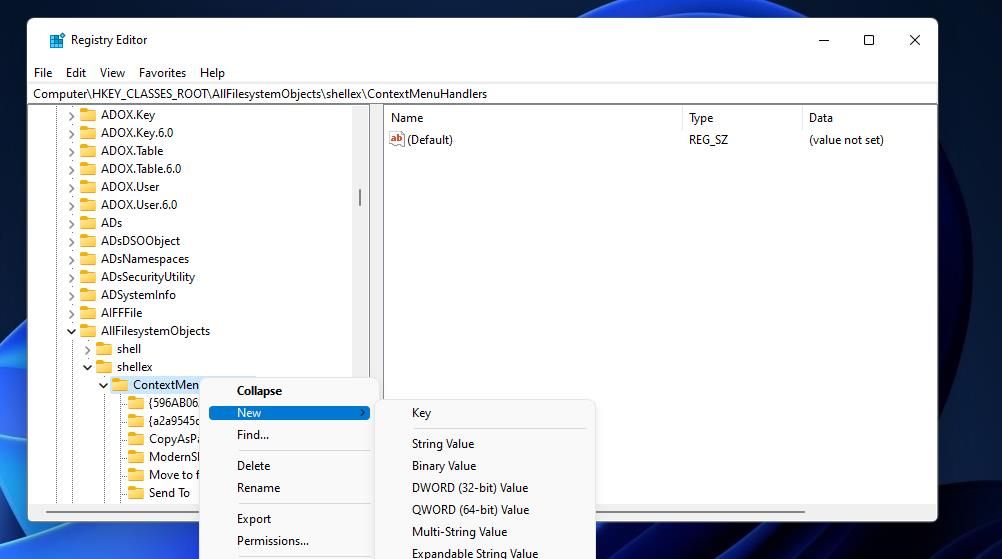
- đi vào Di chuyển đến thư mục cho tên của khóa mới.
- Chọn cái mới Di chuyển đến thư mục key trong thanh bên của Registry Editor.
- Bấm đúp vào (Mặc định) chuỗi cho khóa đã chọn.
- Đầu vào {C2FBB631-2971-11D1-A18C-00C04FD75D13} bên trong Dữ liệu giá trị hộp.
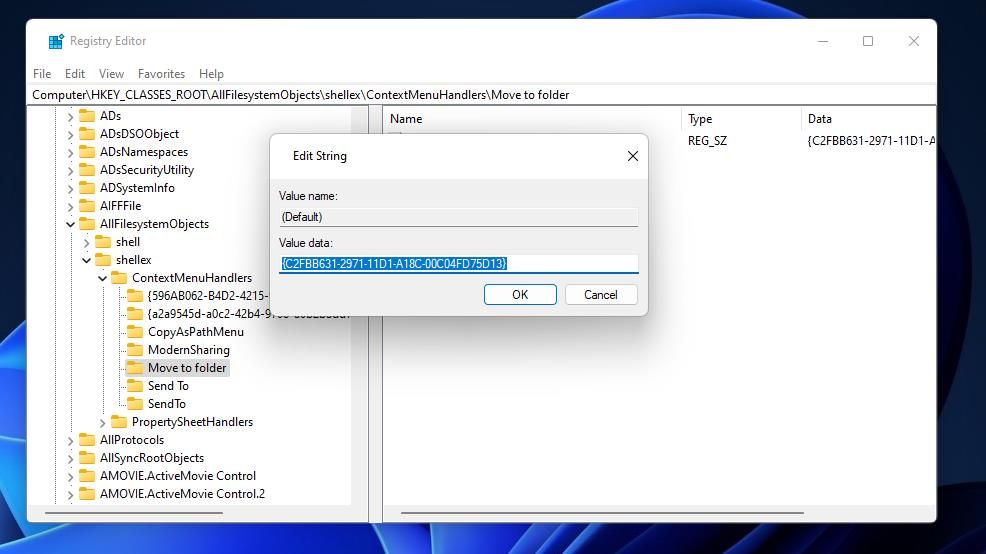
- Lựa chọn ĐƯỢC RỒI để đặt giá trị mới cho chuỗi (Mặc định).
- Thoát khỏi Trình chỉnh sửa Sổ đăng ký.


Bây giờ bạn có thể thử cái mới Di chuyển đến thư mục tùy chọn trên menu ngữ cảnh. Nhấn nút nhà thám hiểm nút trên thanh tác vụ để xem trình quản lý tệp của Windows. Nhấp chuột phải vào một tệp và chọn tệp mới Di chuyển đến thư mục quyền mua. Bạn sẽ cần chọn Hiển thị thêm tùy chọn > Di chuyển đến thư mục tôinWindows 11.

Sau đó, một cửa sổ Di chuyển Mục nhỏ sẽ xuất hiện từ đó bạn có thể chọn thư mục đích. Chọn một thư mục để di chuyển tệp vào trong cửa sổ đó. Sau đó nhấp vào Di chuyển để đặt tệp vào thư mục đã chọn.

Menu ngữ cảnh của Windows bao gồm một Sao chép tùy chọn, nhưng điều đó không cho phép bạn chọn đích để dán tệp. Do đó, người dùng phải dán thủ công các mục đã sao chép vào các thư mục khác nhau sau khi chọn tùy chọn đó. Tuy nhiên, bạn có thể thêm một tốt hơn Sao chép vào thư mục tùy chọn menu ngữ cảnh hiển thị cửa sổ chọn thư mục đích như sau:
- Mở ContextMenuHandlers khóa đăng ký như được trình bày trong ba bước đầu tiên để thêm một Chuyển tới tùy chọn thư mục.
- Nhấn vào ContextMenuHandlers bằng nút chuột phải và chọn tùy chọn Mới của nó.
- Lựa chọn Chìa khóa để thêm một cái mới vào sổ đăng ký.
- Loại hình Sao chép vào thư mục bên trong hộp văn bản cho khóa mới.
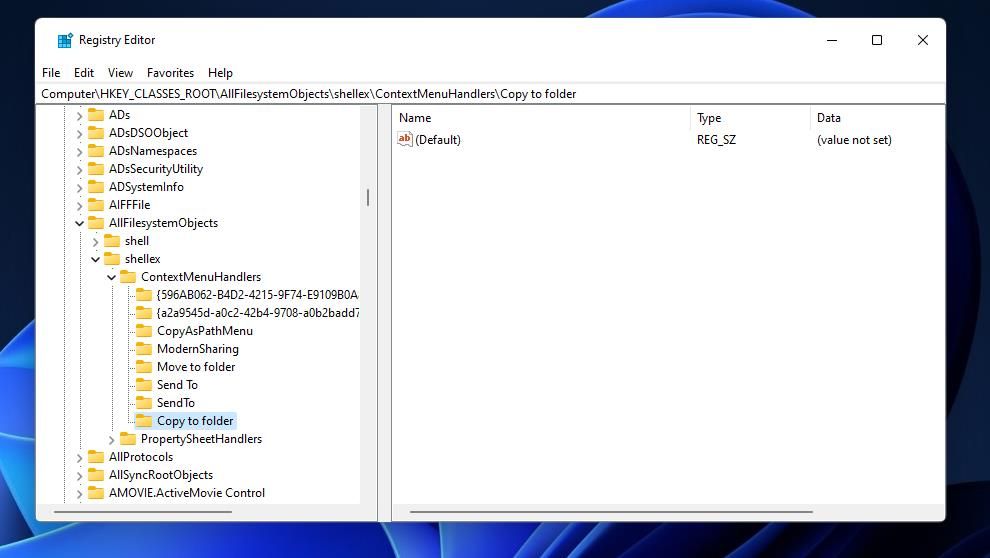
- Lựa chọn Sao chép vào thư mục và nhấp đúp vào nó (Mặc định) sợi dây.
- Nhập giá trị {C2FBB630-2971-11D1-A18C-00C04FD75D13} bên trong Dữ liệu hộp.
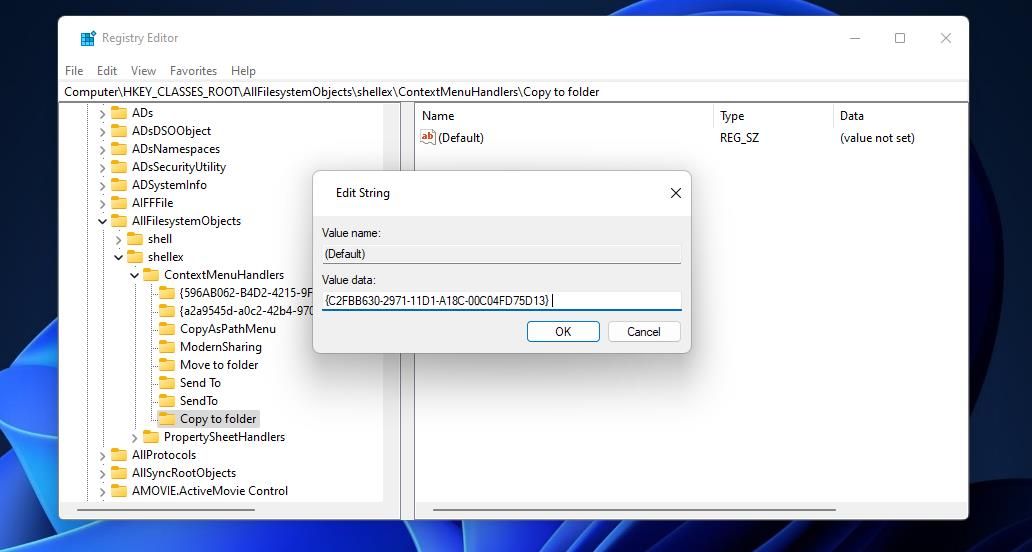
- Nhấn vào ĐƯỢC RỒI để áp dụng giá trị.
- Đóng cửa sổ của ứng dụng Registry Editor.


Sau đó, bạn có thể chọn các Sao chép vào thư mục tùy chọn menu ngữ cảnh giống như tùy chọn di chuyển. Nhấp chuột phải vào một tệp trong Explorer, chọn Hiển thị thêm tùy chọn (trong Windows 11) và nhấp vào Sao chép vào thư mục. Cửa sổ Sao chép Mục sẽ mở ra từ đó bạn có thể chọn một thư mục để bao gồm tệp đã sao chép. nhấp chuột Sao chép sẽ dán mục vào thư mục đã chọn.

Bạn có thể xóa “Sao chép/Chuyển đến thư mục” các tùy chọn từ menu chuột phải bằng cách xóa các khóa đăng ký của chúng. Mở ContextMenuHandlers vị trí chính được chỉ định trong bước ba để thêm tùy chọn menu ngữ cảnh Di chuyển đến thư mục. Nhấp chuột phải vào Sao chép vào thư mục hoặc Di chuyển đến thư mục khóa đăng ký và chọn Xóa bỏ. Lựa chọn Đúng khi được nhắc xác nhận rằng bạn chắc chắn về việc xóa khóa đó.
Cách thêm tùy chọn menu ngữ cảnh di chuyển và sao chép vào thư mục bằng WinBubble
Việc thêm “Sao chép/Chuyển vào thư mục” tương đối đơn giản tùy chọn với Registry Editor, nhưng vẫn có một cách dễ dàng hơn để làm điều đó. Bạn có thể thêm các tùy chọn tương tự vào menu ngữ cảnh bằng phần mềm miễn phí WinBubble. WinBubble là phần mềm tùy chỉnh bao gồm nhiều tùy chọn menu ngữ cảnh. Đây là cách thêm tùy chọn menu ngữ cảnh “Sao chép/Chuyển vào thư mục” bằng WinBubble:
- Truy cập trang WinBubble trên Softpedia.
- Nhấn WinBubble’s Tải ngay cái nút.
- Nhấn vào Softpedia Mirror (Mỹ) tùy chọn cho vị trí tải xuống.
- Tiếp theo, đưa lên một Tải xuống tab hoặc trang trong bất kỳ trình duyệt web nào bạn đang sử dụng. Bạn có thể làm điều đó trong Chrome, Edge, Firefox hoặc Opera với Điều khiển + J phím nóng.
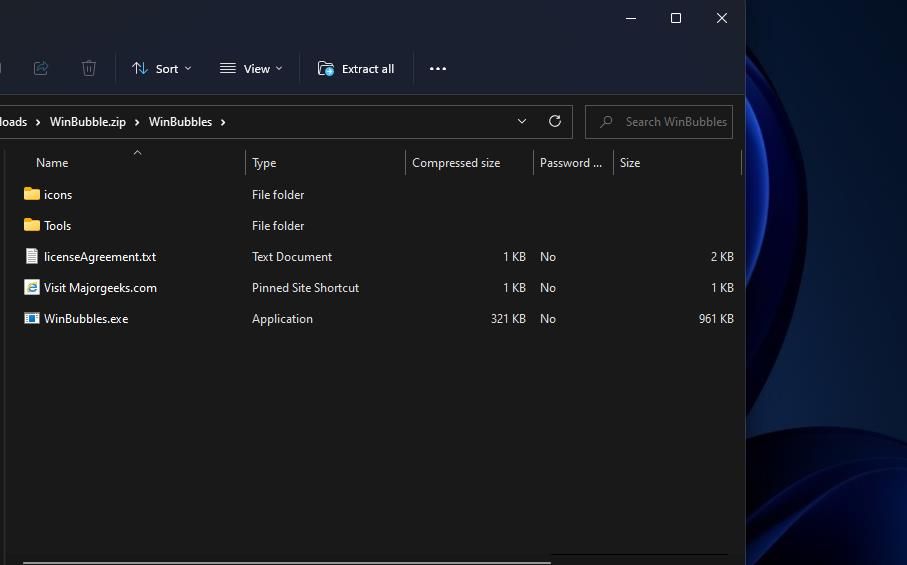
- Bấm đúp vào WinBubble ZIP để xem kho lưu trữ đó bên trong File Explorer.
- Lựa chọn Trích xuất tất cả trên thanh lệnh của Explorer hoặc Công cụ thư mục nén tab trong Windows 10.
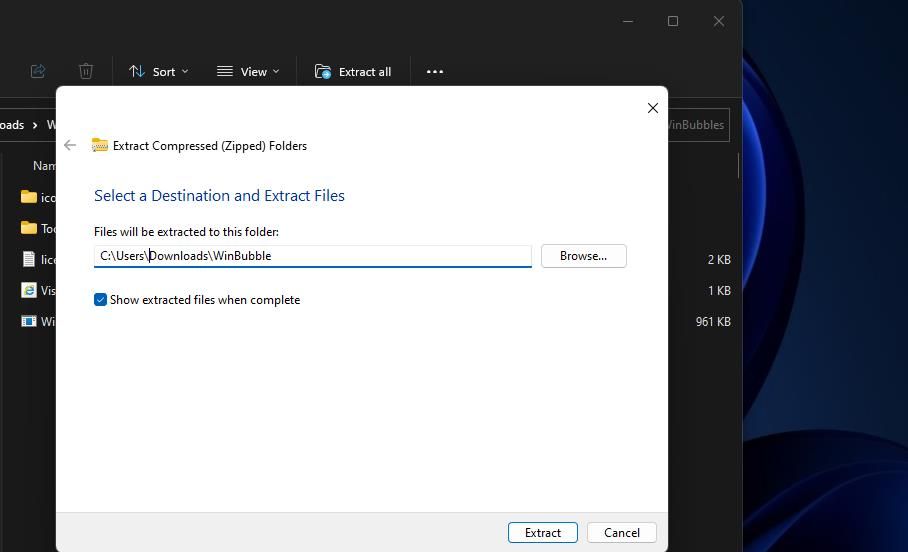
- Nhấn nút duyệt cái nút.
- Chọn một thư mục phù hợp để giải nén kho lưu trữ bên ngoài thư mục mà nó đã tải xuống và nhấp vào nút Chọn thư mục quyền mua.
- Tiếp theo, chọn Hiển thị các tệp đã giải nén khi hoàn tất để thư mục WinBubble tự động mở sau khi giải nén.
- Sau đó nhấp vào Trích xuất để hiển thị thư mục WinBubble đã giải nén.
- Bây giờ hãy bấm đúp vào WinBubbles EXE để khởi chạy phần mềm đó.
- chọn Chuyển tới tùy chọn trên Chung chuyển hướng.
- Nhấn vào Sao chép vào hộp kiểm để chọn tùy chọn đó.
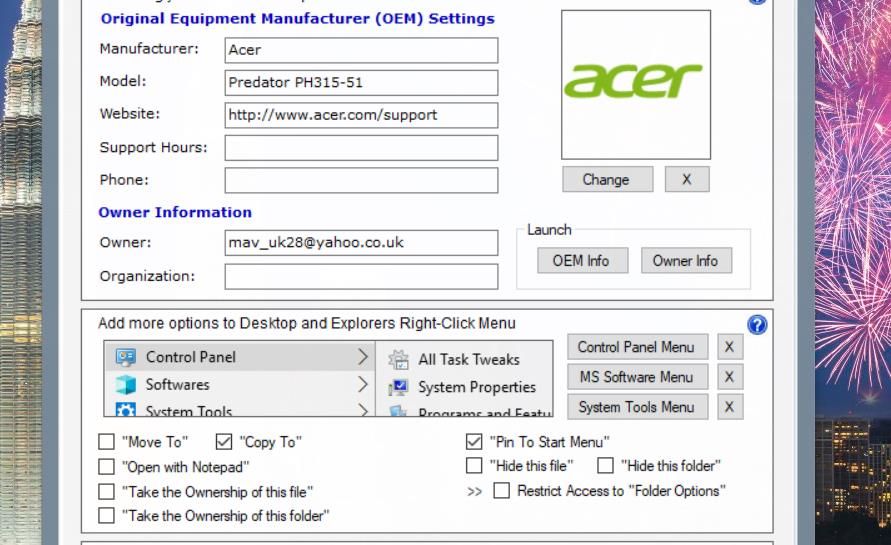
- Nhấn WinBubble’s Ứng dụng tùy chọn khi được đánh dấu màu vàng.
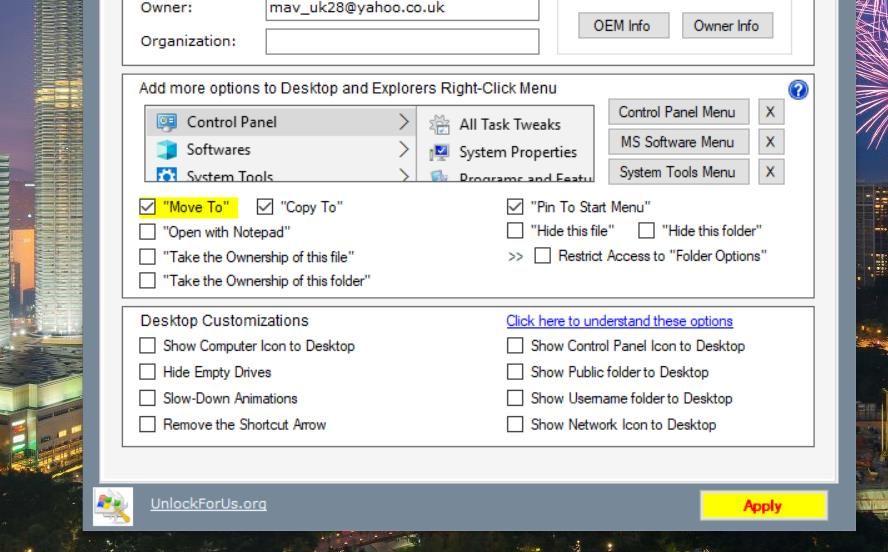
- Một cửa sổ hộp thoại WinBubble sẽ xuất hiện xác nhận các chỉnh sửa đã được lưu. Nhấp chuột ĐƯỢC RỒI để đóng tin nhắn đó.
- Thu nhỏ hoặc thoát khỏi cửa sổ WinBubble.


Bây giờ hãy xem các tùy chọn menu ngữ cảnh mới của bạn để sao chép và di chuyển các mục đến các vị trí khác nhau. WinBubble thêm chúng vào menu ngữ cảnh cổ điển giống như các phương pháp tinh chỉnh sổ đăng ký thủ công. Vì vậy, bạn vẫn cần phải chọn Hiển thị thêm tùy chọn hoặc nhấn Sự thay đổi + F10 để truy cập các tùy chọn đó trong Windows 11.
Bạn cũng có thể sử dụng WinBubble để xóa tùy chọn “Sao chép/Chuyển đến thư mục”. Bỏ chọn đã chọn Chuyển tới và Sao chép vào hộp kiểm trên nó Chung chuyển hướng. Nhấp chuột Ứng dụng để thiết lập các tùy chọn mới.
Di chuyển và sao chép tệp vào thư mục với tùy chọn menu ngữ cảnh mới của bạn
Các “Sao chép/Di chuyển đến thư mục” các tùy chọn menu ngữ cảnh chắc chắn cung cấp các cách thuận tiện hơn để sao chép và di chuyển tệp vào các thư mục thay thế. Bạn sẽ không cần phải kéo các tệp nữa để di chuyển các mục trong Windows 11 sau khi thêm một mục mới “Di chuyển đến thư mục tùy chọn” vào menu chuột phải. Bạn cũng không cần phải dán các tệp đã sao chép vào nơi khác trong Windows 11 nhờ vào “Sao chép vào thư mục” tùy chọn trình đơn.