
Cách sao lưu và khôi phục các thế giới Minecraft đã xóa
Minecraft chỉ là vô tận như sự sáng tạo của bạn. Có khả năng dành hàng trăm hoặc thậm chí hàng nghìn giờ để làm việc trên thế giới Minecraft của bạn, xây dựng các ngôi làng và thiết lập chúng với sự bảo vệ đầy đủ. Vì vậy, sau một thời gian dài bảo vệ ngôi nhà và tài sản của bạn trong Minecraft, tại sao bạn không bảo vệ chính thế giới Minecraft của mình?
Ít nhất thì việc đánh mất thế giới Minecraft của bạn vào một tệp bị hỏng hoặc thậm chí là vô tình bị xóa sẽ là một bi kịch. Nhưng miễn là bạn đã sao lưu các tệp của mình trước đó, sẽ có cách để lấy lại thế giới Minecraft đã xóa của bạn.
Mục Lục
Cách sao lưu thế giới Minecraft
Bước đầu tiên để bảo vệ thế giới Minecraft của bạn là sao lưu nó. Bằng cách này, bạn có thể cài đặt lại phiên bản trước đó hoặc thậm chí là phiên bản hiện tại của thế giới Minecraft nếu có sự cố xảy ra. Thật không may, nếu bạn chưa bao giờ sao lưu thế giới của mình, thì không có cách nào để lấy lại nó.
Có một số cách để sao lưu thế giới Minecraft của bạn tùy thuộc vào hệ thống bạn đang chơi.

Nếu bạn đang chơi Minecraft trên bảng điều khiển như PS5 hoặc Xbox, dữ liệu của bạn sẽ tự động lưu vào Đám mây. Nếu bạn không chắc liệu PS5 của mình có được thiết lập để thực hiện việc này hay không, hãy làm theo hướng dẫn của chúng tôi về cách sao lưu dữ liệu PS5 của bạn.
Nếu bạn đang chơi Minecraft trên thiết bị di động, cách duy nhất để sao lưu thế giới của bạn là sao lưu chính thiết bị của bạn. Làm theo hướng dẫn của chúng tôi về cách sao lưu iPhone hoặc cách sao lưu thiết bị Android của bạn để được trợ giúp về vấn đề này.
Nếu bạn đang chơi Minecraft trên PC, hãy làm theo hướng dẫn bên dưới để sao lưu thế giới Minecraft của bạn:
- Nhấn nút các cửa sổ chìa khóa và Tôi để mở cài đặt của bạn.
- Đi đến Cập nhật & Bảo mật.
- Lựa chọn Sao lưu từ thực đơn.
- Lựa chọn Thêm ổ đĩa và chọn vị trí mong muốn của bạn.
- Nhấn Lựa chọn khác và Sao lưu ngay.
- Kiểm tra danh sách dưới đây Sao lưu các thư mục này để đảm bảo dữ liệu Minecraft của bạn được bao gồm. Nếu không, nhấn Thêm một thư mục để chọn nó.
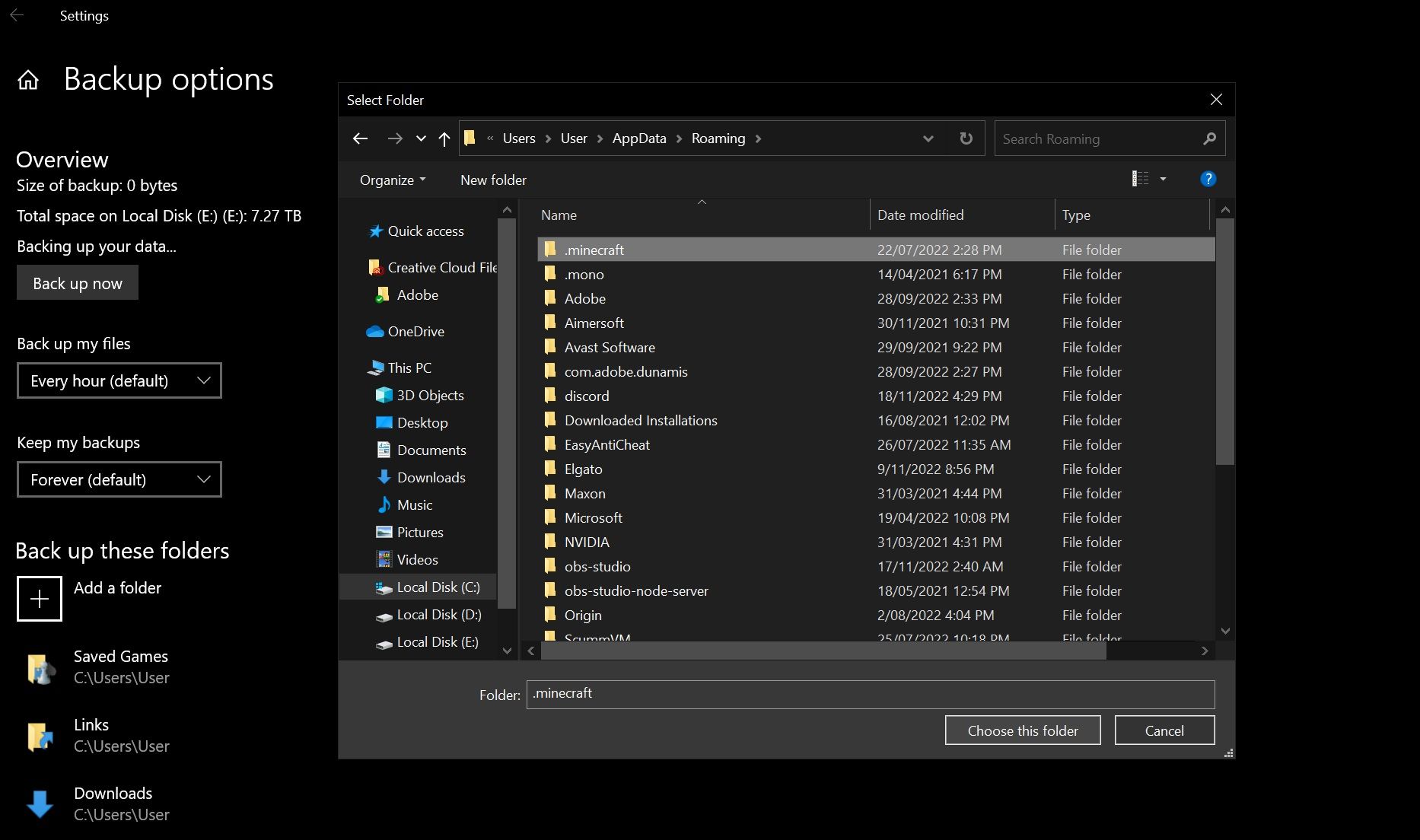

Bây giờ máy tính của bạn sẽ tự động sao lưu các tệp đã chọn.
Tạo một bản sao thế giới Minecraft của bạn
Bạn cũng có thể tạo một bản sao thế giới Minecraft của mình trong một tệp lưu khác. Điều này sẽ bảo vệ bạn nếu bạn vô tình xóa tệp đầu tiên hoặc ngay cả khi tệp gốc của bạn bị hỏng. Phương pháp này cũng sẽ hoạt động cho dù bạn đang chơi trên hệ thống nào.
Tạo một bản sao thế giới của bạn cho đến nay là cách dễ nhất để sao lưu nó, nhưng nó không phải là cách đáng tin cậy nhất. Điều này là do nếu bạn xóa chính Minecraft, tệp đã sao chép sẽ đi cùng với nó và không thể truy xuất được nữa.
Làm theo hướng dẫn bên dưới để tạo bản sao thế giới Minecraft của bạn:
- Tìm thế giới bạn muốn sao chép trong màn hình tải.
- Mở Cài đặt trò chơi.
- Lựa chọn sao chép thế giới.
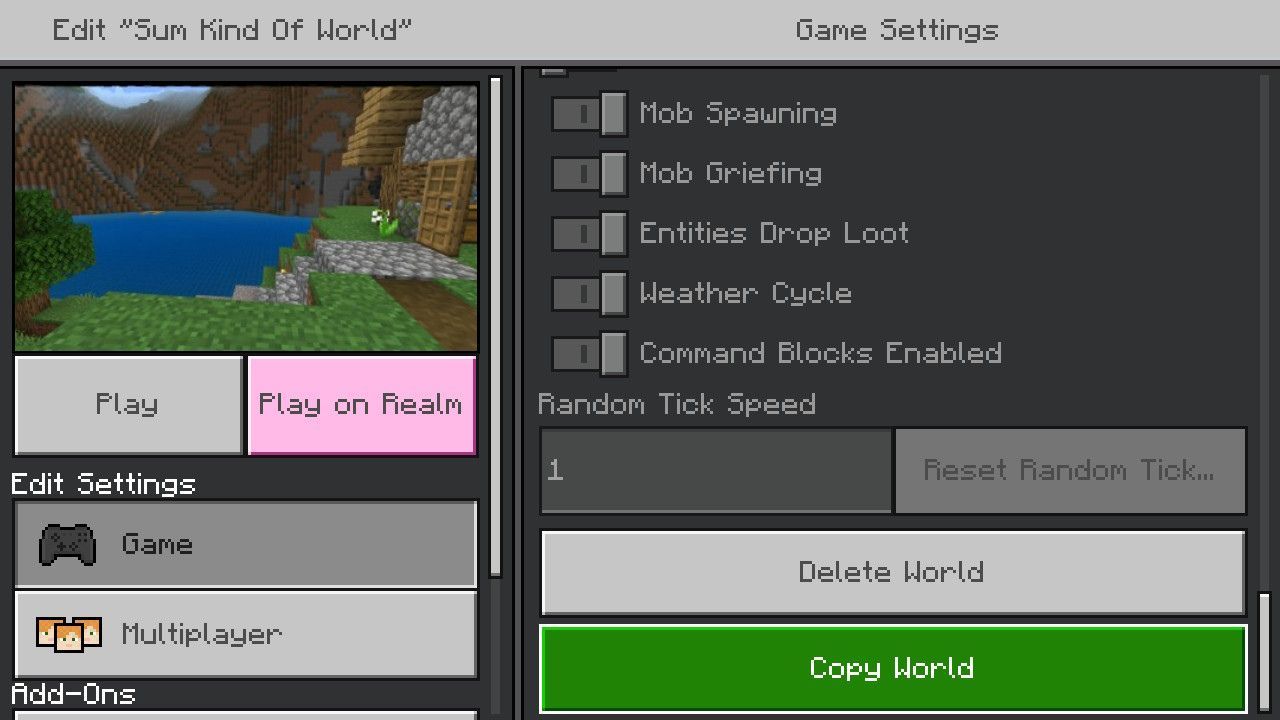

Quá trình này có thể mất vài giây đến vài phút, tùy thuộc vào khối lượng công việc bạn đã hoàn thành trong thế giới Minecraft của mình.
Cách truy xuất thế giới Minecraft đã xóa
Bây giờ bạn đã sao lưu thế giới Minecraft của mình, bạn có thể nghỉ ngơi dễ dàng hơn. Nếu có bất cứ điều gì xảy ra với nó, bạn sẽ có thể lấy lại thế giới Minecraft của mình và tiếp tục chế tạo.
Khôi phục thế giới Minecraft của bạn trên bảng điều khiển hoặc thiết bị di động cũng dễ dàng như truy xuất dữ liệu đã sao lưu của bạn từ Đám mây. Truy xuất thế giới Minecraft của bạn trên PC khó hơn một chút. Đây là cách:
- Mở Bắt đầu trình đơn và gõ vào Chạy.
- Loại hình %dữ liệu chương trình% vào Mở lĩnh vực và báo chí đi vào.
- Cuộn xuống cho đến khi bạn tìm thấy .minecraft thư mục.
- Nhấp chuột phải vào .minecraft thư mục và chọn Đặc tính.
- Điều hướng đến Những phiên bản trước chuyển hướng.
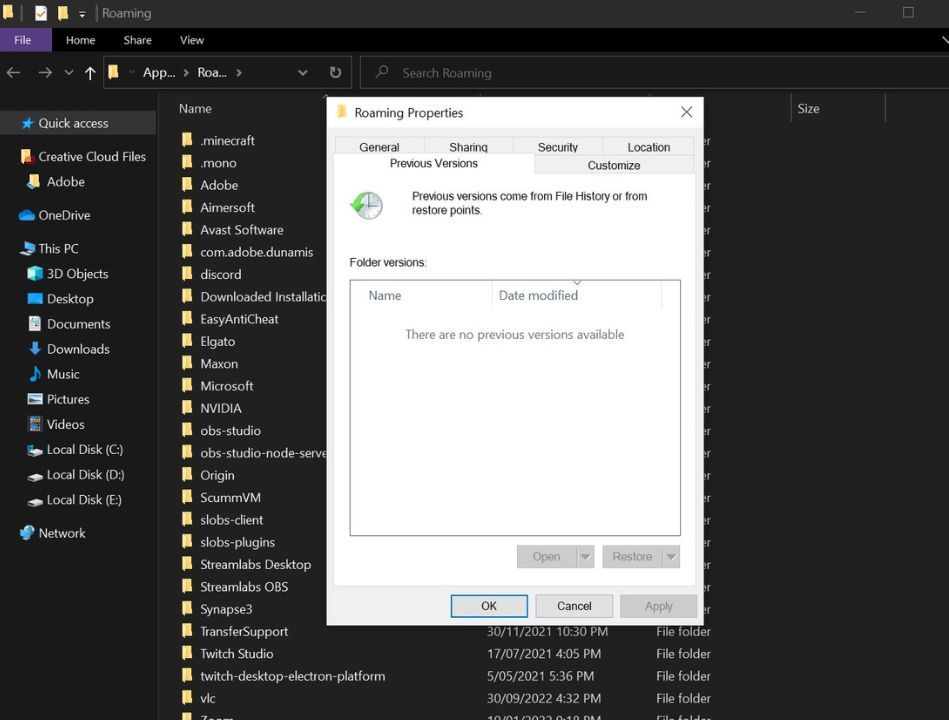
- Tại đây, bạn sẽ thấy danh sách các thư mục đã xóa của mình. Tìm đúng và chọn Khôi phục ở dưới cùng bên phải.

Thế giới Minecraft của bạn bây giờ sẽ được khôi phục. Các hướng dẫn này sẽ hoạt động đối với các phiên bản Bedrock hoặc Java.
Giữ an toàn cho thế giới Minecraft của bạn bằng cách sao lưu
Mất tất cả tiến bộ của bạn trong bất kỳ trò chơi nào có thể cực kỳ đáng tiếc. Nhưng với một trò chơi như Minecraft, nơi bạn có thể dễ dàng dành nhiều năm cho cùng một tệp lưu, thì việc mất nó có thể là một điều tồi tệ.
Không có cách nào để truy xuất thế giới Minecraft của bạn nếu bạn chưa sao lưu nó trước đó. Vì vậy, hãy đảm bảo bạn bảo vệ thế giới Minecraft của mình bằng cách sao lưu dữ liệu thế giới trước khi quá muộn.