
Cách sử dụng tính năng Pinch to Zoom của YouTube
Tính năng chụm để thu phóng của YouTube cho phép bạn khám phá ngay cả những chi tiết nhỏ nhất trong bất kỳ video YouTube nào. Đây là cách bạn có thể sử dụng pinch để phóng to trên thiết bị của mình.

Nhờ tính năng chụm để thu phóng của YouTube, bạn có thể tìm thấy tất cả chi tiết trong video của người sáng tạo yêu thích của mình mà không gặp rắc rối. Ứng dụng dành cho thiết bị di động của YouTube cho phép bạn phóng to và thu nhỏ nội dung trên video.
Bạn có thể phóng to lên tới 8 lần, cung cấp cho bạn nhiều chi tiết hơn. Chúng tôi sẽ chỉ cho bạn cách sử dụng tính năng chụm để thu phóng của YouTube trên thiết bị di động và máy tính bảng.
Cách phóng to và thu nhỏ nội dung trong video YouTube
Tính năng pinch-to-zoom rất hữu ích cho dù bạn đang tham gia các khóa học lập trình máy tính miễn phí hay xem các kênh đấu vật trên YouTube. Với nó, bạn có thể xem chi tiết của bảng trắng trong một bài giảng hoặc xem hành động của môn thể thao yêu thích của bạn diễn ra ở khoảng cách gần.
Thực hiện theo các bước sau để phóng to và thu nhỏ nội dung trong video YouTube:
- Trong khi xem video YouTube, hãy nhấn vào video đó và chọn hộp hình chữ nhật ở dưới cùng bên phải để vào chế độ toàn màn hình.
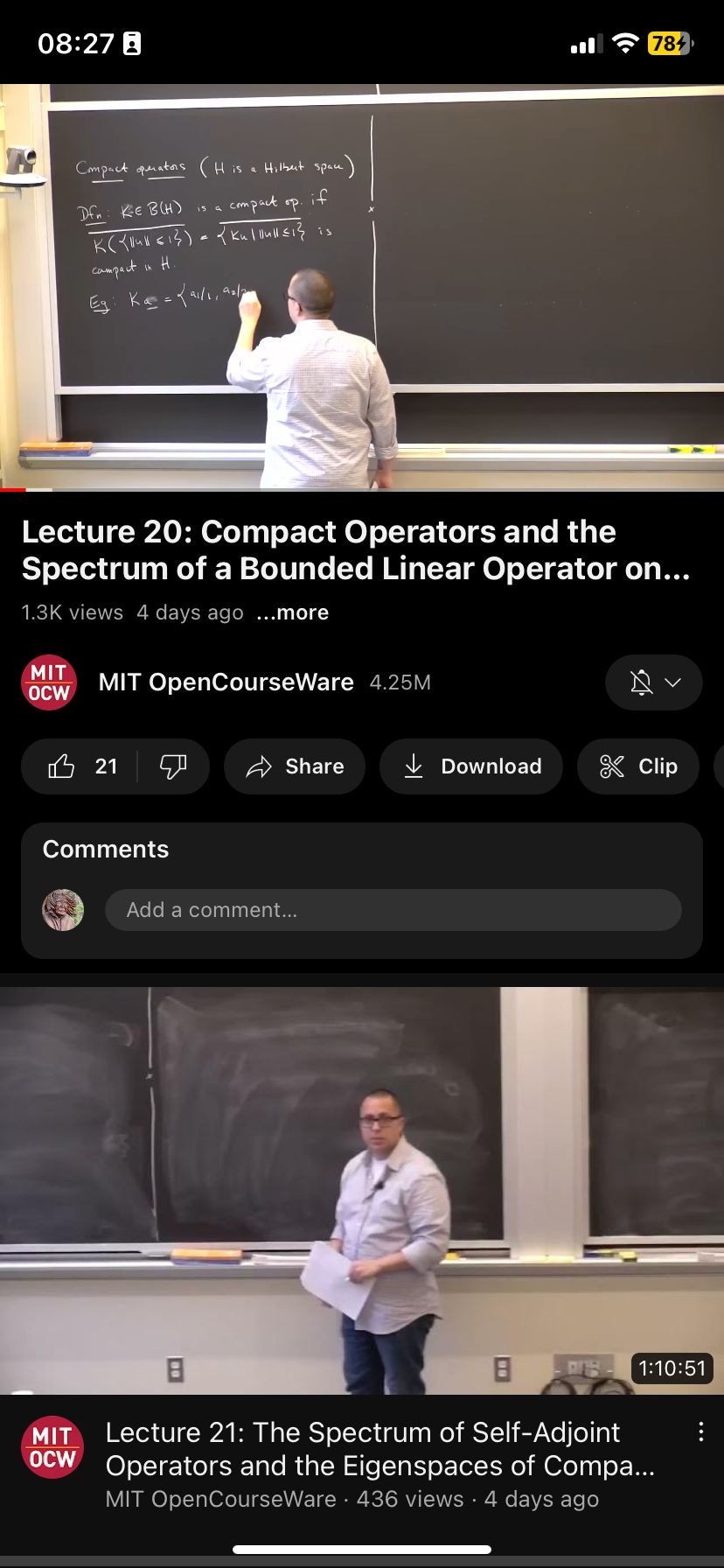
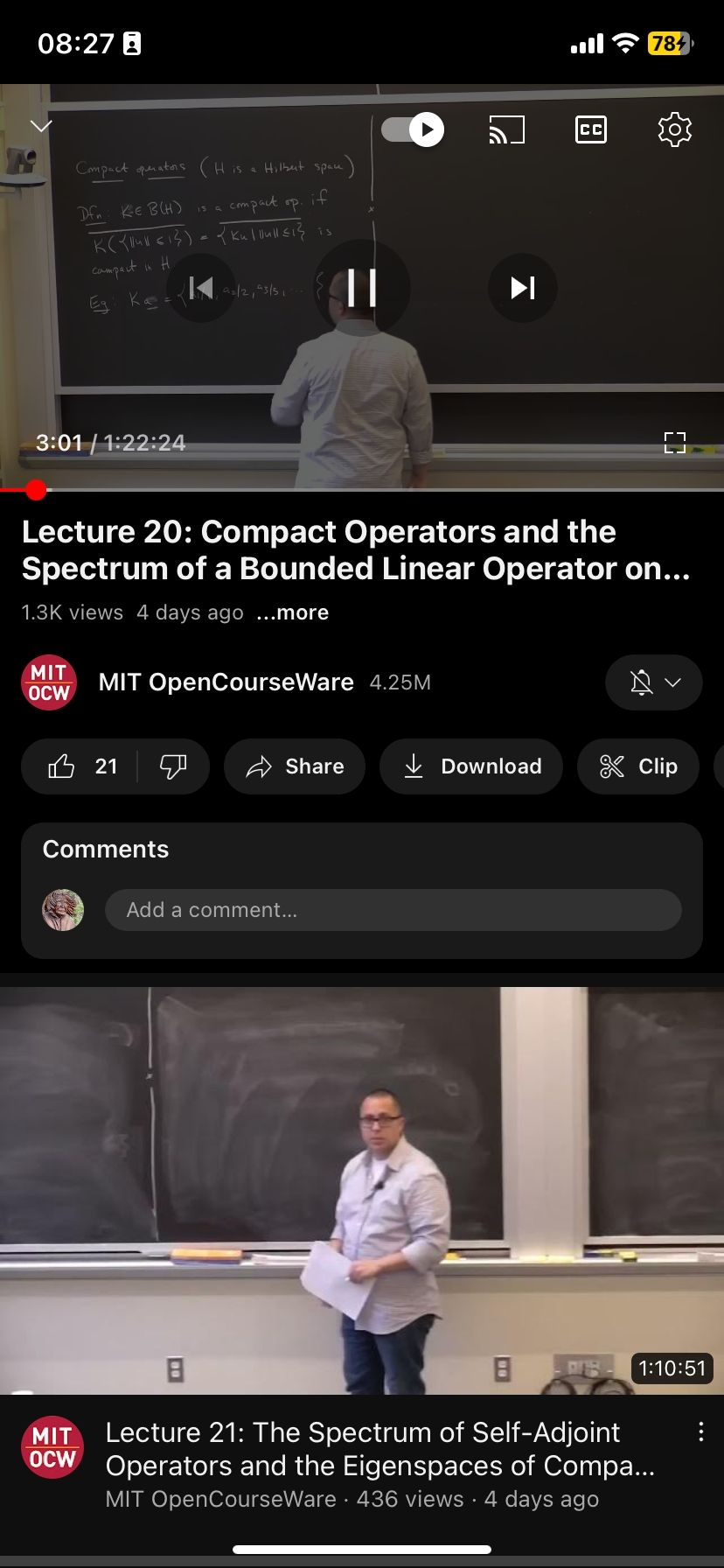
- Sau khi bật chế độ toàn màn hình, chạm vào video ở hai điểm bằng hai ngón tay. Để phóng to một đối tượng cụ thể trong video, bạn cần đặt đối tượng đó ở giữa các ngón tay của mình.
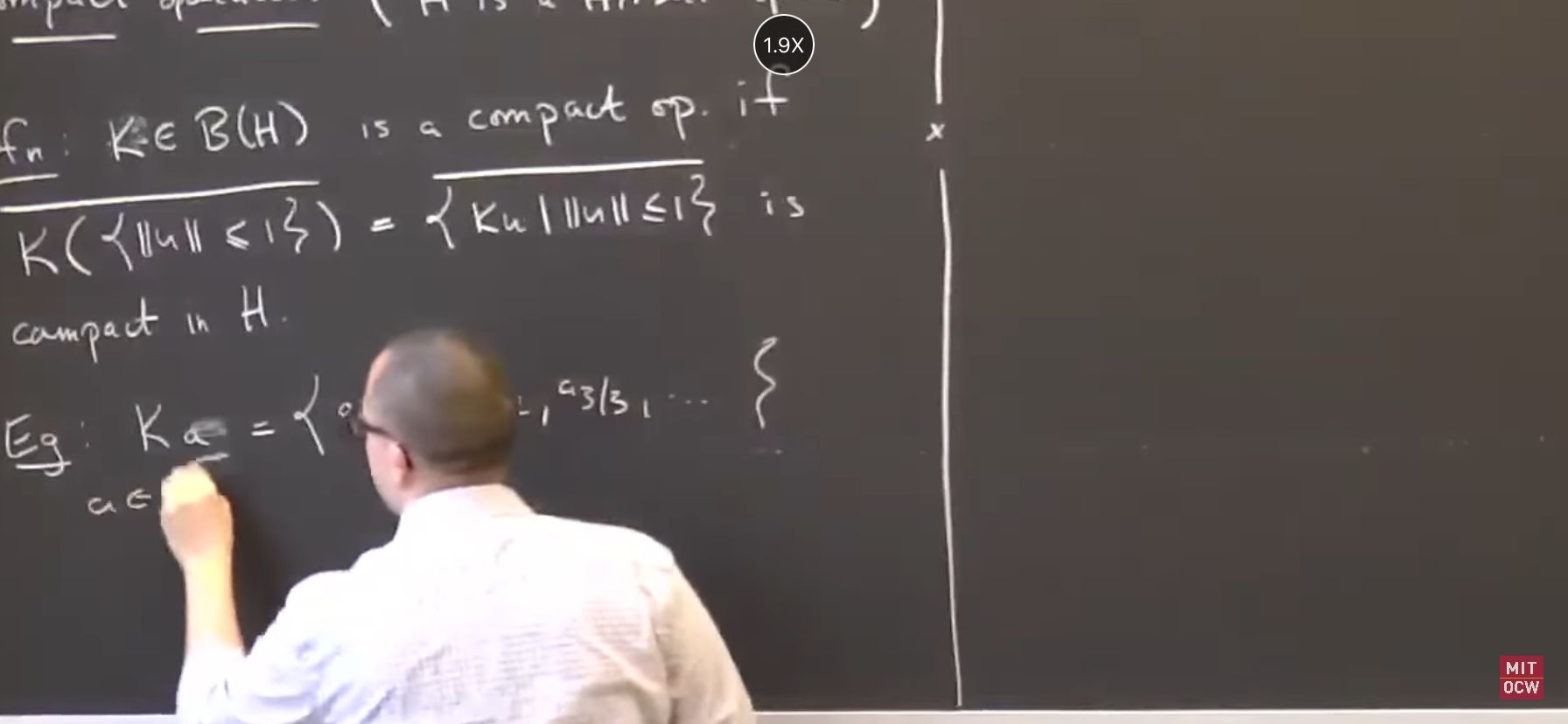
- Trong khi vẫn chạm vào màn hình, hãy mở rộng khoảng cách giữa các ngón tay của bạn bằng cách di chuyển chúng ra xa nhau. Khi bạn phóng to, YouTube sẽ hiển thị mức thu phóng ở đầu video. Khi bạn đạt đến điểm ngọt ngào ưa thích của mình, hãy rời khỏi màn hình để phát video ở mức thu phóng đó.
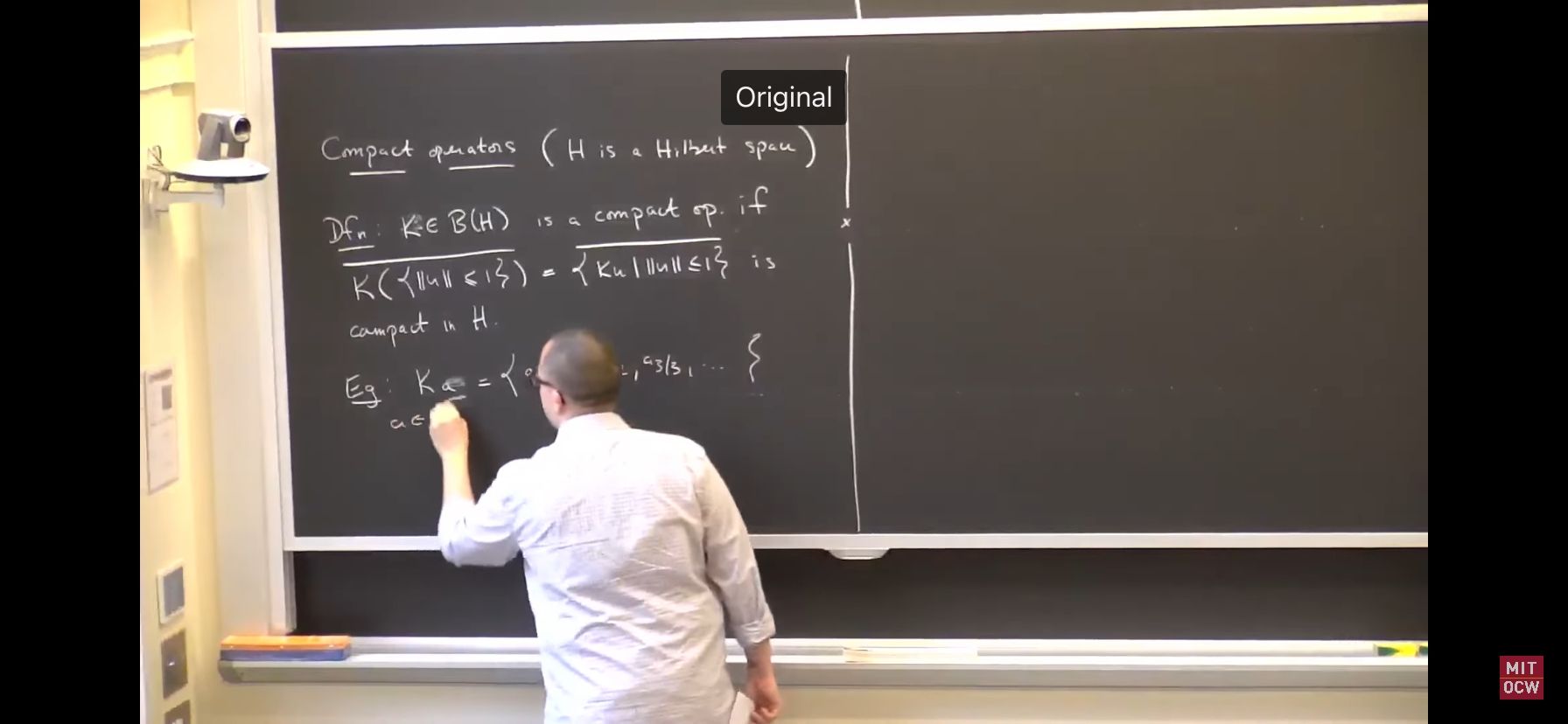
- Nếu bạn muốn thu nhỏ, hãy chạm vào màn hình bằng hai ngón tay tại hai điểm riêng biệt, sau đó di chuyển các ngón tay về phía nhau. Một khi bạn nhìn thấy, Nguyên bản thay vì một số, bạn quay lại độ phân giải ban đầu của video.


Sau khi phóng to, YouTube cho phép bạn điều hướng đến vị trí chính xác trong video mà bạn muốn tập trung vào. Chỉ cần chạm vào video bằng một ngón tay và di chuyển video đến nơi bạn muốn, tương tự như cách bạn kiểm tra các bức ảnh được phóng to.
Kiểm tra bất kỳ video nào trên YouTube
Nhờ tính năng chụm để thu phóng của YouTube, bạn có thể xem hành động diễn ra ở khoảng cách gần hơn. Cho dù bạn đang xem các điểm nổi bật của một trận đấu thể thao hay học điều gì đó mới, hãy sử dụng tính năng này vào bất kỳ thời điểm nào bạn muốn xem gần hơn bất kỳ nội dung nào trong video.