
Tại sao bạn thấy quảng cáo bật lên của Karativa? Cách để Loại bỏ chúng trên Windows
Bạn có thấy các cửa sổ bật lên và quảng cáo ngẫu nhiên trên trình duyệt của mình hoặc thông báo đẩy trên thiết bị đưa bạn đến Karativa.com hoặc các trang web tương tự khi bạn nhấp vào chúng không? Có tiến trình Karativa.exe đang chạy trong Trình quản lý tác vụ Windows khiến bạn tự hỏi liệu thiết bị của mình có bị nhiễm virus hay không?
Trong bài viết này, chúng ta sẽ xem xét quy trình thực thi Karativa.exe đề cập đến điều gì, tại sao bạn nhìn thấy các cửa sổ bật lên và quảng cáo này cũng như cách bạn có thể ngừng nhìn thấy chúng.
Mục Lục
Tại sao bạn thấy Quảng cáo Karativa trên PC của mình?
Quảng cáo Karativa trên thiết bị hoặc trình duyệt của bạn cho biết thiết bị của bạn đã bị nhiễm phần mềm quảng cáo. Bạn có thể đã tải xuống phần mềm mà nhà phát triển đã hợp tác với Karativa và gói phần mềm quảng cáo trong phần mềm. Hoặc, bạn có thể đã tải xuống một chương trình từ một nguồn không chính thức có chứa phần mềm quảng cáo.
Khi các tệp Karativa.exe có dung lượng trống trên thiết bị của bạn, chúng sẽ cung cấp cho bạn các cửa sổ bật lên mà bạn nhìn thấy. Nhưng những cửa sổ bật lên này có gây hiểu nhầm không?
Quảng cáo Karativa có gây hiểu lầm không?
Dựa trên nghiên cứu của chúng tôi, quảng cáo của Karativa không lừa đảo vì chúng chỉ hướng bạn đến các trang web trang sức, như được hiển thị trong cửa sổ bật lên. Tuy nhiên, chúng có thể gây phiền nhiễu. Rõ ràng, việc thường xuyên nhìn thấy quảng cáo trang sức ngẫu nhiên chắc chắn sẽ làm hỏng tâm trạng của bạn. Hơn nữa, những kẻ lừa đảo có thể bắt chước các quảng cáo giống nhau để hướng bạn đến các trang web trang sức không chính thức, nơi chúng có thể lừa đảo bạn.
Thực tế là những cửa sổ bật lên này có thể gây khó chịu và gây hiểu nhầm khiến bạn bắt buộc phải xóa chúng khỏi thiết bị của mình càng sớm càng tốt. Hãy xem làm thế nào bạn có thể làm điều đó.
Làm cách nào để thoát khỏi cửa sổ bật lên Karativa khỏi thiết bị của bạn?
Để xóa hiệu quả cửa sổ bật lên Karativa khỏi thiết bị của bạn, hãy làm theo các bước sau:
1. Gỡ cài đặt phần mềm bị nhiễm phần mềm quảng cáo
Phần mềm quảng cáo xâm nhập vào thiết bị của nạn nhân bằng cách đi kèm với phần mềm khác, vì vậy bạn nên tìm kiếm và gỡ cài đặt phần mềm giúp phần mềm quảng cáo Karativa có thể xâm nhập vào thiết bị của bạn ngay từ đầu. Để làm điều này, bạn phải xác định vị trí của các tệp phần mềm quảng cáo. Đây là cách bạn có thể tìm thấy chúng:
- Từ thanh tác vụ, mở Windows File Explorer.
- Trong thanh tìm kiếm trên cùng bên phải, nhập “Karativa.exe” va đanh đi vào.
- Nhấp chuột phải vào tệp Karativa.exe và chọn Mở vị trí file.
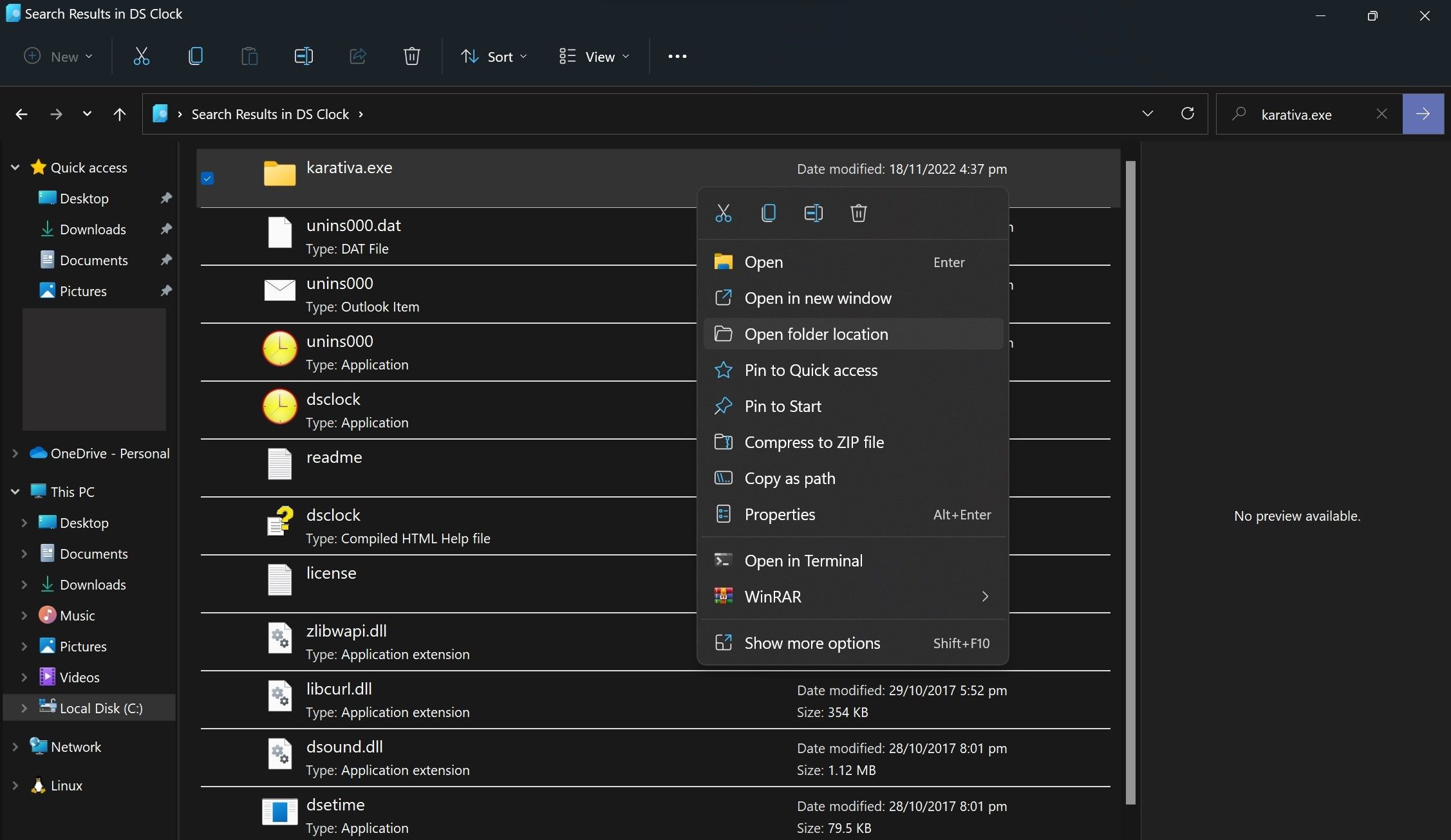
- Ghi lại tên của phần mềm có thư mục cài đặt chứa các tệp karativa.exe.
- Gỡ cài đặt phần mềm và xóa tất cả các tệp liên quan của nó.

Trong một chuỗi diễn đàn IObit, người dùng đã báo cáo rằng phần mềm Advanced System Care và Smart Defrag từ IObit có tệp này trong thư mục cài đặt của họ. Do đó, nếu bạn sử dụng bất kỳ phần mềm nào trong số này hoặc phần mềm IObit khác, hãy nhớ xóa nó. Hy vọng rằng bạn sẽ không thấy bất kỳ quảng cáo Karativa nào nữa sau khi xóa các thư mục này.
2. Ngừng nhận quảng cáo Karativa trong trình duyệt của bạn
Nếu bạn đang nhận được quảng cáo Karativa trong trình duyệt của mình, bạn có thể đã vô tình cấp cho Karativa.com quyền gửi các thông báo như vậy. Do đó, hãy chắc chắn rằng đó không phải là trường hợp ở đây. Để làm điều đó, bạn phải kiểm tra xem quyền đó đã được cấp trong cài đặt thông báo trình duyệt của bạn chưa. Nếu có, bạn cần tắt các thông báo này.
Mỗi trình duyệt có một cách quản lý cài đặt thông báo khác nhau. Dù bạn sử dụng trình duyệt nào, hướng dẫn tắt thông báo gây phiền nhiễu trên Chrome, Firefox, Safari và các trình duyệt khác của chúng tôi sẽ giúp bạn ngăn quảng cáo Karativa hiển thị dưới dạng thông báo trên trình duyệt của mình. Vì vậy, hãy thực hiện các hướng dẫn có liên quan để ngăn quảng cáo Karativa.
3. Xóa các tiện ích mở rộng đáng ngờ khỏi trình duyệt của bạn
Do được phân loại là phần mềm chiếm quyền điều khiển trình duyệt, phần mềm quảng cáo Karativa thường thêm tiện ích mở rộng vào trình duyệt của bạn để hiển thị quảng cáo xâm nhập. Vì lý do này, nếu thông báo từ Karativa.com hoặc một tên miền tương tự không được bật trong trình duyệt của bạn, điều mà bạn đã xác nhận, thì bạn nên kiểm tra để đảm bảo rằng không có tiện ích giả mạo nào được cài đặt.
Mặc dù việc vô hiệu hóa tiện ích mở rộng khá đơn giản, nhưng quá trình này khác nhau giữa các trình duyệt. Nếu bạn chưa quen với nó, hướng dẫn của chúng tôi về cách xóa và tắt tiện ích mở rộng trình duyệt sẽ chỉ cho bạn cách thực hiện. Do đó, hãy tìm các tiện ích mở rộng đáng ngờ trong trình duyệt của bạn và xóa chúng.
4. Kiểm tra thiết bị của bạn để tìm phần mềm độc hại
Sau khi vô hiệu hóa phần mềm xâm nhập trong cài đặt thông báo và xóa các tiện ích mở rộng đáng ngờ, bạn nên quét thiết bị của mình để tìm phần mềm độc hại. Bằng cách đó, bạn có thể xóa bất kỳ tệp độc hại nào khác có thể đã lẻn vào thiết bị của mình, cùng với Karativa.exe. Ngoài ra, nó sẽ đảm bảo rằng thiết bị của bạn không bị nhiễm trùng thêm.
Bắt đầu bằng cách chạy quét ngoại tuyến của Bộ bảo vệ Microsoft để xem liệu nó có phát hiện bất kỳ phần mềm độc hại nào trên thiết bị của bạn không. Để đảm bảo thiết bị của bạn không có phần mềm độc hại, bạn cũng có thể quét thiết bị bằng công cụ loại bỏ phần mềm độc hại đáng tin cậy của bên thứ ba. Hy vọng rằng, việc quét và xóa phần mềm độc hại sẽ ngăn cửa sổ bật lên Karativa xuất hiện.
Giống như hầu hết các phần mềm quảng cáo, Karativa được biết là thỉnh thoảng lây nhiễm lại các thiết bị bằng cách sử dụng tàn dư mà nó để lại sau lần lây nhiễm đầu tiên. Do đó, hãy nỗ lực ngăn chặn phần mềm quảng cáo này xâm nhập vào máy tính của bạn.
Đừng để phần mềm quảng cáo Karativa xâm nhập lại thiết bị của bạn
Khi bạn đã xóa thành công phần mềm quảng cáo Karativa khỏi thiết bị của mình, bạn nên hoàn tác mọi thay đổi mà nó đã thực hiện để ngăn phần mềm quảng cáo lây nhiễm lại thiết bị của bạn. Bạn có thể xem hướng dẫn của chúng tôi về những gì bạn nên làm sau khi gỡ bỏ phần mềm quảng cáo nếu bạn không chắc chắn cách thực hiện.
Bên cạnh việc đảm bảo những gì được đề cập trong bài viết được liên kết, bạn cũng nên đảm bảo lối tắt trình duyệt của mình không bị tấn công. Thực hiện theo các bước sau để làm như vậy:
- Tìm lối tắt đến trình duyệt mà bạn sử dụng để mở.
- Nhấp chuột phải vào phím tắt và chọn Đặc tính.
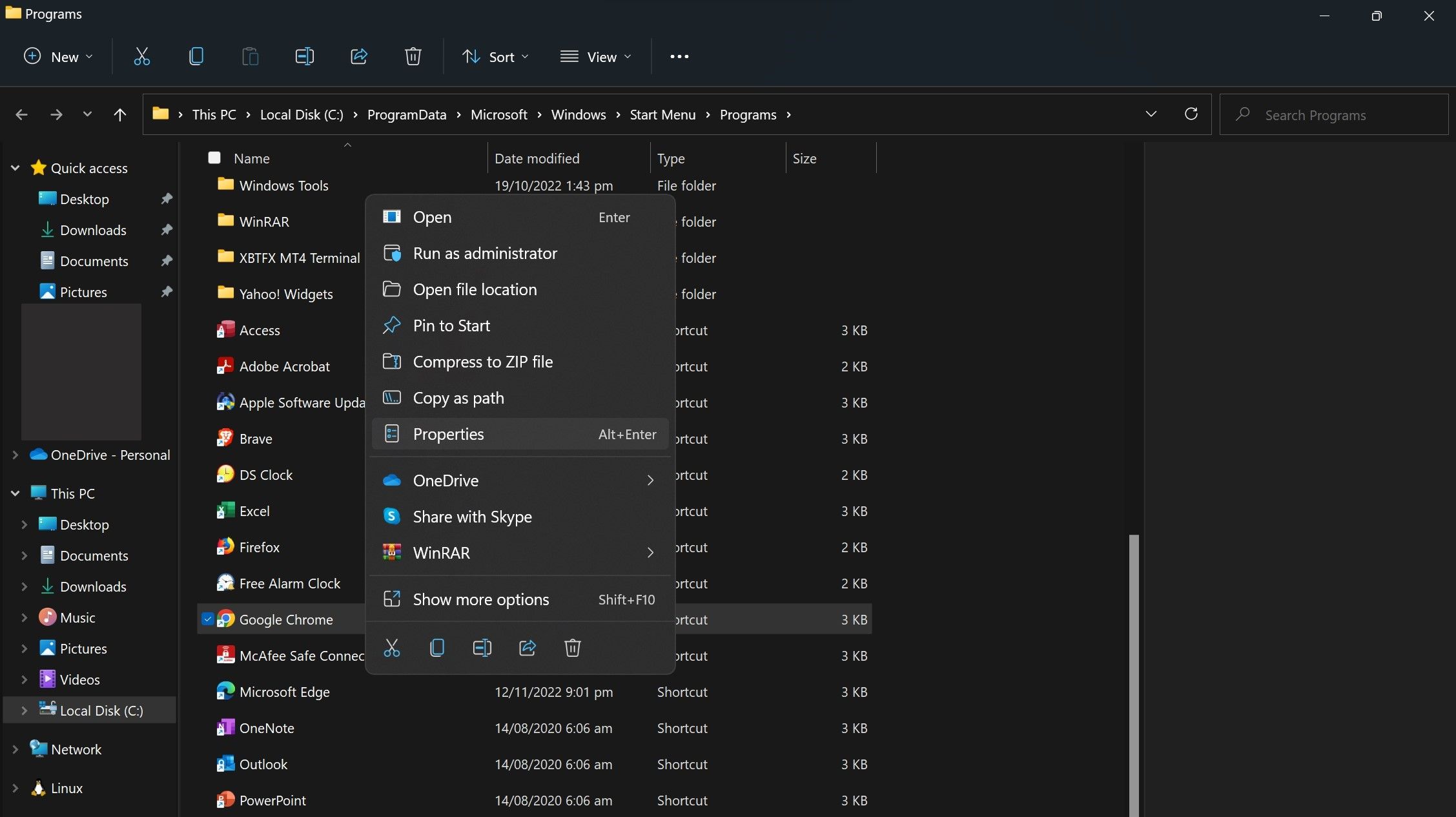
- bên trong Đặc tính cửa sổ, đi đến Đường tắt chuyển hướng.

- Đảm bảo rằng đường dẫn tắt được thêm chính xác vào Mục tiêu vị trí, thường là như sau:
C:Program FilesGoogleChromeApplicationchrome.exe - Nếu nó khác, hãy xóa đường dẫn không chính xác và thay thế bằng đường dẫn chính xác.


Loại bỏ quảng cáo bật lên Karativa trên thiết bị của bạn
Quảng cáo bật lên Karativa chiếm màn hình trình duyệt có thể rất khó chịu và có thể nhanh chóng khiến bạn thất vọng. Hy vọng rằng bài viết của chúng tôi sẽ giúp bạn hiểu lý do tại sao bạn thấy quảng cáo Karativa trên thiết bị của mình. Hơn nữa, bạn sẽ có thể phát hiện phần mềm ẩn phần mềm quảng cáo và xóa phần mềm đó bằng cách làm theo hướng dẫn của chúng tôi.