
Không thể tải hệ điều hành vì thiếu tệp bắt buộc “
Bạn gặp sự cố khi khởi động Windows? Được chào đón với BSOD khi ra mắt? Nếu bạn gặp phải lỗi liên quan đến mã lỗi 0xc0000098, chúng tôi có thể có giải pháp.
Dưới đây là cách khắc phục “mã lỗi 0xc0000098: không thể tải hệ điều hành vì thiếu tệp bắt buộc” trên Windows.
Mục Lục
Mã lỗi 0xc0000098 là gì?

Mã lỗi 0xc00000098 có thể đề cập đến một loạt các vấn đề, tất cả đều nằm trong phạm vi của các vấn đề về lĩnh vực khởi động.
Điều này có thể có nghĩa là bất cứ điều gì từ các sự cố vật lý gây ra lỗi ghi đĩa, người dùng định cấu hình khu vực khởi động không đúng cách hoặc bạn có thể vừa gặp xui xẻo và dữ liệu của bạn bị hỏng trong quá trình cập nhật Windows bị lỗi.
Pci.sys là gì?
Một thuật ngữ bổ sung cũng có thể xuất hiện cùng với lỗi 0xc0000098 là thiếu pci.sys.
Tệp pci.sys bị thiếu có thể chỉ ra một số vấn đề khác nhau, vì pci.sys đề cập đến giải pháp phần mềm của Windows để cắm và chạy các thiết bị.
Tuy nhiên, nếu thuật ngữ này xảy ra cùng với mã lỗi 0xc0000098, thì nó sẽ cho biết rằng có một lỗi phần cứng xảy ra ở một số giai đoạn của quá trình khởi động.
Điều này có thể hữu ích trong việc xác định xem bạn có cần phần cứng mới hay đây là thứ mà người dùng có thể dễ dàng tự sửa chữa.
Những gì bạn cần để sửa mã lỗi 0x0000098

Đây là một lỗi khá nghiêm trọng và việc sửa chữa nó có thể là một quá trình liên quan. Vì bạn chỉ gặp lỗi này khi không khởi động được Windows, bạn sẽ bị khóa khỏi các chức năng thông thường của Windows.
Điều đầu tiên bạn cần kiểm tra là liệu bạn có thể truy cập Môi trường khôi phục Windows hay không. Đây sẽ là một tùy chọn được hiển thị cho bạn cùng với lỗi khởi động. Nếu không, có khả năng môi trường khôi phục không khả dụng hoặc chưa bao giờ được bật.
Hãy xem hướng dẫn của chúng tôi về cách truy cập môi trường khôi phục để đảm bảo rằng bạn không bỏ lỡ bất kỳ thứ gì trước khi tiếp tục.
Nếu bạn không thể truy cập môi trường khôi phục, bạn sẽ cần thực hiện một số bước tiếp theo trên ổ USB có thể khởi động. Chúng tôi có một hướng dẫn toàn diện về cách tốt nhất để tạo thiết bị USB có thể khởi động.

Nếu bạn đang chạy khỏi môi trường khôi phục, hãy nhấn Khắc phục sự cố và sau đó Dấu nhắc lệnh.
Nếu bạn đang thực hiện việc này trên một USB có khả năng khởi động, hãy đảm bảo rằng bạn nhấp vào Sửa máy tính của bạn khi được đưa ra lời nhắc. Từ đó, bạn sẽ được cung cấp các tùy chọn tương tự như môi trường khôi phục và sẽ cần phải mở Dấu nhắc lệnh tất cả đều giống nhau.
Đây sẽ là nền tảng cho những nỗ lực của chúng tôi để khắc phục lỗi khởi động này. Được kết nối với Internet bằng dây Ethernet sẽ là một lợi ích. Bây giờ, chúng ta hãy xem xét các tùy chọn của chúng tôi.
1. Chạy kiểm tra đĩa quét

Tùy chọn đầu tiên của chúng tôi là chạy Kiểm tra đĩa yêu cầu. Đơn giản chỉ cần nhập chkdsk / f / r vào Command Prompt (xem cách mở Command Prompt) và nhấn đi vào.
Điều này sẽ mất một thời gian để hoàn thành. Nó sẽ quét ổ đĩa mà bạn đã cài đặt Windows và báo cáo bất kỳ lỗi lớn nào. Hy vọng rằng, nó cũng sẽ sửa chữa chúng.
Điều này không có khả năng giải quyết hoàn toàn vấn đề của bạn, vì một lỗi đủ nghiêm trọng để gây ra lỗi khu vực khởi động khó có thể được khắc phục bằng lệnh Check Disk. Tuy nhiên, nó sẽ báo cáo lại cho bạn nếu nó không thành công và cung cấp cho bạn thông tin có giá trị về ổ đĩa, phân vùng và khu vực nào có thể gặp lỗi.
2. Kiểm tra tính toàn vẹn của cấu hình khởi động

Bước tiếp theo này sẽ kiểm tra tính toàn vẹn tổng thể của cài đặt Windows của bạn. Không giống như bước trước, bước này sẽ không quét toàn bộ ổ đĩa của bạn. Thay vào đó, nó sẽ chỉ kiểm tra xem có vấn đề gì xảy ra với bản thân Windows hay không. Đây là một bước hữu ích để loại trừ một bản cập nhật có thể bị hỏng.
Một lần nữa, trong Command P: rompt, hãy bắt đầu bằng cách nhập sfc / scannow. Cho phép điều này chạy và kiểm tra bất kỳ lỗi nào với các tệp hệ thống được bảo vệ. Nếu lệnh này chọn bất kỳ tệp nào bị hỏng, nó có khả năng thay thế chúng và có khả năng giải quyết các vấn đề khởi động của bạn.
Lệnh tiếp theo này sẽ yêu cầu Internet, vì vậy bạn nên cắm dây Ethernet đó vào lúc này. Trong dấu nhắc lệnh, hãy nhập lệnh dism / online / cleanup-image / restorehealth
Lệnh này sẽ kiểm tra toàn bộ tính toàn vẹn của Windows, sau đó thử và tìm các tệp thay thế cho bất kỳ tệp nào bị hỏng trực tuyến.
Nếu sau khi chạy các lệnh này và khởi động lại, bạn vẫn gặp sự cố khởi động, thì đã đến lúc xây dựng lại toàn bộ khu vực khởi động.
3. Xây dựng lại dữ liệu cấu hình khởi động theo cách thủ công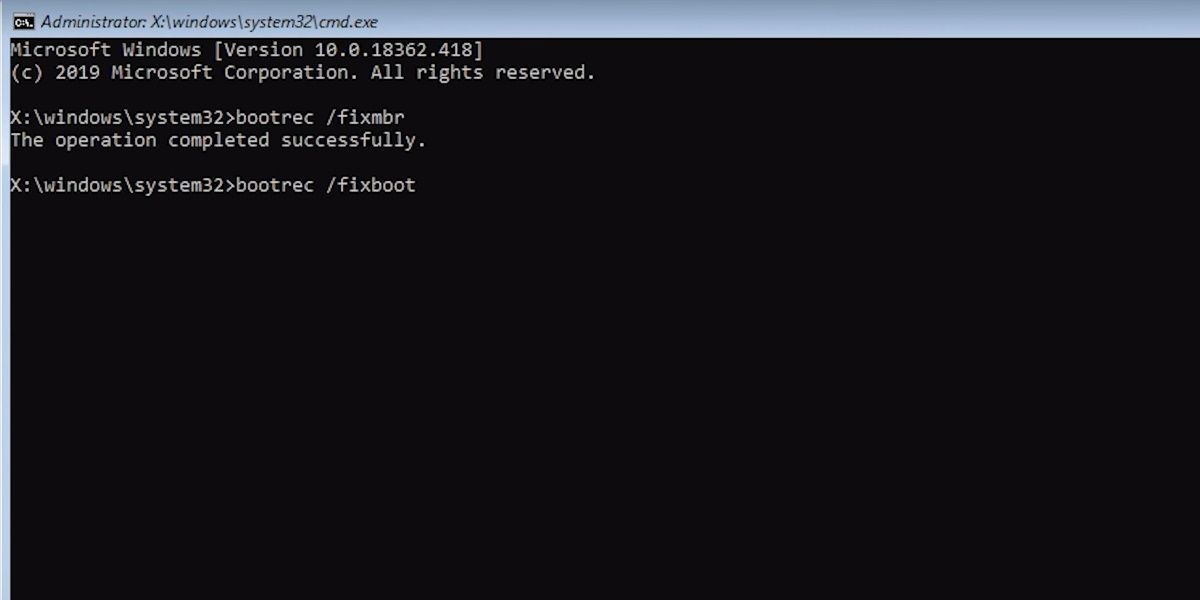
Bất cứ điều gì sai với khu vực khởi động, chúng tôi sẽ loại bỏ nó và bắt đầu lại. Vẫn trong dấu nhắc lệnh, hãy nhập từng lệnh trong số bốn lệnh này riêng biệt.
- BOOTREC / fixmbr
- BOOTREC / fixboot
- BOOTREC / scanos
- BOOTREC / tái tạo lạibcd
Mỗi lệnh này có thể mất một khoảng thời gian để xử lý. Tuy nhiên, nếu tất cả chúng đều thành công và không có thêm lỗi nào nữa, thì rất có thể bạn vừa sửa được khu vực khởi động của mình. Khởi động lại và kiểm tra nó.
Nếu bạn vẫn gặp sự cố, chẳng hạn như lỗi từ chối bạn truy cập vào bất kỳ lệnh nào trong số các lệnh này, thì hãy đọc tiếp. Tuy nhiên, nếu điều này đã khắc phục được sự cố của bạn, hãy xem xét thực hiện một số đọc thêm về cách xử lý các khối lượng khởi động không thể đếm được. Những lỗi này có thể xảy ra với một bản cập nhật Windows bị hỏng đơn giản và rất đáng để biết từ trong ra ngoài.
Vẫn không thể sửa lỗi 0xc0000098?
Nếu bạn vẫn gặp lỗi tại thời điểm này, đó có thể là một tin xấu. Ở giai đoạn khắc phục sự cố này, hoàn toàn có thể khu vực khởi động của bạn chỉ đơn giản là không thể khôi phục được hoặc bạn đang gặp sự cố phần cứng mà các bước trước đó không khắc phục được.
Khắc phục sự cố thêm có thể hữu ích. Chúng tôi có một hướng dẫn toàn diện hơn về việc sửa chữa Master Boot Record, đây có thể là nguyên nhân dẫn đến sự cố của bạn.
Tuy nhiên, khối lượng công việc cần thiết để khắc phục sự cố này ở giai đoạn này có thể không chỉ đơn giản là cài đặt lại bản sao Windows của bạn.
Nếu bạn đang chạy Windows 11, phương tiện khởi động bạn đã tạo có thể cho phép bạn cài đặt lại hệ điều hành trong khi vẫn giữ lại các ứng dụng và tệp của bạn. Các phiên bản Windows cũ hơn có thể yêu cầu cài đặt sạch, vì vậy hãy đảm bảo rằng bạn đã sao lưu dữ liệu của mình trước khi thực hiện việc này.
Sửa chữa khu vực khởi động có thể khó khăn
Hy vọng rằng bạn đã có thể khắc phục sự cố gây ra mã lỗi 0xc0000098 mà không mất nhiều dữ liệu nếu có.
Nếu bạn phải cài đặt lại để giải quyết lỗi này, hãy đảm bảo rằng bạn luôn theo dõi các bản cập nhật Windows trong tương lai. Đảm bảo máy tính của bạn luôn bật trong suốt thời gian cập nhật, đảm bảo bạn có kết nối internet nhất quán và đề phòng tình trạng mất điện cũng như các lỗi phần cứng khác.
Bất kỳ điều nào ở trên đều có thể dẫn đến hỏng thêm ổ đĩa khởi động của bạn và bạn sẽ phải thực hiện lại tất cả.