
9 quy trình Windows bạn có thể kết thúc một cách an toàn để cải thiện hiệu suất
Việc chạy các quy trình là một phần không thể tránh khỏi khi sử dụng Windows. Một số thiết bị cần thiết để hệ điều hành hoạt động trơn tru và chỉ nên để yên. Những người khác đại diện cho các ứng dụng hoặc dịch vụ không cần chạy và có thể kết thúc một cách an toàn.
Kết thúc ngay cả một vài quy trình ngốn tài nguyên thực sự có thể giúp cải thiện hiệu suất PC.
Mục Lục
Có bao nhiêu quy trình nên được chạy?
Điều đó hơi giống như hỏi, “một đoạn dây dài bao nhiêu?”. Không có số lượng quy trình chính xác để hướng tới. Tất cả phụ thuộc vào cách Windows được cấu hình, số lượng ứng dụng bạn đã cài đặt và số lượng dịch vụ hệ thống bạn sử dụng.
Các quy trình về cơ bản là các chương trình đang được thực thi. Một số ứng dụng yêu cầu một quy trình duy nhất để hoạt động, trong khi những ứng dụng khác có thể tạo ra một số. Bạn có thể thấy 70 hoặc 80 quy trình chạy ngay sau khi khởi động hoặc có thể thấy 200. Bạn sử dụng máy tính càng lâu, càng nhiều quy trình sẽ được thêm vào. Như bạn có thể thấy trong hình dưới đây, một trong các máy tính của chúng tôi có 285 quy trình đang chạy sau vài giờ sử dụng bình thường.
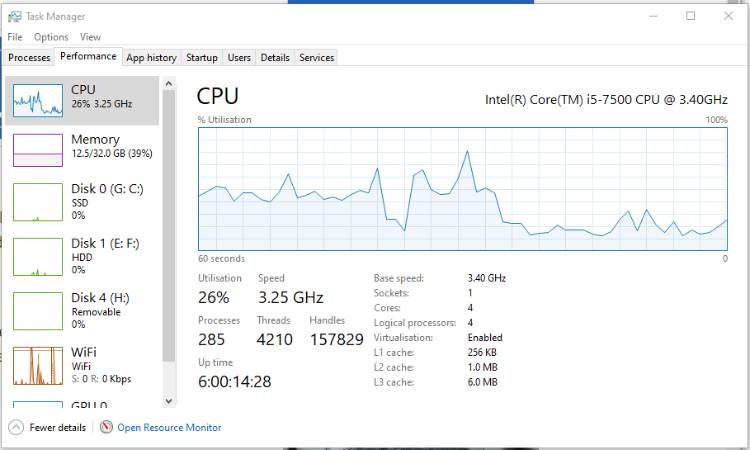
Điều cần nhớ là khi nói đến quy trình, ít hơn luôn tốt hơn. Ít quy trình đang chạy hơn có nghĩa là ít tiêu tốn tài nguyên hệ thống hơn, bao gồm cả bộ nhớ, sử dụng đĩa và băng thông mạng.
Một cách tốt để giảm số lượng quy trình chạy khi khởi động là tắt các ứng dụng khởi động không cần thiết. Có thể có những ứng dụng trong thư mục khởi động mà bạn đã hoàn toàn quên và hiếm khi sử dụng. Điều này cũng có thêm lợi ích là giúp máy tính của bạn khởi động nhanh hơn.
Bạn có thể dễ dàng tạo danh sách các quy trình đang chạy bất kỳ lúc nào. Điều này có thể giúp bạn theo dõi những gì đang được thêm vào theo thời gian.
Các quy trình của Windows mà bạn có thể kết thúc một cách an toàn
Quá trình kết thúc rất dễ dàng. Mở Trình quản lý tác vụ, chọn tab Quy trình và sau đó nhấp vào đầu cột Tên quy trình. Điều này sắp xếp chúng theo thứ tự bảng chữ cái. Khi bạn tìm thấy một quá trình bạn muốn kết thúc, hãy nhấp chuột phải vào nó và chọn Kết thúc quá trình.
1. Máy tính – Calculator.exe
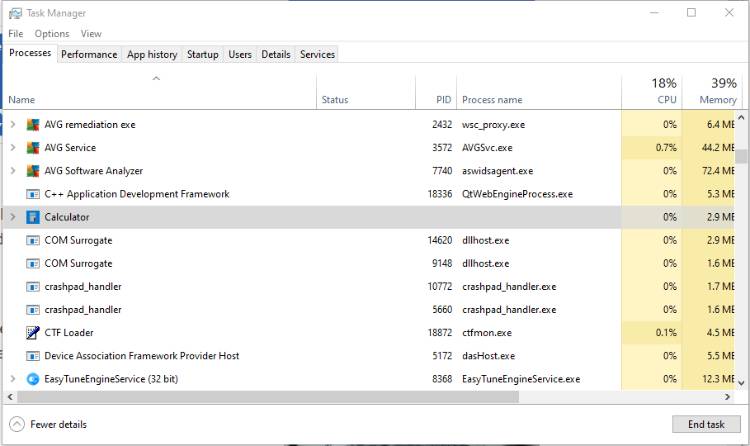
Ứng dụng máy tính Windows thực sự có hai quy trình chạy mọi lúc. Ngay cả khi máy tính không mở và chưa được mở trong phiên hiện tại. Khi bạn cần máy tính, việc mở máy tính sẽ khởi động lại quá trình. Cho đến lúc đó, hãy giết nó.
2. Tin tức và Sở thích – NewsAndInterests.exe
Quá trình này được liên kết với tiện ích tin tức trong Thanh tác vụ Windows. Nó không sử dụng một lượng lớn tài nguyên cho đến khi bạn mở bảng tin tức. Nhưng nó sử dụng một số, ngay cả khi bạn không bao giờ kiểm tra những câu chuyện này. Nếu bạn thấy các tin bài hữu ích, hãy để quá trình này chạy. Nếu không, nó có thể bị giết một cách an toàn trong Trình quản lý tác vụ.
3. Dịch vụ Trò chơi – gamingservices.exe
Bạn có sử dụng ứng dụng Xbox hay Game Bar không? Nếu không, bạn có thể kết thúc quá trình Dịch vụ Trò chơi một cách an toàn. Cũng giống như với Máy tính, có hai quy trình phục vụ trò chơi. Mỗi cái có thể sử dụng khoảng 10MB bộ nhớ chỉ khi ở chế độ nền. Quá trình này có thói quen tự khởi động lại, vì vậy nếu bạn không có GamePass hoặc không bao giờ chơi trò chơi trên máy tính của mình, chỉ cần gỡ cài đặt nó.
4. OneDrive – OneDrive.exe
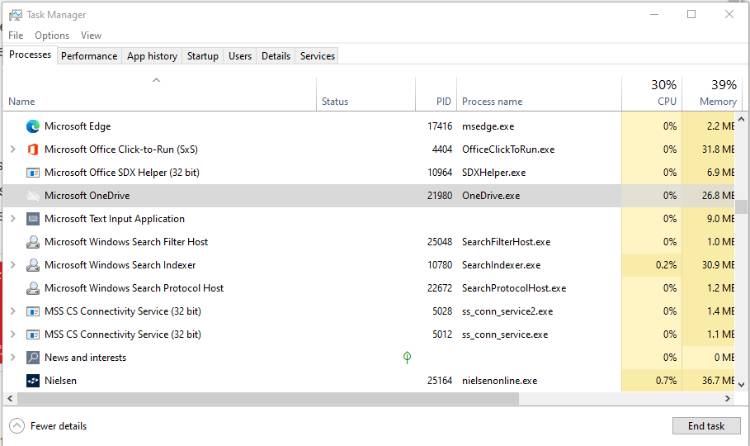
Bất kể bạn có sử dụng OneDrive hay không, quá trình chạy nền cho bộ lưu trữ đám mây của Microsoft có thể kết thúc. Nó sẽ không ảnh hưởng đến các tệp được lưu trữ của bạn theo bất kỳ cách nào và bạn vẫn có thể truy cập OneDrive nếu cần bằng cách mở thư mục ổ đĩa. Ngoại lệ duy nhất là nếu bạn đã bật tính năng sao lưu OneDrive tự động.
5. Trình tải CTF – ctfmon.exe
CTF Loader là một tác vụ nền được kết nối với nhiều phương thức nhập văn bản thay thế khác nhau. Chúng bao gồm bàn phím cảm ứng, công cụ viết tay và nhận dạng giọng nói, trong số những thứ khác. Nếu bạn chỉ sử dụng chuột và bàn phím, ctfmon.exe có thể được dừng lại một cách an toàn.
6. Liên kết điện thoại – PhoneExperienceHost.exe
Một ví dụ khác về một ứng dụng liên tục có các quy trình chạy trong nền, ngay cả khi bạn không bao giờ sử dụng nó. Khi điện thoại của bạn không được kết nối với máy tính, bạn có thể hủy hai quy trình được tạo bởi ứng dụng Liên kết điện thoại một cách an toàn.
7. Groove Âm nhạc – GrooveMusic.exe
Trong trường hợp không chắc rằng bạn vẫn đang sử dụng Groove Music, bạn có thể muốn để quá trình này một mình. Nhưng nếu bạn đang sử dụng bất kỳ công cụ đa phương tiện nào khác cho các tệp nhạc của mình, thì không cần ứng dụng này chạy nền. Nó không tiêu tốn nhiều tài nguyên khi không được sử dụng tích cực, nhưng mọi thứ đều hữu ích.
8. Dịch vụ cập nhật – Nhiều loại
Hầu hết các quy trình được gắn nhãn là dịch vụ cập nhật có thể được kết thúc một cách an toàn, nếu chỉ là tạm thời. Ví dụ bao gồm Dịch vụ Cập nhật Adobe Acrobat và Dịch vụ Cập nhật Văn phòng WPS. Hãy cẩn thận khi kết thúc các dịch vụ cập nhật, đặc biệt là đối với phần mềm chống vi-rút hoặc phần mềm bạn sử dụng thường xuyên.
9. Các quy trình lặp lại
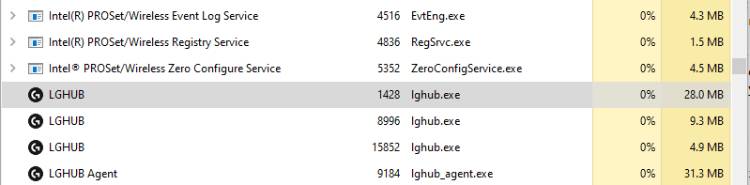
Nếu bạn thấy một quá trình được lặp lại, có thể một hoặc nhiều quá trình có thể bị kết thúc. Trong trường hợp giống như Microsoft Edge, mỗi tab đang mở sẽ hiển thị dưới dạng một quá trình riêng biệt. Và tất cả chúng sẽ được gọi là Microsoft Edge. Đối với một cái gì đó như LGHUB được hiển thị ở đây, không chắc rằng nó cần ba quy trình chạy cho một con chuột. Hãy thử kết thúc quá trình và sau đó khởi động lại phần mềm. Trong hầu hết các trường hợp, các bản sao sẽ bị loại bỏ.
Khi nào kết thúc các quy trình của Windows
Các quy trình giết người như những quy trình được đề cập ở đây không phải là giải pháp lâu dài. Lần sau khi bạn khởi động máy tính của mình, tất cả chúng sẽ hoạt động trở lại. Một số thậm chí có thể khởi động lại mà máy tính không được khởi động lại. Phương pháp này có thể giúp bạn tăng hiệu suất trong thời gian ngắn. Nhưng để đạt được lợi ích lâu dài, có lẽ bạn nên xem xét việc loại bỏ một số bloatware Windows hoàn toàn.
Kết thúc quá trình sai có thể khiến máy tính của bạn bị treo, khởi động lại hoặc thậm chí dẫn đến Màn hình xanh chết chóc. Hãy cẩn thận khi kết thúc các quá trình không xác định, đặc biệt là các quá trình trong danh mục Windows Processes của Trình quản lý tác vụ. Dưới đây là một số quy trình Windows mà bạn không bao giờ nên giết.
Kết thúc quy trình một cách an toàn để cải thiện hiệu suất
Kết thúc các quy trình Windows không mong muốn là một cách nhanh chóng và dễ dàng để cung cấp cho PC của bạn một chút tài nguyên. Làm quen với các quy trình khác nhau chạy trên máy tính của bạn cũng là một bước tốt để hiểu rõ hơn về cách hoạt động của Windows. Và làm thế nào bạn có thể làm cho nó hiệu quả hơn.