
Cách tắt Thư viện nhạc iCloud trên mọi thiết bị
Thư viện Âm nhạc iCloud là một tính năng tiện dụng đi kèm với đăng ký Apple Music của bạn, nhưng nó không phải là tách trà của mọi người. Vì vậy, hãy học cách vô hiệu hóa nó.

Thư viện Âm nhạc iCloud của Apple là một tính năng tiện lợi cho phép bạn lưu trữ toàn bộ thư viện Âm nhạc Apple của mình trên iCloud. Điều này có nghĩa là tất cả các bài hát, album và danh sách phát của bạn luôn được đồng bộ hóa trên tất cả các thiết bị Apple của bạn và bạn có thể truy cập thư viện của mình từ bất kỳ thiết bị nào miễn là bạn đăng nhập bằng cùng một ID Apple.
Tuy nhiên tính năng này rất tiện dụng nhưng vẫn có một số nhược điểm. Ví dụ: người dùng có thư viện nhạc rộng rãi nhận thấy rằng việc tải nhạc xuống trên các thiết bị tiêu tốn nhiều thời gian và dữ liệu. Và nếu nhược điểm nhiều hơn ưu điểm của bạn, bạn có thể tắt Thư viện nhạc iCloud. Dưới đây, chúng tôi sẽ hướng dẫn bạn cách thực hiện điều đó trên iPhone, Mac hoặc PC.
Mục Lục
Ưu và nhược điểm của việc sử dụng Thư viện nhạc iCloud
Trước khi chúng tôi xem xét cách vô hiệu hóa Thư viện âm nhạc iCloud, đây là tổng quan nhanh về ưu và nhược điểm của tính năng này để giúp bạn quyết định tốt hơn liệu nó có gây hại cho bạn nhiều hơn có lợi hay không.
Với Thư viện nhạc iCloud, bạn có thể tận dụng những điều sau:
- Phát trực tuyến và tải xuống các bản nhạc từ Apple Music hoặc iTunes Store cho tối đa 10 thiết bị.
- Truy cập thư viện của bạn trên mọi thiết bị bất cứ khi nào, miễn là bạn có quyền truy cập internet.
- Lưu trữ tối đa 100.000 bài hát với Apple Music hoặc đăng ký iTunes Match (điều này không bao gồm các bài hát được mua từ iTunes Store).
Tuy nhiên, đây là một số hạn chế:
- Bạn yêu cầu đăng ký Apple Music hoặc iTunes Match trả phí để sử dụng Thư viện âm nhạc iCloud. Nếu không, thư viện bài hát của bạn sẽ không đồng bộ trên các thiết bị của bạn.
- Đồng bộ hóa iCloud Music khớp và thay thế các bài hát hoặc album bạn đã có trên thiết bị của mình bằng phiên bản chất lượng cao hơn từ thư viện phát trực tuyến của Apple Music nếu chúng có sẵn. Quá trình đó có thể dẫn đến thiếu hoặc không chính xác siêu dữ liệu bài hát, ảnh bìa album và đối sánh bài hát không chính xác.
- Bạn không thể đồng bộ hóa nhạc từ iTunes với iPhone hoặc iPad của mình theo cách thủ công.
Nếu bất kỳ phủ định nào trong số này là yếu tố phá vỡ thỏa thuận đối với bạn, thì đây là cách vô hiệu hóa Thư viện âm nhạc iCloud bất kể bạn sử dụng thiết bị nào.
Cách tắt Thư viện nhạc iCloud trên iPhone và iPad
Để vô hiệu hóa Thư viện âm nhạc iCloud trong iOS và iPadOS, hãy làm theo các hướng dẫn đơn giản dưới đây:
- Mở Cài đặt ứng dụng, cuộn xuống menu và chọn Âm nhạc.
- Bên dưới Thư viện tắt công tắc bên cạnh Thư viện đồng bộ hóa. Bạn sẽ thấy cảnh báo rằng hành động này sẽ xóa tất cả nội dung Apple Music và nội dung tải xuống khỏi thư viện nhạc iPhone của bạn.
- Lựa chọn Tắt để xác nhận quyết định của bạn. Bạn sẽ biết tính năng này đã bị vô hiệu hóa khi nút chuyển đổi từ màu xanh lục sang màu xám.
Cách tắt Thư viện nhạc iCloud trên máy Mac
Để tắt Thư viện âm nhạc iCloud trên máy Mac, đây là những gì bạn cần làm:
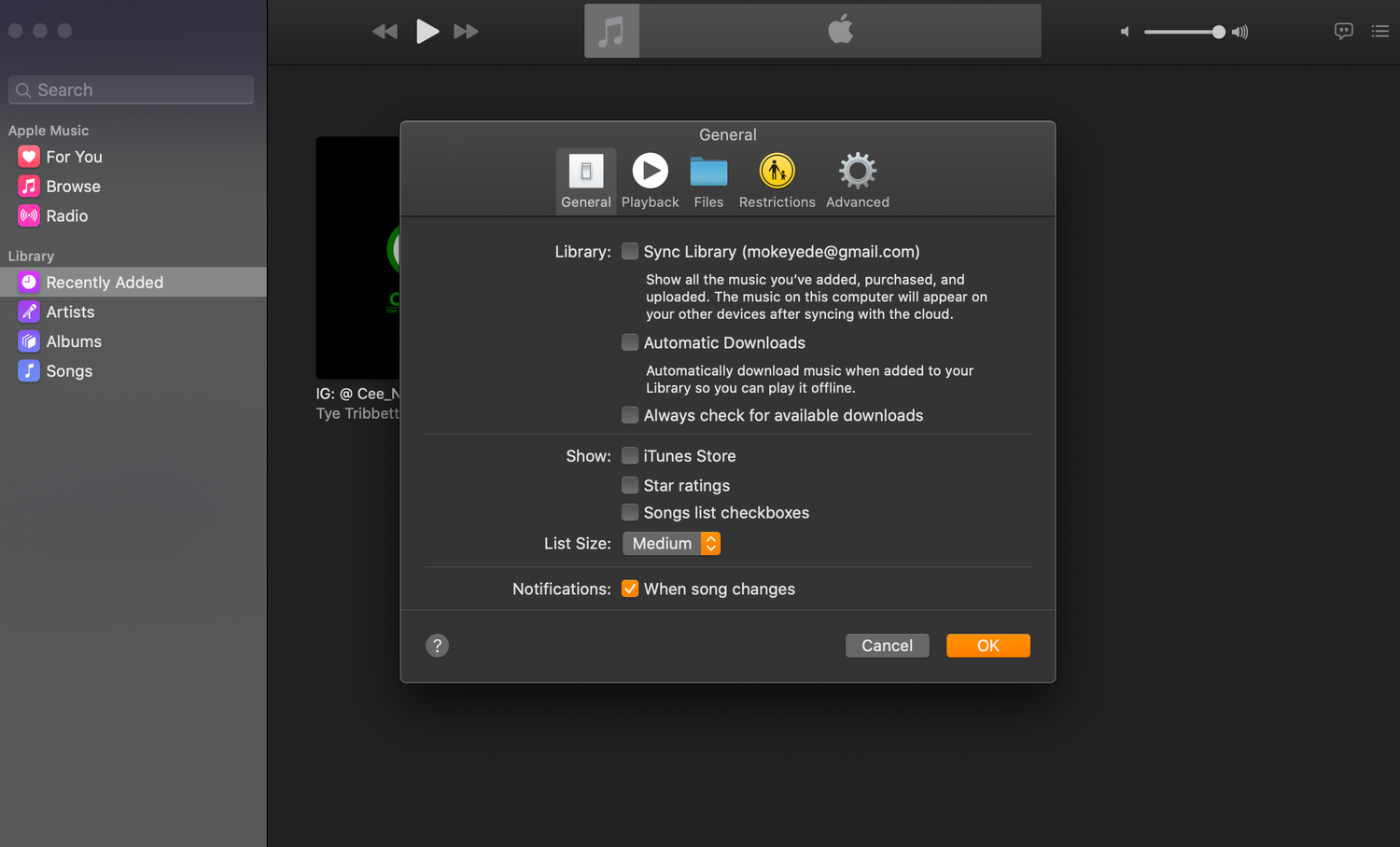
- Mở Âm nhạc ứng dụng trên máy Mac của bạn và nhấp vào Âm nhạc từ thanh menu trên cùng.
- Lựa chọn Sở thích từ menu thả xuống kết quả.
- Bây giờ, hãy đi đến Chung và bỏ chọn hộp bên cạnh Đồng bộ hóa Thư viện. Bạn có thể bật lại nó bất kỳ lúc nào bằng cách chọn lại hộp.
- Nhấp chuột ĐƯỢC RỒI để lưu các thay đổi của bạn.
Cách tắt Thư viện nhạc iCloud trên PC chạy Windows
Nếu bạn sử dụng iTunes để nghe nhạc trên PC, hãy làm theo các bước dưới đây:
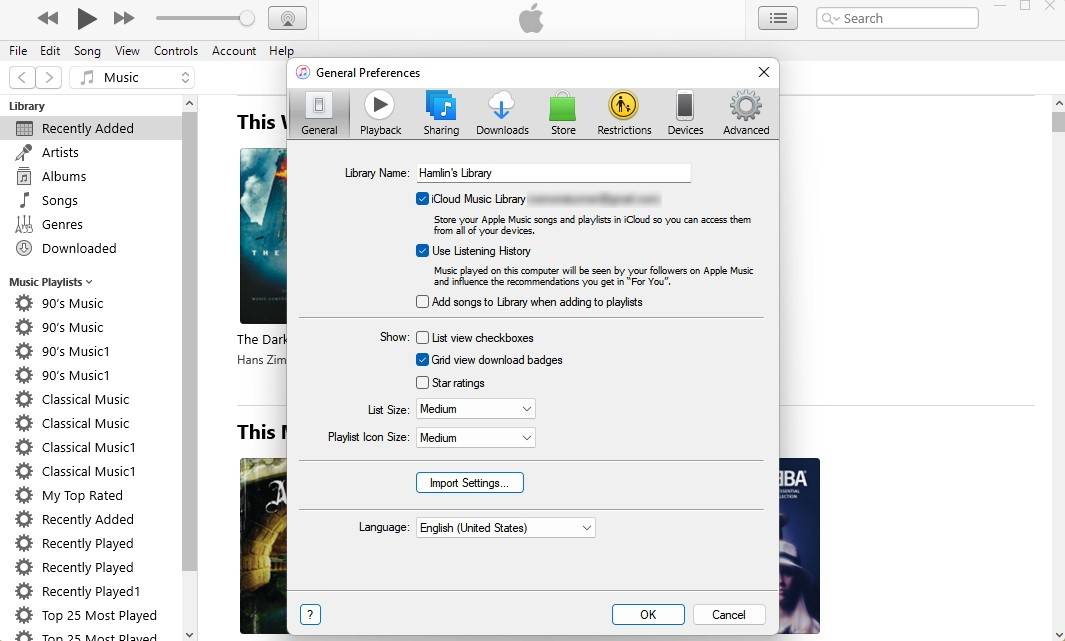
- Mở iTunes ứng dụng trên máy tính Windows của bạn.
- Nhấp chuột Chỉnh sửa từ thanh menu và chọn Sở thích từ menu thả xuống.
- Bỏ chọn hộp bên cạnh Thư viện nhạc iCloud để tắt tính năng này. Lưu ý: nếu bạn không có đăng ký Apple Music hoặc iTunes Match, tùy chọn này sẽ không xuất hiện trên thiết bị của bạn.
- Lựa chọn ĐƯỢC RỒI để lưu các thay đổi của bạn.
Điều gì sẽ xảy ra khi bạn tắt Thư viện nhạc iCloud?
Vì Thư viện âm nhạc iCloud là một dịch vụ đồng bộ, dữ liệu của bạn chỉ có sẵn trên các thiết bị được đồng bộ hóa miễn là tính năng này được bật. Do đó, khi bạn tắt tính năng này, toàn bộ danh mục Apple Music và bản sao thư viện iTunes được lưu trữ trên iCloud sẽ bị xóa khỏi thiết bị của bạn. Chỉ những bài hát được lưu trữ cục bộ trên thiết bị của bạn mới không bị ảnh hưởng.
Ngoài ra, hãy nhớ rằng các thiết bị khác của bạn sẽ vẫn được bật Thư viện âm nhạc iCloud và bạn cần tắt tính năng này cho từng thiết bị riêng lẻ.
Tương tự như vậy, người dùng Apple có quyền truy cập vào một tính năng tương tự được gọi là Thư viện ảnh iCloud đồng bộ hóa thư viện ảnh của bạn trên một số thiết bị. Vì vậy, nếu bạn muốn tìm hiểu thêm về nó, đây là cách thiết lập và đồng bộ hóa Ảnh iCloud.
Luôn kiểm soát Thư viện nhạc của bạn
Nếu Thư viện âm nhạc iCloud không còn phục vụ bạn tốt nữa, bạn nên tắt nó đi. Tuy nhiên, nếu bạn thay đổi ý định và cần kích hoạt lại dịch vụ, chỉ cần lặp lại các bước và thay đổi tùy chọn của bạn.
Điều đó nói rằng, nếu bạn không hài lòng với Apple Music như một dịch vụ, bạn có thể hủy đăng ký của mình và thử một dịch vụ phát trực tuyến khác như Spotify; bạn đang phụ trách. Nhưng đừng quên rằng bạn sẽ mất quyền truy cập vào Thư viện âm nhạc iCloud khi làm vậy.