
Cách khởi động Raspberry Pi từ SSD và sử dụng nó để lưu trữ vĩnh viễn
Sử dụng SSD cho Raspberry Pi của bạn mang lại nhiều lợi thế hơn so với thẻ microSD tiêu chuẩn. Để kích hoạt nó, chỉ cần làm theo hướng dẫn từng bước của chúng tôi.

Cả SSD (ổ cứng thể rắn) và thẻ SD đều sử dụng công nghệ lưu trữ flash về cơ bản giống nhau để lưu trữ dữ liệu. Tuy nhiên, SSD cung cấp bộ điều khiển nhanh hơn và khả năng chịu lỗi cao hơn, làm cho chúng đáng tin cậy hơn nhiều so với thẻ SD. Mặc dù hầu hết Raspberry Pis vẫn đang chạy trên thẻ microSD, bạn cũng có thể sử dụng SSD bên ngoài để khởi động Raspberry Pi của mình.
Trong hướng dẫn này, bạn sẽ tìm hiểu các bước để kích hoạt USB boot trên Raspberry Pi, sau đó sử dụng SSD bên ngoài làm phương tiện khởi động để khởi động Raspberry Pi OS và sử dụng dung lượng còn lại làm bộ nhớ vĩnh viễn cho dữ liệu của bạn.
Mục Lục
Những thứ bạn sẽ cần
Bạn sẽ cần các mục sau để kích hoạt khởi động SSD trên Raspberry Pi.
- Raspberry Pi (kiểu 4, 400, 3, Zero W hoặc Zero 2W)
- Thẻ nhớ microSD (tối thiểu 1GB, tối đa 64GB)
- đầu đọc thẻ nhớ microSD
- Bàn phím và chuột (cả không dây hoặc có dây đều hoạt động) —không bắt buộc nếu bạn muốn bật khởi động SSD trên Raspberry Pi 4 hoặc Pi 400
- Bất kỳ loại SSD bên ngoài nào (chẳng hạn như M.2, SATA hoặc NVMe / PCIe)
Khởi động Raspberry Pi 4 hoặc 400 từ SSD
Để khởi động Raspberry Pi 4 hoặc Raspberry Pi 400 từ SSD, bạn phải bật USB boot bằng cách làm theo các bước sau:
- Kết nối thẻ microSD với máy tính khác bằng đầu đọc thẻ.
- Tải xuống, cài đặt và khởi chạy công cụ Raspberry Pi Imager trên hệ thống Windows, Linux hoặc Mac của bạn.
- Nhấn vào Chọn hệ điều hành và sau đó nhấp vào Hình ảnh Tiện ích Khác > Bộ nạp khởi động > USB Khởi động.
- Nhấn vào Chọn bộ nhớ và chọn thẻ nhớ microSD được kết nối với hệ thống của bạn.
- Nhấp chuột Viết và đợi quá trình flash hoàn tất. Nó sẽ chỉ mất một vài giây.
- Sau quá trình flash, thẻ microSD sẽ tự động được đẩy ra. Ngắt kết nối thẻ microSD khỏi hệ thống và lắp nó vào khe cắm microSD của Raspberry Pi 4 hoặc 400 của bạn.
- Kết nối nguồn điện với Raspberry Pi để bật. Pi sẽ tự động đọc và flash bộ nạp khởi động USB từ thẻ nhớ microSD được kết nối. Quá trình này mất vài giây.
- Khi flash thành công, đèn LED màu xanh lục trên Raspberry Pi bắt đầu nhấp nháy đều đặn. Để xác nhận thêm, hãy kết nối cổng HDMI với màn hình. Nếu màn hình hiển thị màn hình màu xanh lục, điều đó cho biết quá trình flash đã hoàn tất.
- Tắt Raspberry Pi và ngắt kết nối hoặc tháo thẻ nhớ microSD.

Khởi động Raspberry Pi 3 hoặc Zero từ SSD
Để bật khởi động SSD trên Raspberry Pi 3 hoặc Zero W / 2W, bạn cần flash Hệ điều hành Raspberry Pi tiêu chuẩn trên thẻ nhớ microSD, khởi động Raspberry Pi và thực hiện một số thay đổi đối với tệp cấu hình để cho phép khởi động USB (SSD).
Các bước thực hiện như sau:
- Gắn thẻ nhớ microSD vào hệ thống và khởi chạy công cụ Raspberry Pi Imager.
- Bấm vào Chọn Hệ điều hành và sau đó chọn Dâu rừng Số Pi Hệ điều hành (32-bit).
- Nhấp chuột Chọn Kho và chọn thẻ nhớ microSD từ các thiết bị lưu trữ khả dụng.
- Theo tùy chọn, bạn có thể nhấp vào biểu tượng bánh răng để hiển thị các tùy chọn nâng cao, sau đó nhập chi tiết Wi-Fi của mạng và bật SSH.
- Nhấn vào Viết cái nút.
- Sau khi quá trình flash hoàn tất, hãy lắp thẻ nhớ microSD vào Raspberry Pi và bật nó lên.
- Kết nối bàn phím và chuột với Raspberry Pi.
- Sau khi nó khởi động, hãy đăng nhập bằng tên người dùng mặc định số Pi và mật khẩu dâu rừng (trừ khi bạn đã thay đổi những điều này trong các tùy chọn nâng cao của Raspberry Pi Imager).
- Mở cửa sổ Terminal và chạy các lệnh sau.
sudo apt update -y
sudo apt upgrade -y - Sau khi cập nhật và nâng cấp các gói, hãy chạy lệnh sau trong cửa sổ Terminal.
echo program_usb_boot_mode=1 | sudo tee -a /boot/config.txt - Lệnh này cho phép khởi động USB trên Raspberry Pi 3 hoặc Zero W / 2W. Sau khi chạy lệnh, hãy khởi động lại Raspberry Pi và sau đó chạy lệnh sau để xác nhận xem khởi động USB có được bật hay không.
vcgencmd otp_dump | grep 17 - Nếu đầu ra được hiển thị là 17: 3020000a, Khởi động USB được bật. Bây giờ bạn có thể tháo thẻ nhớ microSD khỏi Raspberry Pi.


Chuẩn bị SSD Raspberry Pi có thể khởi động
Để khởi động Raspberry Pi Zero, Raspberry Pi 3, Raspberry Pi 4 hoặc Raspberry Pi 400 qua SSD, bạn phải cài đặt hệ điều hành, chẳng hạn như Raspberry Pi OS trên SSD bằng cách sử dụng Raspberry Pi Imager (hoặc công cụ Balena Etcher). Sau khi ghi HĐH, bạn có thể kết nối SSD với Raspberry Pi qua cổng USB và khởi động HĐH từ SSD.
Để chuẩn bị cho SSD khởi động, hãy làm theo các bước sau:
- Khởi chạy công cụ Raspberry Pi Imager và kết nối SSD bên ngoài của bạn với hệ thống qua cổng USB.
- Nhấp chuột Chọn hệ điều hành để chọn hệ điều hành mong muốn từ danh sách. Nếu bạn muốn flash một hình ảnh hệ điều hành đã tải xuống, bạn có thể sử dụng tệp bằng cách nhấp vào Phong tục và sau đó chọn tệp hệ điều hành từ hệ thống của bạn.
- Nhấp chuột Chọn bộ nhớ để chọn phương tiện lưu trữ SSD được kết nối.
- Nhấn vào Viết cái nút.
- Sau khi hệ điều hành được flash trên SSD, hãy tháo ổ đĩa và sau đó kết nối ổ USB với một trong các cổng USB 3.0 hoặc 2.0 trên Raspberry Pi 4/400, Raspberry Pi 3 của bạn (hoặc với cổng micro-USB của Zero W / 2W qua một bộ chuyển đổi).
- Kết nối nguồn điện để bật Raspberry Pi.
- Raspberry Pi sẽ kiểm tra ổ SSD có khả năng khởi động được kết nối với cổng USB và khởi động hệ điều hành.
Sử dụng SSD làm Bộ nhớ vĩnh viễn cho Raspberry Pi
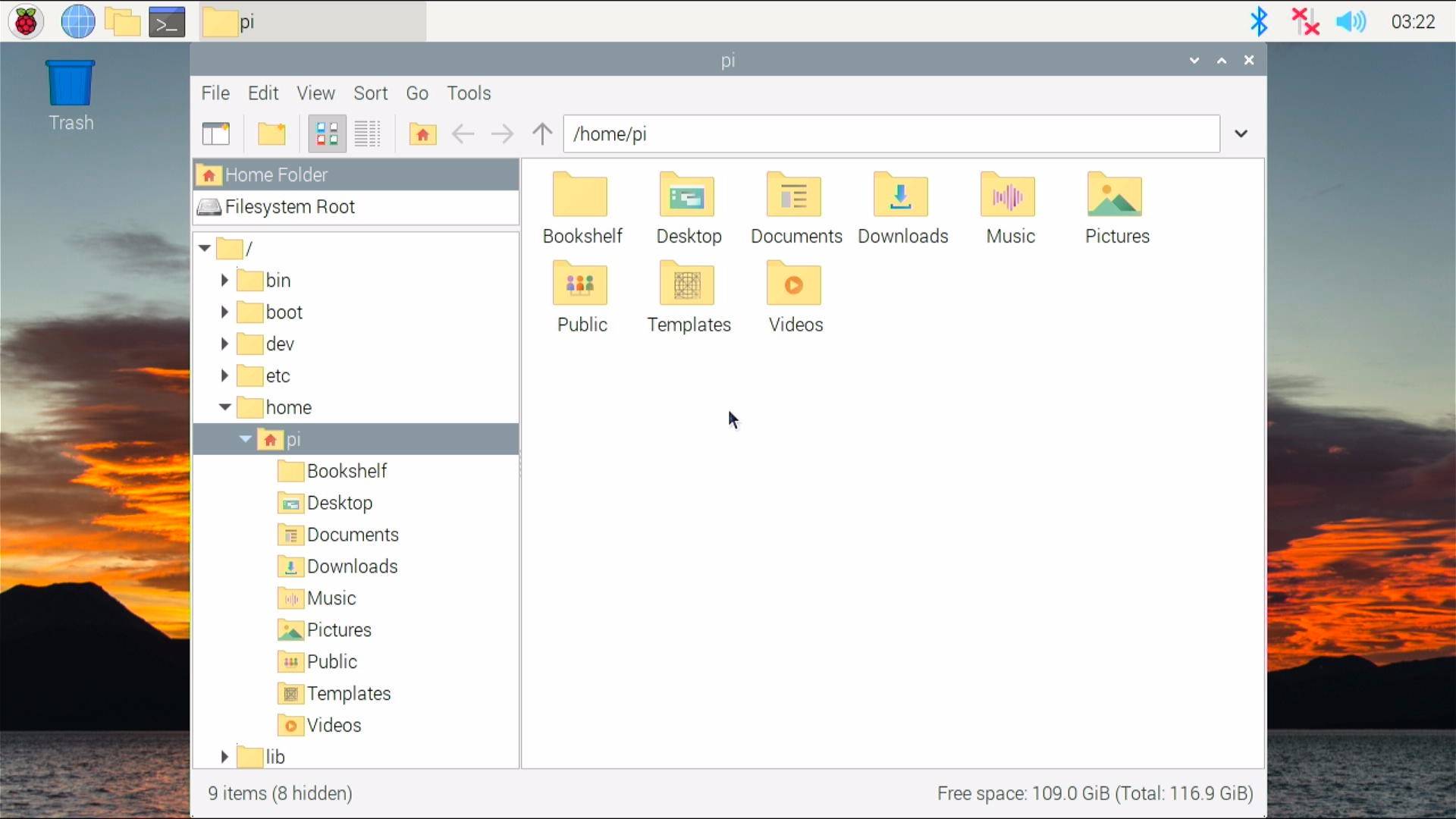
Sau khi khởi động hệ điều hành từ ổ SSD bên ngoài, bạn có thể sử dụng dung lượng còn lại trong SSD làm bộ nhớ vĩnh viễn để lưu trữ các dữ liệu khác. Để kiểm tra dung lượng lưu trữ khả dụng, hãy chạy lệnh sau trong ứng dụng Terminal.
df -hNếu bạn đang sử dụng phiên bản Máy tính để bàn của Hệ điều hành Raspberry Pi, hãy mở Quản lý tập tin và nhấp vào Gốc hệ thống tập tin ở đầu màn hình. Bạn có thể thấy bộ nhớ khả dụng ở góc dưới bên phải.
Giờ đây, bạn đã có bộ nhớ SSD nhanh hơn, bạn có thể sử dụng nó để xây dựng bộ lưu trữ đám mây cá nhân của riêng mình có thể truy cập từ mọi nơi hoặc lưu trữ một trang web an toàn trên Raspberry Pi.
Nhiều bộ nhớ hơn với hiệu suất nhanh hơn
Bạn rất nên khởi động Raspberry Pi bằng ổ SSD vì nó nhanh hơn và đáng tin cậy hơn nhiều so với thẻ microSD. Bạn có thể sử dụng bất kỳ ổ SSD gắn ngoài nào có sẵn trên thị trường. Điều này bao gồm SSD M.2, SATA và NVMe / PCIe. Mặc dù quá trình kích hoạt khởi động hơi phức tạp trên Raspberry Pi 3 và Raspberry Pi Zero W / 2W, nhưng trên Raspberry Pi 4 và Raspberry Pi 400 lại dễ dàng hơn nhiều.